
Ghost ist eine vollständig quelloffene, anpassbare Plattform für die Erstellung und den Betrieb moderner Online-Publikationen. Mit Ghost ist die Einrichtung eines Blogs ein Kinderspiel. Noch einfacher wird es mit CloudSigma’s bereits vorbereiteten Basis-Bibliotheks-Betriebssystem-Images.
Einführung
Zu Beginn erstelle ich eine Maschine auf CloudSigma mit 5 GHz CPU und 8 GB RAM. Ich nenne sie “Ghost-Blog” und optimiere sie für ‘Linux VM’. Ich hänge das Image Ubuntu 16.04 LTS aus der Bibliothek an und ändere die Größe auf 100 GB. Einer der wichtigsten Aspekte ist zunächst die Zuweisung einer statischen IP, damit wir im Falle eines Neustarts unserer Maschine nicht den zusätzlichen Aufwand der DNS-Verwaltung betreiben müssen.
Sobald der Server läuft, bereiten wir ihn auf die Ghost-Installation vor.
Danach empfiehlt Ghost für Produktionsumgebungen offiziell den folgenden Stack:
- Ubuntu 16.04
- MySQL
- NGINX (mindestens 1.9.5 für SSL)
- Systemd
- Node v6 installiert über NodeSource
- Mindestens 1 GB Speicher (Swap kann verwendet werden)
- Ein Nicht-Root-Benutzer zum Ausführen von
ghost-Befehlen
Auf dem Server werden wir zuerst die Paketliste aktualisieren und dann die bereits installierten Pakete upgraden. Dies hilft uns, aktualisierte Versionen aller Pakete/Software zu erhalten.
|
1 |
sudo apt-get update && sudo apt-get upgrade |
Nachdem wir sichergestellt haben, dass alle Softwarepakete auf dem neuesten Stand sind, können wir mit der Installation fortfahren.
NGINX-Installation
Zuerst installieren wir NGINX. Laut NGINX-Wiki, “NGINX ist ein kostenloser, quelloffener, leistungsstarker HTTP-Server und Reverse-Proxy sowie ein IMAP/POP3-Proxy-Server. NGINX ist bekannt für seine hohe Leistung, Stabilität, seinen reichhaltigen Funktionsumfang, seine einfache Konfiguration und seinen geringen Ressourcenverbrauch.”
Dies ist die Komponente, die es ermöglicht, unsere Daten öffentlich zugänglich zu machen, indem sie auf einen Port übertragen werden, auf den Benutzer zugreifen können.
|
1 |
sudo apt-get install nginx |
Nachdem NGINX installiert ist, werden wir den MySQL-Server installieren. MySQL ist ein relationales Open-Source-Datenbankverwaltungssystem. Diese Komponente speichert die Daten unseres Blogs.
|
1 |
sudo apt-get install mysql-server |
Achten Sie darauf, ein Passwort für den MySQL-Server festzulegen. Dies ist wichtig, da Ghost keinen passwortlosen Authentifizierungsmechanismus unterstützt.
Als Nächstes installieren wir Node. Node.js ist eine quelloffene, plattformübergreifende JavaScript-Laufzeitumgebung, die JavaScript-Code serverseitig ausführt.
Um Node v6 zu installieren, müssen wir zuerst das NodeSource-Repository zu unserer Maschine hinzufügen.
|
1 |
curl -sL https://deb.nodesource.com/setup_6.x | sudo -E bash |
Sobald wir das Repository hinzugefügt haben, können wir Node mit diesem Befehl installieren.
|
1 |
sudo apt-get install -y nodejs |
Wenn unsere Maschine bereit ist, können wir Ghost installieren.
|
1 |
sudo npm i -g ghost-cli |
Nach der Installation des Ghost-CLI erstelle ich ein Verzeichnis ‘ghost’ in /var/www/, in dem ich das Blog einrichten kann.
|
1 |
sudo mkdir -p /var/www/ghost |
Als Nächstes werde ich die Eigentumsrechte des Verzeichnisses an meinen Benutzer ‘cloudsigma’ übertragen.
|
1 |
sudo chown cloudsigma:cloudsigma /var/www/ghost |
Der folgende Befehl ändert die Berechtigungen des Verzeichnisses wie empfohlen.
|
1 |
sudo chmod 775 /var/www/ghost |
Ghost-Installation
Schließlich können wir das Blog einrichten. Das Warten hat ein Ende!
|
1 2 |
cd /var/www/ghost ghost install |
Wenn wir den Befehl ghost install eingeben, wird die folgende Ausgabe mit verschiedenen, hier fett gedruckten Eingabeaufforderungen angezeigt.
|
1 2 3 4 5 6 7 8 9 10 11 12 13 14 15 16 17 18 19 20 21 22 23 24 25 26 27 28 29 30 31 32 33 34 35 36 37 38 39 40 41 42 43 44 45 46 47 48 49 50 51 52 53 54 55 56 57 58 59 60 61 62 63 64 65 66 |
cloudsigma@Ghost-Blog:/var/www/ghost$ ghost install Überprüfen von System-Node.js-Version Überprüfen von angemeldetem in Benutzer Überprüfen von aktuellen Ordner-Berechtigungen Überprüfen der Betriebssystem-system Kompatibilität Überprüfen auf eine MySQL-Installation Überprüfen der Speicher-Verfügbarkeit Überprüfen auf die neueste Ghost-Version Einrichten des Installations-verzeichnisses Herunterladen und Installieren von Ghost v1.24.7 Abschließen des Installations-prozesses Geben Sie die folgenden Details hier ein: ? Geben Sie Ihre Blog-URL ein: <strong> [[IP-ADRESSE - Statische IP]]</strong> ? Geben Sie Ihren MySQL-Hostnamen ein: <strong>localhost</strong> ? Geben Sie Ihren MySQL-Benutzernamen ein: <strong>root</strong> ? Geben Sie Ihr MySQL-Passwort ein: <strong>[ausgeblendet]</strong> ? Geben Sie Ihren Ghost-Datenbank Name: <strong>ghost_prod</strong> Konfigurieren von Ghost Einrichten von Instanz Ausführen von sudo Befehl: useradd --System --Benutzer-Gruppe ghost Ausführen von sudo Befehl: chown -R ghost:ghost /var/www/ghost/content Einrichten des "ghost" System-Benutzers ? Möchten Sie den to einrichtenup "ghost" mysql-Benutzer? <strong>Ja</strong> Einrichten des "ghost" mysql-Benutzers ? Möchten Sie wish to einrichtenup Nginx? <strong>Ja</strong> Erstellen der nginx Konfigurations-datei unter /var/www/ghost/system/files/[IP].conf Ausführen von sudo Befehl: ln -sf /var/www/ghost/system/files/[IP].conf /etc/nginx/sites-available/[IP].conf Ausführen von sudo Befehl: ln -sf /etc/nginx/sites-available/[IP].conf /etc/nginx/sites-enabled/213.189.61.63.conf Ausführen von sudo Befehl: nginx -s reload Einrichten von Nginx ? Möchten Sie wish to einrichtenup SSL? <strong>Ja</strong> SSL-Zertifikate können nicht generiert werden für IP-Adressen, überspringen Einrichten von SSL [übersprungen] ? Möchten Sie wish to einrichtenup Systemd? <strong>Ja</strong> Erstellen der Systemd-Service-datei unter /var/www/ghost/system/files/ghost_[IP].service Ausführen von sudo Befehl: ln -sf /var/www/ghost/system/files/ghost_[IP].service /lib/systemd/system/ghost_[IP].service Ausführen von sudo Befehl: systemctl daemon-reload Einrichten von Systemd Ausführen von sudo Befehl: /var/www/ghost/current/node_modules/.bin/knex-migrator-migrate --init --mgpath /var/www/ghost/current Ausführen von Datenbank-Migrationen ? Möchten Sie want to startenGhost? <strong>Ja</strong> Ausführen von sudo Befehl: systemctl is-active ghost_[IP] Sicherstellen, dass Benutzer ist nicht angemeldet ist als ghost-Benutzer Prüfen, ob angemeldeter Benutzer der Verzeichnisbesitzer istowner Prüfen aktueller Ordner-berechtigungen Ausführen von sudo Befehl: systemctl is-active ghost_[IP] Validieren von Konfiguration Prüfen der Ordner-berechtigungen Prüfen der Datei-berechtigungen Prüfen der Inhaltsordner-Besitz-rechte Prüfen der Speicher-verfügbarkeit Ausführen von sudo Befehl: systemctl start ghost_[IP] Starten von Ghost Ausführen von sudo Befehl: systemctl is-enabled ghost_[IP] Ausführen von sudo Befehl: systemctl enable ghost_[IP] --quiet Starten von Ghost Sie können auf Ihre Publikation unter [[IP]] Weiter, gehen zu zu Ihrem Admin-Interface unter [[IP]]/ghost/ um die Einrichtung setup Ihrer Publikation abzuschließen Ghost verwendet direkten Mailversand standardmäßigdefault Um eine alternative E-Mail-Methode einzurichten, lesen Sie unsere Dokumentation unter at https://docs.ghost.org/docs/mail-config |
Nachdem wir Ghost eingerichtet haben, können wir über die IP-Adresse darauf zugreifen, die wir während der Einrichtung angegeben haben. Wenn ich beispielsweise 192.168.0.22 verwendet hätte, könnte jeder unter http://192.168.0.22 auf den Blog zugreifen.
Außerdem müssen wir die Admin-Benutzeroberfläche des Blogs unter http://192.168.0.22/ghost einrichten. Öffnen Sie diesen Link im Webbrowser Ihres lokalen Rechners, sobald Sie die obigen Schritte abgeschlossen haben. Die Ghost-Admin-Seite öffnet sich und sieht wie folgt aus:
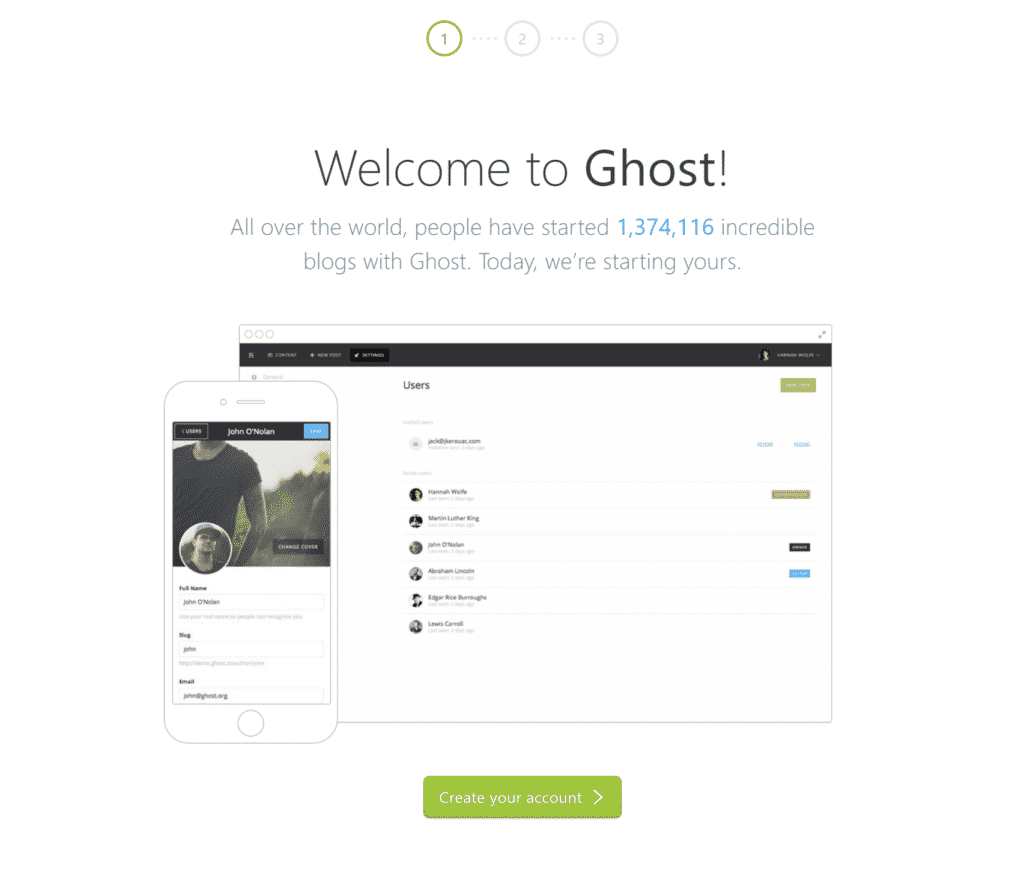
Ghost-Willkommensbildschirm
Sie werden aufgefordert, ein Konto zu erstellen. Klicken Sie auf die Schaltfläche, um zu diesem Bildschirm zu gelangen, auf dem Sie zum ersten Mal ein Konto erstellen müssen, um auf die Benutzeroberfläche zuzugreifen. Füllen Sie danach alle Details aus und fahren Sie mit der nächsten Seite fort.

Ghost-Kontoerstellung
Auf dem nächsten Bildschirm können Sie Ihr Team einladen, das mit Ihnen die Artikel verfassen wird. Sie erhalten eine Einladung per E-Mail.

Ghost – Laden Sie Ihr Team ein
Danach werden Sie im Dashboard angemeldet, das wie folgt aussieht:
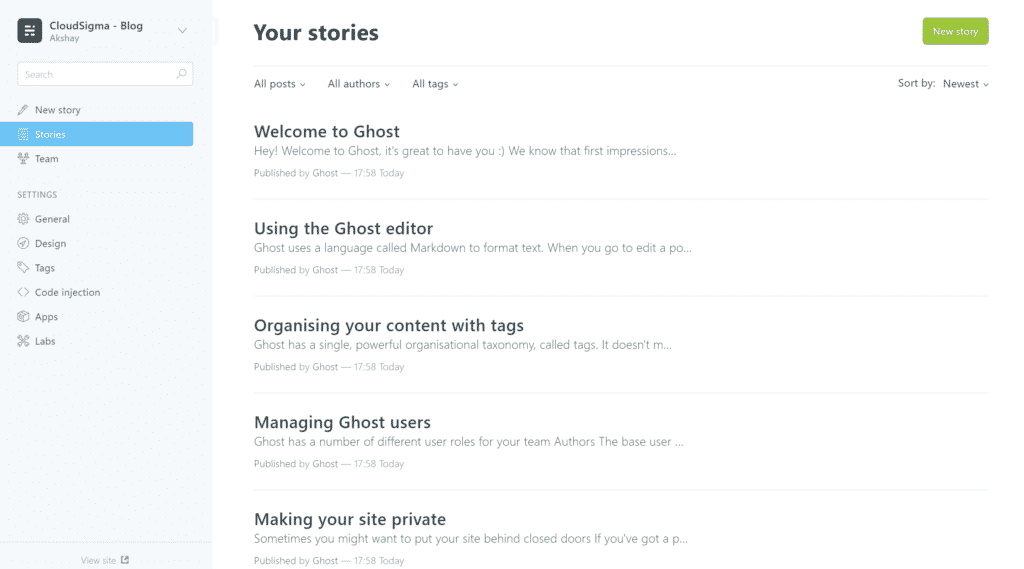
Ghost – Ihre Storys
In den Einstellungen haben Sie verschiedene Möglichkeiten, dies weiter zu personalisieren. Zum Beispiel die Tabs – Allgemein, Design usw.
Um schließlich eine neue Story zu schreiben, können Sie im linken Bereich auf „New Story“ klicken.
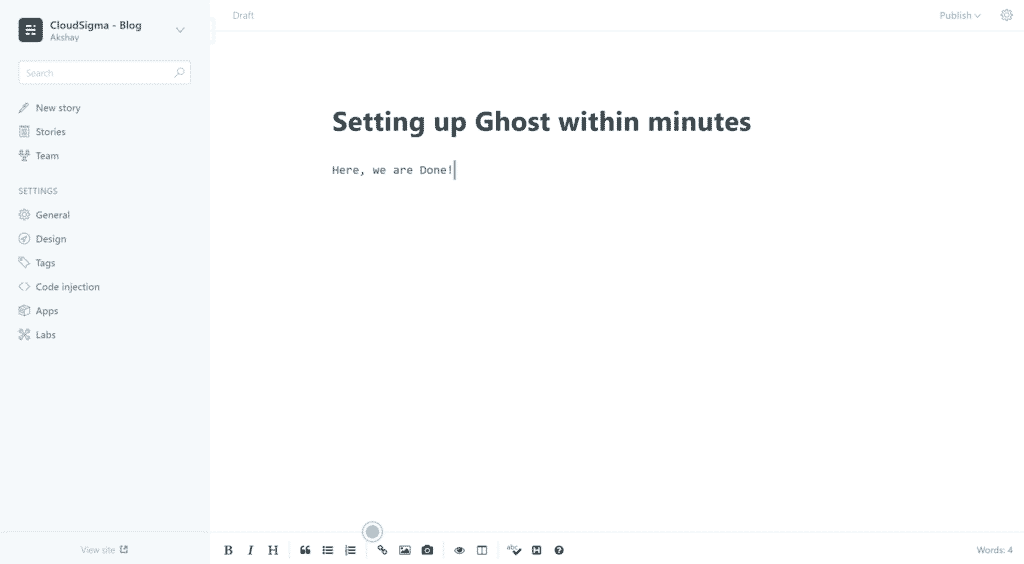
Ghost-Schnelleinrichtung
Das ist alles. Ich wünsche Ihnen viel Erfolg mit Ihren neuen Blog-Projekten!
Diesen Beitrag teilen
Comments
No comments yet. Be the first.