
Mit unserem Sponsoring von EuroBSDcon 2013, schien ein Blog-Beitrag zum Thema FreeBSD, NetBSD und OpenBSD angebracht.
Falls Sie es noch nicht wussten: Wir sind einer der wenigen Cloud-Anbieter weltweit, bei denen Sie ein unverändertes FreeBSD, NetBSD und OpenBSD (einschließlich Derivaten wie pfSense) ausführen können.
Wenn Sie eines dieser Systeme einfach mal ausprobieren möchten, ist der schnellste Weg, eines dieser Images aus unserer Laufwerksbibliothek zu klonen. Auf diese Weise sind Sie in wenigen Minuten startklar. Für diese Images sind Installationshinweise verfügbar, die Sie sich vor dem Booten ansehen sollten. Die Installationshinweise enthalten Informationen darüber, wie Sie das Passwort abrufen können usw.
Wenn Sie den Server erstellen, ist es außerdem wichtig, dass Sie im Server-Setup auf die Registerkarte ‘Advanced’ gehen und das ‘CPU Model’ auf ‘KVM64’ einstellen. Andernfalls können Sie das System nicht booten (mehr dazu weiter unten). Achten Sie außerdem darauf, das Laufwerk als Virtio (und nicht als IDE) anzuschließen. (Wenn Sie mit Virtio nicht vertraut sind: Es handelt sich im Grunde um einen I/O-Treiber, der für die Ausführung in einer virtualisierten Umgebung optimiert ist und Ihnen eine bessere Leistung bietet.)
FreeBSD selbst installieren
Viele technische Benutzer bevorzugen es, das System von Grund auf selbst zu installieren (einschließlich meiner Wenigkeit). Dies gibt Ihnen eine größere Kontrolle darüber, wie die Dinge eingerichtet sind, sowie die Möglichkeit, die Größe der Festplatte und die Einrichtung der Partitionen zu bestimmen, ohne große Hürden überwinden zu müssen.
Server-Setup
Bei der Einrichtung des Servers gibt es einige Dinge zu beachten.
Für FreeBSD (Version 9.1/8.3 und früher):
Sowohl OpenBSD und NetBSD unterstützen Virtio standardmäßig. FreeBSD 9.1 tut dies jedoch nicht (FreeBSD 9.2/8.4 hingegen schon). Daher müssen Sie während der Installation sowohl Ihr Installationsmedium als auch Ihre Festplatte über IDE anschließen.
Sie müssen auch die Netzwerkschnittstelle trennen, die mit dem Server verbunden ist (da diese Virtio verwendet), und sie durch eine andere ersetzen, z. B. eine Intel Pro/1000.
Alle:
Als Nächstes müssen Sie das CPU-Passthrough ändern. Zum Zeitpunkt des Schreibens dieses Artikels verträgt sich keines der BSD-Systeme gut mit den von uns verwendeten Host-CPUs, die ziemlich neu sind. Daher müssen Sie auf ‘Advanced’ -> ‘CPU Model’ gehen und dieses auf ‘KVM64’ einstellen (siehe ‘Kernel trap 12 with interrupts disabled’ unten).
Mit diesen Einstellungen sollten Sie in der Lage sein, das System zu booten und das Installationsprogramm auszuführen.
FreeBSD: Installation des Virtio-Treibers (Version 9.1/8.3 und früher)
Unter FreeBSD ist die Installation der Virtio-Treiber einfach. Angenommen, Sie haben Ihren Ports-Tree installiert:
[bash] $ cd /usr/ports/emulators/virtio-kmod$ make clean install
[/bash]
Sobald dies installiert ist, folgen Sie einfach den Anweisungen nach der Installation.
Nachdem Sie die Anweisungen befolgt haben, schalten Sie die Maschine aus, trennen Sie das Netzwerk und die Systemfestplatte und schließen Sie dieselbe Festplatte wieder über Virtio an.
Fertig!
Das ist alles. Sie sollten nun Ihre eigene Installation Ihrer bevorzugten BSD-Version in unserer Cloud am Laufen haben.
Kernel trap 12 with interrupts disabled
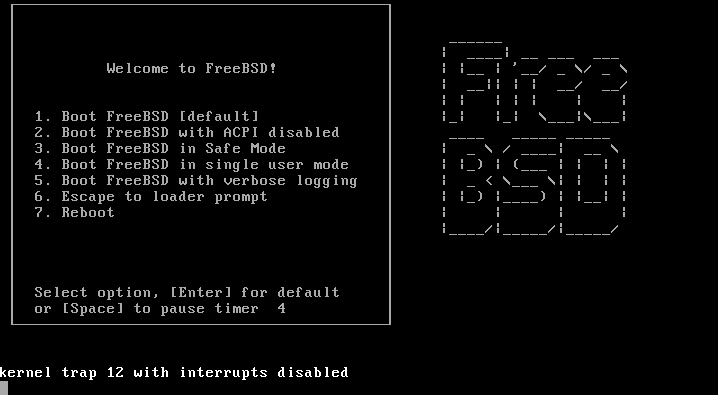
Wenn Sie beim Booten Ihres Systems den obigen Fehler erhalten, machen Sie sich keine Sorgen. Dies hat mit den CPUs zu tun, die auf unseren Host-Systemen verwendet werden. Die Lösung ist einfach. Schalten Sie den Server aus, gehen Sie auf ‘Advanced’ und ändern Sie das ‘CPU Model’ in ‘KVM64.’
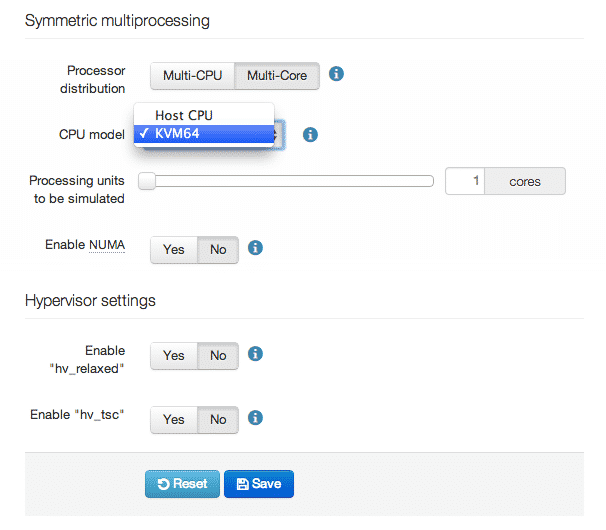
Sobald dies erledigt ist, sollten Sie den Server ohne Probleme booten können.
Wie immer gilt: Wenn Sie Probleme oder Feedback haben, hinterlassen Sie bitte unten einen Kommentar.
Happy Hacking!
Update: Danke an @freebsdhelp für den Hinweis, dass FreeBSD 8.4 mit Virtio ausgeliefert wird.
Update 2: FreeBSD 9.2 wurde nach der Veröffentlichung dieses Artikels freigegeben und enthält Virtio bereits standardmäßig.
Kommentare
Noch keine Kommentare. Schreiben Sie den ersten.