
LAMP ist ein Akronym für einen sehr beliebten Web-Stack – Linux, Apache, MySQL, PHP. Alle vier Komponenten von LAMP sind Open-Source und eignen sich für die Bereitstellung dynamischer Websites und Webanwendungen. Im heutigen Tutorial werde ich Ihnen zeigen, wie Sie einen Cloud-Server mit dem LAMP-Stack einrichten.
LAMP-Stack: L – Linux
L in LAMP steht für das Linux-Betriebssystem. Mit der benutzerfreundlichen Oberfläche von CloudSigma können Sie es innerhalb von Minuten bereitstellen.
Erstellen der Maschine
Zuerst müssen Sie eine Maschine erstellen. Das können Sie ganz einfach im Bereich „Compute“ von CloudSigma tun. Für die Zwecke dieses Tutorials können Sie die folgenden Ressourcen verwenden:
CPU: 8 GHz
RAM: 8 GB
SSD: 50 GB
Sie können die Festplatte mit dem in der Bibliothek von CloudSigma verfügbaren Ubuntu 18.04 LTS-Image einbinden. Ubuntu 18.04: Vorinstalliertes 64-Bit mit VirtIO-Treibern, Superuser, Python 2.7.17, Pip 20.0.2, OpenSSL 1.1.1d, Cloud-init und den neuesten Updates bis 2019-03-03.
Nach dem Starten der Maschine können Sie alle vorhandenen Repositories und Pakete auf der Maschine aktualisieren, indem Sie die folgenden Befehle ausführen:
|
1 2 |
sudo apt update sudo apt upgrade |
LAMP-Stack: A – Apache
Apache (Apache-HTTP-Server) ist eine Open-Source-Webserver-Software, mit der Inhalte im Web bereitgestellt werden können. Mehr als 40 % der Websites im WWW – World Wide Web nutzen sie.
Um den Apache-HTTP-Server zu installieren, können Sie den folgenden Befehl ausführen:
|
1 |
sudo apt install apache2 -y |
Sobald es installiert ist, können Sie die IP-Adresse in Ihrem Webbrowser aufrufen und sehen eine Ausgabe ähnlich wie diese:
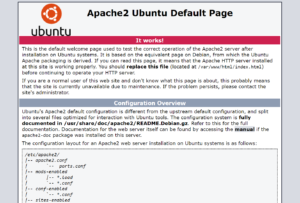
Wenn Sie die IP-Adresse nicht kennen, können Sie diese im Bereich „Compute“ Ihres CloudSigma-Kontos überprüfen.

LAMP-Stack: M – MySQL
Sie können nun fortfahren und MySQL installieren, da Linux und Apache nun installiert sind
MySQL ist ein Open-Source-System zur relationalen Datenbankverwaltung (RDBMS), das Benutzern hilft, Daten zu speichern, zu organisieren und zu verwalten. Es ist in der IT-Branche sehr beliebt und weit verbreitet. Um mehr über MySQL zu erfahren, folgen Sie dem Beitrag von CloudSigma – So richten Sie MySQL auf einem Server ein und MySQL-Grundlagen.
|
1 |
sudo apt install mysql-server -y |
Um die Sicherheit zu erhöhen, führen Sie das folgende Skript aus und wählen Sie Ihre Einstellungen:
|
1 |
sudo /usr/bin/mysql_secure_installation |
|
1 2 3 4 5 6 7 8 9 10 11 12 13 14 15 16 17 18 19 20 21 22 23 24 25 26 27 28 29 30 31 32 33 34 35 36 37 38 39 40 41 42 43 44 45 46 47 48 49 50 51 52 53 |
Ausgabe: Sichern der MySQL-Server-Bereitstellung. Verbinden mit MySQL unter Verwendung von einem leeren Passwort. Das 'validate_password' Plugin ist installiert auf dem Server. Die folgenden Schritte werden ausgeführt mit der bestehenden Konfiguration des the Plugins. Bitte legen Sie das Passwort für root hier fest. Neues Passwort: Erneut-eingeben: neues Passwort: Geschätzte Stärke des the Passworts: 25 Möchten Sie mit dem bereitgestellten Passwort fortfahren?provided?(Drücken Sie y|Y für Ja, jede andere Taste für Nein) : y Standardmäßig Standard, eine MySQL Installation hat einen anonymen Benutzer, erlaubt jedem zu einloggen in MySQL ohne haben zu haben ein Benutzer Konto erstellt für sie. Dies ist gedacht nur für Testen, und zu machen die Installation gehen ein bisschen reibungsloser. Sie sollten entfernen sie vor Wechseln in eine Produktion Umgebung. Entfernen anonyme Benutzer? (Drücken Sie y|Y für Ja, jede andere Taste für Nein) : y Erfolg. Normalerweise, root sollte nur sein erlaubt zu verbinden von 'localhost'. Dies stellt sicher dass jemand nicht erraten an dem root Passwort aus dem Netzwerk. Verbieten root Login remote? (Drücken Sie y|Y für Ja, jede andere Taste für Nein) : y Erfolg. Standardmäßig Standard, MySQL kommt mit einer Datenbank namens 'test' die jeder kann zugreifen. Dies ist auch gedacht nur für Testen, und sollte sein entfernt vor Wechseln in eine Produktion Umgebung. Entfernen Test Datenbank und Zugriff zu ihr? (Drücken Sie y|Y für Ja, jede andere Taste für Nein) : y - Löschen Test Datenbank... Erfolg. - Entfernen Privilegien auf Test Datenbank... Erfolg. Neu laden der Privilegien Tabellen wird sicherstellen dass alle Änderungen gemacht so weit werden nehmen Wirkung sofort. Neu laden Privilegien Tabellen jetzt? (Drücken Sie y|Y für Ja, jede andere Taste für Nein) : y Erfolg. Alles erledigt! |
LAMP-Stack: P – PHP
PHP ist eine beliebte Open-Source-Skriptsprache, die im Allgemeinen für die Erstellung dynamischer Webseiten verwendet wird. Sie können sie mit folgendem Befehl installieren:
|
1 |
sudo apt install php libapache2-mod-php php-mysql |
Sobald es installiert ist, können Sie Apache so konfigurieren, dass es Ihre PHP-Datei bereitstellt, indem Sie “index.php” vor “index.html” in dieser Datei verschieben – /etc/apache2/mods-enabled/dir.conf
Die Datei würde nun wie folgt aussehen:
|
1 2 3 4 5 |
<IfModule mod_dir.c> DirectoryIndex <strong>index.php</strong> index.html index.cgi index.pl index.xhtml index.htm </IfModule> # vim: syntax=apache ts=4 sw=4 sts=4 sr noet |
PHP verfügt über eine umfangreiche Bibliothek von Modulen, die Sie in Ihrer Anwendung verwenden können. Suchen Sie mit dem angegebenen Befehl nach den verfügbaren Bibliotheken, um eine Liste zu erhalten:
|
1 |
sudo apt-cache search php- |
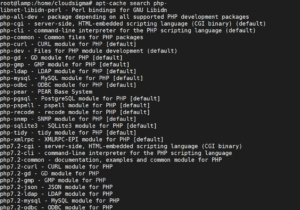
Installieren Sie die oben genannten Module mit dem Befehl apt-get:
|
1 |
sudo apt-get install <<ModuleName>> |
Sie können eine PHP-Beispieldatei erstellen, um sie zu testen. Erstellen Sie eine Datei – /var/www/html/test.php und fügen Sie den folgenden Inhalt hinzu.
|
1 2 3 |
<?php phpinfo(); ?> |
Starten Sie anschließend den Apache-Server neu, damit die Änderungen wirksam werden.
|
1 |
sudo service apache2 restart |
Wenn Sie nun die URL – https://IPaddress/test.php aufrufen, sehen Sie den folgenden Inhalt:
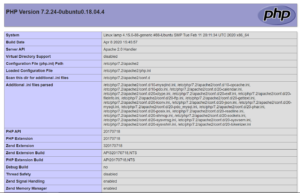
Schließlich haben Sie Ihren LAMP-Stack erfolgreich eingerichtet.
Viel Spaß beim Programmieren!
Comments
No comments yet. Be the first.