
Einführung
Der Apache-HTTP-Server ist ein Open-Source-Webserver von der Apache Software Foundation. Es ist eine Software, die Ihren lokalen Server mit den Website-Servern wie Firefox oder Google Chrome verbindet. Diese Verbindung wird verwendet, um Dateien und Daten zu senden und zu empfangen.
Er ist der beliebteste Server weltweit. Über 40 % aller Websites im World Wide Web werden mit Apache HTTP betrieben. Die Gründe für seine Beliebtheit sind seine hohe Anpassbarkeit, seine hervorragende Integrationsfähigkeit und seine zuverlässige Medienunterstützung. Apache arbeitet auf einer modulbasierten Architektur. Sie können einzelne Module modifizieren, um verschiedene Funktionalitäten hinzuzufügen und zu entfernen. In dieser Anleitung zeigen wir Ihnen, wie Sie den Apache-Server auf Ubuntu 18.04 installieren.
Vor der Installation
Bevor Sie mit der Installation von Apache beginnen, müssen Sie einige Voraussetzungen erfüllen. Stellen Sie zunächst sicher, dass Sie bereits einen Nicht-Root-Benutzer mit sudo-Rechten auf dem lokalen Server konfiguriert haben. Das andere, was Sie benötigen, ist eine Firewall. Sie müssen Ihre grundlegende Firewall aktivieren und die nicht benötigten Ports blockieren. Bevor Sie mit der Installation beginnen, melden Sie sich bei Ihrem Nicht-Root-Benutzer mit Rechten an. Sie können Ihren Server ganz einfach installieren, indem Sie unserer Anleitung zur Einrichtung eines Ubuntu-Servers folgen.
So installieren Sie den Apache-Webserver auf Ubuntu 18.04
Wenn Sie die Voraussetzungen erfüllt haben, können Sie mit der eigentlichen Installation fortfahren. Sie können den Apache-Webserver in 6 einfachen Schritten installieren und erkunden:
Schritt 1: Apache installieren
Es wird Sie freuen zu hören, dass Apache bereits Teil von Ubuntu ist. Das bedeutet, dass Sie Apache auf Ihrem Server mit den typischen Paketverwaltungstools installieren können. Es ist als Standardsoftware im Repository verfügbar. Zuerst müssen Sie den lokalen Paketindex aktualisieren:
|
1 |
sudo apt update |
Dieser Befehl sorgt dafür, dass die neuesten Upstream-Änderungen im Paketindex angezeigt werden. Als Nächstes müssen wir den Befehl zur Installation des apache2-Pakets eingeben:
|
1 |
sudo apt install apache2 |
Schritt 2: Ändern Sie Ihre Firewall-Einstellungen
Wenn Sie die Voraussetzungen erfüllt haben, müssen Sie Ihre UFW-Firewall eingerichtet haben. Wenn Sie den Anweisungen gefolgt sind, blockiert Ihre Firewall den Zugriff auf den Server. Wir müssen den Standard-Web-Ports Zugriff auf den Server gewähren, bevor wir Apache betreiben. Daher müssen die Firewall-Einstellungen geändert werden.
Zum Zeitpunkt der Installation registriert sich Apache bei der UFW. Das Ergebnis dieser Registrierung ist die Erstellung einiger Anwendungsprofile. Darüber hinaus können Sie diese Profile verwenden, um den Firewall-Zugriff auf Apache zu aktivieren oder zu deaktivieren. Visualisieren Sie diese ufw-Anwendungen dann mit dem folgenden Befehl:
|
1 |
sudo ufw app list |
Sie sehen Ihr Anwendungsprofil in einer Liste wie dieser:
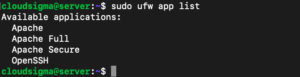
Die obige Liste zeigt, dass drei Anwendungsprofile erstellt wurden, nämlich Apache, Apache Full, and Apache Secure. Hier sind einige nützliche Details zu jedem dieser Profile:
-
Apache:
Das Apache-Profil kann nur Port 80 öffnen. Dieser Port ermöglicht normalen und unverschlüsselten Webverkehr.
-
Apache Full:
Das Apache Full-Profil kann sowohl Port 80 als auch Port 443 öffnen. Während Port 80 normalen, unverschlüsselten Webverkehr ermöglicht, ist Port 443 für TLS/SSL-verschlüsselten Verkehr zuständig.
-
Apache Secure:
Schließlich öffnet Apache Secure nur Port 443. Wie oben erwähnt, ist es dafür verantwortlich, TLS- oder SSL-verschlüsselten Webverkehr zuzulassen.
Wenn Sie zwischen diesen Profilen wählen, denken Sie an den von Ihnen konfigurierten Datenverkehr. Sie sollten sicherstellen, dass der gewünschte Datenverkehr durchgelassen wird, während Sie sich für das restriktivste Profil entscheiden. Die SSL-Konfiguration sprengt im Moment unseren Rahmen. Daher konzentrieren wir uns vorerst auf den Datenverkehr über Port 80. Das bedeutet, dass wir in diesem Szenario das Anwendungsprofil „Apache“ aktivieren. Das können Sie wie folgt tun:
|
1 |
sudo ufw allow ‘Apache’ |
Um die Änderung zu überprüfen, geben Sie Folgendes ein:
|
1 |
sudo ufw status |
Dieser Befehl zeigt eine Ausgabe an, die den HTTP-Verkehr enthält, der derzeit durchgelassen wird. Sie werden etwas Ähnliches wie das hier sehen:
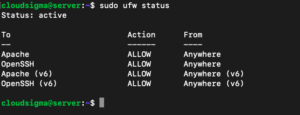
Der Datenverkehr zeigt, dass das gewünschte Apache-Profil aktiviert wurde. Der Zugriff auf den Webserver wurde über die Firewall freigegeben.
Schritt 3: Überprüfen Sie Ihren Webserver
Die Installation von Apache ist abgeschlossen und die Firewall-Einstellungen wurden geändert. Am Ende dieses Prozesses startet Ubuntu 18.04 Apache automatisch. Als Nächstes müssen Sie mit dem systemd-Init-System überprüfen, ob der Dienst zu einem bestimmten Zeitpunkt ausgeführt wird. Wenn Sie mehr über Init-Systeme erfahren möchten, können Sie sich unser Tutorial zur Verwaltung von Systemd-Diensten und -Einheiten mit Systemctl ansehen. Um zu überprüfen, ob der Dienst ausgeführt wird, geben Sie Folgendes ein:
|
1 |
sudo systemctl status apache2 |
Die Ausgabe sieht wie folgt aus:
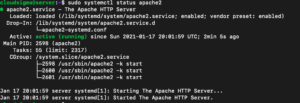
Sie müssen oben nach dem Status „Active“ oder „running“ des Dienstes suchen. Dies zeigt, dass der Dienst gestartet wurde und erfolgreich ausgeführt wird. Es gibt eine andere, bevorzugte Methode, um die Funktion des Dienstes zu testen. Sie können seinen Status überprüfen, indem Sie eine Seite von Apache anfordern. Mithilfe der IP-Adresse Ihres Servers können Sie bestätigen, ob die Software auf der Standard-Apache-Landingpage ausgeführt wird. Hier ist ein Befehl, mit dem Sie die IP-Adresse Ihres Servers ermitteln können, falls Sie diese noch nicht kennen:
|
1 |
hostname -I |
Dieser Befehl zeigt ein Ergebnis mit mehreren IP-Adressen an, die durch Leerzeichen getrennt sind. Testen Sie jede einzeln im Browser. Eine andere Möglichkeit des Zugriffs besteht darin, Ihre öffentliche IP-Adresse abzurufen. Sie können einen Befehl wie diesen verwenden:
|
1 |
curl -4 icanhazip.com |
Dies zeigt Ihnen Ihre IP-Adresse, wie sie von anderen Orten im Web aus gesehen wird. Sobald Sie Ihre IP-Adresse haben, öffnen Sie Ihren Webbrowser. Geben Sie in der Adresszeile Folgendes ein und führen Sie es aus:
|
1 |
http://your_server_ip |
Dadurch wird die Standard-Webseite von Apache unter Ubuntu 18.04 geöffnet. Sie sieht wie folgt aus:
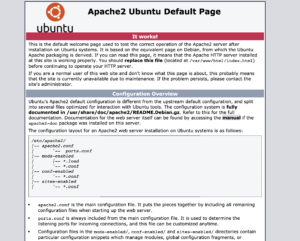
Diese Seite enthält einige grundlegende Informationen über Ihre Dateien und Verzeichnisse. Da sie nach der Eingabe der Adresse geladen wurde, zeigt dies, dass Apache ordnungsgemäß läuft.
Schritt 4: Grundlegende Verwaltung in Apache
Die Überprüfung bestätigt, dass Apache läuft und Ihr Server betriebsbereit ist. Nun werden wir einige der grundlegenden Befehle untersuchen, die Sie auf dem Server zur Verwaltung verwenden können.
Die Standardkonfiguration Ihres Apache startet diesen bei jedem Systemstart. Sie haben die Möglichkeit, diese Einstellung zu deaktivieren. Geben Sie Folgendes ein:
|
1 |
sudo systemctl disable apache2 |
Um diese Standardfunktion wieder zu aktivieren, verwenden Sie diesen Befehl:
|
1 |
sudo systemctl enable apache2 |
Geben Sie als Nächstes Folgendes ein, wenn Sie den Server manuell stoppen möchten:
|
1 |
sudo systemctl stop apache2 |
Wenn Sie ihn nach dem Stoppen wieder starten möchten, verwenden Sie den Befehl:
|
1 |
sudo systemctl start apache2 |
Um den Server zu stoppen und wieder zu starten, oder im Wesentlichen neu zu laden, geben Sie Folgendes ein:
|
1 |
sudo systemctl restart apache2 |
Wenn Sie den Server stoppen, verliert er in der Regel alle seine Verbindungen. Ein erneuter Start bedeutet, dass er diese Verbindungen wieder sucht und verknüpft. Wenn Sie möchten, können Sie Apache auch neu laden, ohne die Verbindung zu verlieren. Dies ist besonders nützlich, wenn Sie Konfigurationsänderungen vornehmen. Geben Sie Folgendes ein, um neu zu laden, ohne Verbindungen zu trennen:
|
1 |
sudo systemctl reload apache2 |
Schritt 5: Einrichtung virtueller Hosts
Obwohl dies nicht zwingend erforderlich ist, wird dringend empfohlen, Ihre virtuellen Hosts einzurichten. Virtuelle Hosts sind kleine Blöcke auf dem Server, die Gruppen von Konfigurationsdetails enthalten. Sie können mehrere Domains auf einem virtuellen Host von Ihrem Server aus hosten.
Standardmäßig gibt es bei der Verwendung von Apache unter Ubuntu 18.04 einen aktivierten Server-Block, der Dokumente im Verzeichnis /var/www/html bereitstellt. Sie werden diese Einstellung ändern wollen, wenn Sie mehrere Websites anstelle von nur einer einzigen hosten. Es gibt jedoch eine andere Möglichkeit, die noch besser funktioniert. Lassen Sie das Verzeichnis /var/www/html unberührt. Gehen Sie stattdessen zu /var/www/, um eine Verzeichnisstruktur für die Websites auf Ihrer gewünschten Domain aufzubauen. Wenn Sie dies tun, ist das Verzeichnis /var/www/html als Standardverzeichnis konfiguriert. Falls eine Client-Anfrage mit keiner der Websites auf Ihrer Domain übereinstimmt, wird sie von hier aus bedient.
Danach werden wir sehen, wie Sie eine neue Domain und das zugehörige Verzeichnis erstellen können. Für dieses Beispiel verwenden wir einen hypothetischen Namen, your_domain. Ersetzen Sie your_domain in den folgenden Anweisungen überall durch Ihren eigenen Domainnamen. Sehen wir uns zunächst an, wie Sie ein neues Verzeichnis für your_domain erstellen können:
|
1 |
sudo mkdir /var/www/your_domain |
Nun müssen Sie die Eigentumsrechte für das Verzeichnis zuweisen. Sie können dafür die Umgebungsvariable $USER verwenden:
|
1 |
sudo chown -R $USER:$USER /var/www/your_domain |
Um fortzufahren, müssen Ihre Web-Root-Berechtigungen korrekt sein. Wenn Sie den unmask-Wert in der Konfiguration nicht geändert haben, sollten Ihre Berechtigungen in Ordnung sein. Wenn Sie sich jedoch nicht sicher sind, können Sie dies jederzeit bestätigen mit:
|
1 |
sudo chmod -R 755 /var/www/your_domain |
Als Nächstes erstellen wir eine index.html-Seite. Sie können wie wir nano oder einen anderen Editor verwenden, wenn Sie eine Vorliebe haben:
|
1 |
nano /var/www/your_domain/index.html |
Fügen Sie dieses Beispiel-HTML in die index-Datei ein, speichern und schließen Sie sie dann:
|
1 2 3 4 5 6 7 8 |
<html> <head> <title>Willkommen bei Your_domain!</title> </head> <body> <h1>Erfolg! Der your_domain virtuelle Host ist aktiv!</h1> </body> </html> |
Der nächste Schritt besteht darin, eine virtuelle Host-Datei zu erstellen. Eine virtuelle Host-Datei mit allen richtigen Direktiven ist erforderlich, damit Apache die oben genannten Beispielinhalte bereitstellt. Die Standard-Konfigurationsdatei befindet sich unter: /etc/apache2/sites-available/000-default.conf. Anstatt diese Datei zu ändern, erstellen wir eine neue unter: /etc/apache2/sites-available/your_domain.conf.
|
1 |
sudo nano /etc/apache2/sites-available/your_domain.conf |
Ähnlich wie zuvor werden wir ein Konfigurationsbeispiel hinzufügen. Dieses Mal werden wir es jedoch im Hinblick auf den Domainnamen und das neu erstellte Verzeichnis aktualisieren. Fügen Sie diesen Block hinzu, speichern und schließen Sie ihn dann:
|
1 2 3 4 5 6 7 8 |
<VirtualHost *:80> ServerAdmin webmaster@localhost ServerName your_domain ServerAlias www.your_domain DocumentRoot /var/www/your_domain ErrorLog ${APACHE_LOG_DIR}/error.log CustomLog ${APACHE_LOG_DIR}/access.log combined </VirtualHost> |
Wie Sie oben sehen können, haben wir auch unsere ServerAdmin-E-Mail aktualisiert. Dies ist eine Adresse, die der Administrator der Website your_domain erreichen kann. Darüber hinaus haben wir auch das DocumentRoot auf das neue Verzeichnis aktualisiert und zwei neue Direktiven hinzugefügt. Diese Direktiven umfassen ServerName und ServerAlias. ServerName wird verwendet, um die Basis-Domain festzulegen. Die Basis-Domain muss übereinstimmen, um den virtuellen Host zu definieren. ServerAlias hingegen bietet andere Namen, die ebenfalls übereinstimmen sollten, ähnlich wie der Basisname. Sie können die Datei ganz einfach mit dem Tool a2ensite aktivieren:
|
1 |
sudo a2ensite your_domain.conf |
Um die in 000-default.conf erwähnte Standard-Website zu deaktivieren, verwenden Sie diesen Befehl:
|
1 |
sudo a2dissite 000-default.conf |
Da die Konfiguration nun bereit ist, können Sie sie durch Eingabe des folgenden Befehls auf Fehler überprüfen:
|
1 |
sudo apache2ctl configtest |
Dies zeigt die folgende Ausgabe, wenn keine Konfigurationsfehler vorliegen:
|
1 2 3 |
Ausgabe Syntax OK |
Um die Änderungen anzuwenden, müssen Sie den Apache-Server wie zuvor beschrieben neu starten:
|
1 |
sudo systemctl restart apache2 |
Voila! Sie haben Ihren virtuellen Host eingerichtet und Ihren Domainnamen festgelegt. Um zu überprüfen, ob Apache tatsächlich Ihre_Domain bedient, rufen Sie http://your_domain auf.
Schritt 6: Durchsuchen der Dateien und Verzeichnisse
Sie haben erfolgreich einige grundlegende Konfigurationen Ihres Apache-Servers vorgenommen. Darüber hinaus wissen Sie nun, wie Sie Ihren Apache-Dienst verwalten können. Als Nächstes können Sie sich etwas Zeit nehmen, um einige der wichtigsten Verzeichnisse und Dateien zu erkunden.
Inhalt
- /var/www/html
Über dieses Verzeichnis haben wir bereits gesprochen. Es enthält die Standard-Apache-Seite. Wenn Sie möchten, können Sie den Inhalt dieser Seite ändern. Dazu müssen Sie die Apache-Konfigurationsdateien anpassen.
Serverkonfiguration
- /etc/apache2
Dies ist das Hauptkonfigurationsverzeichnis von Apache. Das bedeutet, dass dieses Verzeichnis alle mit Apache verknüpften Konfigurationsdateien enthält.
- /etc/apache2/apache2.conf
Wie der Zusatz am Ende des Verzeichnisses vermuten lässt, ist dies die Hauptkonfigurationsdatei. Diese Datei lädt mehrere andere Dateien im Verzeichnis und kann verwendet werden, um Änderungen an der Apache-Konfiguration vorzunehmen. Wenn Sie Änderungen an der Konfiguration des Apache-Servers vornehmen möchten, nehmen Sie diese hier vor.
- /etc/apache2/ports.conf
Wie der Name schon sagt, bezieht sich diese Datei auf die Ports, die wir zuvor besprochen haben. Port 80 ist standardmäßig aktiviert und Port 443 wird aktiviert, wenn SSL-haltige Module eingeführt werden. Diese Datei enthält Details darüber, welche Ports geöffnet und aktiviert sind.
- /etc/apache2/sites-available/
Hier werden Ihre virtuellen Hosts abgelegt. Jede Konfiguration von Server-Blöcken wird in diesem Verzeichnis vorgenommen. Um Server-Blöcke zu aktivieren, müssen sie über a2ensite mit anderen Verzeichnissen verknüpft werden. Apache hat nur dann Zugriff auf die Dateien in diesem Verzeichnis, wenn sie durch eine Verknüpfung mit dem Verzeichnis sites-enabled aktiviert wurden.
- /etc/apache2/sites-enabled/
Dies ist das Verzeichnis, in dem sich die aktivierten virtuellen Hosts befinden. Wie bereits erwähnt, werden Hosts aktiviert, wenn Sie die Dateien im Verzeichnis sites-available über den Befehl a2ensite verknüpfen. Die Dateien in diesem Verzeichnis sind wichtig, wenn Apache startet, neu lädt oder eine Konfiguration kompiliert.
- /etc/apache2/conf-available/, /etc/apache2/conf-enabled/
Diese Verzeichnisse funktionieren auf ähnliche Weise wie sites-available und sites-enabled. Um die Dateien im Verzeichnis conf-available zu aktivieren, müssen Sie den Befehl a2enconf verwenden. Der Befehl zum Deaktivieren lautet a2disconf. Anstatt virtuelle Hosts pro Website zu speichern, enthalten diese Verzeichnisse Konfigurationsdetails, die für den virtuellen Host nicht relevant sind:
- /etc/apache2/mods-available/, /etc/apache2/mods-enabled/
Diese Verzeichnisse stehen ebenfalls in einer ähnlichen Beziehung wie die beiden obigen Beispiele. Sie enthalten die Module, sowohl die verfügbaren als auch die mit dem Befehl a2enmod aktivierten. Um ein Modul zu deaktivieren, können Sie den Befehl a2dismod verwenden. Dateien mit der Endung .load enthalten Fragmente, die ein bestimmtes Modul laden können. Dateien mit der Endung .conf enthalten die relevanten Konfigurationsdetails für das jeweilige Modul.
Server-Protokolle
- /var/log/apache2/access.log
Diese Protokolldatei enthält alle an Ihren Server gerichteten Anfragen. Dies geschieht standardmäßig. Sie haben die Möglichkeit, Apache so zu konfigurieren, dass Anfragen anders aufgezeichnet werden.
- /var/log/apache2/error.log
Dies ist das Fehlerprotokoll. Alle Fehler, die Sie machen, landen standardmäßig direkt in dieser Datei. Über die LogLevel-Direktive können Sie sehen, wie detailliert die Fehlerprotokolle aufgezeichnet werden.
Fazit
Schließlich können Sie durch Befolgen der obigen Schritte den Apache-Webserver ganz einfach auf Ihrem Ubuntu 18.04 installieren. Sobald Sie den Server auf Ihrem System haben, können Sie die verschiedenen Optionen erkunden, die Ihnen auf der Plattform zur Verfügung stehen. Sie können verschiedene Technologien nutzen, um unterschiedliche Arten von Inhalten zu erstellen. Auf diese Weise können Sie eine einzigartige und förderliche Erfahrung für sich selbst auf dem Server schaffen.
Sie können auch lernen, wie Sie Ihren Apache-Server mit Let’s Encrypt sichern indem Sie unserer Schritt-für-Schritt-Anleitung folgen. Wenn Sie erfahren möchten, wie Sie Apache auf CentOS 7 installieren, folgen Sie unserer Anleitung zur Installation des Linux-, Apache-, MySQL-, PHP- (LAMP) Stacks auf CentOS 7.
Viel Spaß beim Computing!
Comments
No comments yet. Be the first.