
Einführung
Node.js ist eine kostenlos nutzbare Open-Source-Serverumgebung. Sie wird häufig für die browserbasierte Webentwicklung verwendet. Sie ermöglicht es Entwicklern, JavaScript für die Backend-Programmierung zu nutzen. Da die meisten Entwickler bestens vertraut sind mit JavaScript, macht es die Sache sehr einfach. Das Programm ermöglicht es Ihnen, Dateien auf dem Server hinzuzufügen, zu ändern und zu löschen, dynamische Inhalte zu erstellen und Daten zu sammeln. In diesem Tutorial besprechen wir, wie Sie Node.js auf einem CentOS 8-Server einrichten können. Wir werden alle verschiedenen Wege abdecken, wie Sie diese Installation durchführen können. Wenn Sie ein Ubuntu-Benutzer sind, können Sie hier auch darüber lesen, wie man Node.js auf Ubuntu 18.04 installiert.
Vor der Installation
Bevor Sie über die Installation des Programms nachdenken, müssen Sie sich um einige Voraussetzungen kümmern. Sie müssen beispielsweise sicherstellen, dass Sie einen Server mit CentOS 8 verwenden. Sie müssen sich außerdem als Nicht-Root-Benutzer anmelden, der sudo-berechtigt ist. Sie können unserem Tutorial zur Konfiguration der Linux-sudoers-Datei folgen, um dies einzurichten. Sobald Sie dies sichergestellt haben, können Sie mit der Installation des Programms auf Ihrem System fortfahren.
Verschiedene Wege zur Installation von Node
Sie haben drei verschiedene Möglichkeiten, wenn es um die Installation von Node.js für Ihren Server geht. Die erste Option besteht darin, das Standard-AppStream-Repository von CentOS zu verwenden. Sie müssen dnf verwenden, um das Paket nodejs aus dem CentOS-Repository zu installieren. Die zweite Option besteht darin, den Node Version Manager oder nvm, zu verwenden, um das Programm zu installieren. Mit diesem Installationsansatz können Sie viele verschiedene Versionen von node installieren und verwalten. Der dritte und letzte Ansatz besteht darin, node aus dem Quellcode zu erstellen und zu installieren. Als Nächstes werden wir jede Option im Detail erklären, damit Sie diejenige auswählen können, die am besten zu Ihnen passt.
Lassen Sie uns anfangen!
So installieren Sie Node über das CentOS AppStream-Repository
Lassen Sie uns näher untersuchen, wie Sie Node.js aus dem AppStream-Repository von CentOS installieren können. Es wird Sie freuen zu hören, dass im AppStream-Software-Repository mehrere Versionen von Node.js verfügbar sind. Jede Version wird installiert, indem der entsprechende Modul-Stream aktiviert wird. Sie können alle Streams mit dem Befehl dnf wie folgt anzeigen:
|
1 |
sudo dnf module list nodejs |
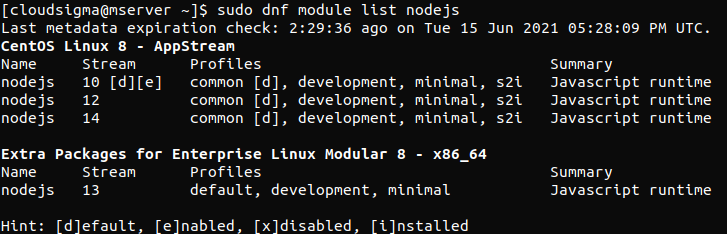
Dies zeigt, dass derzeit drei Streams verfügbar sind. Diese sind 10, 12, und 14. Das Symbol [d] neben 10 steht für Standard (default). Das bedeutet, dass die Stream-Version 10 der Standard-Stream ist. Es ist Ihnen möglich, zwischen Modul-Streams zu wechseln. Um Node.js 12 zu installieren, müssen Sie den folgenden Befehl verwenden:
|
1 |
sudo dnf module enable nodejs:12 |
Nachdem Sie diesen Befehl ausgeführt haben, müssen Sie die Entscheidung bestätigen. Dadurch wird der Stream der Version 12 für Node.js aktiviert. Jetzt können Sie endlich Ihr nodejs-Paket mit dnf wie folgt herunterladen:
|
1 |
sudo dnf install nodejs |
Sie werden Ihre Entscheidung noch einmal bestätigen. Um das Programm zu installieren, drücken Sie y und dann die ENTER-Taste. Wenn Sie bestätigen möchten, dass die Software installiert wurde, müssen Sie node nach der Versionsnummer fragen, und zwar so:
|
1 |
node --version |
Wenn Sie Version 10 installiert haben, sieht die Ausgabe in etwa so aus:

Die Version wird verständlicherweise anders sein, wenn Sie nodejs 10 anstelle von 12 installiert haben. Wenn es darum geht, zwischen den beiden zu wählen, können Sie getrost jede der beiden Versionen wählen. Sie gelten als Releases mit Langzeitsupport (LTS). Das bedeutet, dass die Quelle die Software über einen beträchtlichen Zeitraum hinweg aktualisieren und pflegen wird. Wenn Sie mehr erfahren möchten, können Sie auf der offiziellen Website hier darüber lesen. Eine weitere Sache, die mit der Installation des nodejs-Pakets einhergeht, ist der Node Package Manager. Er ist auch als das Dienstprogramm npm bekannt. Dies ist eine Abhängigkeit, die Sie später benötigen werden. Um sicherzustellen, dass Sie es installiert haben, überprüfen Sie es mit diesem Befehl:
|
1 |
npm --version |
So installieren Sie Node über den Node Version Manager
Die zweite Methode besteht darin, den Node Version Manager oder nvm, um Node.js zu installieren. Sie können diese Software verwenden, um mehrere Versionen von Node.js gleichzeitig zu installieren. Sie enthält auch die zugehörigen Node-Pakete. Sie können nvm von der offiziellen GitHub-Seite herunterladen. Suchen Sie die README-Datei auf der Hauptseite. Kopieren Sie den curl-Befehl. Dadurch erhalten Sie Zugriff auf die neueste Version des Installationsskripts des Programms. Entfernen Sie | bash am Ende des Befehls, um das Skript zu überprüfen. Senden Sie den Befehl als Nächstes an bash:
|
1 |
curl -o- https://raw.githubusercontent.com/nvm-sh/nvm/v0.35.3/install.sh |
Überprüfen Sie das Skript noch einmal auf die Änderungen, die es vornimmt. Führen Sie den Befehl dann noch einmal mit dem | bash-Segment am Ende des Skripts aus. Sie können das Skript wie folgt ausführen:
|
1 |
curl -o- https://raw.githubusercontent.com/nvm-sh/nvm/v0.35.3/install.sh | bash |
Als Ergebnis wird das nvm-Skript auf Ihrem Konto installiert. Sie können es verwenden, nachdem Sie über die Datei .bash_profile wie folgt darauf zugegriffen haben:
|
1 |
source ~/.bash_profile |
Um alle verfügbaren Node-Versionen anzuzeigen, verwenden Sie diesen Befehl mit nvm:
|
1 |
nvm list-remote |
Sie können jede beliebige Node-Version aus dieser Liste installieren. Sie müssen lediglich die entsprechende Version mit dem Installationsbefehl wie folgt eingeben:
|
1 |
nvm install v13.6.0 |
In unserem Beispiel installieren wir die Version 13.6.0 von Node. Sie können die aktuell installierten Versionen mit diesem Befehl anzeigen:
|
1 |
nvm list |
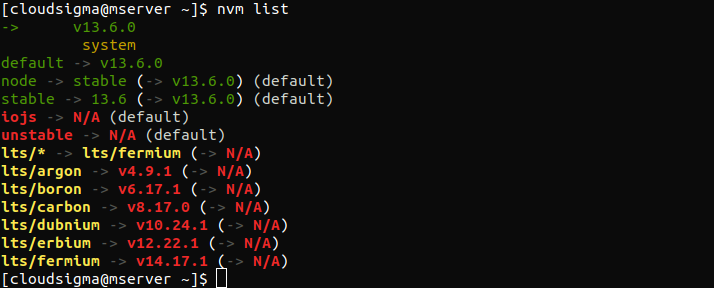
Die erste Zeile zeigt immer die Node-Version an, die derzeit verwendet wird. In diesem Fall ist es (-> v13.6.0). Danach sehen wir einige Aliase und die Version, für die sie stehen. Es werden Ihnen auch Aliase für eine Reihe von Long-Term-Support-Releases von Node angezeigt. Nehmen wir an, wir möchten die neueste Long-Term-Support-Version installieren – erbium. Sie sollten Folgendes eingeben:
|
1 |
nvm install lts/erbium |
Sie können je nach Bedarf zwischen verschiedenen installierten Versionen wechseln. Darüber hinaus können Sie dafür nvm use wie folgt verwenden:
|
1 |
nvm use v13.6.0 |
Node v13.6.0 (npm v6.13.4) wird nun verwendet. Verwenden Sie diesen Befehl, um Ihre erfolgreiche Installation zu überprüfen:
|
1 |
node --version |
Die Ausgabe bestätigt, dass wir die richtige Version des Programms installiert haben.
So installieren Sie Node über den Quellcode
Die dritte Möglichkeit, Node.js zu installieren, besteht darin, es nach dem Herunterladen des Quellcodes selbst zu kompilieren. Sie können den Link auf der offiziellen Download-Seite für Node.js finden und kopieren. Öffnen Sie Ihr Home-Verzeichnis in der SSH-Sitzung:
|
1 |
cd ~ |
Geben Sie curl mit dem kopierten Link ein und fügen Sie am Ende | tar xz hinzu:
|
1 |
curl https://nodejs.org/dist/v12.16.1/node-v12.16.1.tar.gz | tar xz |
Greifen Sie nun mit Folgendem auf das neue Quellverzeichnis zu:
|
1 |
cd node-v* |
Als Nächstes müssen Sie den Code kompilieren. Dazu müssen Sie einige Pakete aus den CentOS-Repositorys herunterladen. Sie können diese mit dnf:
|
1 |
sudo dnf install gcc-c++ make python2 |
Bestätigen Sie Ihre Entscheidung, die Pakete zu installieren. Geben Sie nun y ein und drücken Sie dann ENTER. Lassen Sie uns mit der Konfiguration der Software beginnen:
|
1 |
./configure |
|
1 |
make -j4 |
Wenn Sie einen Server mit vier Kernen verwenden, kann die Kompilierung etwa 30 Minuten dauern. Das Hinzufügen der Option -j4 führt vier parallele Kompilierungsprozesse aus. Sobald die Kompilierung abgeschlossen ist, installieren Sie die Software:
|
1 |
sudo make install |
Überprüfen Sie wie in den vorherigen Abschnitten die Installation, indem Sie die Versionsnummer abfragen:
|
1 |
node --version |
Die Pakete wurden erfolgreich installiert, wenn Sie die korrekte Version als Ausgabe sehen. Sie verfügen dann auch über ein zugehöriges npm, das mit Node verfügbar ist.
Fazit
Wir haben alle Grundlagen abgedeckt, wenn es um die Installation von Node.js auf Ihrem System geht. Jetzt kennen Sie die Details jeder der drei Methoden, mit denen Sie das Programm installieren können. Die erste ist über das CentOS AppStream-Repository, die zweite über den Node Version Manager und die letzte durch Kompilieren aus dem Quellcode. Jetzt können Sie die Vorteile des Node.js-Programms mit JavaScript nutzen. Weitere Informationen zur Programmierung mit JavaScript finden Sie in den entsprechenden Blogbeiträgen in unserem Blog:
- Eine Anleitung zum Hinzufügen von JavaScript zu HTML
- Einrichten Ihrer Anwendung: Wie Sie das beste Server-Setup auswählen?
- Einrichten eines Blogs mit Ghost
Viel Spaß beim Computing!
Comments
No comments yet. Be the first.