
In der Welt der Programmierung Java war eine der führenden Programmiersprachen. Java ist eine High-Level-Programmiersprache, die dem Konzept objektorientierter Programmiersysteme folgt. Sie ist zudem eine plattformunabhängige Sprache, die plattformübergreifende Anwendungen generiert. Java ist überall – im Bankwesen und bei Transaktionen, in Web-Frameworks, Spielen (Minecraft) und sogar in mobilen Betriebssystemen (Android).
In dieser Anleitung führen wir Sie durch die Schritte zur Installation von Java auf CentOS und Fedora.
Voraussetzungen
Das Durchführen von Änderungen auf Systemebene erfordert Sudo-Rechte. Es wird jedoch empfohlen, einen Nicht-Root-Benutzer mit Sudo-Rechten zu verwenden, während diese Aktionen ausgeführt werden. Sie können sich auf unser Tutorial beziehen, um zu erfahren, wie Sie Sudo-Berechtigungen für Benutzer mithilfe der Sudoers-Datei verwalten. Für detaillierte Anweisungen zur Einrichtung und Konfiguration von CentOS-Servern lesen Sie dieses Tutorial.
Java-Varianten
Es stehen verschiedene Java-Editionen zur Verfügung:
- Standard Edition - Java SE
- Enterprise Edition - Java EE
- Micro Edition - Java ME
Obwohl alle ihren Anteil in der Branche haben, werden die meisten Java-Anwendungen mit Java SE entwickelt. Diese Anleitung zeigt die Installation von Java SE.
Java SE ist in zwei Arten von Paketen erhältlich:
- JRE: Es steht für Java Runtime Environment (Java-Laufzeitumgebung). Es ist wichtig, um jede Java-Anwendung auszuführen. Das JRE-Paket besteht aus den erforderlichen Binärdateien und Bibliotheken, die eine JVM (Java Virtual Machine) und Dienstprogramme bereitstellen.
- JDK: Es steht für Java Development Kit. Das JDK enthält alle erforderlichen Tools und Bibliotheken zum Entwickeln und Debuggen von Java-Anwendungen. Jedes JDK-Paket enthält auch eine Kopie der JRE.
Es gibt zwei Hauptimplementierungen von Java: Oracle Java und OpenJDK. OpenJDK ist ein Open-Source-Projekt, das die primäre Basis von Java selbst bildet. Oracle Java implementiert OpenJDK mit einigem proprietären Code.
Beide Java-Implementierungen haben unterschiedliche Lizenzierungsrichtlinien. Seit Java 9 sind OpenJDK-Releases lizenziert unter GPLv2+CPE (GPLv2 mit Classpath-Ausnahme). Oracle Java hingegen wird unter der OTN-Lizenzvereinbarung für Java SE.
Die Änderung der Lizenzierungspolitik sorgte in der Java-Community für großen Aufruhr. Seitdem sind mehrere Varianten von OpenJDK verfügbar: AdoptOpenJDK, GraalVM, Liberica, etc.
Welches Java SE soll man wählen?
Bei all den verfügbaren Optionen kann es überwältigend sein zu entscheiden, welche Java-Variante die richtige für Sie ist. In diesem Abschnitt wird der Umfang all dieser Optionen besprochen.
- JDK vs. JRE
Es ist eine ziemlich einfache Entscheidung. Das JDK ist größtenteils für Java-Entwickler gedacht. Möchten Sie Java-Anwendungen erlernen oder entwickeln? Wenn ja, dann ist das JDK der richtige Weg.
Wenn Sie nur Java-Programme ausführen müssen, wählen Sie JRE. Die Installation des JDK funktioniert ebenfalls, ist jedoch in Bezug auf die Effizienz redundant.
- OpenJDK vs. Oracle
Sowohl OpenJDK und Oracle Java sind kostenlos erhältlich. Je nach Bereitstellungsumgebung kann Oracle Java jedoch kostenpflichtig sein. Die Preisgestaltung ist an den Java-Release-Zyklus gebunden. Alle sechs Monate wird eine neue Version von Java veröffentlicht. Mit jeder neuen Version erhalten die älteren Versionen keine Patches, Fehlerbehebungen oder Verbesserungen mehr im öffentlichen Codebestand.
Was die Bereitstellungsumgebung betrifft, ist Oracle Java kostenlos, solange es für Bildungszwecke und den persönlichen Gebrauch verwendet wird. Wenn es um die produktive Umgebung in Unternehmen geht, kann es kostenpflichtig sein. Wenn Unternehmen Support für eine ältere Version von Java benötigen, bietet Oracle einen verlängerten Support gegen Gebühr an.
Sind Sie eine Privatperson, die Java nur für den persönlichen Gebrauch nutzt? Dann funktioniert beides für Sie. Sind Sie daran interessiert, Java für Ihr Unternehmen bereitzustellen? Oracle Java ist gegen Bezahlung erhältlich. Alternativ können Sie sich die OpenJDK-Varianten ansehen. Das Standard-OpenJDK bietet keinen Support, aber verschiedene OpenJDK-Varianten (AdoptOpenJDK, Amazon Corretto, Azul Zulu usw.) bieten kostenlosen Langzeitsupport für alle Hauptversionen.
- OpenJDK-Variante
Hinsichtlich der Funktionalität bieten alle OpenJDK-Varianten fast die gleiche Erfahrung. Es sind im Allgemeinen verschiedene kleinere (und einige größere) Funktionen, die die einzelnen OpenJDK-Varianten voneinander unterscheiden. Das Standard-OpenJDK folgt in Bezug auf Patches und Fehlerbehebungen einem ähnlichen Muster wie Oracle Java. Sobald eine neue Java-Version veröffentlicht wird, erhalten die älteren Versionen keine zukünftigen Updates mehr. Die älteren OpenJDK-Releases können jedoch weiterhin kostenlos genutzt werden.
Hier kommen die anderen Varianten ins Spiel. Diese OpenJDK-Varianten bieten in der Regel eine längere Unterstützung für ältere und neue Releases, als Oracle offiziell anbietet. Einige dieser Projekte werden von Branchenriesen gesponsert.
Java installieren
Zum Zeitpunkt des Verfassens dieses Artikels ist das neueste LTS-Release Java 11. Es wird empfohlen, das Java LTS-Release (Long-Term Support) zu verwenden, da es über den längsten Zeitraum Updates erhält. Die Java 11 LTS OpenJDK-Varianten sollen bis 2030 Unterstützung erhalten.
-
Oracle JDK installieren
Oracle JDK 16
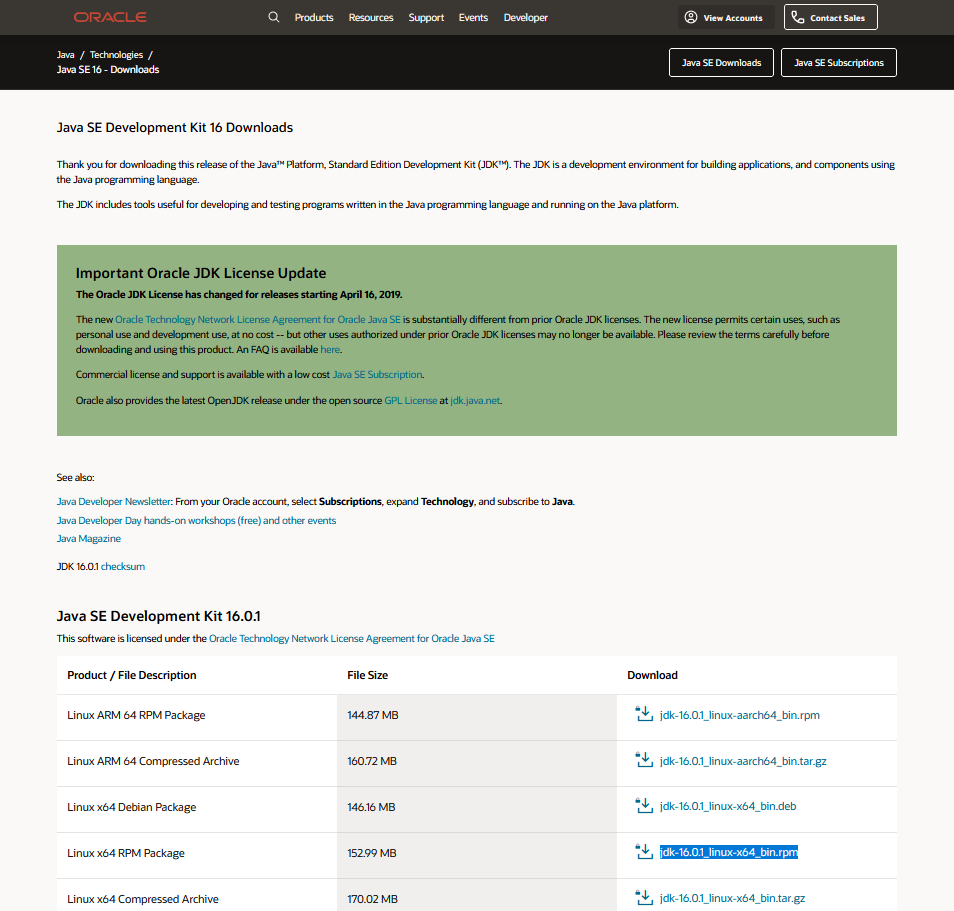
Oracle bietet installierbare Pakete für Linux. JDK von Oracle ist als DEB-, RPM- und TAR.GZ-Paket verfügbar. Da wir mit CentOS und Fedora arbeiten, ist unser Ziel das Oracle JDK RPM-Paket.
Oracle bietet nur das neueste JDK-Release zum öffentlichen Download an. Für ältere Releases benötigen Sie ein Oracle-Konto, um darauf zuzugreifen. Zum Zeitpunkt des Verfassens dieses Artikels ist das neueste Java-Release Java 16. Sehen Sie sich zuerst die Oracle JDK 16 Download-Seite:
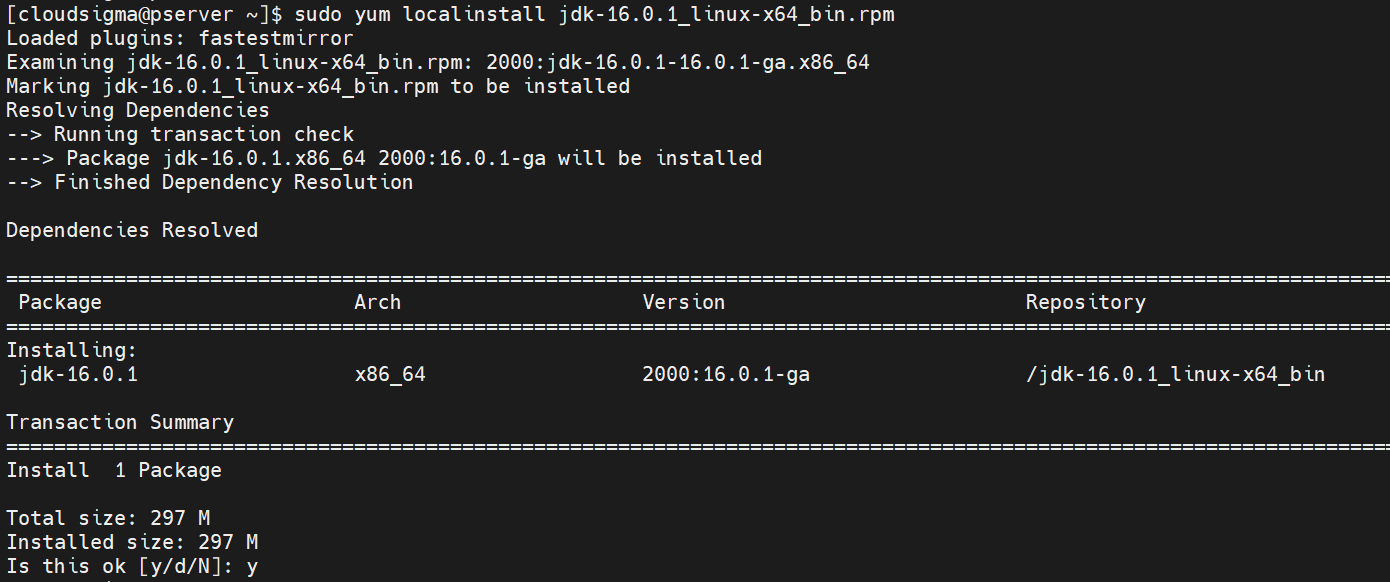
Um das Java-Paket auf CentOS zu installieren, führen Sie den folgenden Befehl aus:
|
1 |
sudo yum localinstall jdk-16.0.1_linux-x64_bin.rpm |
Um das Java-Paket auf Fedora zu installieren, führen Sie den folgenden Befehl aus:
|
1 |
sudo rpm -Uvh --nodeps ./jdk-16.0.1_linux-x64_bin.rpm |

Oracle JDK 11
Sehen Sie sich die Oracle JDK 11 Download-Seite an. Laden Sie dann das RPM-Paket herunter. Jetzt ist es an der Zeit, das Paket zu installieren. Um das RPM-Paket auf CentOS zu installieren, führen Sie den folgenden Befehl aus:
|
1 |
sudo yum localinstall jdk-11.0.11_linux-x64_bin.rpm |
Um das RPM-Paket auf Fedora zu installieren, führen Sie den folgenden Befehl aus:
|
1 |
sudo rpm -Uvh --nodeps ./ jdk-11.0.11_linux-x64_bin.rpm |
Oracle JDK 8
Obwohl neuere Releases veröffentlicht werden, bleibt Java 8 eine der beliebtesten Versionen unter Entwicklern. Verständlicherweise verlagert sich die Branche langsam auf neuere Releases, aber Java 8 ist nach wie vor sehr beliebt. Es ist auch als installierbares RPM-Paket auf der offiziellen Oracle-Website verfügbar. Sehen Sie sich die Oracle JDK 8 Download-Seite an. Laden Sie als Nächstes das RPM-Paket auf Ihr System herunter.
Um das RPM-Paket auf Fedora zu installieren, führen Sie den folgenden Befehl aus:
|
1 |
sudo rpm --Uvh --nodeps ./jdk-8u291-linux-x64.rpm |
Um es auf CentOS zu installieren, führen Sie den folgenden Befehl aus:
|
1 |
sudo yum localinstall jdk-8u291-linux-x64.rpm |
-
OpenJDK installieren
OpenJDK 16
OpenJDK-Pakete sind direkt von den offiziellen Paketservern verfügbar. Sie müssen lediglich dem Paketmanager mitteilen, dass er das Paket installieren soll. Sowohl unter CentOS als auch unter Fedora ist OpenJDK 16 als Paket verfügbar: java-16-openjdk-devel.
OpenJDK 16 auf CentOS installieren:
|
1 |
sudo yum install java-16-openjdk-devel |
OpenJDK 16 auf Fedora installieren:
|
1 |
sudo dnf install java-16-openjdk-devel |
OpenJDK 11
Sowohl unter CentOS als auch unter Fedora ist OpenJDK 11 verfügbar als java-11-openjdk-devel.
OpenJDK 11 auf CentOS installieren:
|
1 |
sudo yum install java-11-openjdk-devel |
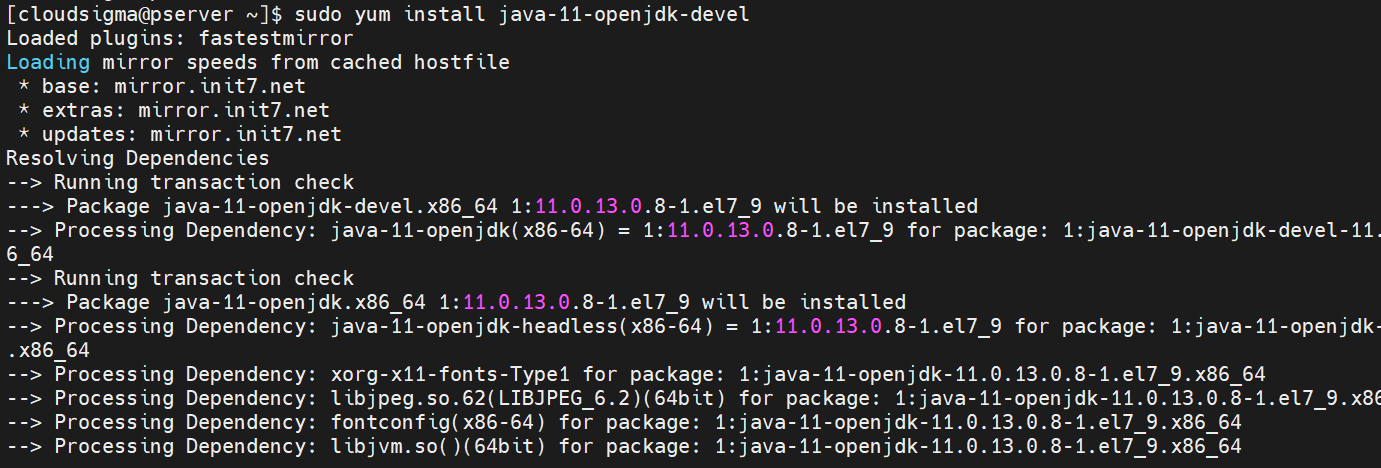
OpenJDK 11 auf Fedora installieren:
|
1 |
sudo dnf install java-11-openjdk-devel |
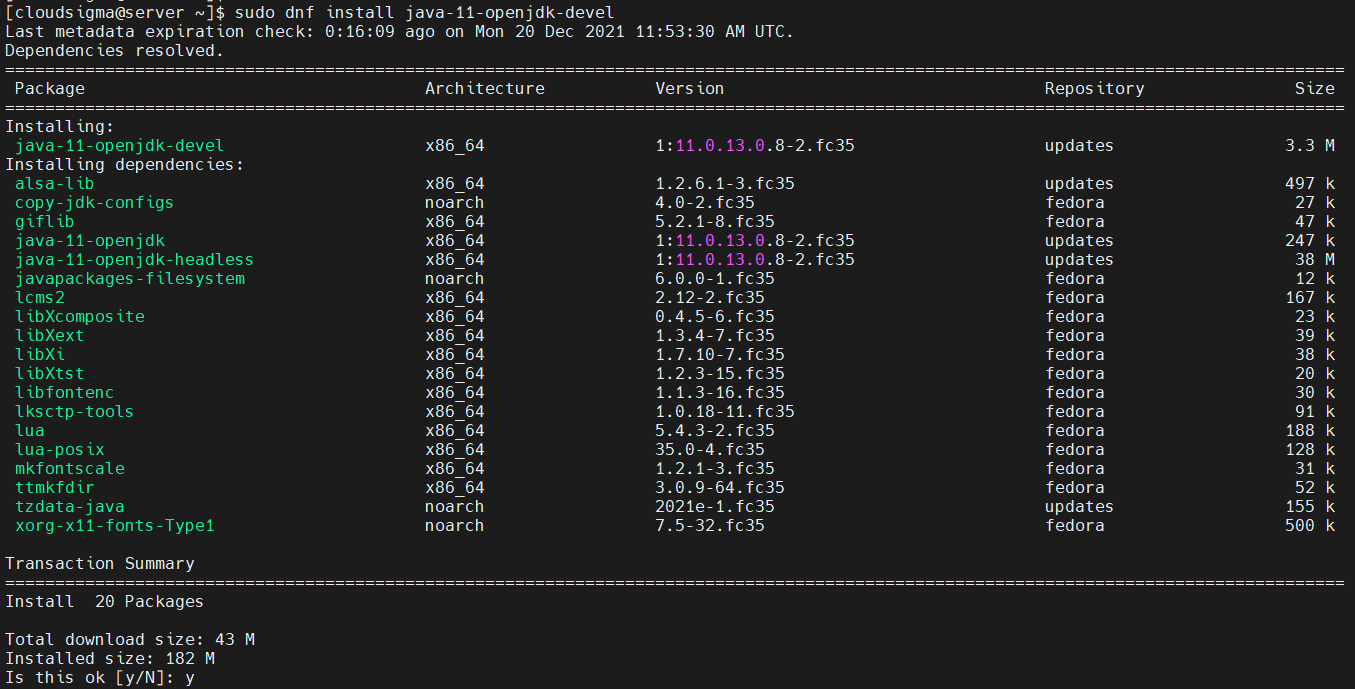
OpenJDK 8
Erfreulicherweise ist OpenJDK 8 auch direkt von den offiziellen Paketservern verfügbar. Sowohl in CentOS als auch in Fedora ist das OpenJDK-Paket gekennzeichnet als java-1.8.0-openjdk-devel.
OpenJDK 8 auf Fedora installieren:
|
1 |
sudo dnf install java-1.8.0-openjdk-devel |
OpenJDK 8 auf CentOS installieren:
|
1 |
sudo yum install java-1.8.0-openjdk-devel |
OpenJDK-Varianten
OpenJDK-Varianten sind eine interessante Option sowohl für private als auch für Unternehmens- und Enterprise-Nutzer. Viele von ihnen bieten kostenlosen Langzeitsupport für verschiedene Java-Releases.
- AdoptOpenJDK installieren
AdoptOpenJDK ist eine weitere OpenJDK-Variante, die sehr beliebt ist. Alle OpenJDK-Builds sind kostenlos verfügbar. Es ist ein Projekt, das von Java-Entwicklern und Anbietern (Amazon, IBM, Azul, Microsoft, Red Hat und anderen) getragen wird. AdoptOpenJDK-Binärdateien bieten sowohl Community- als auch kommerziellen Support.
Um AdoptOpenJDK zu installieren, nutzen wir das Repository von Drittanbietern, das vorkonfigurierte DEB- und RPM-Pakete für Debian/Ubuntu, CentOS/RHEL/Fedora und openSUSE/SLES anbietet. Das Repository und die verfügbaren Pakete werden in diesem Artikel kurz beschrieben: AdoptOpenJDK — RPM- und DEB-Dateien.
Zuerst müssen wir das Drittanbieter-Repository installieren. Dies ist etwas komplexer als andere in dieser Anleitung beschriebene Methoden. Kurz gesagt müssen wir den Repository-Eintrag manuell erstellen. Erstellen Sie ein neues Repo adoptopenjdk.repo. Beachten Sie, dass Sie den Befehl als Root-Benutzer ausführen müssen:
|
1 |
cat <<EOF > /etc/yum.repos.d/adoptopenjdk.repo |
Geben Sie danach den folgenden Code ein. Aktualisieren Sie je nach Ihrer CentOS-Version den baseurl -Eintrag entsprechend:
|
1 2 3 4 5 6 7 |
[AdoptOpenJDK] name=AdoptOpenJDK baseurl=https://adoptopenjdk.jfrog.io/adoptopenjdk/rpm/centos/7/$(uname -m) enabled=1 gpgcheck=1 gpgkey=https://adoptopenjdk.jfrog.io/adoptopenjdk/api/gpg/key/public EOF |

Geben Sie auf Fedora stattdessen den folgenden Code ein. Aktualisieren Sie je nach Fedora-Version den baseurl -Eintrag entsprechend. Vergessen Sie nicht, den Befehl als Root auszuführen:
|
1 |
cat <<EOF > /etc/yum.repos.d/adoptopenjdk.repo |
|
1 2 3 4 5 6 7 |
[AdoptOpenJDK] name=AdoptOpenJDK baseurl=https://adoptopenjdk.jfrog.io/adoptopenjdk/rpm/fedora/33/$(uname -m) enabled=1 gpgcheck=1 gpgkey=https://adoptopenjdk.jfrog.io/adoptopenjdk/api/gpg/key/public EOF |

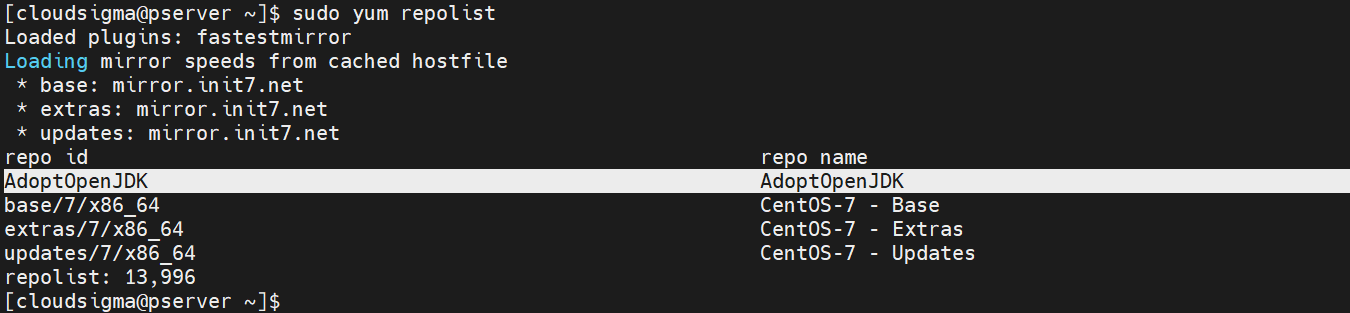
Das Repository ist nun konfiguriert. Überprüfen Sie als Nächstes, ob YUM/DNF das neue Repository erkennt:
|
1 |
sudo yum repolist |
|
1 |
sudo dnf repolist |

Jetzt können wir die AdoptOpenJDK-Pakete installieren. Sehen Sie sich alle verfügbaren Pakete an:
|
1 |
yum search adoptopenjdk |
|
1 |
dnf search adoptopenjdk |
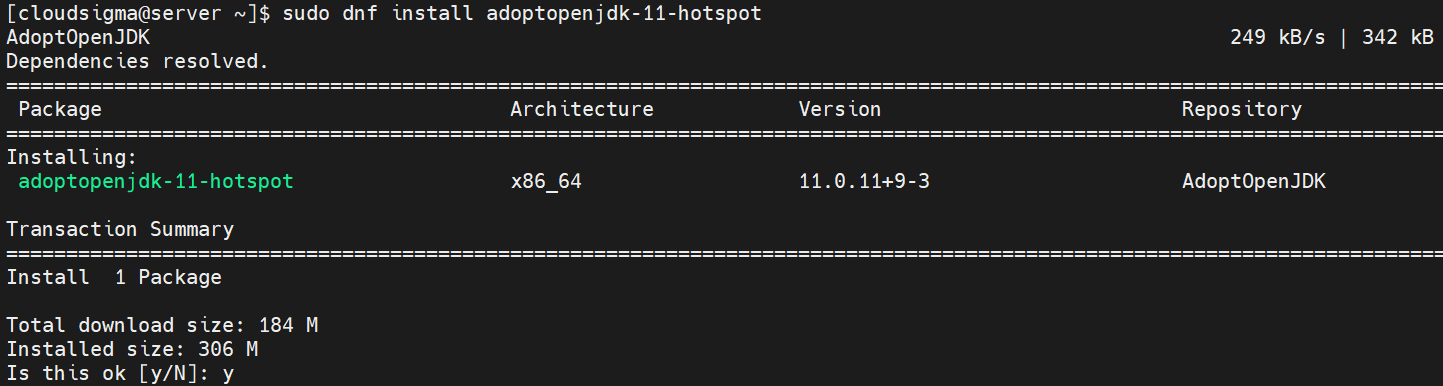
Um AdoptOpenJDK 11 (Hotspot) auf Fedora zu installieren, führen Sie den folgenden Befehl aus:
|
1 |
sudo dnf install adoptopenjdk-11-hotspot |
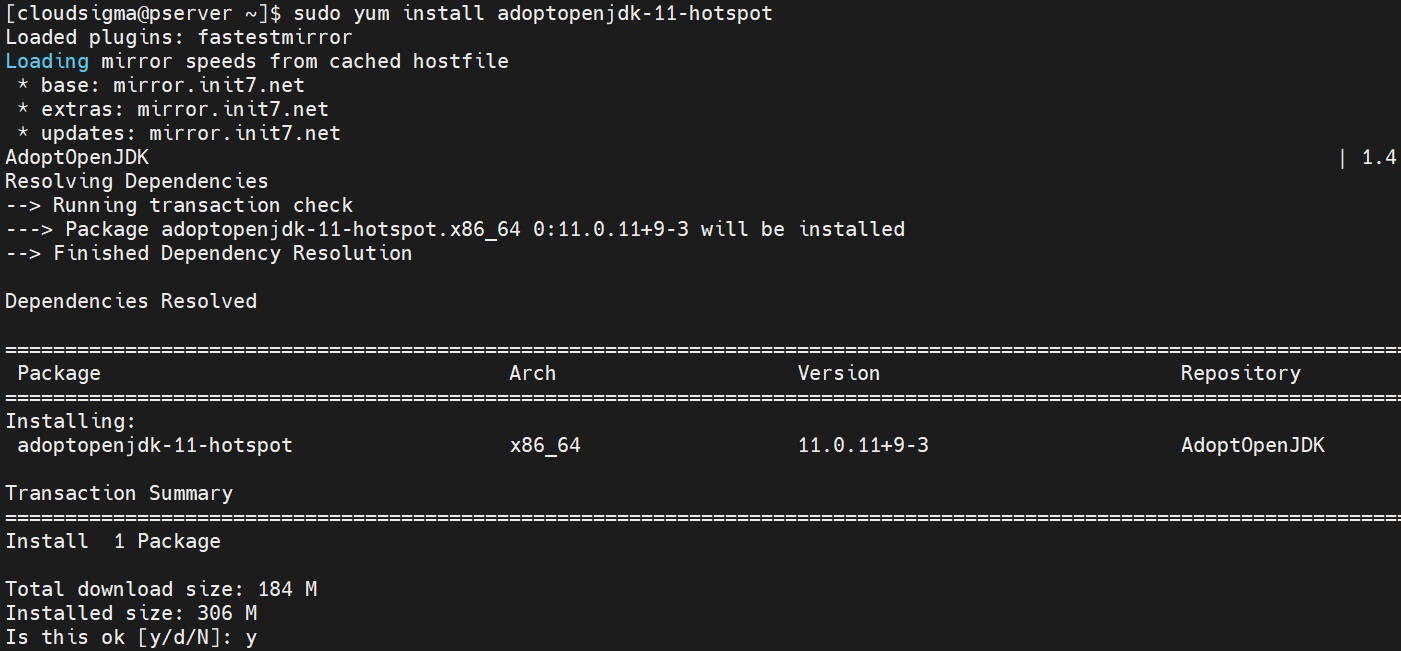
Um AdoptOpenJDK 11 (Hotspot) auf CentOS zu installieren, führen Sie den folgenden Befehl aus:
|
1 |
sudo yum install adoptopenjdk-11-hotspot |
Installation testen
Führen Sie nach der Installation des JDK Ihrer Wahl einen kurzen Test durch, um zu überprüfen, ob die Installation ordnungsgemäß funktioniert:
|
1 |
java -version |

|
1 |
javac -version |

Standard-Java festlegen
Wenn auf Ihrem System mehrere JDKs installiert sind, kann dies zu Konflikten führen. Um Probleme zu vermeiden, sollten Sie eines als Standard-JDK festlegen. Wir können dies mit dem Befehl alternatives festlegen. Einige Programme erfordern eine zusätzliche Konfiguration von Umgebungsvariablen, um den JDK-Pfad zu bestimmen.
-
Verwendung von alternatives
Unter CentOS/Fedora verwaltet der Befehl alternatives Standardbefehle über symbolische Links. Im Fall von Java ist dies äußerst nützlich. Um das Standard-Java zu ändern, führen Sie den folgenden Befehl alternatives aus:
|
1 |
sudo alternatives --config java |
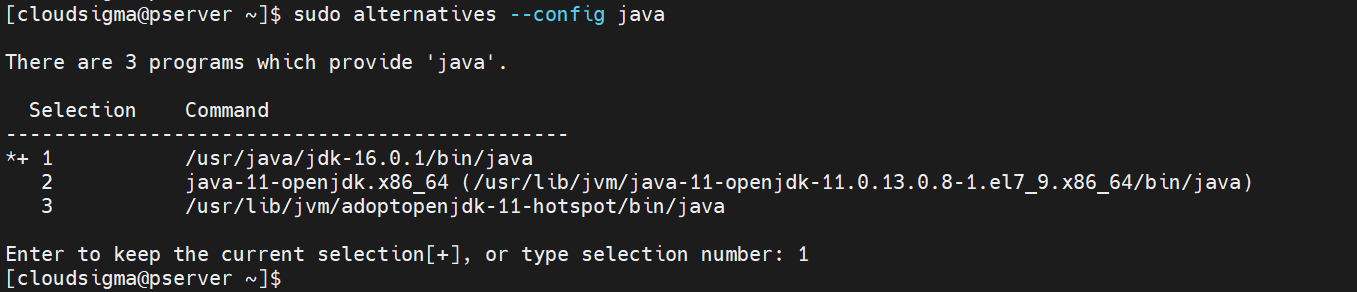
In der Ausgabe listet alternatives alle Java-Installationen auf. Geben Sie den Wert Selection-Wert Ihrer bevorzugten Java-Installation ein, um sie als Standard festzulegen.
-
Umgebungsvariablen
Es gibt eine Handvoll Umgebungsvariablen, die Java gewidmet sind. Diese Variablen deklarieren den Speicherort der ausführbaren Java-Dateien. Die beliebteste Umgebungsvariable ist JAVA_HOME. Ihr Wert ist der vollständige Pfad zur Java-Installation. Setzen Sie die Umgebungsvariable:
|
1 |
export JAVA_HOME=<java_path> |

Um JAVA_HOME für alle Benutzer im System festzulegen, müssen Sie ihren Wert unter /etc/environment:
|
1 |
sudo sh -c "echo export JAVA_HOME=<java_path> >> /etc/environment" |

Abschließende Gedanken
Diese Anleitung hat gezeigt, wie man Java auf CentOS und Fedora installiert. Wir haben auch die verschiedenen Java-Versionen vorgestellt, damit Sie das JDK auswählen können, das am besten zu Ihrem Stil passt.
Java ist eine leistungsstarke Programmiersprache. Es ist eine der wenigen Programmierumgebungen, bei denen die plattformübergreifende Entwicklung an erster Stelle steht. Fast jedes Java-Programm läuft auf jeder anderen unterstützten Plattform. Als Entwickler sind Sie frei von Plattformängsten. Als Benutzer können Sie sicher sein, dass die gewünschte Anwendung auf Ihrem System läuft.
Wenn Sie Java stattdessen auf Ubuntu installieren möchten, lesen Sie dieses Tutorial.
Viel Spaß beim Ausprobieren!
Comments
No comments yet. Be the first.