
Die meisten der von uns verwendeten Geräte laufen mit JAVA. Daher erfahren Sie in diesem CloudSigma-Tutorial, wie Sie JAVA auf dem Ubuntu 18.04 Server einrichten.
Die JVM (JAVA Virtual Machine) ist erforderlich, um verschiedene Arten von Software wie Jenkins, Tomcat usw. auszuführen. Darüber hinaus wird das JAVA Development Kit (JDK) verwendet, um bestimmte JAVA-basierte Software zu kompilieren und auszuführen. Mithilfe dieses Tutorials können Sie jede spezifische Version von JRE und JDK auswählen und installieren. Sie können diese dann verwenden, um verschiedene Anwendungen auszuführen oder neue Software zu entwickeln.
Erstellen der Maschine
Als ersten Schritt müssen Sie eine Maschine erstellen. Das können Sie ganz einfach im Compute-Bereich der CloudSigma WebApp’s tun.

Für die Zwecke dieses Tutorials können Sie die folgenden Ressourcen verwenden:
CPU: 8 GHz
RAM: 8 GB
SSD: 50 GB
Sie können die Festplatte mit dem Ubuntu 18.04 LTS-Image mounten, das in der CloudSigma-Bibliothek verfügbar ist:
Ubuntu 18.04: Vorinstalliertes 64-Bit-System mit VirtIO-Treibern, Superuser, Python 2.7.17, Pip 20.0.2, OpenSSL 1.1.1d, Cloud-init und den neuesten Updates bis zum 03.03.2019.
Nach dem Starten der Maschine können Sie alle vorhandenen Repositories und Pakete auf der Maschine aktualisieren, indem Sie die folgenden Befehle ausführen:
|
1 2 |
sudo apt update sudo apt upgrade |
Installieren von JRE/JDK
Der einfachste Weg, JAVA zu installieren, besteht darin, die mit Ubuntu gelieferte Version über ‘apt’ zu installieren. Ubuntu 18.04 enthält OpenJDK Version 11, eine Open-Source-Variante von JAVA.
Zuerst sollten Sie den folgenden Befehl ausführen, um zu überprüfen, ob JAVA bereits auf Ihrem Server installiert ist:
|
1 |
java -version |
Sie sehen diese Ausgabe, wenn JAVA nicht auf Ihrem Server installiert ist:
|
1 2 3 4 5 6 7 |
# java -version Command 'java' not found, but can be installed with: apt install default-jre apt install openjdk-11-jre-headless apt install openjdk-8-jre-headless |
Als Nächstes können Sie den folgenden Befehl ausführen, um die Java-Laufzeitumgebung (Java Runtime Environment) zu installieren, sobald Sie bestätigt haben, dass JAVA nicht installiert ist:
|
1 |
sudo apt install default-jre |
Überprüfen Sie die Installation, indem Sie die JAVA-Version abfragen:
|
1 2 3 4 |
# java -version openjdk version "11.0.7" 2020-04-14 OpenJDK Runtime Environment (build 11.0.7+10-post-Ubuntu-2ubuntu218.04) OpenJDK 64-Bit Server VM (build 11.0.7+10-post-Ubuntu-2ubuntu218.04, mixed mode, sharing) |
Einige Softwareprogramme erfordern das Java Development Kit (JDK) zum Kompilieren und Ausführen. Sie können den folgenden Befehl ausführen, um es zu installieren:
|
1 |
sudo apt install default-jdk |
Überprüfen Sie die Installation, indem Sie die Version abfragen:
|
1 |
javac -version |
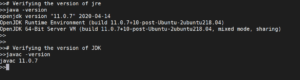
Nachdem Sie nun gelernt haben, wie man die Open-Source-Version von JAVA installiert, können Sie mit dem nächsten Abschnitt fortfahren, wenn Sie erfahren möchten, wie Sie das Oracle JDK einrichten.
Installing Oracle JDK 14
Da die Lizenzierung von Oracle’s keine Installationen über Paketmanager erlaubt, müssen Sie ein Skript/Installationsprogramm eines Drittanbieters verwenden, um JAVA zu installieren.
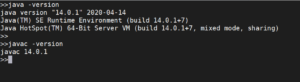
Um das JDK von Oracle zu installieren, können Sie das Repository von linuxuprising hinzufügen und die Pakete aktualisieren. Danach können Sie den Installationsbefehl ausführen:
|
1 2 3 |
sudo add-apt-repository ppa:linuxuprising/java sudo apt update sudo apt install oracle-java14-installer |
Verwalten verschiedener JAVA-Versionen
Wenn Sie mehrere JAVA-Versionen auf einem Server installiert haben, können Sie eine davon als Standard konfigurieren. Verwenden Sie dazu den folgenden Befehl:
|
1 |
sudo update-alternatives --config java |
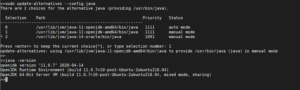
Sie können die Nummer wählen, die der bevorzugten JAVA-Version zugeordnet ist. Drücken Sie die ‘Eingabetaste’, um die ausgewählte Version als Standard zu konfigurieren.
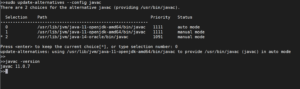
Dasselbe können Sie auch für den JAVA-Compiler tun:
Festlegen der Umgebungsvariablen – JAVA_HOME
Viele Programme, die JAVA erfordern, finden den Installationsort über die Umgebungsvariable “JAVA_HOME”. Um die Variable festzulegen, müssen Sie den Installationsort finden. Sie können dies mit dem Befehl „update-alternatives“ tun:
|
1 |
sudo update-alternatives --config java |
Kopieren Sie den Pfad der benötigten JAVA-Version und fügen Sie ihn in den folgenden Befehl ein:
|
1 2 3 4 |
echo "JAVA_HOME=[[INSTALLATION LOCALTION]]" >> /etc/environment Beispiel: echo "JAVA_HOME=/usr/lib/jvm/java-11-openjdk-amd64/bin/java" >> /etc/environment |
Damit die Einstellungen wirksam werden, müssen Sie als Nächstes die Umgebungsdatei mit dem folgenden Befehl neu laden:
|
1 |
source /etc/environment |
Danach können Sie den folgenden Befehl ausführen, um zu überprüfen, ob die Variable gesetzt ist:
|
1 |
echo $JAVA_HOME |

Benutzer, die auf dem Server arbeiten, müssen sich ab- und wieder anmelden, damit diese Änderung wirksam wird.
Da Sie nun wissen, wie Sie JAVA auf Ubuntu einrichten und die verschiedenen Versionen verwalten, können Sie nun verschiedene Programme installieren, die JAVA benötigen.
Viel Spaß beim Computing!
Comments
No comments yet. Be the first.