
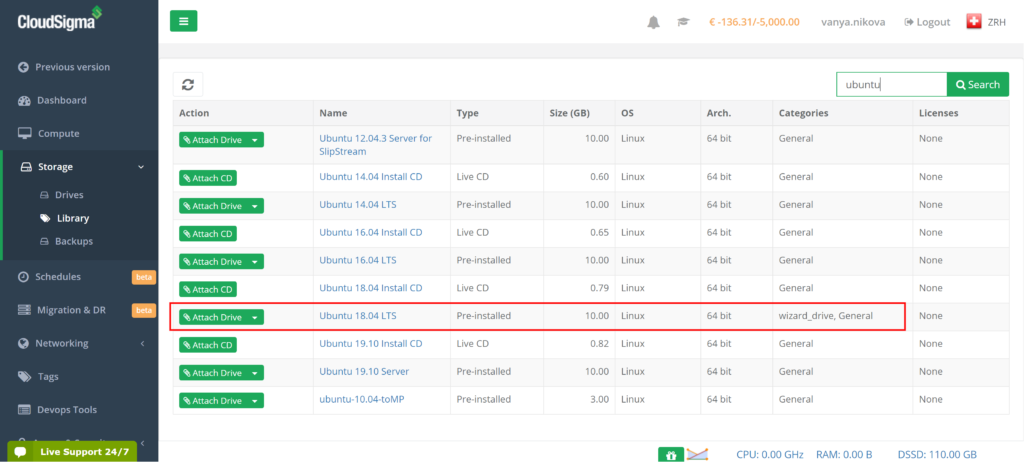
In dieser Anleitung werden wir die ersten Schritte durchgehen, die zur Einrichtung eines Ubuntu-Servers erforderlich sind. Die Konfigurationen, die wir besprechen werden, verbessern die Sicherheit und Benutzerfreundlichkeit des Servers. Wir verwenden ein Ubuntu 18.04 LTS-Image.
Schritt 1: Einrichten der Instanz auf CloudSigma
Ich verwende eine Maschine mit den folgenden Ressourcen:
- 8 GHz CPU
- 8 GB RAM
- 50 GB SSD
Ich klone Ubuntu 18.04 aus der Bibliothek und passe die Größe auf 50 GB an. Ubuntu 18.04 aus der Bibliothek ist vorinstalliert mit 64-Bit mit VirtIO-Treibern, Superuser, Python 2.7.17, Pip 20.0.2, OpenSSL 1.1.1d, Cloud-init und den neuesten Updates bis zum 2019-03-03.
Es wird nicht empfohlen, den Root-Benutzer zu verwenden, da dieser über sehr weitreichende Berechtigungen verfügt und nur für sehr spezifische Aktivitäten verwendet werden sollte. Daher sollten wir einen anderen Benutzer mit geringeren Rechten erstellen. Zu unserem Glück verfügen die von CloudSigma bereits über einen angelegten Benutzer ‘cloudsigma’.
Ich habe einen SSH-Schlüssel mit meiner Instanz verknüpft, um auf die Maschine zuzugreifen. Wir werden nun ein Passwort für den Benutzer ‘cloudsigma’ einrichten, um ohne den Schlüssel darauf zuzugreifen.
Schritt 2: Anmeldung mit Passwörtern erlauben
Es wird empfohlen, auf den Server über SSH-Schlüssel statt über Passwörter zuzugreifen. Wenn Sie jedoch über Passwörter darauf zugreifen müssen, können Sie die folgenden Schritte ausführen:
Verwenden Sie zunächst den folgenden Befehl, um ein Passwort für den Benutzer – cloudsigma festzulegen:
|
1 |
sudo passwd cloudsigma |
Ausgabe:
|
1 2 3 4 |
cloudsigma@ubuntumachine:~$ sudo passwd cloudsigma Geben Sie das neue UNIX-Passwort ein: Wiederholen Sie das neue UNIX-Passwort: passwd: Passwort erfolgreich aktualisiert |
Nachdem dieses Passwort festgelegt wurde, aktivieren wir die Anmeldung mit Passwort in den sshd-Konfigurationen mit den folgenden Befehlen:
|
1 2 |
sudo sed -i 's/PasswordAuthentication no/PasswordAuthentication yes/g' /etc/ssh/sshd_config sudo systemctl restart sshd |
Jetzt können Sie auch über Passwörter auf SSH auf Ihrem Ubuntu-Server zugreifen.
Schritt 3: Erstellen zusätzlicher Benutzer
Wir können jederzeit einen neuen Benutzer für einen bestimmten Benutzer erstellen. Ich werde einen Benutzer auf meinen Namen erstellen, um ihn für dieses Tutorial zu verwenden.
|
1 |
sudo adduser akshay |
Sobald ich den obigen Befehl ausführe, fragt mich das System nach einem Passwort und einigen Informationen. Sobald ich diese ausgefüllt habe, wird ein Benutzer für mich erstellt.
Schritt 4: Gewähren von administrativen Privilegien
Mit dem vorherigen Schritt haben wir einen Benutzer mit normalen Berechtigungen und Privilegien erhalten. Einige Ihrer Benutzer müssen jedoch möglicherweise auch administrative Aufgaben ausführen. Um das Wechseln zwischen dem Root-Benutzer und ihrem Benutzerkonto zu vermeiden, können wir sie zur Sudo-Benutzer-/Superuser-Liste hinzufügen. Damit können die Benutzer Befehle mit Root-Benutzerrechten ausführen, indem sie das Schlüsselwort ‘sudo’ vor dem Befehl hinzufügen.
Um den Benutzer ‘akshay’ zur Liste hinzuzufügen, können wir diesen Befehl vom Root-Benutzer oder vom Cloudsigma-Benutzer ausführen, der bereits ein Superuser ist.
|
1 |
sudo usermod -aG sudo akshay |
Nach dem Ausführen dieses Befehls können wir Befehle mit administrativen Privilegien auch vom Benutzer ‘akshay’ aus ausführen, indem wir das Schlüsselwort ‘sudo’ hinzufügen.
Schritt 5: Einrichten einer einfachen Firewall
Wir können die UFW – Uncomplicated Firewall, Teil des Betriebssystems Ubuntu 18.04, verwenden, um sicherzustellen, dass nur Verbindungen zu vertrauenswürdigen Anwendungen zugelassen werden. Mit UFW können Profile von verschiedenen Anwendungen registriert werden, die zu deren Verwaltung verwendet werden können. OpenSSH ist die Anwendung, mit der wir eine Verbindung zu unserem Server herstellen können. Sie hat bereits ein bei UFW registriertes Profil mit dem Namen OpenSSH.
Wir können die App-Profile mit diesem Befehl sehen:
|
1 |
sudo ufw app list |
Ausgabe:
|
1 2 3 |
akshay@ubuntumachine:/home/cloudsigma$ sudo ufw app list Verfügbare Anwendungen: OpenSSH |
Wir müssen sicherstellen, dass OpenSSH auf der Freigabeliste steht, damit wir uns beim nächsten Mal anmelden können, da die Firewall sonst die Verbindung blockiert. Wir können den folgenden Befehl ausführen, um dies zu tun:
|
1 |
sudo ufw allow OpenSSH |
Als Nächstes aktivieren wir die Firewall mit dem folgenden Befehl, sobald wir die Anwendung zur Freigabeliste hinzugefügt haben:
|
1 |
sudo ufw enable |
Danach können wir den Status der Firewall und der Anwendung in ihrer Freigabeliste mit dem folgenden Befehl überprüfen:
|
1 |
sudo ufw status |
Ausgabe:
|
1 2 3 4 5 6 7 |
akshay@ubuntumachine:/home/cloudsigma$ sudo ufw status Status: aktiv An Aktion Von -- ------ ---- OpenSSH ALLOW Anywhere OpenSSH (v6) ALLOW Anywhere (v6) |
Da wir die Firewall so konfiguriert haben, dass sie nur SSH-Verbindungen zulässt, müssen andere Anwendungen bei der Installation so konfiguriert werden, dass sie den Datenverkehr zulassen.
Unser Ubuntu-Server ist nun eingerichtet und einsatzbereit!
Comments
No comments yet. Be the first.