
Für Systemadministratoren ist Webmin ein Segen. Es ist ein webbasiertes Control Panel, mit dem sich ein Linux-Rechner über eine moderne webbasierte Oberfläche aus der Ferne verwalten lässt. Webmin kann verschiedene Systemkonfigurationen im laufenden Betrieb ändern, einschließlich Webservern und Datenbanken. Es kann auch Benutzer, Gruppen und Softwarepakete verwalten.
In dieser Anleitung führen wir Sie durch die Schritte zur Installation und Konfiguration von Webmin auf Ubuntu 18.04.
Webmin auf Ubuntu
Obwohl Webmin ein beliebtes Tool für Systemadministratoren ist, ist es nicht in den offiziellen Ubuntu-Repositories verfügbar. Glücklicherweise verfügt Webmin über ein eigenes PPA für Ubuntu. Dieses sorgt dafür, dass die Software auf dem neuesten Stand bleibt. Hier sind die Voraussetzungen, die Sie benötigen, bevor wir beginnen:
- Sie benötigen einen Ubuntu-Server mit einem Sudo-Nicht-Root-Benutzer und einer Firewall. Sehen Sie sich an, wie Sie Ihren Ubuntu-Server hier installieren, und wie Sie Ihren Sudo-Benutzer hier einrichten.
- Aufgrund der Natur von Webmin ist es wichtig, den Zugriff vor unerwünschten Händen zu schützen. Standardmäßig verfügt Webmin über eine Reihe von Sicherheitsfunktionen. In dieser Anleitung wird Webmin jedoch mit Let’s Encrypt und Apache gesichert. Folgen Sie diesem Tutorial, um Ihren Apache-Server zu installieren.
- Für das folgende Tutorial müssen Sie außerdem über einen FQDN mit einem DNS-Eintrag verfügen, der auf die IP-Adresse des Servers verweist.
- Sie benötigen außerdem Certbot, dessen Installation Sie in Schritt 1 unseres Tutorials „Absicherung von Apache mit Let’s Encrypt auf Ubuntu 18.04“ nachlesen können. Sie werden Certbot verwenden, um das TLS/SSL-Zertifikat für Webmin zu erstellen.
Jetzt legen wir los!
Webmin auf Ubuntu installieren
Um Webmin zu installieren, müssen wir das Webmin-PPA hinzufügen. Stellen Sie zunächst sicher, dass das System alle erforderlichen Abhängigkeiten enthält:
|
1 |
sudo apt update && sudo apt install software-properties-common apt-transport-https wget |
Importieren Sie als Nächstes den Webmin-PGP-Schlüssel:
|
1 |
wget -q http://www.webmin.com/jcameron-key.asc -O- | sudo apt-key add - |
Fügen Sie schließlich das Webmin-Repository hinzu:
|
1 |
sudo add-apt-repository "deb [arch=amd64] http://download.webmin.com/download/repository sarge contrib" |
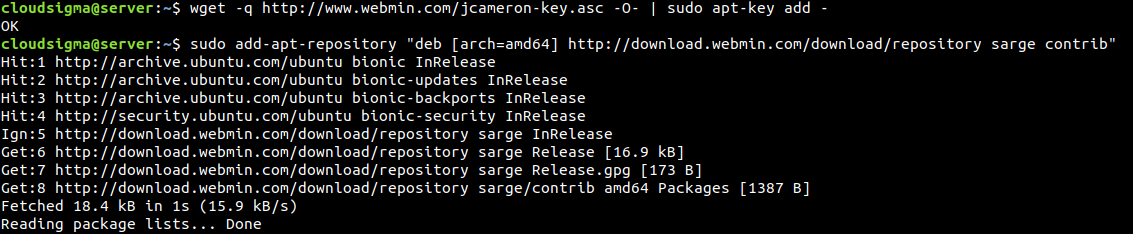
APT kann nun das Webmin-PPA erkennen. Aktualisieren Sie den APT-Cache:
|
1 |
sudo apt update |
Installieren Sie schließlich Webmin:
|
1 |
sudo apt install webmin |
Sobald die Installation abgeschlossen ist, wird etwas Ähnliches wie das Folgende angezeigt, was darauf hinweist, dass direkt über den folgenden Link auf Webmin zugegriffen werden kann. In diesem Beispiel wird der Hostname meines Systems verwendet:
|
1 |
https://localhost:10000 |

Es wird darauf hingewiesen, dass der Benutzer das Root-Passwort kennen muss, um die volle Kontrolle über das System mit Webmin zu haben. Das reicht jedoch nicht aus, um etwas so Sensibles wie Webmin abzusichern. Wir werden es, wie bereits erwähnt, hinter den Apache-Webserver mit einem gültigen TLS/SSL-Zertifikat schalten.
Webmin absichern
Für den Zugriff auf Webmin besteht die Standardmethode darin, den Port 10000 zu öffnen. In unserem Fall ist dies nicht optimal. Um das Problem zu lösen, werden wir einen virtuellen Apache-Host als Proxy für den Webmin-Server konfigurieren, der auf Port 10000 läuft. Anschließend wird der virtuelle Host mit einem TLS/SSL-Zertifikat gesichert, das von Let’s Encrypt bezogen wurde. Dieses Verfahren setzt voraus, dass Sie den Apache-Webserver und Certbot installiert und ordnungsgemäß konfiguriert haben.
- Erstellen eines neuen virtuellen Apache-Hosts
Der neue virtuelle Host wird durch seine Konfigurationsdatei definiert. Öffnen Sie die Konfigurationsdatei in einem Texteditor Ihrer Wahl:
|
1 |
sudo vim /etc/apache2/sites-available/my_domain.conf |
Fügen Sie in der Datei die folgenden Zeilen hinzu:
|
1 2 3 4 5 6 |
<VirtualHost *:80> ServerAdmin <email> ServerName <domain> ProxyPass / http://localhost:10000/ ProxyPassReverse / http://localhost:10000/ </VirtualHost> |
Es weist Apache an, Anfragen, die an den virtuellen Host gerichtet sind, an den Webmin-Server am folgenden Ort weiterzuleiten. Es stellt außerdem sicher, dass von Webmin generierte interne Links über Apache geleitet werden.
- Deaktivieren von Webmin TLS/SSL
Da wir Apache mit TLS/SSL konfigurieren werden, ist es nicht erforderlich, dass Webmin über ein eigenes TLS/SSL verfügt. Es wird empfohlen, diese Funktion in Webmin zu deaktivieren. Öffnen Sie als Nächstes die Webmin-Konfigurationsdatei in einem Texteditor Ihrer Wahl:
|
1 |
sudo vim /etc/webmin/miniserv.conf |
Suchen Sie dann nach der folgenden Zeile:
|
1 |
ssl=1 |
Hier bedeutet der Wert „1“, dass SSL in Webmin aktiviert ist. Setzen Sie als Nächstes den Wert auf „0“, um Webmin-SSL zu deaktivieren.
- Hinzufügen der Domain zu Webmin
Standardmäßig erlaubt Webmin unserer Domain keinen Zugriff darauf. Dies liegt daran, dass ein solcher Zugriff Teil eines böswilligen Angriffs sein kann, beispielsweise eines Cross-Site-Scripting-Angriffs (XSS).
Um sicherzustellen, dass Webmin unsere Domain zulässt, muss sie in der Webmin-Konfiguration deklariert werden. Öffnen Sie die Konfigurationsdatei mit Ihrem bevorzugten Texteditor:
|
1 |
sudo vim /etc/webmin/config |
Fügen Sie am Ende des Textes die folgende Zeile hinzu:
|
1 |
referers=<domain> |
Speichern Sie danach den Text, beenden Sie den Editor und starten Sie den Webmin-Dienst neu, damit alle Änderungen wirksam werden:
|
1 |
sudo systemctl restart webmin |
- Konfigurieren von Apache
Wir benötigen das proxy_http-Modul von Apache. Der folgende Befehl wird es aktivieren:
|
1 |
sudo a2enmod proxy_http |
Es wird empfohlen, Apache neu zu starten. Sie müssen jedoch zuerst den neuen virtuellen Host aktivieren:
|
1 |
sudo a2ensite <domain> |
Starten Sie schließlich Apache neu. Dadurch werden das Modul und der virtuelle Host aktiviert:
|
1 |
sudo systemctl restart apache2 |
Der folgende Befehl konfiguriert die Firewall so, dass eingehender Datenverkehr auf den Ports 80 und 443 (Apache-Standardports für HTTP/HTTPS-Verkehr) zugelassen wird:
|
1 |
sudo ufw allow in "Apache Full" |
Um zu überprüfen, ob die Konfiguration erfolgreich war, rufen Sie Ihre Domain auf. Es sollte die Webmin-Anmeldeseite angezeigt werden. Melden Sie sich jedoch NICHT bei Webmin an. Da TLS/SSL noch nicht implementiert war, erfolgt die Kommunikation über HTTP, wobei alle Daten im Klartextformat gesendet werden:
|
1 |
http://<domain> |
- Konfigurieren von TLS/SSL
Wir benötigen ein Zertifikat für unsere Domain, damit die Verbindung verschlüsselt ist. Dazu verwenden wir Let’s Encrypt. Es ist eine kostenlose, automatisierte und offene Zertifizierungsstelle (CA). Sie arbeitet zum Nutzen der Allgemeinheit und wird von der Internet Security Research Group (ISRG) bereitgestellt.
Um das Zertifikat zu generieren, certbot ist das Tool, das in der Shell verwendet werden muss. Führen Sie den folgenden certbot-Befehl aus, um ein TLS/SSL-Zertifikat für Ihre Domain zu generieren und Apache so zu konfigurieren, dass der Datenverkehr auf die sichere Website umgeleitet wird:
|
1 |
sudo certbot --apache --email <email> -d <domain> --agree-tos --redirect --noninteractive |
Die Ausgabe wird wie folgt aussehen:
|
1 2 3 4 5 6 7 8 9 10 11 12 13 14 15 16 17 18 19 20 |
Speichern Debug- Protokoll unter /var/log/letsencrypt/letsencrypt.log Plugins ausgewählt: Authenticator apache, Installer apache Anfordern eines neuen Zertifikats Ausführen der folgenden Challenges: http-01 Challenge für <domain> Aktiviert Apache Rewrite- Modul Warten auf Verifizierung... Aufräumen der Challenges Erstellt ein SSL vhost unter /etc/apache2/sites-available/<domain>-le-ssl.conf Aktiviert Apache socache_shmcb Modul Aktiviert Apache ssl Modul Bereitstellen Zertifikat auf VirtualHost /etc/apache2/sites-available/<domain>-le-ssl.conf Aktivieren verfügbaren Website: /etc/apache2/sites-available/<domain>-le-ssl.conf Aktiviert Apache Rewrite- Modul Umleiten vhost in /etc/apache2/sites-enabled/<domain>.conf auf ssl vhost in /etc/apache2/sites-available/<domain>-le-ssl.conf ------------------------------------------------------------------------------- Herzlichen Glückwunsch! Sie haben erfolgreich aktiviert https://<domain> Sie sollten testen Ihre Konfiguration unter: https://www.ssllabs.com/ssltest/analyze.html?d=<domain> ------------------------------------------------------------------------------- |
Es weist darauf hin, dass die Zertifikatsinstallation erfolgreich war und Apache erfolgreich so konfiguriert wurde, dass Anfragen umgeleitet werden von http://<domain> auf https://<domain>.
Verwendung von Webmin
Schließlich sind wir bereit, das System mit Webmin zu verwalten. Öffnen Sie die Webmin-Domain in einem Webbrowser und melden Sie sich als Root-Benutzer (oder als ein anderer Benutzer mit Sudo-Rechten) an.
- Verwalten von Benutzern und Gruppen
Sehen wir uns zuerst an, wie Benutzer und Gruppen mit Webmin verwaltet werden. Gehen Sie im linken Bereich zu System >> Benutzer und Gruppen:
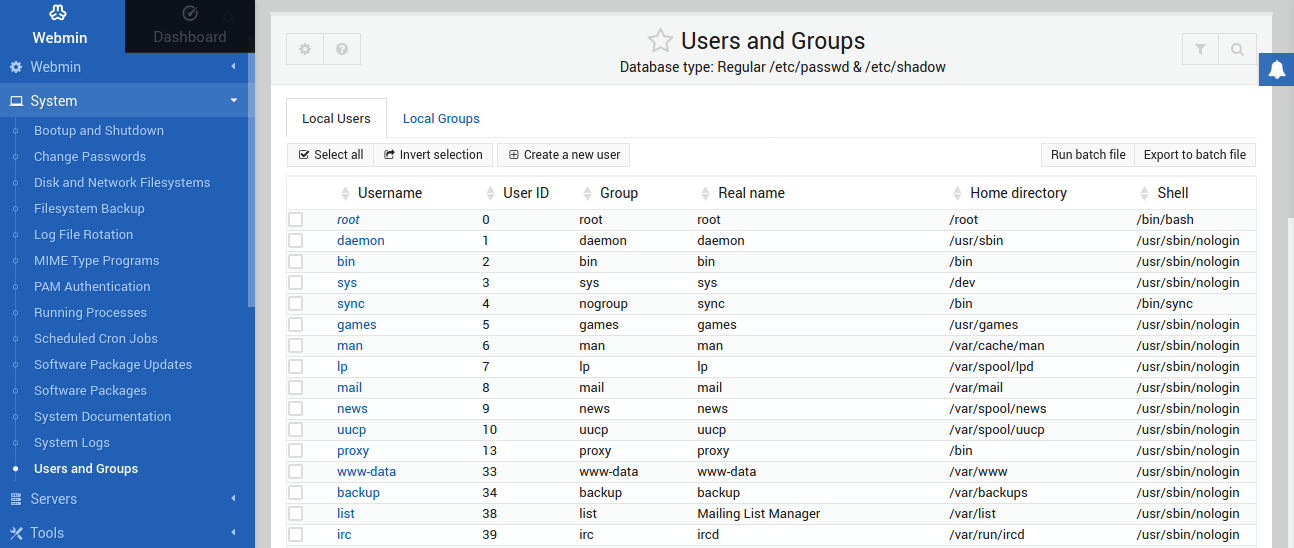
Um einen neuen Benutzer zu erstellen, klicken Sie auf Neuen Benutzer erstellen:
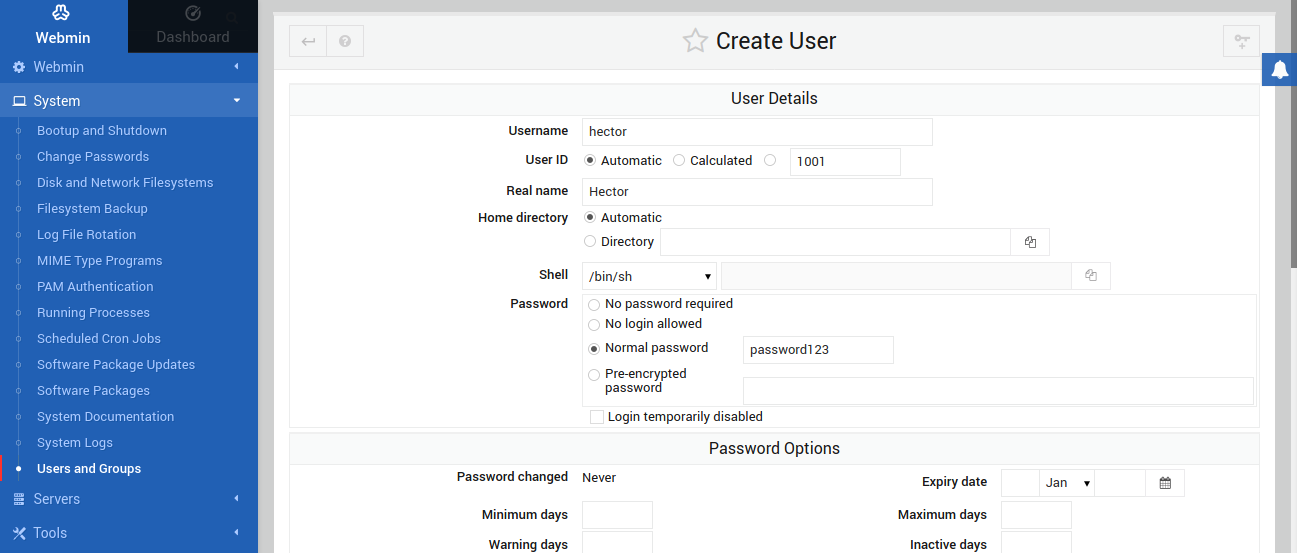
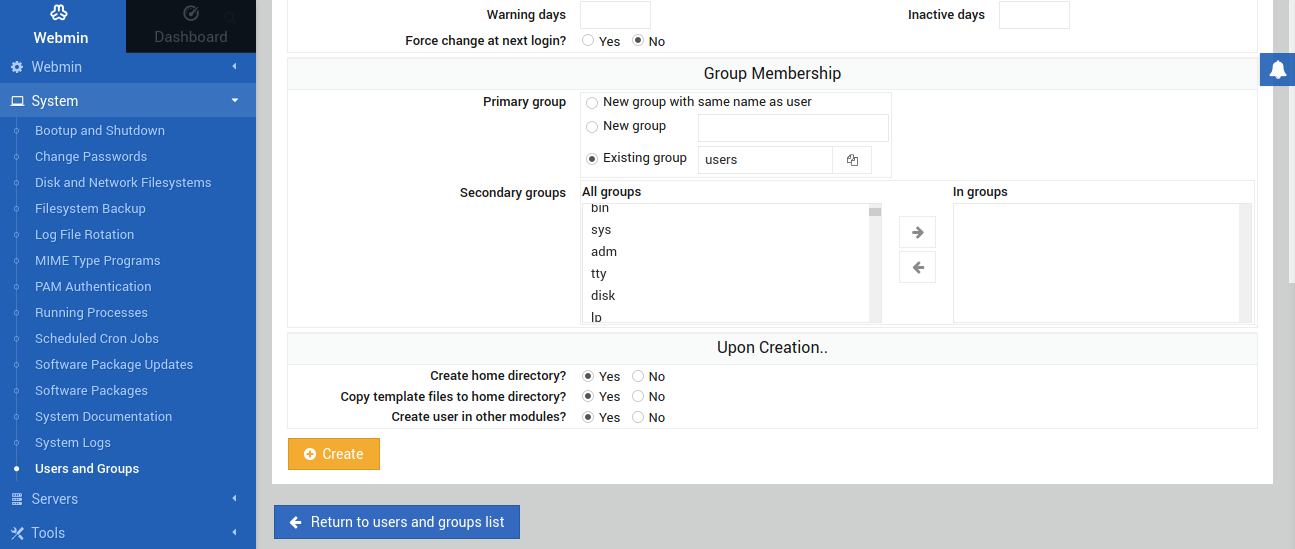
Füllen Sie danach die erforderlichen Informationen für den neuen Benutzer aus. Klicken Sie auf Erstellen , um den Vorgang abzuschließen:
- Paket-Updates
Webmin kann auch nach verfügbaren Paket-Updates suchen. Klicken Sie im linken Bereich auf das Dashboard -Symbol:
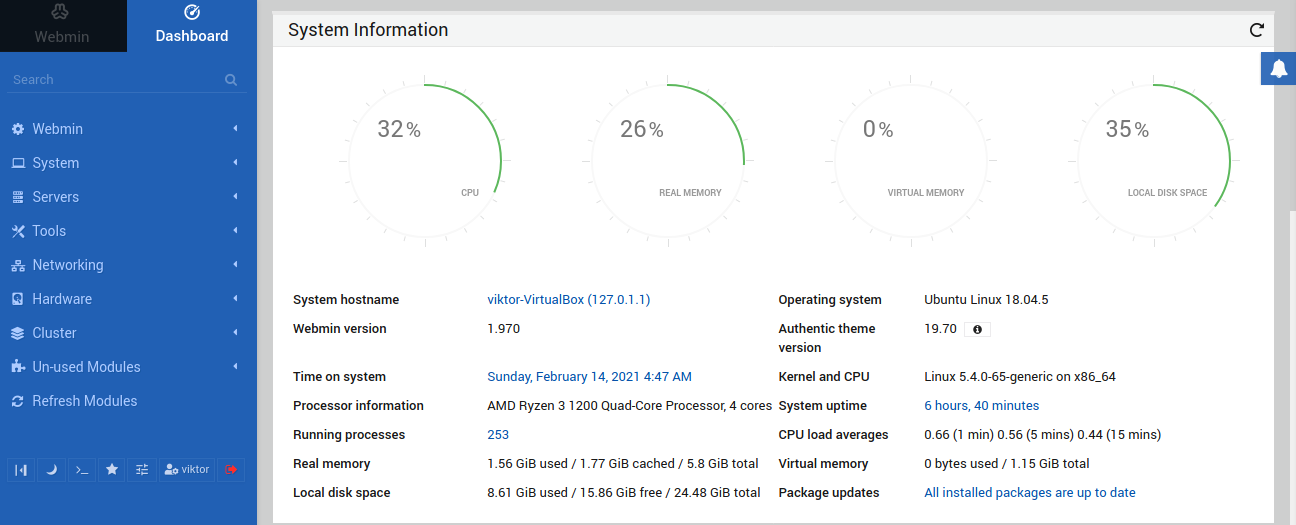
Das Dashboard zeigt eine kurze Zusammenfassung der Systemstatistiken. Suchen Sie im Abschnitt Systeminformationen nach der Bezeichnung Paket-Updates . Dort wird angezeigt, ob für ein Paket Updates verfügbar sind.
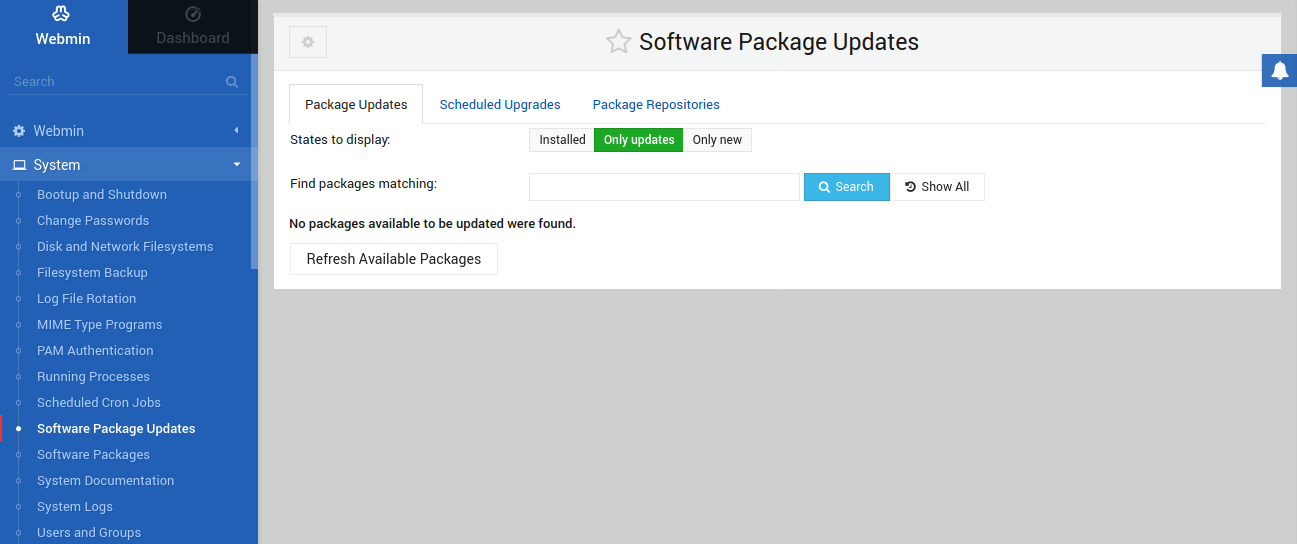
Alternativ gehen Sie im linken Bereich zu System >> Software-Paket-Updates. Unter der Registerkarte Paket-Updates listet Webmin alle Pakete auf, für die Updates verfügbar sind:
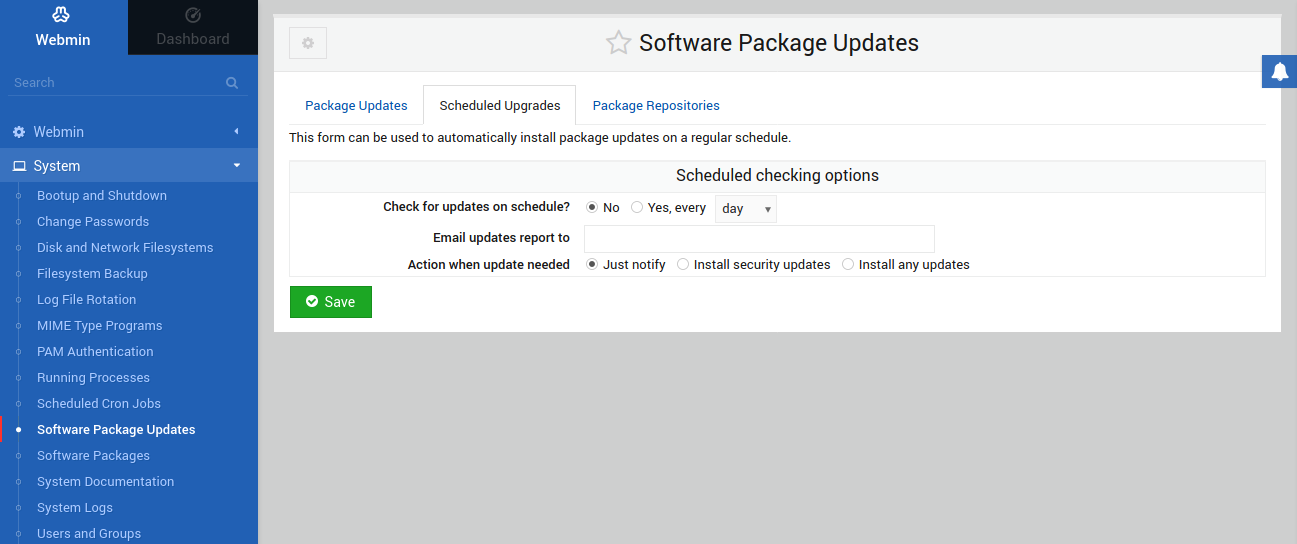
Unter der Registerkarte Geplante Upgrades bietet Webmin die Möglichkeit, die Installation von Paket-Updates zu automatisieren:
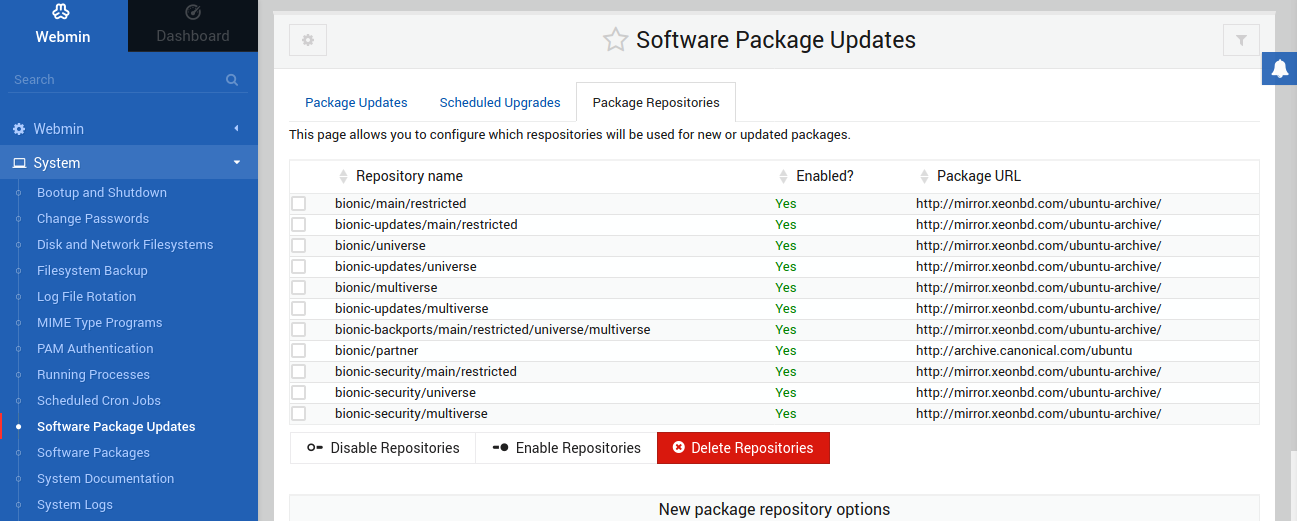
Als Nächstes bietet Webmin unter der Registerkarte Paket-Repositories eine einfache Möglichkeit, alle im System konfigurierten Paket-Repositories zu verwalten:
- Ausführen benutzerdefinierter Befehle
Obwohl Webmin eine Vielzahl von Optionen und Anpassungen bietet, gibt es immer noch Dinge, die manuell erledigt werden müssen. Webmin kann jeden Shell-Befehl ausführen. Um einen Befehl auszuführen, gehen Sie im linken Bereich zu Werkzeuge >> Befehls-Shell:
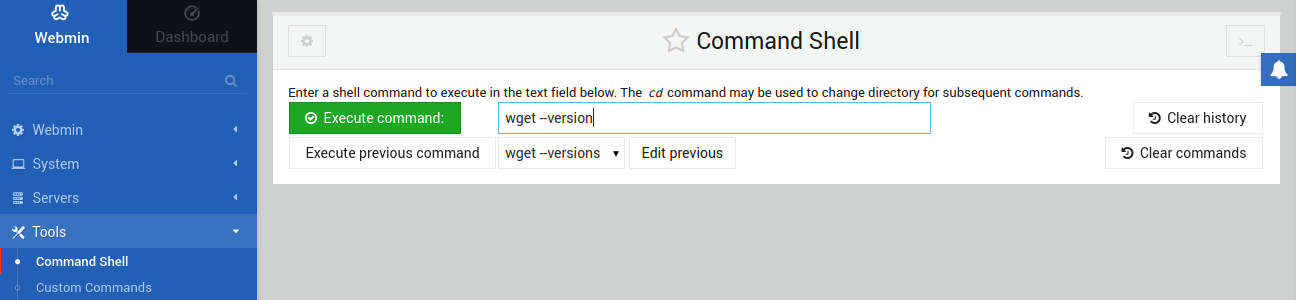
Geben Sie als Nächstes den gewünschten Befehl ein und klicken Sie auf Befehl ausführen , um ihn auszuführen:
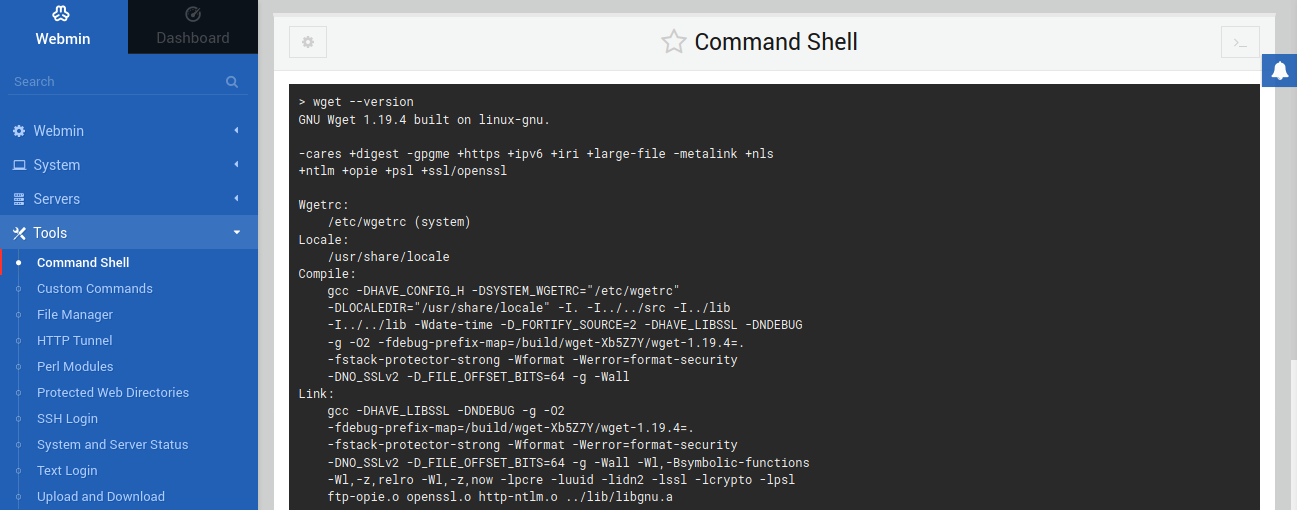
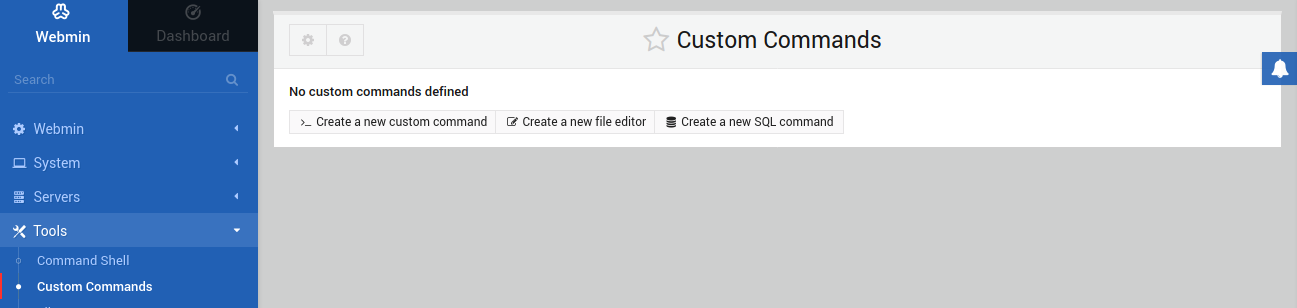
Führen Sie bestimmte Befehle regelmäßig aus? Erwägen Sie, diese in Webmin zu speichern. Gehen Sie im linken Bereich zu Werkzeuge >> Benutzerdefinierte Befehle. Sie müssen diese Befehle nicht mehr manuell eingeben:
- Verwalten von Apache
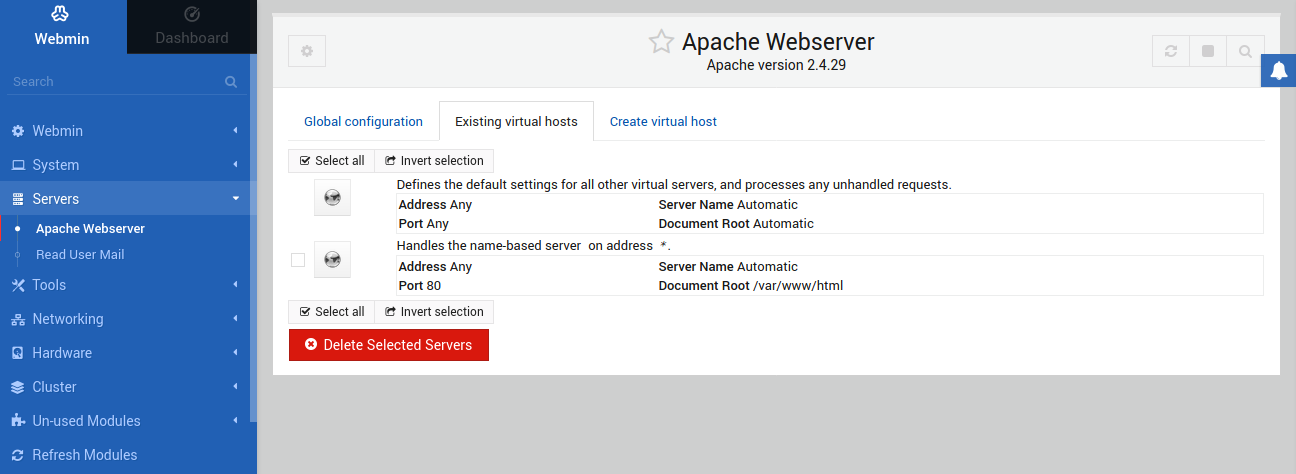
Darüber hinaus kann Webmin jede installierte Server-Engine verwalten. Für dieses Beispiel haben wir Apache verwendet. Um Apache über Webmin zu verwalten, gehen Sie zu Server >> Apache:
Fazit
Webmin ist ein sehr nützliches Werkzeug zur Verwaltung Ihres gesamten Systems. Es bietet eine komfortable Möglichkeit, Dinge zu tun, die normalerweise eine langweilige Interaktion mit dem Konsolenbildschirm erfordern würden. Darüber hinaus hilft es Ihnen, Ihr System präzise zu organisieren. Diese Anleitung zeigt die nützlichsten Anwendungen von Webmin. Erkunden Sie gerne das offizielle Webmin-Wiki, um mehr darüber zu erfahren, wie Sie das Tool bestmöglich nutzen können.
Frohes Schaffen!
Comments
No comments yet. Be the first.