
Node.js ist eine Open-Source-Plattform, mit der Programmierer dynamische Webseiten und Anwendungen erstellen können. Sie wird häufig für serverseitiges Scripting verwendet und ermöglicht es Benutzern, JavaScript sowohl für client- als auch für serverseitige Skripte zu nutzen. In diesem Tutorial lernen Sie, wie Sie Node.js auf Ubuntu 18.04 installieren und damit erste Schritte machen.
Voraussetzungen
Zuerst müssen Sie eine Maschine erstellen. Das können Sie ganz einfach im Compute-Bereich der CloudSigma WebApp’s tun:

Für die Zwecke dieses Tutorials können Sie die folgenden Ressourcen verwenden:
CPU: 8 GHz
RAM: 8 GB
SSD: 50 GB
Sie können die Festplatte mounten mit Ubuntu 18.04 LTS-Image, das in der Bibliothek von CloudSigma verfügbar ist:
Ubuntu 18.04: Vorinstalliertes 64-Bit mit VirtIO-Treibern, Superuser, Python 2.7.17, Pip 20.0.2 OpenSSL 1.1.1d, Cloud-init und den neuesten Updates bis 2019-03-03.
Nach dem Starten der Maschine können Sie alle vorhandenen Repositories und Pakete auf der Maschine aktualisieren, indem Sie die folgenden Befehle ausführen:
|
1 2 |
sudo apt update sudo apt upgrade |
Installation der stabilen Version für Ubuntu
In diesem Abschnitt installieren Sie Node.js auf Ubuntu 18.04 mit dem Befehl ‘apt’. Ubuntu verfügt über eine stabile Version von Node.js in seinen Repositories. Die stabile Version bietet eine konsistentere Erfahrung über mehrere Systeme hinweg. Um die stabile Version aus den Repositories von Ubuntu zu installieren, können Sie den folgenden Befehl ausführen:
|
1 |
sudo apt install nodejs |
Nach der Installation sollten Sie auch ‘npm’ installieren. NPM – Node Package Manager. Dies ist ein Paketmanager für die Programmiersprache JavaScript. Er ermöglicht es Ihnen, die Node.js-Pakete und -Module zu verwalten und zu installieren. Um NPM zu installieren, führen Sie den folgenden Befehl aus:
|
1 |
sudo apt install npm |
Sie können die auf Ihrem Server installierte Node.js-Version mit dem folgenden Befehl überprüfen:
|
1 |
nodejs -v |

Sie können es auch auf eine andere, robustere Weise installieren. Wie das geht, erfahren Sie im folgenden Abschnitt.
Installation über PPA – Personal Package Archive
NodeSource pflegt das PPA – Personal Package Archive, mit dem Sie eine neuere Version von Node.js erhalten können. Dies gibt Ihnen mehr Freiheit bei der Auswahl der Node.js-Version, mit der Sie arbeiten möchten.
Für dieses Tutorial verwende ich die Befehle für Node.js v14. Zuerst können Sie das PPA mit dem folgenden Befehl installieren:
|
1 2 |
curl -sL https://deb.nodesource.com/setup_14.x | sudo -E bash - sudo apt-get install -y nodejs |
Um eine andere Version zu installieren, ändern Sie einfach die Versionsnummer im Befehl. Wenn Sie beispielsweise v10 installieren möchten, können Sie die Version ähnlich wie folgt anpassen:
|
1 2 |
curl -sL https://deb.nodesource.com/setup_10.x | sudo -E bash - sudo apt-get install -y nodejs |
Die obigen Befehle fügen das PPA zur Konfiguration hinzu und aktualisieren den lokalen Paket-Cache. Der zweite Befehl installiert Node.js. Um die Version zu überprüfen, führen Sie den folgenden Befehl aus:
|
1 |
sudo nodejs -v |

Sie müssen NPM nicht separat installieren, da das oben installierte Paket es bereits enthält. NPM verfolgt Updates mithilfe einer Konfigurationsdatei in Ihrem Home-Verzeichnis. Um zu überprüfen, ob NPM installiert wurde, können Sie den folgenden Befehl ausführen:
|
1 |
sudo npm -v |

Einige NPM-Pakete erfordern build-essential, um Code aus dem Quellcode zu kompilieren. Sie können diese mit dem folgenden Befehl installieren:
|
1 |
sudo apt install build-essential -y |
Installation über NVM – Node.js Version Manager
Eine andere Möglichkeit, Node.js zu installieren, ist die Verwendung von NVM – “Node.js Version Manager”. NVM arbeitet auf Verzeichnisebene statt auf Systemebene, was bedeutet, dass Sie verschiedene Versionen in verschiedenen Verzeichnissen installiert haben können, ohne das gesamte System zu beeinträchtigen.
NVM ermöglicht es Ihnen, die neuen Versionen zu verwenden, während die alten Versionen von Node.js beibehalten werden. Über apt und NPM installiertes Node.js wird anders verwaltet.
Um NVM zu installieren, gehen Sie auf die GitHub-Seite des Projekts und überprüfen Sie die Version, die Sie benötigen. In diesem Tutorial verwende ich die Version vo.35
|
1 |
sudo curl -o- https://raw.githubusercontent.com/nvm-sh/nvm/v0.35.3/install.sh | bash |
Der obige Befehl installiert NVM in ~/.nvm. Zudem fügt er die erforderlichen Skriptzeilen zu ~/.bashrc
Sie können sich ab- und wieder anmelden oder die Datei “~/.bashrc” laden, um die Änderungen in die aktuelle Sitzung zu übernehmen.
|
1 |
sudo source ~/.bashrc |
Sie können die verschiedenen Versionen von Node.js mithilfe von NVM installieren. Um die verfügbaren Versionen von Node.js zu prüfen, führen Sie den folgenden Befehl aus:
|
1 |
sudo nvm ls-remote |
|
1 2 3 4 5 6 7 8 9 10 11 12 13 14 15 16 |
Ausgabe Ausschnitt: v12.11.1 v12.12.0 v12.13.0 (LTS: Erbium) v12.13.1 (LTS: Erbium) v12.14.0 (LTS: Erbium) v12.14.1 (LTS: Erbium) v12.15.0 (LTS: Erbium) v12.16.0 (LTS: Erbium) v12.16.1 (LTS: Erbium) v12.16.2 (LTS: Erbium) v12.16.3 (LTS: Erbium) v12.17.0 (LTS: Erbium) v12.18.0 (LTS: Erbium) v12.18.1 (Neueste LTS: Erbium) v13.0.0 |
Sie können die gewünschte Version mit dem folgenden Befehl installieren:
|
1 |
sudo nvm install 12.18.1 |
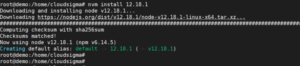
Sie können die Version überprüfen mit:
|
1 2 3 4 5 |
sudo node -v Ausgabe: root@demo:/home/cloudsigma# node -v v12.18.1 |
NVM verwendet im Allgemeinen die zuletzt installierte Version, aber Sie können sie auch mit dem Befehl ‘ncm use’ angeben:
|
1 |
sudo nvm use 12.18.1 |
Sie können mehrere Node.js-Versionen verwalten. Um die installierten Versionen anzuzeigen, verwenden Sie den folgenden Befehl:
|
1 |
sudo nvm ls |
Um eine Version als Standard festzulegen, können Sie einen Alias dafür erstellen. Wann immer eine neue Sitzung erstellt wird, wird die Standardversion von Node.js verwendet.
|
1 |
sudo nvm alias default 12.18.1 |
Sie können sich auch wie folgt darauf beziehen:
|
1 |
sudo nvm use default |
Jede Version von Node.js verwaltet ihre eigenen Pakete. Bei der Installation von Paketen über NPM können Sie angeben, ob Sie diese für die jeweilige Version von Node.js oder global installieren möchten.
Um das Paket für die jeweils verwendete Version zu installieren, führen Sie diesen Befehl aus:
|
1 |
sudo npm install express |
Um es global zu installieren, fügen Sie das Flag ‘-g’ hinzu,
|
1 |
npm install -g express |
Nachdem Sie das Paket global installiert haben, können Sie zwar Befehle ausführen, aber damit Ihr Programm es verwenden kann, müssen Sie das Paket in Ihre lokale Umgebung verknüpfen.
|
1 |
npm link express |
Weitere mit NVM verfügbare Optionen finden Sie, indem Sie diesen Befehl ausführen:
|
1 |
nvm help |
Node.js entfernen
Sie können Node.js entweder mit ‘apt’ oder mit NVM deinstallieren.
Um die stabile Version zu entfernen, die Sie mit ‘apt’ installiert haben, verwenden Sie diesen Befehl:
|
1 |
sudo apt remove nodejs |
Der obige Befehl deinstalliert Node.js, behält jedoch die Konfigurationsdateien bei. Wenn Sie Node.js deinstallieren und auch die Konfigurationsdateien entfernen möchten, verwenden Sie den Befehl:
|
1 |
sudo apt purge nodejs |
Um außerdem die Pakete zu entfernen, die während der Installation einiger der entfernten Pakete automatisch installiert wurden, verwenden Sie den Befehl:
|
1 |
sudo apt autoremove |
Um die Versionen zu deinstallieren, die Sie mit NVM installiert haben, verwenden Sie diesen Befehl:
|
1 |
nvm uninstall 12.18.1 |
Wenn die Version, die Sie deinstallieren möchten, die aktuelle Version ist, deaktivieren Sie sie zuerst und führen Sie dann den Deinstallationsbefehl aus:
|
1 2 |
nvm deactivate nvm uninstall 12.18.1 |
Die obigen Befehle würden alle mit der Version verknüpften Dateien mit Ausnahme der zwischengespeicherten Dateien entfernen.
Nachdem Sie dieses Tutorial nun abgeschlossen haben, kennen Sie 3 verschiedene und einfache Wege, Node.js auf dem Ubuntu 18.04-Server zu installieren.
Viel Spaß beim Computing!
Comments
No comments yet. Be the first.