
MySQL ist eines der beliebtesten Datenbankverwaltungssysteme für Websites und Serveranwendungen. Für Webmaster ist es ein unverzichtbares Werkzeug, das man lernen sollte. MySQL ist eine relationale Datenbank, die SQL (Structured Query Language) zur Verwaltung ihrer Daten verwendet. MySQL wird üblicherweise als Teil des LEMP-Stacks, der Linux, Nginx, MySQL/MariaDB, und PHP/Perl/Python enthält. Sie sollten bedenken, dass unter CentOS es vorzuziehen ist, MariaDB zu installieren, einen Fork von MySQL, der ebenfalls von den ursprünglichen MySQL-Entwicklern gepflegt wird. MariaDB wird als alternativer Ersatz für MySQL behandelt. Im folgenden Tutorial führen wir Sie durch die Installation von MySQL auf einem CentOS 7-Server. Fangen wir an!
MySQL installieren
Die Installation eines Pakets unter CentOS erfordert Zugriff auf das Root-Konto oder ein anderes Konto mit sudo-Rechten. Angenommen, es steht ein Root-Zugriff zur Verfügung, fahren wir fort. Zuerst muss das MySQL-Community-Repository für yum installiert werden. Um das Paket herunterzuladen, besuchen Sie die offizielle MySQL-Download-Seite: https://dev.mysql.com/downloads/repo/yum/ Die Datei kann über den Browser heruntergeladen werden. Alternativ können Sie wget verwenden, um sie herunterzuladen. Wenn die Datei auf eine neue Version aktualisiert wird, ändern Sie den Dateinamen im Befehl:
|
1 |
wget https://dev.mysql.com/get/mysql80-community-release-el7-3.noarch.rpm |
Überprüfen Sie die Dateiintegrität. Die offizielle MySQL-Download-Seite bietet einen MD5-Hex-Hash für all Downloads:

|
1 |
md5sum mysql80-community-release-el7-3.noarch.rpm |

Angenommen, der MD5-Hash stimmt mit dem offiziellen Wert überein, ist es an der Zeit, das RPM-Paket zu installieren. Führen Sie als Nächstes den folgenden Befehl aus, um das Paket zu installieren:
|
1 |
sudo rpm -ivh mysql80-community-release-el7-3.noarch.rpm |
Das Paket hat zwei neue MySQL-Yum-Repositories hinzugefügt. Schließlich ist das System bereit, MySQL (MariaDB) zu installieren. Beachten Sie, dass trotz des Paketnamens tatsächlich MariaDB, die Alternative zu MySQL, installiert wird:
|
1 |
sudo yum install mysql-server |
MySQL starten
Sobald die Installation abgeschlossen ist, ist es an der Zeit, den Server zu starten. Führen Sie den folgenden Befehl aus, um den MySQL-Dienst zu starten:
|
1 |
sudo systemctl start mysqld |
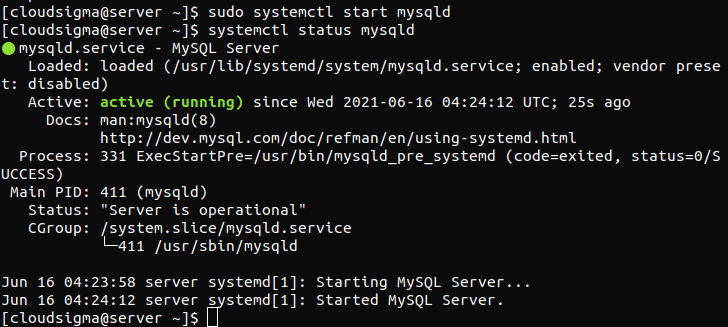
Stellen Sie sicher, dass der Dienst erfolgreich gestartet wurde. Wenn er erfolgreich war, sieht die Ausgabe in etwa so aus:
|
1 |
systemctl status mysqld |
Standardmäßig ist MySQL so konfiguriert, dass es bei jedem Systemstart automatisch mitgestartet wird. Wenn dieses Verhalten deaktiviert werden soll, führen Sie den folgenden Befehl aus. Beachten Sie, dass der MySQL-Dienst, wenn er deaktiviert ist, danach manuell gestartet werden muss, um den Dienst nutzen zu können:
|
1 |
systemctl disable mysqld |
MySQL generiert während des Installationsprozesses ein temporäres Passwort. Es befindet sich in der Datei mysqld.log. Verwenden Sie grep, um das temporäre Passwort abzurufen. Es wird benötigt, wenn es darum geht, MySQL zum ersten Mal zu konfigurieren:
|
1 |
sudo grep 'temporary password' /var/log/mysqld.log |

MySQL konfigurieren
Wenn der Dienst läuft, ist der Server bereit für die Konfiguration. Zur einfacheren Handhabung wird MySQL mit einem Skript geliefert, um einige der Konfigurationen zu automatisieren. Führen Sie nun das Sicherheits-Skript aus. Hier benötigen wir das temporäre Passwort, das im vorherigen Schritt abgerufen wurde:
|
1 |
mysql_secure_installation |
MySQL fragt nach einem neuen Passwort. Stellen Sie sicher, dass das Passwort stark ist. Dann fragt MySQL nach einer Bestätigung, ob dies das endgültige Passwort ist. Drücken Sie danach „n“, um das Angebot abzulehnen. Wenn Ihnen angeboten wird, anonyme Benutzer zu entfernen, geben Sie „y“ ein und drücken Sie „Enter“. Beantworten Sie alle folgenden Schritte mit „y“, um zu bestätigen. Anschließend wird der Remote-Root-Login deaktiviert, die Testdatenbank entfernt und die Berechtigungstabellen neu geladen.
MySQL testen
MySQL wurde nun erfolgreich installiert. Um zu überprüfen, ob es wie gewünscht funktioniert, ist es an der Zeit, einen letzten Test durchzuführen. Wir werden das Tool mysqladmin verwenden. Es ist ein Client zum Ausführen von administrativen Befehlen.
Im folgenden Befehl fordert mysqladmin Sie auf, sich als Root-Benutzer mit dem MySQL-Server zu verbinden. Das Flag „-p“ steht für die Passworteingabeaufforderung, und „version“ weist an, die Version des Servers zurückzugeben:
|
1 |
mysqladmin -u root -p version |
Wenn alles gut gelaufen ist, erhalten wir die endgültige Ausgabe.
Nützliche MySQL-Befehle
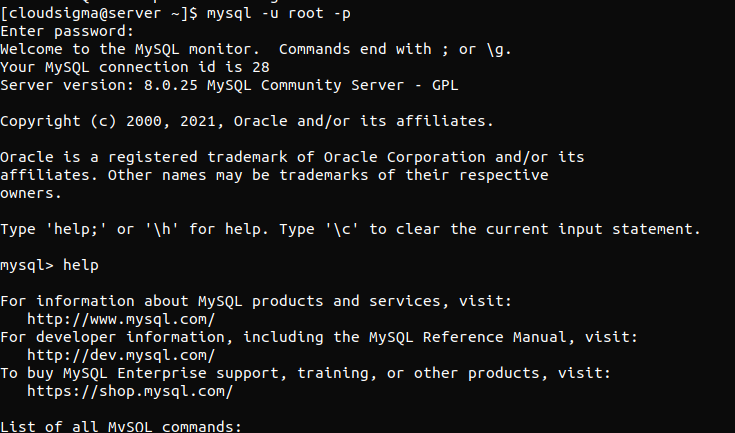
Es gibt zahlreiche Befehle, die MySQL unterstützt, jeder mit seinem eigenen Anwendungsfall. Um eine Liste aller MySQL-Befehle zu erhalten, rufen Sie die MySQL-Hilfe auf. Starten Sie dazu die MySQL-Konsole:
|
1 |
mysql -u root -p |
Führen Sie den help-Befehl in der MySQL-Konsole aus:
|
1 |
help |
Fazit
Mit Hilfe unseres Tutorials ist die Installation von MySQL auf CentOS 7 nicht schwer. Die Erstinstallation nimmt etwas Zeit in Anspruch. Einmal konfiguriert, kann es für alle möglichen Zwecke effizient arbeiten.
Hier sind einige zusätzliche Ressourcen aus unserem Blog, die Ihnen helfen werden, sich weiter mit MySQL vertraut zu machen:
- Wie man MySQL auf einem Server einrichtet und MySQL-Grundlagen
- MySQL-Benutzer – Erstellen und Berechtigungen erteilen
- SQLite vs. MySQL vs. PostgreSQL: Relationale Datenbankmanagementsysteme im Vergleich
Frohes Schaffen!
Kommentare
Noch keine Kommentare. Schreiben Sie den ersten.