
Einführung
In der Softwareentwicklung ist die Versionsverwaltung ein unglaublich mächtiges Werkzeug. Sie ermöglicht es dem oder den Entwicklern, die Software auf Quellebene zu verfolgen. Die Versionsverwaltung hilft dabei, Änderungen nachzuverfolgen, zu vorherigen Phasen zurückzukehren und Verzweigungen zu erstellen, um alternative Versionen von Dateien und Verzeichnissen zu erstellen. Unter allen Versionskontrollsystemen ist Git wahrscheinlich das beliebteste. Im Fall des Git-Systems werden die Projektdateien in Git-Repositories verwaltet. Websites wie GitHub, GitLab, und Bitbucket bieten das Hosting von kostenlosen/kostenpflichtigen Git-Repositories für alle möglichen Zwecke an. Git macht auch das Teilen von Projekten und die Zusammenarbeit effizienter.
In dieser Anleitung erfahren Sie, wie Sie Git auf Ubuntu 18.04 installieren.
Voraussetzungen
Bevor wir beginnen, müssen Sie sicherstellen, dass Sie über einen Nicht-Root-Benutzer mit sudo-Rechten auf einem Ubuntu 18.04-Server verfügen. Sie können Ihren Ubuntu-Server einrichten, indem Sie unserer Schritt-für-Schritt-Anleitung folgen. Sie können dieser Anleitung folgen, um sicherzustellen, dass Sie den richtigen Nicht-Root-Benutzer mit sudo-Rechten haben. Lassen Sie uns nun beginnen!
Git auf Ubuntu installieren
Unter Ubuntu gibt es mehrere Methoden, um Git zu installieren. Die Software ist direkt in den offiziellen Ubuntu-Repositories verfügbar. Alternativ kann Git auch aus dem Quellcode erstellt und installiert werden. Diese Anleitung zeigt beide Methoden.
Git aus dem Ubuntu-Repository installieren
Starten Sie zuerst ein Terminal und aktualisieren Sie den lokalen APT-Paketindex:
|
1 |
sudo apt update |
Der folgende APT-Befehl lädt Git aus den Repositories herunter und installiert es:
|
1 |
sudo apt install git |
Überprüfen Sie, ob Git erfolgreich installiert wurde.
|
1 |
git --version |

Git aus dem Quellcode installieren
Git ist ein Open-Source-Projekt. Es ist möglich, das Tool manuell herunterzuladen und zu erstellen. Obwohl dies mehr Flexibilität bietet, ist es ein komplexerer Prozess. Wenn Git ein Update erhält, muss dieser gesamte Prozess erneut durchgeführt werden. Für den allgemeinen Gebrauch wird empfohlen, diese Methode zu vermeiden.
Erforderliche Software
Zuerst müssen wir sicherstellen, dass das System über alle erforderlichen Tools und Abhängigkeiten verfügt, die zum Erstellen von Git benötigt werden. Alle diese Pakete sind direkt in den Ubuntu-Repositories verfügbar:
|
1 |
sudo apt update && sudo apt install make libssl-dev libghc-zlib-dev libcurl4-gnutls-dev libexpat1-dev gettext unzip |
Git-Quellcode herunterladen
Der nächste Schritt besteht darin, den Quellcode herunterzuladen. Wenn Git zuvor nicht installiert war, muss der Quellcode manuell heruntergeladen werden. Wenn Git zuvor installiert war, können wir Git verwenden, um den Git-Quellcode herunterzuladen.
Erfahren Sie zuerst, wie Sie den neuesten Git-Quellcode manuell herunterladen. Gehen Sie zur offiziellen Git-Seite auf GitHub:
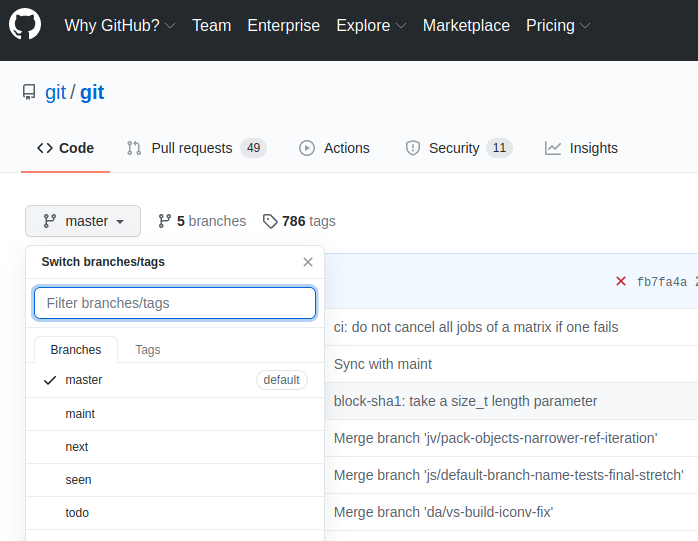
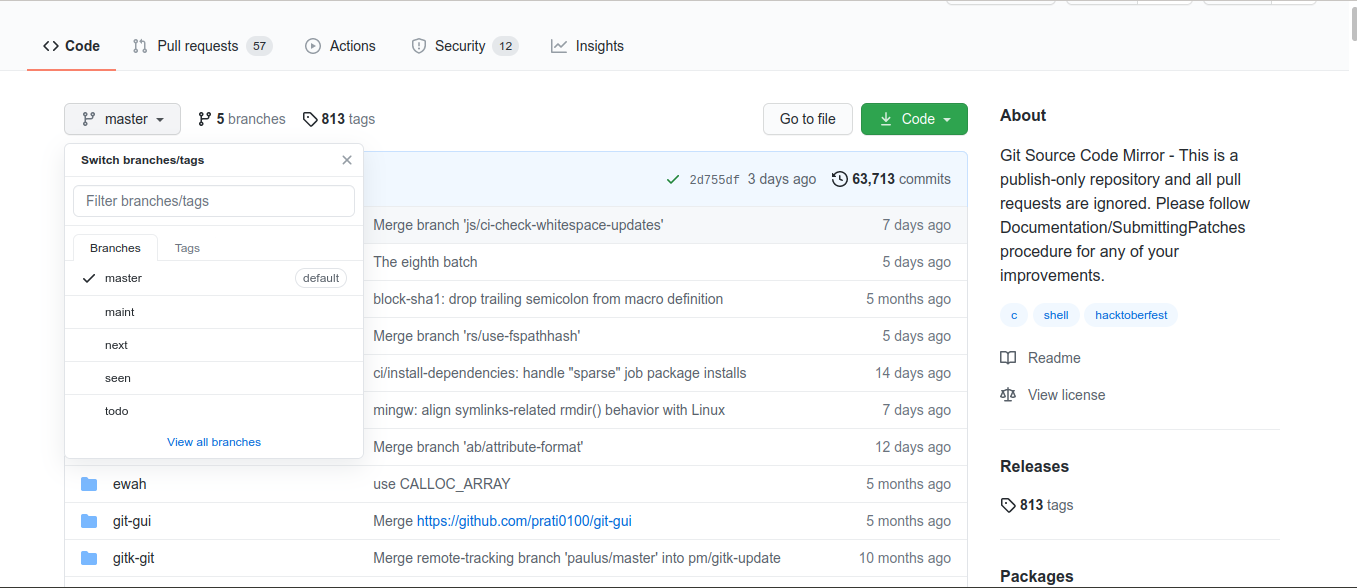
Wählen Sie aus dem Dropdown-Menü „master“ für den Branch aus. Wählen Sie als Tag die Zielversion von Git aus. Es wird empfohlen, die neueste stabile Version zu verwenden. Zum Zeitpunkt des Schreibens dieses Artikels ist dies v2.30.0. Vermeiden Sie die Release-Candidate-Versionen (gekennzeichnet mit „rc“), da diese instabil sein können:
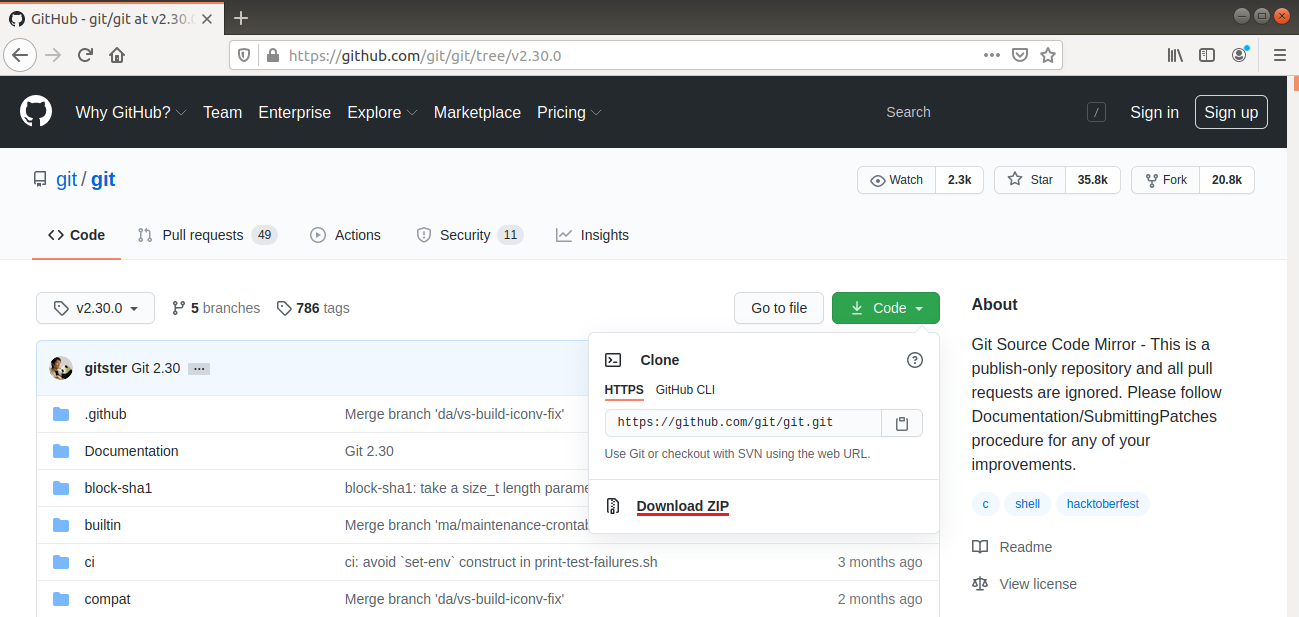
Klicken Sie als Nächstes auf das Symbol „Code“. Wählen Sie „Download ZIP“. In diesem Beispiel wird der Quellcode von Git v2.30.0 in einem ZIP-Archiv heruntergeladen:
Alternativ ist das Quellarchiv direkt im folgenden URL-Format verfügbar:
|
1 |
https://github.com/git/git/archive/<version>.zip |
Um das Quellarchiv von Git v2.30.0 mit wget herunterzuladen, führen Sie den folgenden Befehl aus:
|
1 |
wget https://github.com/git/git/archive/v2.30.0.zip -O git_source.zip |
Eine andere Alternative besteht darin, Git zu verwenden, um das Git-Quell-Repository zu klonen. Wenn Git bereits installiert ist, ist der Prozess viel einfacher. Führen Sie einfach den folgenden Befehl aus:
|
1 |
git clone https://github.com/git/git.git |

Git-Quellcode kompilieren
In diesem Abschnitt nehmen wir an, dass wir den als ZIP-Archiv erhaltenen Git-Quellcode verwenden. Entpacken Sie das Archiv:
|
1 |
unzip git_source.zip |
Wechseln Sie das aktuelle Verzeichnis:
|
1 |
cd git-2.30.0/ |
Starten Sie den Kompilierungsprozess. Mit dem Flag „-j“ verwendet „make“ mehrere CPU-Kerne, um den Prozess zu beschleunigen:
|
1 |
make prefix=/usr/local all -j$(nproc) |
Git installieren
Der folgende Befehl installiert das frisch erstellte Programm:
|
1 |
sudo make prefix=/usr/local install |
Überprüfen Sie anschließend, ob die Installation erfolgreich war:
|
1 |
git --version |
Git-Konfiguration
Jetzt sollten Sie Git erfolgreich installiert haben. Um es ordnungsgemäß zu verwenden, benötigt Git einige Informationen, um korrekte Commit-Nachrichten zu generieren. Git bettet den Namen und die E-Mail-Adresse in jeden Commit ein. Fügen Sie die Informationen mit den folgenden Befehlen hinzu:
|
1 2 |
git config --global user.name "<username>" git config --global user.email "<email_address>" |
Überprüfen Sie als Nächstes, ob die Konfigurationen erfolgreich festgelegt wurden:
|
1 |
git config --list |

Diese Informationen werden lokal in der Git-Konfigurationsdatei gespeichert. Die Datei ist an folgendem Ort verfügbar:
|
1 |
vim ~/.gitconfig |
Git unterstützt viele zusätzliche Optionen. Diese beiden sind jedoch absolut notwendig. Wenn sie übersprungen werden, warnt Git möglicherweise beim Versuch, Commits in Git-Repositories durchzuführen. Dies erhöht den Arbeitsaufwand, da jeder Commit mit den korrigierten Informationen überarbeitet werden muss.
Fazit
Git ist ein leistungsstarkes Versionskontrollsystem. Diese Anleitung hat gezeigt, wie Sie Git auf Ubuntu installieren und konfigurieren.
Viel Spaß beim Computing!
Comments
No comments yet. Be the first.