
Sicherheit ist ein zentrales Anliegen für Server-Administratoren, insbesondere wenn ein regelmäßiger Fernzugriff auf Server erforderlich ist. Der Schutz vor Cyberangriffen ist von entscheidender Bedeutung, um Arbeitsabläufe zu optimieren und die Geschäftskontinuität zu gewährleisten. Die Standardpraxis, einen Benutzernamen und ein Passwort zu verwenden, ist äußerst unsicher, gefährlich und ineffektiv. Sie benötigen eine robuste und fortschrittliche Methode wie die SSH-Schlüsselpaar-Autorisierung, um auf Server zuzugreifen, diese zu verwalten und zu steuern. Die in SSH-Schlüsseln verwendeten kryptografischen Algorithmen bieten ein hohes Maß an Sicherheit zum Schutz von Servern, bei dem eine Entschlüsselung selbst durch Brute-Force.
Heute ist die SSH-schlüsselbasierte Authentifizierung die zuverlässigste Authentifizierungsmethode und ein Favorit unter Linux-Benutzern. Mit SSH haben Sie die Wahl zwischen “RSA”- (Rivest-Shamir-Adleman) oder “DSA”-Schlüsseln (“Digital Signature Algorithm”). Wenn Sie zum ersten Mal Schlüssel generieren, ist RSA die bevorzugte Option. In dieser Anleitung verwenden wir die Methode “RSA-Schlüssel” mit der Standard-Portgröße 2048, um private und öffentliche Schlüssel zu generieren und eine Verbindung mit dem VPS herzustellen.
Wie funktioniert die SSH-Schlüssel-Authentifizierung?
Die SSH-Schlüssel-Authentifizierung verwendet ein Client-Server-Modell, um Daten zwischen dem Server und dem Client auszutauschen. Der Server nimmt Verbindungen an, während der Client für das Transmission Control Protocol (TCP) verantwortlich ist, um eine Verbindung mit dem Server herzustellen. Sie generieren ein Schlüsselpaar (einen privaten und einen öffentlichen Schlüssel) und ordnen den Server dem Client zu. Der private Schlüssel verbleibt auf Ihrem lokalen Rechner, während der öffentliche Schlüssel auf den Server hochgeladen wird. Der private Schlüssel wird mit dem öffentlichen Schlüssel abgeglichen, um Verbindungen herzustellen. Nur wenn beide Schlüssel die Validierung bestehen und übereinstimmen, wird die Verbindung hergestellt, andernfalls wird sie abgelehnt.
Unbestreitbar ist die SSH-Schlüsselpaar-Authentifizierung eine äußerst sichere und zuverlässige Methode, um sich mit Servern zu verbinden. Tatsächlich können Linux-Benutzer den Linux-Server konfigurieren und ebenfalls die schlüsselbasierte Authentifizierung verwenden . Unabhängig vom verwendeten Betriebssystem können Sie die Schlüsselpaar-Authentifizierung nutzen, um Ihre Ressourcen zu schützen und eine problemlose Nutzung zu genießen. In dieser Anleitung führen wir Sie durch die Schritte zur Generierung von SSH-Schlüsseln mit PuTTY und deren Verbindung mit einem VPS. Lassen Sie uns beginnen!
Voraussetzungen
Um dieser Anleitung zu folgen, benötigen Sie:
-
Zugriff auf einen Linux-Server.
-
PuTTY und PuTTYgen auf Ihrem System installiert.
Schritt 1 — PuTTYgen herunterladen
Laden Sie PuTTYgen von der offiziellen Website.
Schritt 2 — Das SSH-Paar generieren
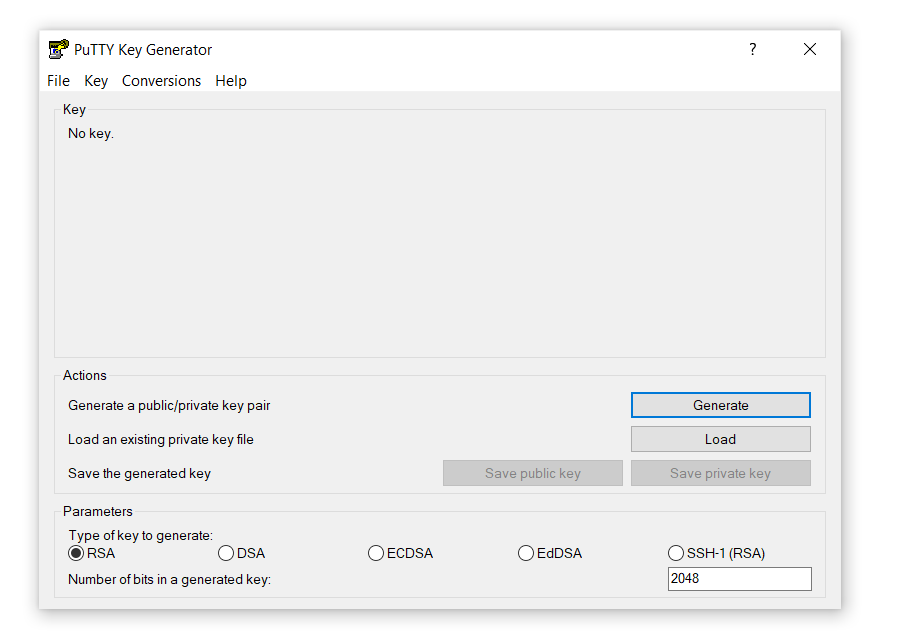
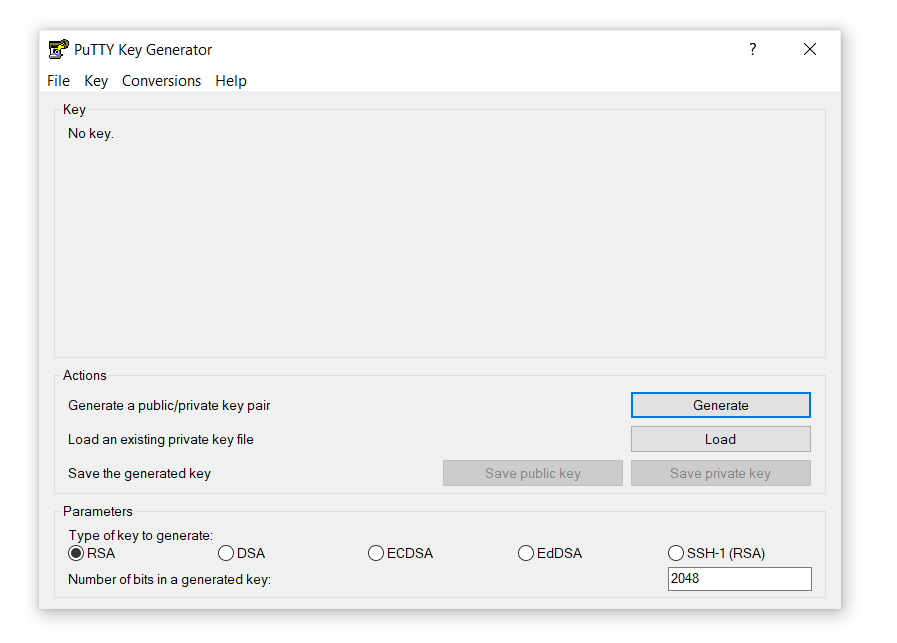
- Doppelklicken Sie zuerst auf die puttygen.exe-Datei, um das PuTTYgen, das wir in Schritt 1.
-
heruntergeladen haben, zu öffnen. Sie sehen ein Fenster:
-
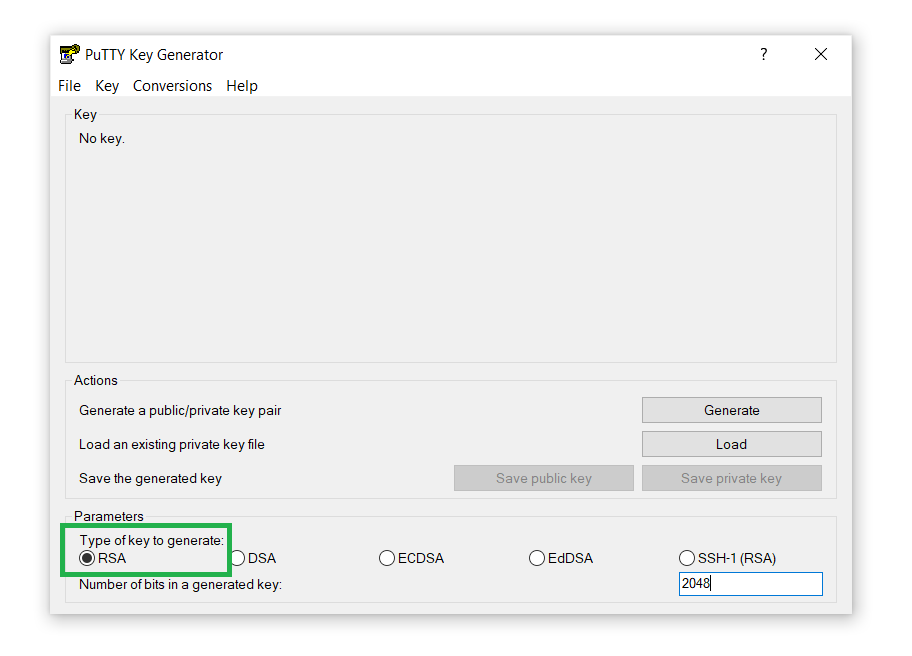
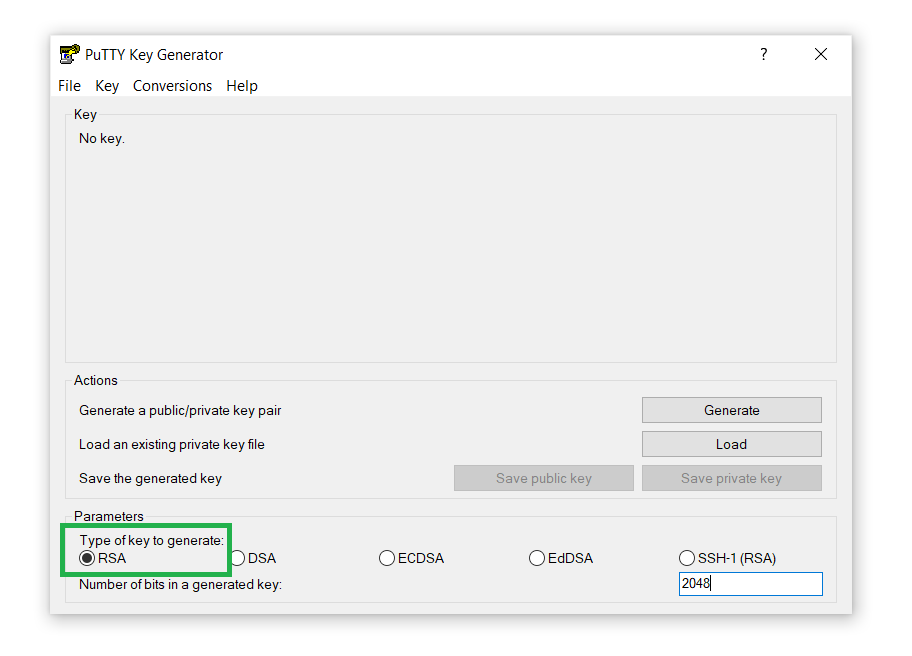
Wählen Sie als Nächstes im Bereich Parameters die Option RSA unter Type of key to generate aus:
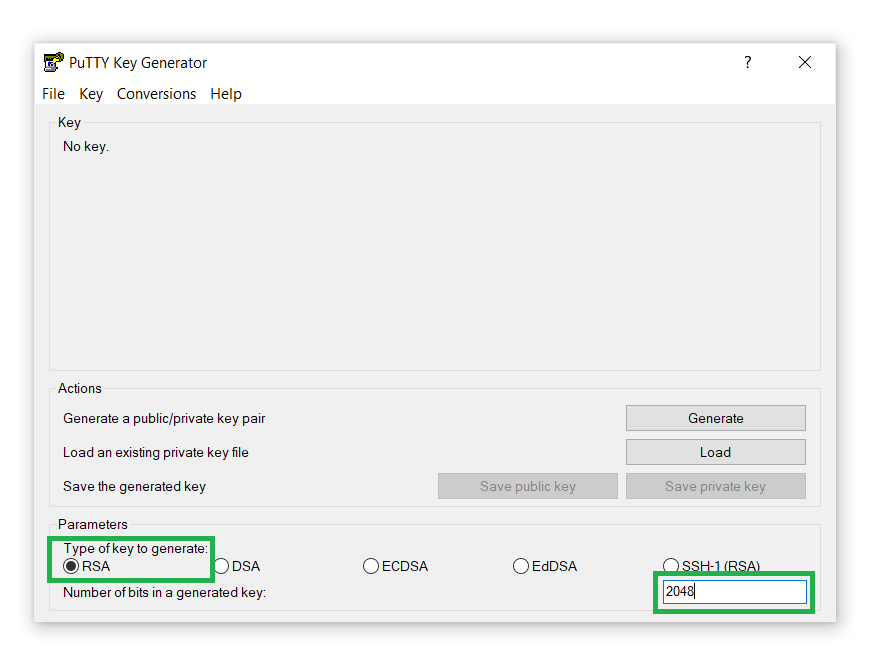
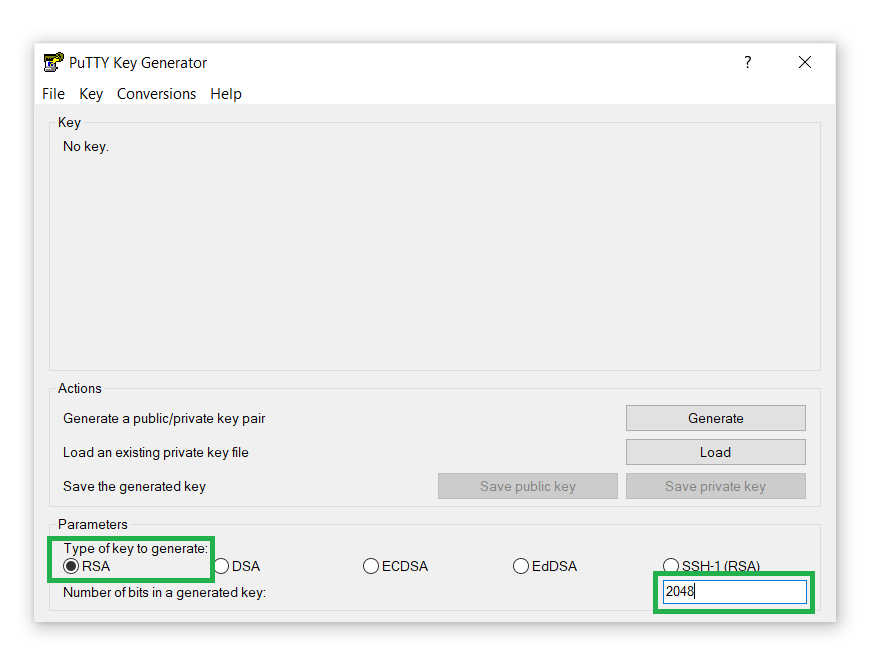
- Behalten Sie die Standard-RSA-Schlüsselgröße bei
2048. Sie können diese auch auf
4096 erhöhen, um eine zusätzliche Sicherheitsstufe und Schutz vor Brute-Force-Angriffen hinzuzufügen:
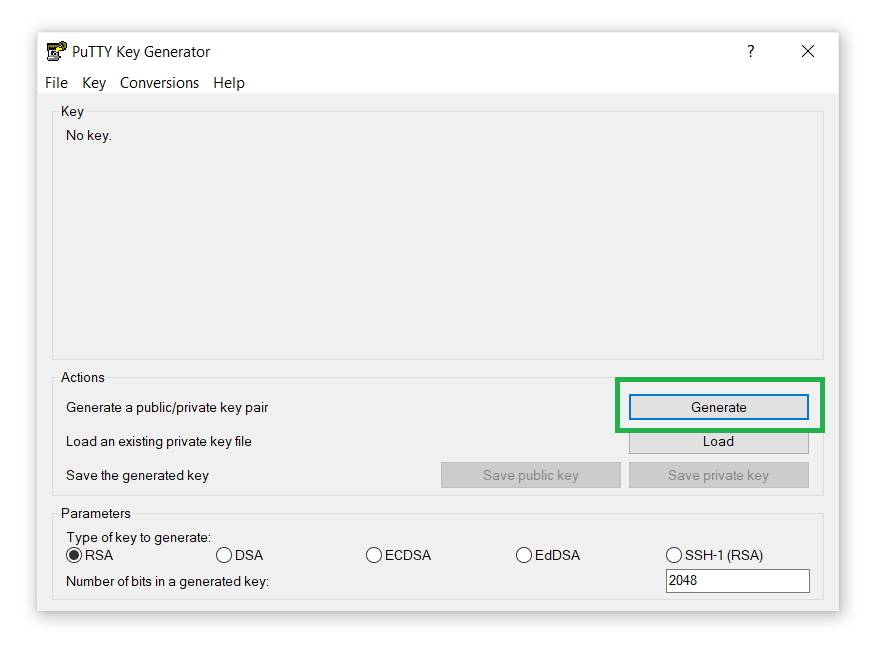
- Klicken Sie anschließend auf die Schaltfläche Generate, um das SSH-Schlüssel paar:
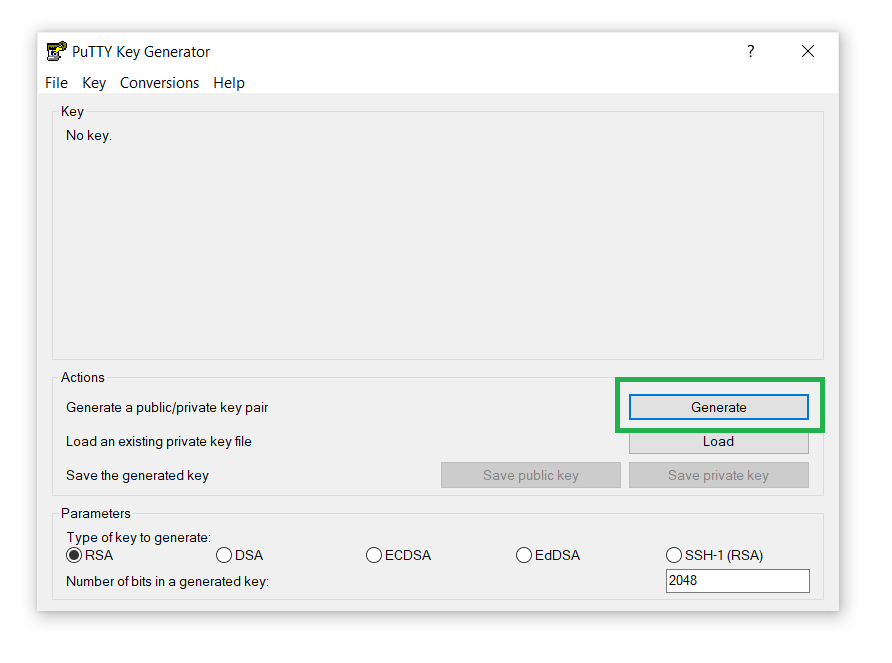
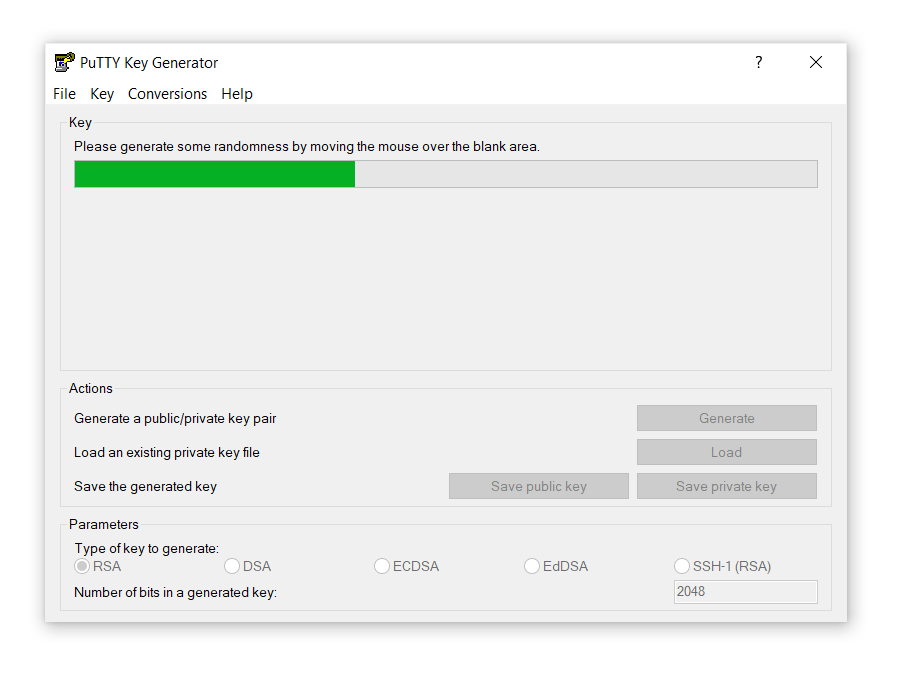
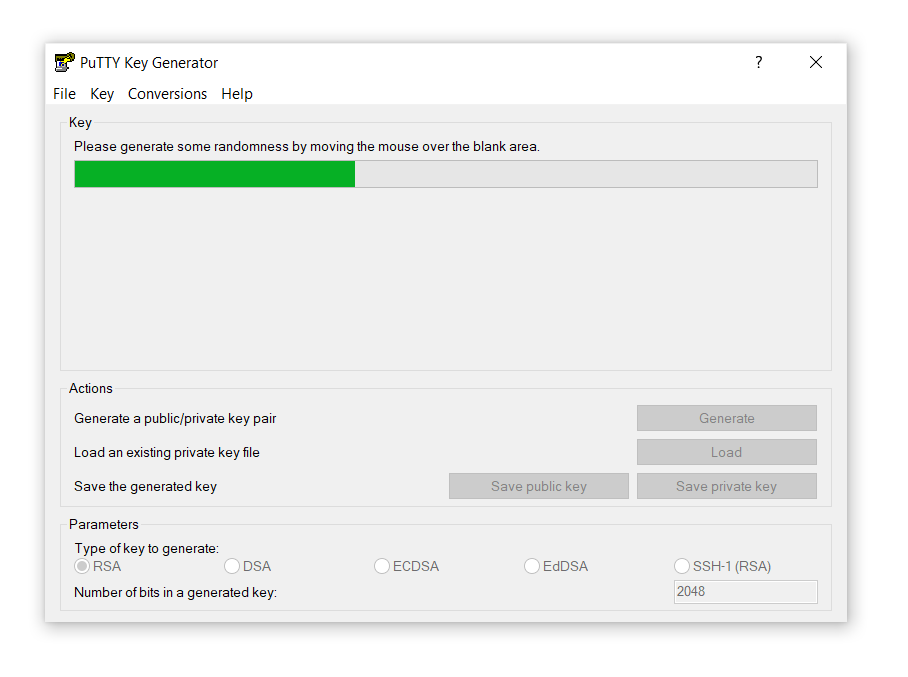
- zu generieren. Bewegen Sie danach den Mauszeiger im schwarzen Bereich des Abschnitts Key hin und her, bis der Fortschrittsbalken geladen ist:
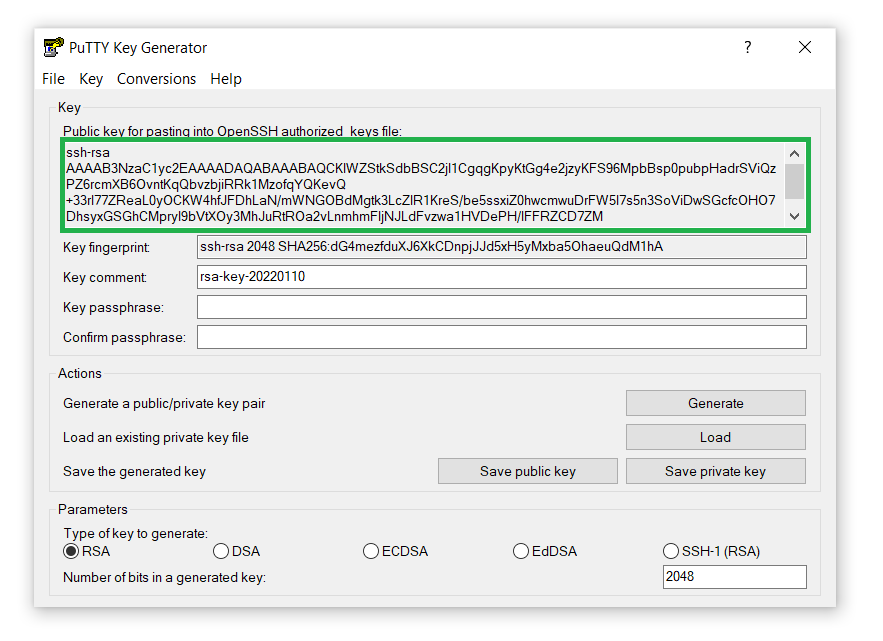
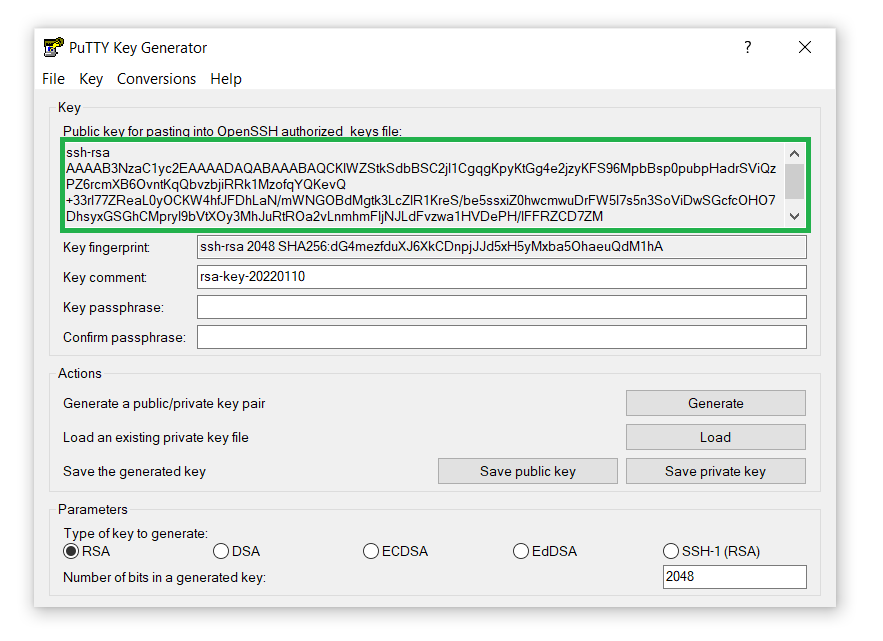
- Sie sehen den öffentlichen SSH-Schlüssel auf dem Bildschirm:
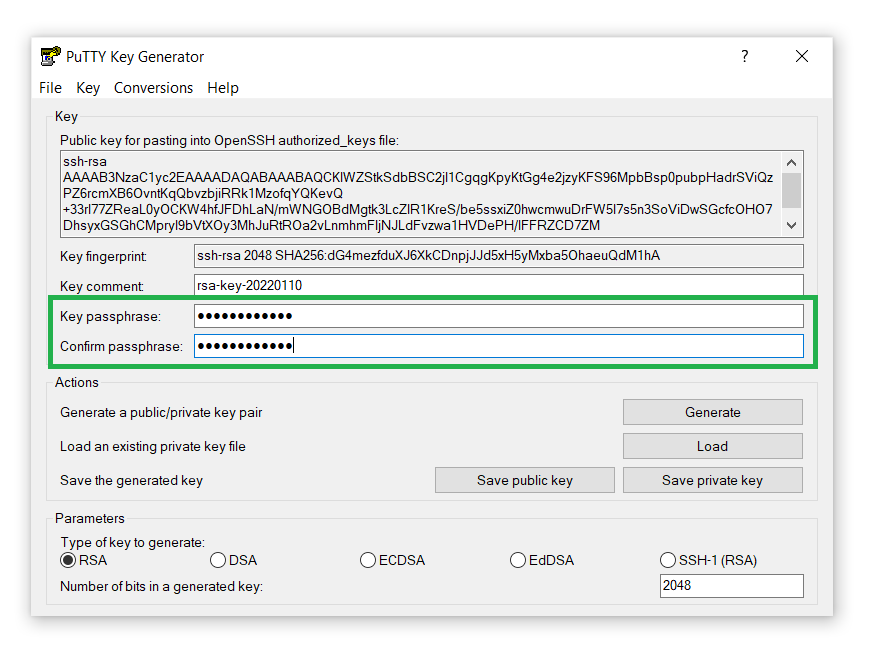
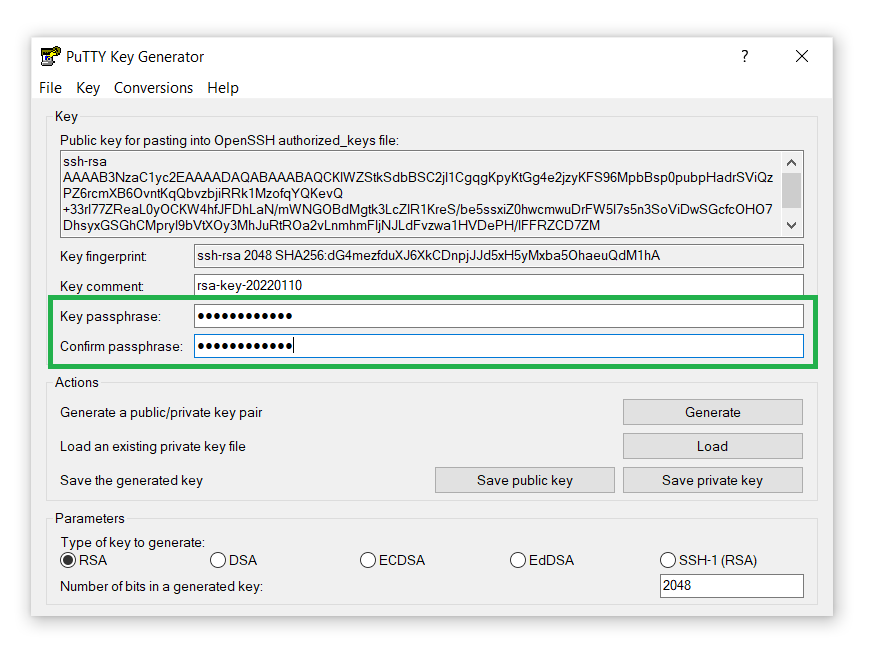
- Geben Sie aus Sicherheitsgründen zusätzlich eine Key passphrase ein. Bestätigen Sie und fahren Sie fort:
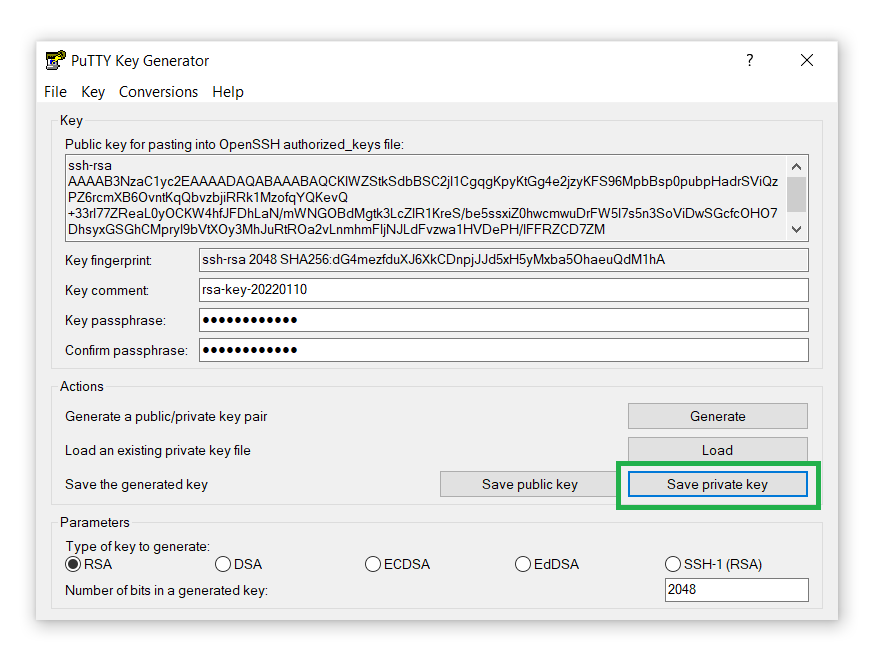
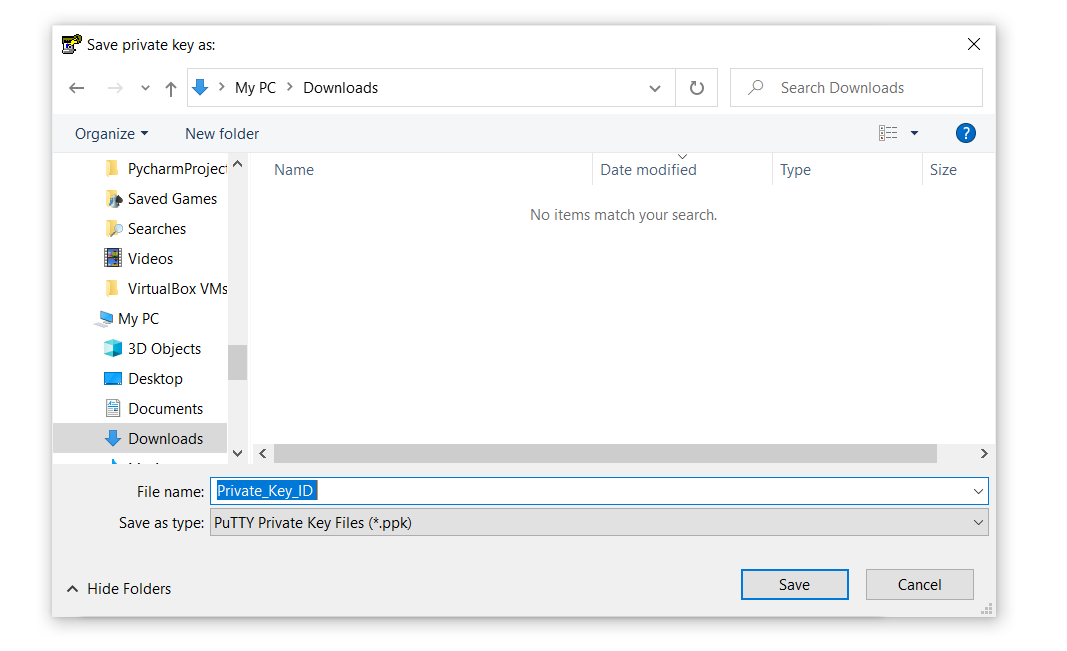
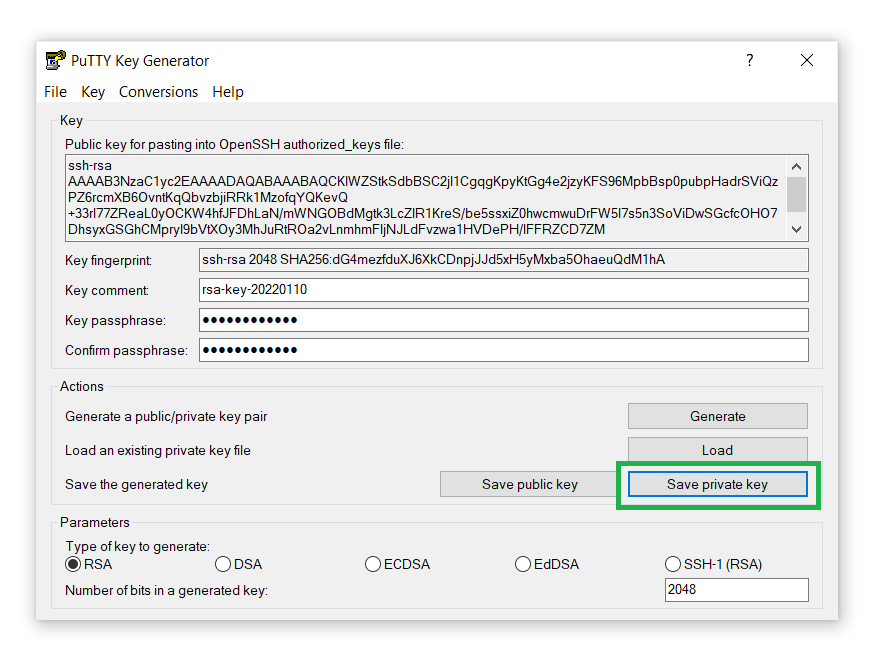
- Speichern Sie den privaten Schlüssel auf Ihrem Computer, indem Sie auf die Schaltfläche Save private key klicken:
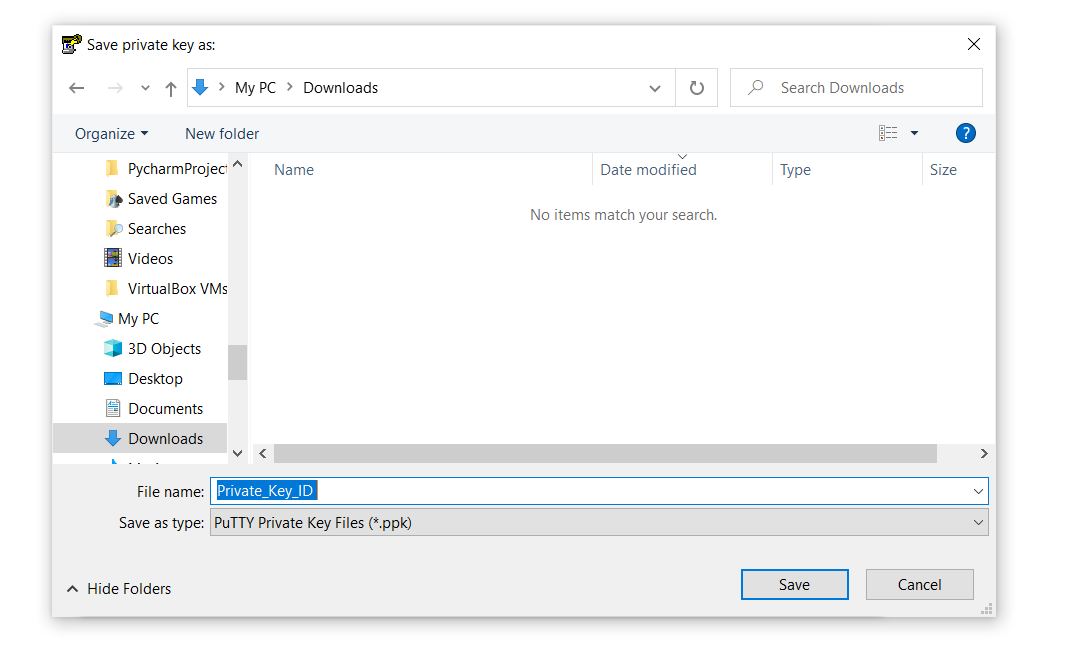
- Geben Sie dem privaten Schlüssel einen Namen und speichern Sie ihn an einem beliebigen Ort auf Ihrem Computer. Denken Sie daran, dass wir diesen Schlüssel im nächsten Schritt benötigen. Stellen Sie also sicher, dass Sie den Speicherort kennen:
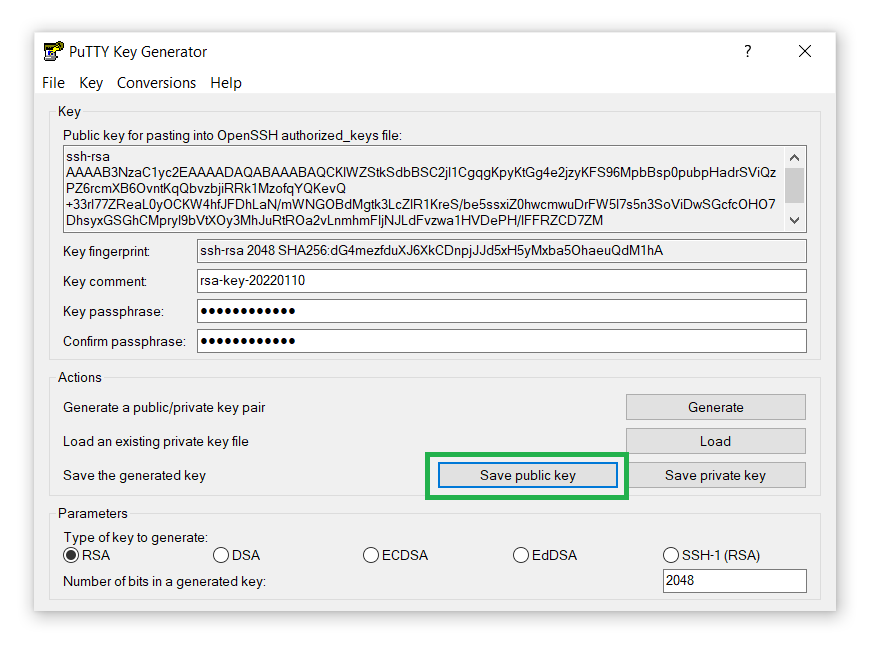
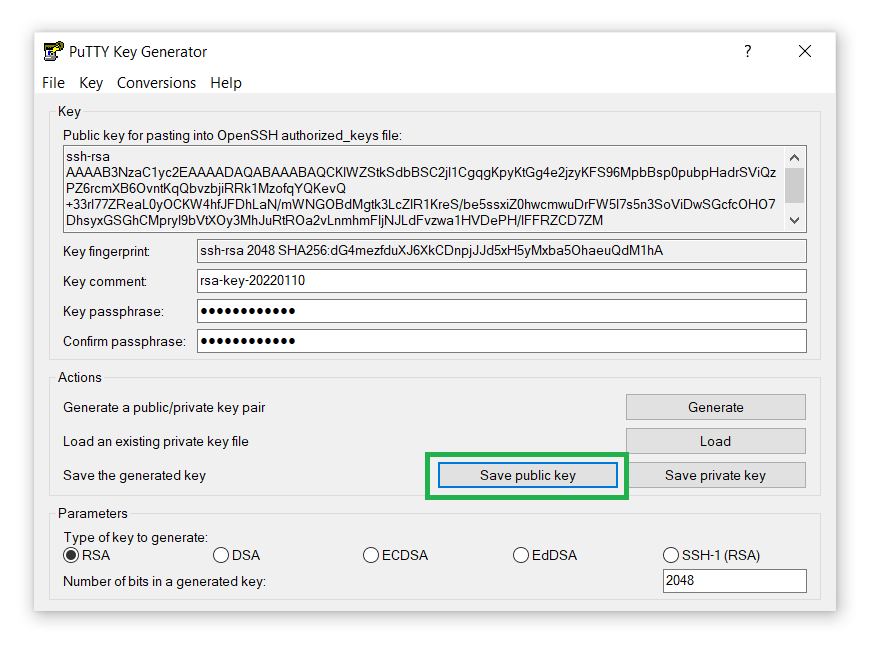
- Speichern Sie den privaten Schlüssel auf Ihrem Computer, indem Sie auf die Schaltfläche Save public key klicken:
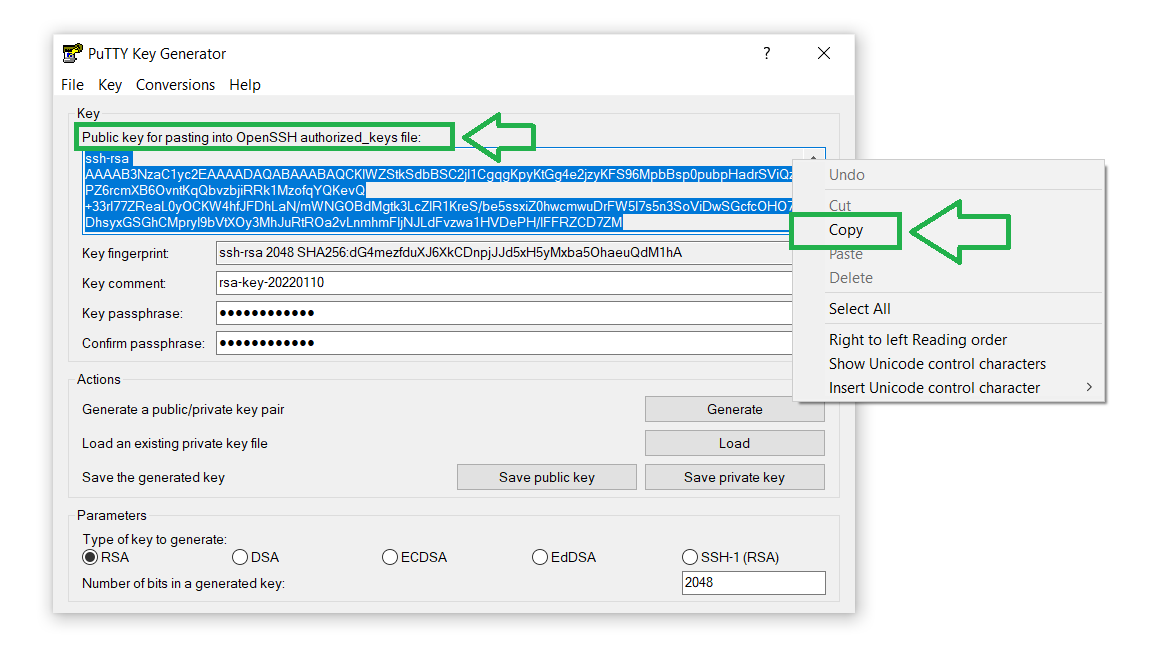
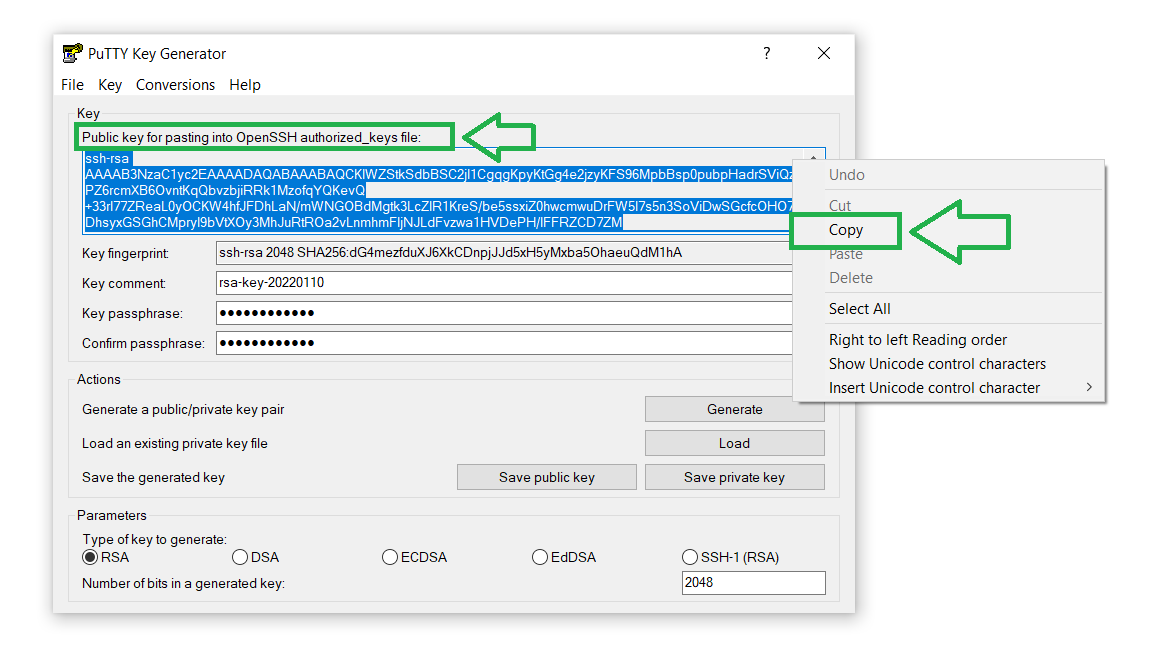
- Sie können die Datei des öffentlichen Schlüssels auch kopieren und auf Ihrem Computer speichern. Wir benötigen den öffentlichen Schlüssel, um ihn auf den Server hochzuladen und eine sichere Verbindung herzustellen:
Sie haben Ihr SSH-Schlüsselpaar nun erfolgreich generiert! Fahren wir mit der Einrichtung des privaten Schlüssels in PuTTY fort. Alternativ können Sie Schritt 3 überspringen und lesen, wie Sie ein Set von RSA-Schlüsseln mit PuTTYgen generieren, um sicher auf die Cloud von CloudSigma zuzugreifen.
Schritt 3 — Speichern Sie die Einstellungen Ihres Servers
Bisher kann der Server Ihr System noch nicht erkennen. Lassen Sie uns den privaten Schlüssel an PuTTY anhängen, um den Server mit unserem System bekannt zu machen. Befolgen Sie die folgenden Schritte:
-
Starten Sie PuTTY, indem Sie doppelt auf die ausführbare Datei klicken.
-
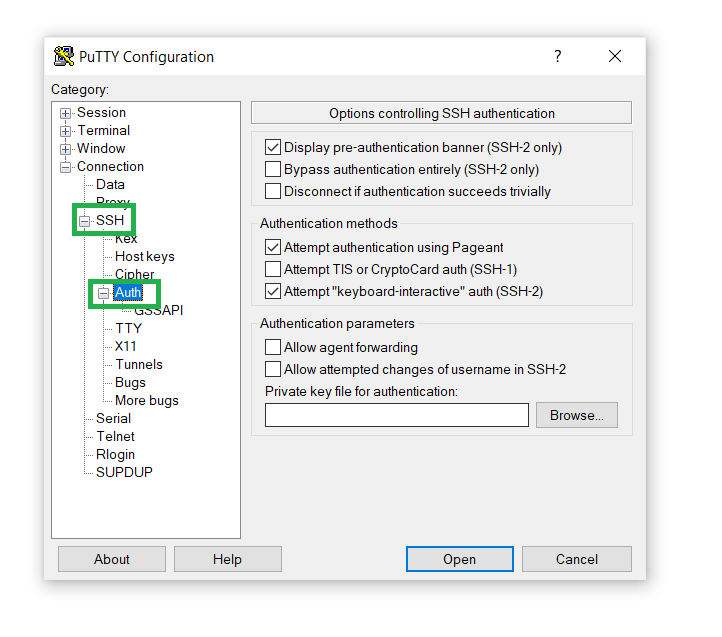
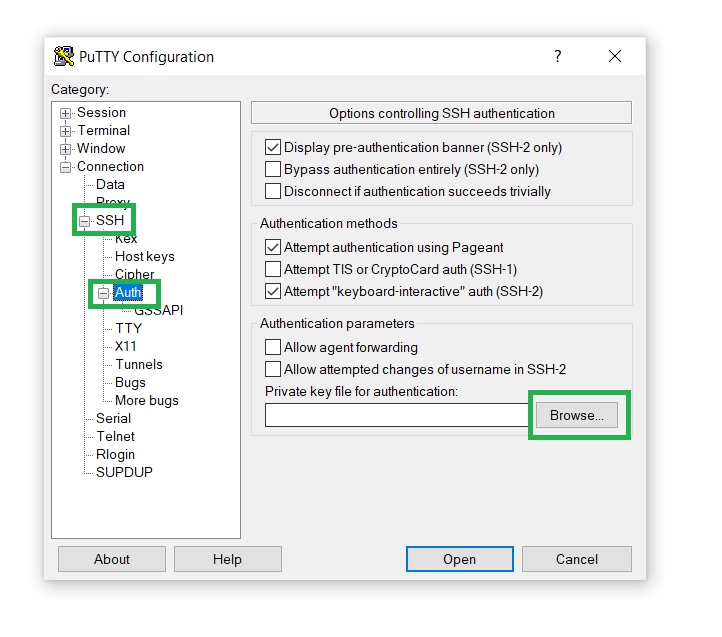
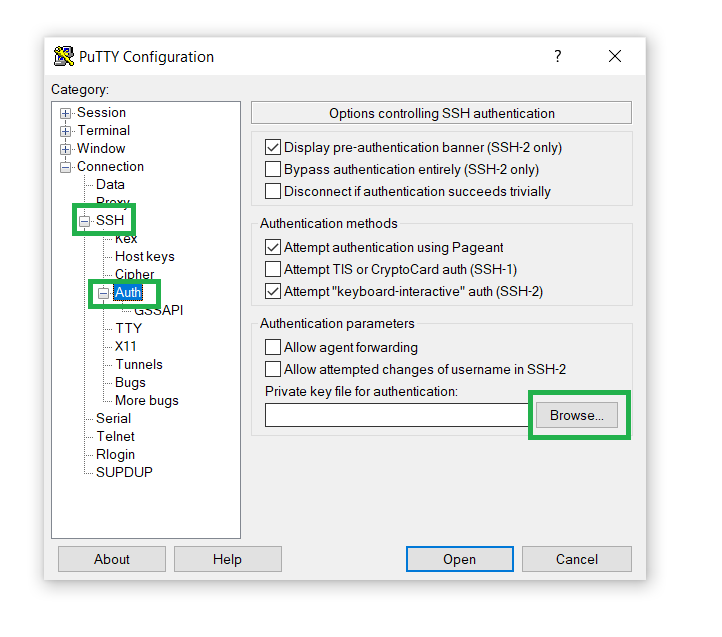
Öffnen Sie in der linken Seitenleiste den Bereich Connection, gehen Sie zu SSH und klicken Sie auf Auth:
-
Klicken Sie im Feld Private key for authentication auf Browse (Durchsuchen) und öffnen Sie die private Schlüsseldatei, die wir in Schritt 2 (11.):
-
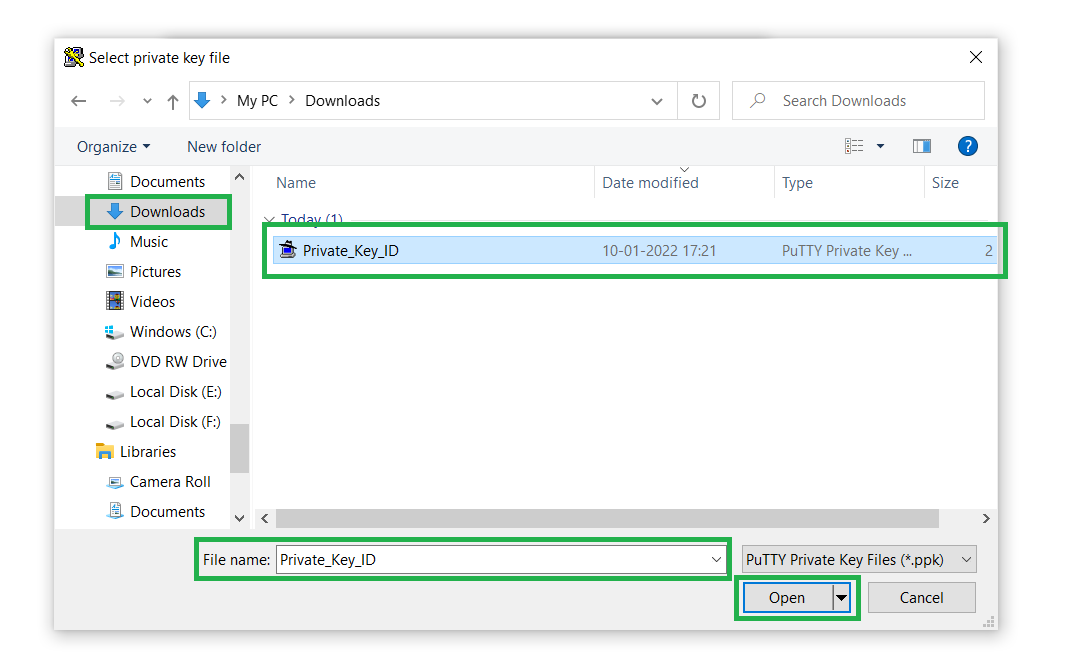
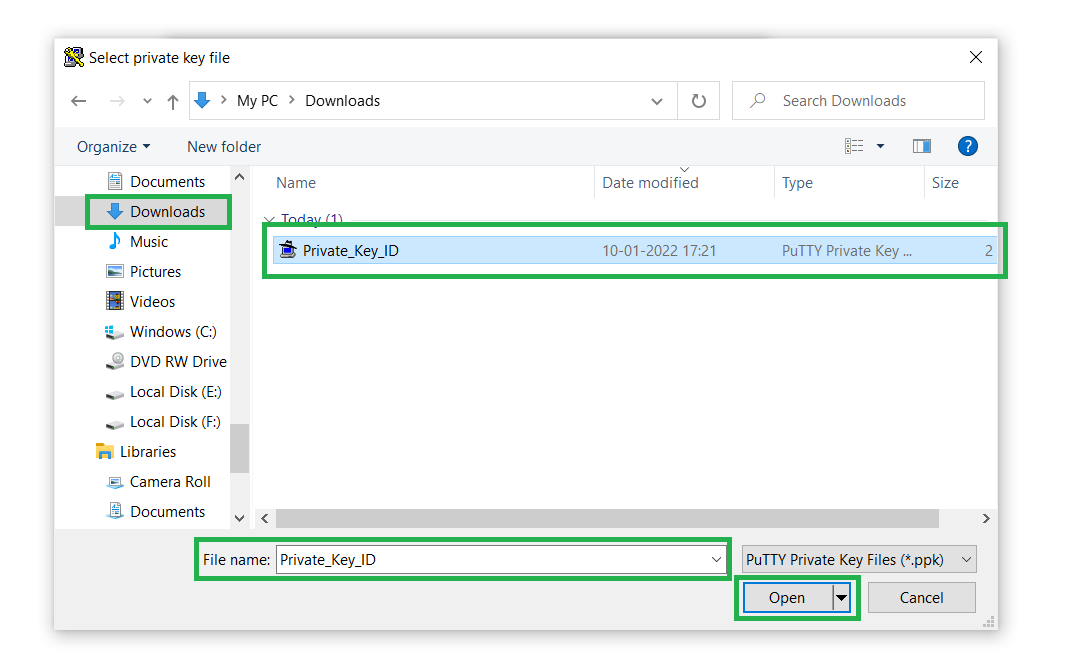
Öffnen Sie als Nächstes die private Schlüsseldatei aus dem Quell-Zielverzeichnis:
Schritt 4 — Einen privaten Schlüssel zum Server hinzufügen
Fügen wir den kopierten öffentlichen Schlüssel in die Datei ~/.ssh/authorized_keys auf Ihrem Server ein.
-
Melden Sie sich an Ihrem Zielserver an.
-
Wenn Ihr SSH-Ordner noch nicht existiert, erstellen Sie ihn manuell mit dem Befehl authorized_keys:
|
1 |
mkdir ~/.ssh | touch ~/.ssh/authorized_keys |
-
Ändern Sie als Nächstes die Berechtigungen, um die SSH-Schlüssel zu sichern:
|
1 |
chmod 0700 ~/.ssh; chmod 0644 ~/.ssh/authorized_keys |
-
Öffnen Sie dann die Datei ~/.ssh/authorized_keys mit dem Texteditor vim:
|
1 |
vim ~/.ssh/authorized_keys |
-
Drücken Sie die Taste i auf Ihrer Tastatur und machen Sie einen Rechtsklick, um den Inhalt einzufügen.
-
Um zu speichern, drücken Sie die folgenden Tasten auf Ihrer Tastatur (in dieser Reihenfolge): Esc, :, w, q, Enter.
Schritt 5 — Logins mit Benutzernamen/Passwort deaktivieren
Nachdem Sie die schlüsselbasierte Anmeldung überprüft haben, können Sie die Anmeldung mit Benutzername oder Passwort deaktivieren, um die Sicherheit weiter zu erhöhen.
-
Bearbeiten Sie die Konfigurationsdatei des SSH-Servers unter /etc/ssh/sshd_config.
-
Drücken Sie als Nächstes die Taste i auf Ihrer Tastatur und bearbeiten Sie die Zeilen:
|
1 2 3 4 |
[...] PasswordAuthentication no [...] UsePAM no [...] |
-
Um zu speichern, drücken Sie die folgenden Tasten auf Ihrer Tastatur (in dieser Reihenfolge): Esc, :, w, q, Enter.
-
Laden Sie als Nächstes die Konfiguration des SSH-Servers neu:
|
1 |
$ sudo reload ssh |
Fazit
Die Verwendung der SSH-Schlüssel-Authentifizierung ist eine hervorragende Wahl, um Server zu sichern und Ihr System vor Cyber-Bedrohungen zu schützen. Die schlüsselbasierte Sicherheitsmethode erfordert jedoch Wachsamkeit beim Speichern privater Schlüssel. Stellen Sie sicher, dass Sie den privaten Schlüssel vertraulich behandeln und ihn niemals an Dritte weitergeben. Wenn Sie Ihren privaten Schlüssel nicht sicher aufbewahren, können sich Hacker Zugriff verschaffen und schließlich Ihre Server ohne Ihre Erlaubnis überwachen.
Sind Sie daran interessiert, mehr über SSH und Linux-Server zu erfahren? Tauchen Sie ein in die folgenden Tutorials aus unserem Blog:
- So verwenden Sie SSH, um eine Verbindung zu einem Remote-Server in Ubuntu herzustellen
- SSH-Übersicht – SSH-Server, Clients und Schlüssel
- Konfigurieren Ihres Linux-Servers für die Verwendung der schlüsselbasierten SSH-Authentifizierung
Viel Spaß beim Computing!
Kommentare
Noch keine Kommentare. Schreiben Sie den ersten.