
Die Bedeutung von Datensicherheit in der modernen Geschäftswelt kann nicht genug betont werden. Es ist für Einzelpersonen von äußerster Wichtigkeit, ihre Privatsphäre und Online-Sicherheit zu gewährleisten, ganz zu schweigen von Unternehmen und Konzernen. Im Internet lauern an fast jeder Ecke gut getarnte Betrügereien und Viren. Selbst wenn Sie so wachsam wie möglich bleiben, besteht immer noch ein erhebliches Risiko von Datenlecks. Daher empfehlen wir dringend die Verwendung von Tools wie VPNs, um Ihre Online-Sicherheit zu maximieren.
Was sind VPNs?
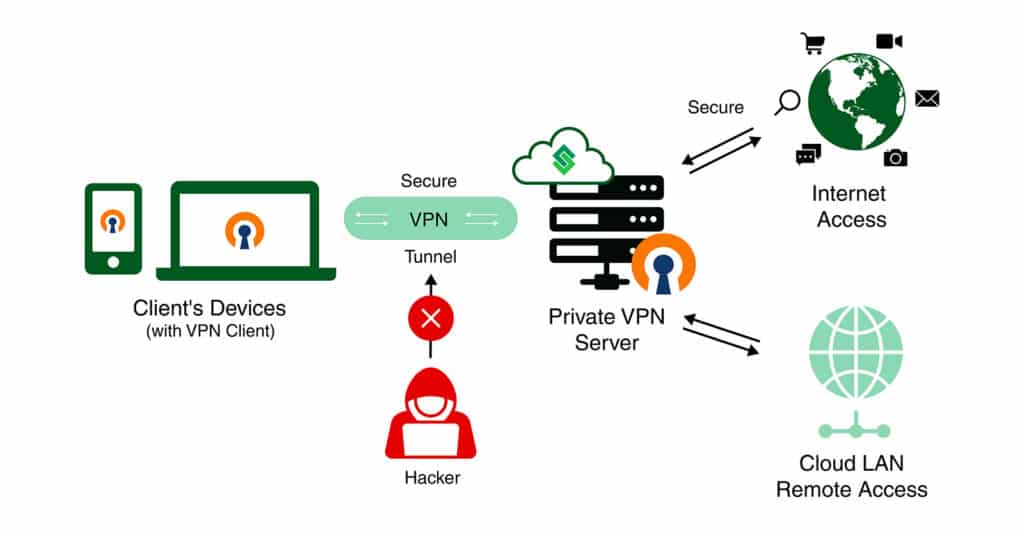
VPN steht für Virtual Private Network (virtuelles privates Netzwerk). Wie der Name schon sagt, ermöglicht ein VPN dem Benutzer, Online-Aktivitäten in einem sicheren Raum durchzuführen, in dem seine persönlichen Daten vor potenziellen Hackern und anderen Bedrohungen der Cybersicherheit geschützt sind. Ein VPN basiert auf starken Verschlüsselungsalgorithmen, die darauf ausgelegt sind, Verbindungen und sensible Kommunikation vor Dritten zu schützen.
Die Nutzung von VPNs wird im Laufe der Zeit immer alltäglicher. Daher sind Sie vielleicht schon mit einigen der im Internet verfügbaren kommerziellen oder kostenlosen VPNs vertraut. Obwohl Sie sich für eine dieser Open-Source-VPN-Lösungen entscheiden können, empfehlen wir Ihnen, diese Entscheidung etwas genauer zu überdenken.
Der Grund dafür ist, dass die meisten dieser kommerziellen VPNs aus Kostengründen eine gemeinsame Infrastruktur nutzen. Das bedeutet, dass sie alle dieselben Server und IP-Adressen verwenden. Daher kann selbst ein einziger betrügerischer Nutzer dazu führen, dass die IP-Adresse für die meisten gängigen Websites gesperrt wird. Ganz zu schweigen davon, dass diese Drittanbieter-VPN-Anbieter oft Zugriff auf alle Ihre Datenströme haben, was an sich schon eine Verletzung der Privatsphäre darstellt.
Private VPN-Verbindungen
Die ideale Lösung für dieses Problem ist die Einrichtung einer privaten VPN-Verbindung mit einem dedizierten Server in Ihrer eigenen Cloud-Umgebung. Dies stellt sicher, dass Sie der Verbindung voll und ganz vertrauen können, um die Privatsphäre und Integrität Ihrer Daten und Abläufe im Gegensatz zu gemeinsam genutzten VPNs zu wahren.
Wie OpenVPN Ihnen helfen kann
Hier are just a few ways establishing a VPN connection in CloudSigma PaaS with OpenVPN Ihnen bei Ihren täglichen Abläufen helfen kann:
- Tunneln des Datenverkehrs, um die Gefährdung durch potenziell kompromittierte Netzwerke zu begrenzen.
- Beschränkung des Zugriffs auf vertrauenswürdige Online-Quellen, um Malware- und Phishing-Angriffe zu verhindern.
- Ermöglichen sicherer Verbindungen zwischen privaten Netzwerken über Standorte und öffentliche Clouds hinweg.
- Festlegen autorisierter Domänen für die sichere Übertragung sensibler Geschäftsdaten.
- Ausweiten der Datensicherheit auf Remote-Desktop-Sharing-Dienste.
In dieser Anleitung zeigen wir Ihnen, wie Sie Ihre eigene private VPN-Verbindung auf der OpenVPN-Serversoftware innerhalb von CloudSigma PaaS einrichten. Im Folgenden finden Sie Schritt-für-Schritt-Anleitungen zur Durchführung der folgenden Schritte:
- Installation der OpenVPN-Serversoftware
- Einrichten der OpenVPN-Client-Software und -Profile
- Herstellen der VPN-Verbindung
- Überprüfen des VPN-Tunnels
- Ändern des VPN-Zugriffsmodus
- Ausstellen eines OpenVPN Custom Domain SSL-Zertifikats
Installation der OpenVPN-Serversoftware
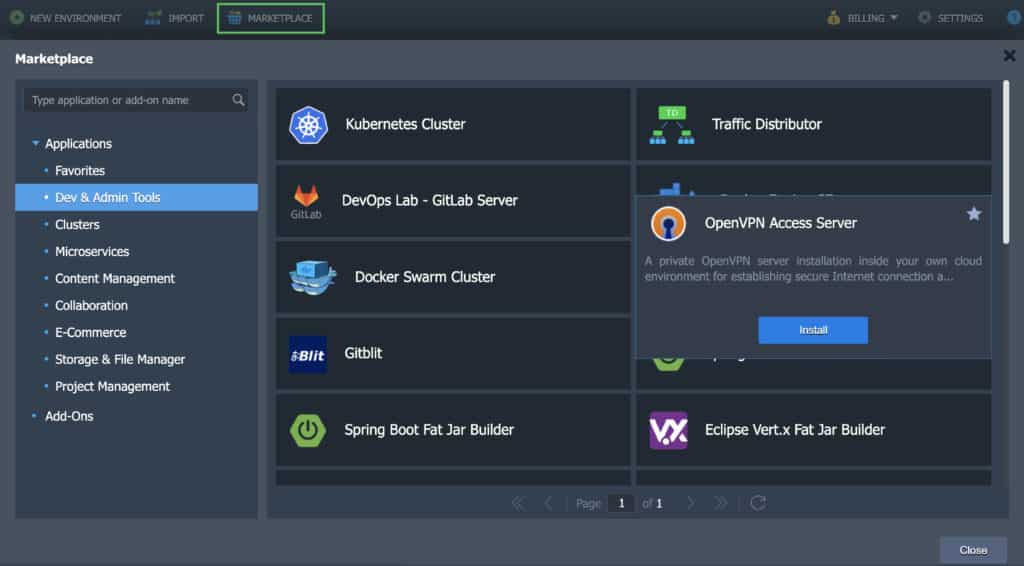
Schritt 1. Melden Sie sich bei Ihrem CloudSigma-Konto an und gehen Sie zum Marketplace. Suchen Sie im Bereich Dev & Admin Tools nach dem OpenVPN Access Server:
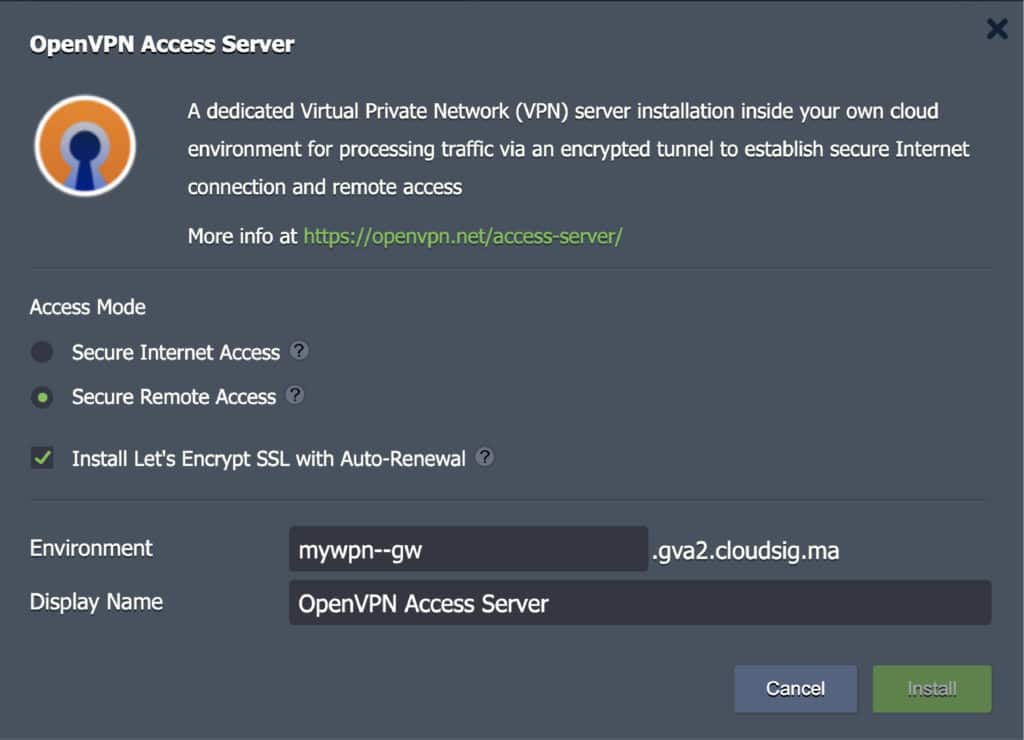
Schritt 2. Klicken Sie auf Installieren, um das Installationsfenster zu öffnen. Hier können Sie die folgenden Einstellungen anpassen:
- Sicherer Internetzugang
Diese Funktion bewirkt Folgendes:
-
- Bietet einen sicheren Kanal für den Zugriff auf das Internet.
- Blockiert Bedrohungen aus nicht vertrauenswürdigen oder unbekannten Netzwerken und WLAN-Hotspots.
- Tunneln des Datenverkehrs auf sichere Weise, um die Internetnutzungsrichtlinien des Unternehmens durchzusetzen.
Dieser Modus ist nur für das Surfen im Internet anwendbar, da die DNS-Anfragen von Google Public DNS aufgelöst werden.
- Sicherer Fernzugriff
Diese Funktion bewirkt Folgendes:
-
- Ermöglicht Mitarbeitern die Remoteverbindung zu Unternehmensressourcen und öffentlichen Cloud-Netzwerken.
- Macht das Remote-Desktop-Protokoll für Benutzer sicherer.
- Erweitert die Datensicherheit auf andere Desktop-Bildschirmfreigabedienste.
Hier werden die DNS-Anfragen von internen Plattform-DNS-Servern aufgelöst. Daher wird bei einer Verbindung mit dem Cloud-LAN jeder Umgebungs- und Container-Hostname mit seiner eigenen privaten IP-Adresse verknüpft. Wenn der VPN-Server in einer isolierten Umgebungsgruppe ausgeführt wird, hat der VPN-Client außerdem nur Zugriff auf die Umgebungen dieser spezifischen Gruppe.
- Kostenloses SSL von Let’s Encrypt mit automatischer Verlängerung für den OpenVPN Admin-Webserver installieren
Durch Auswahl dieser Option wird das Let’s Encrypt-Add-on für kostenloses SSL auf dem VPN-Server installiert. Gleichzeitig wird ein gültiges SSL-Zertifikat für die von der Plattform generierte Umgebungs-Domain ausgestellt. Das Ziel dieses Add-ons ist es, die Sicherheit der Web-Admin-Schnittstelle des OpenVPN Access Servers aufrechtzuerhalten. Wenn Sie eine benutzerdefinierte Domain bevorzugen, können Sie diese nach der Installation ändern.
In diesem Fenster können Sie bei Bedarf auch den Umgebungsnamen ändern. Sobald Sie die Bearbeitung der Einstellungen abgeschlossen haben, klicken Sie auf Installieren:
Schritt 3. Nach Abschluss der Installation wird das Fenster für die erfolgreiche Installation angezeigt. Klicken Sie in diesem Fenster auf die Client-UI-URL, um auf den Admin-Webserver zuzugreifen. Hier finden Sie die Verbindungsprofile sowie die Einstellungen zur Änderung verschiedener Parameter des OpenVPN Access Servers:
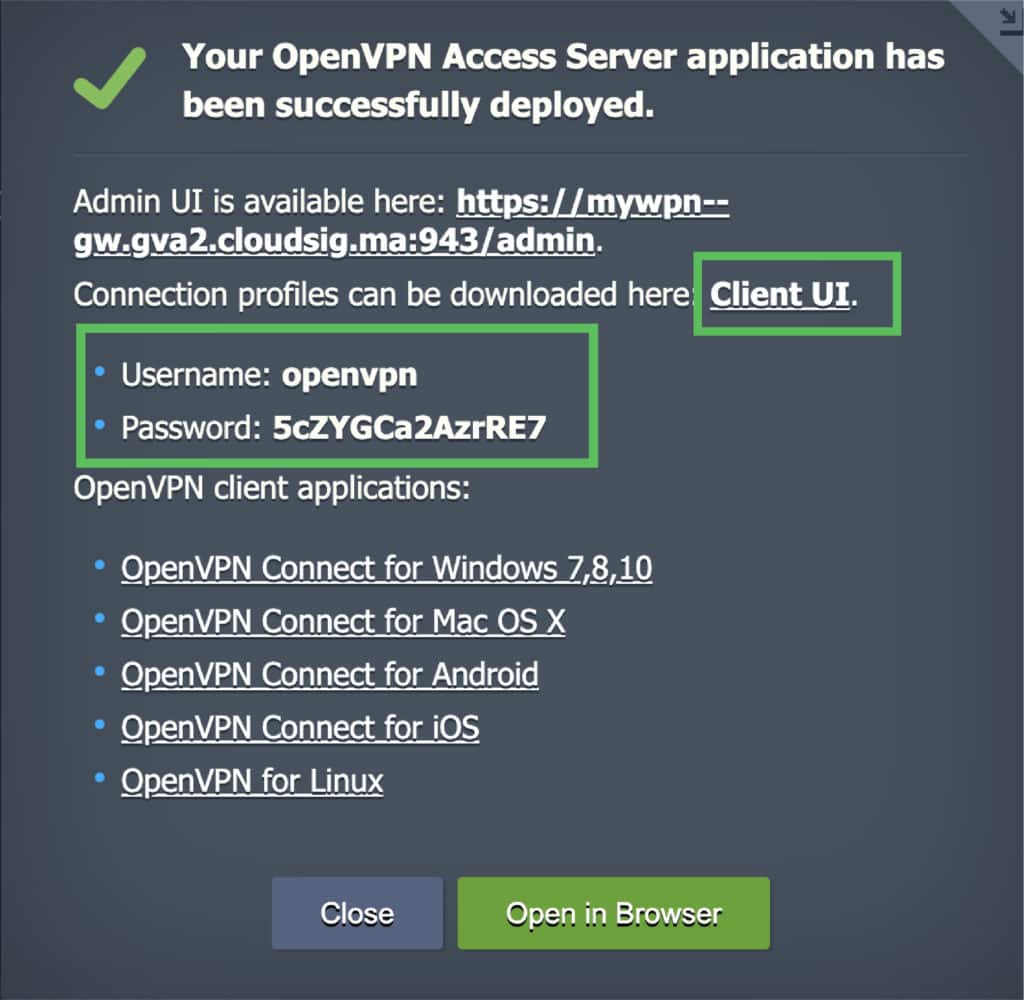
Wenn Sie keine OpenVPN-Client-Software auf Ihrem System installiert haben, können Sie im selben Fenster eine für Ihr Betriebssystem geeignete Software auswählen.
Einrichten der OpenVPN-Client-Software und -Profile
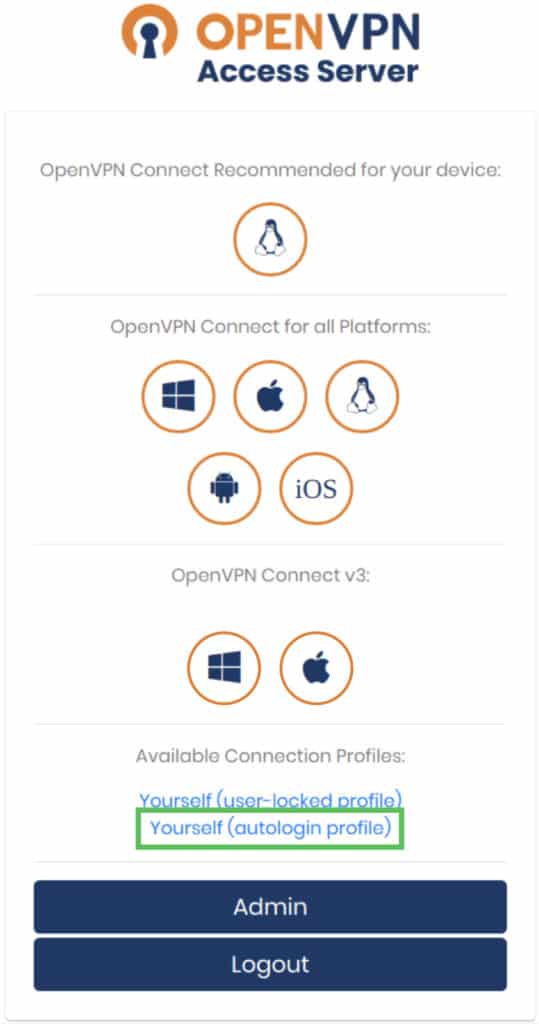
Als Nächstes werden wir das Benutzer-Panel untersuchen. Folgendes können Sie über das Benutzer-Panel des OpenVPN Access Servers tun:
- Folgen Sie den URLs, um die am besten geeignete Software für Ihre Geräte zu erhalten.
- Rufen Sie ein benutzergesperrtes Profil ab, um eine Verbindung zum VPN-Server herzustellen. Denken Sie daran, dass Sie die Anmeldedaten in diesem Profil verwenden müssen, die Ihnen im Fenster für die erfolgreiche Installation beim Einrichten der VPN-Verbindung bereitgestellt wurden.
- Rufen Sie ein Autologin-Profil ab (das bedeutet, dass Sie sich ohne Eingabe von Anmeldedaten mit dem VPN-Server verbinden können).
- Erhalten Sie Zugriff auf das OpenVPN Access Server Admin-UI-Panel, indem Sie auf die Schaltfläche Admin klicken. Dieses Panel kann verwendet werden, um den Server abzustimmen und zu modifizieren:
Herstellen der VPN-Verbindung
So stellen Sie eine VPN-Verbindung her:
Schritt 1. Sobald Sie die Client-Software heruntergeladen haben, laden Sie das OpenVPN-Autologin-Profil als Datei client.ovpn.
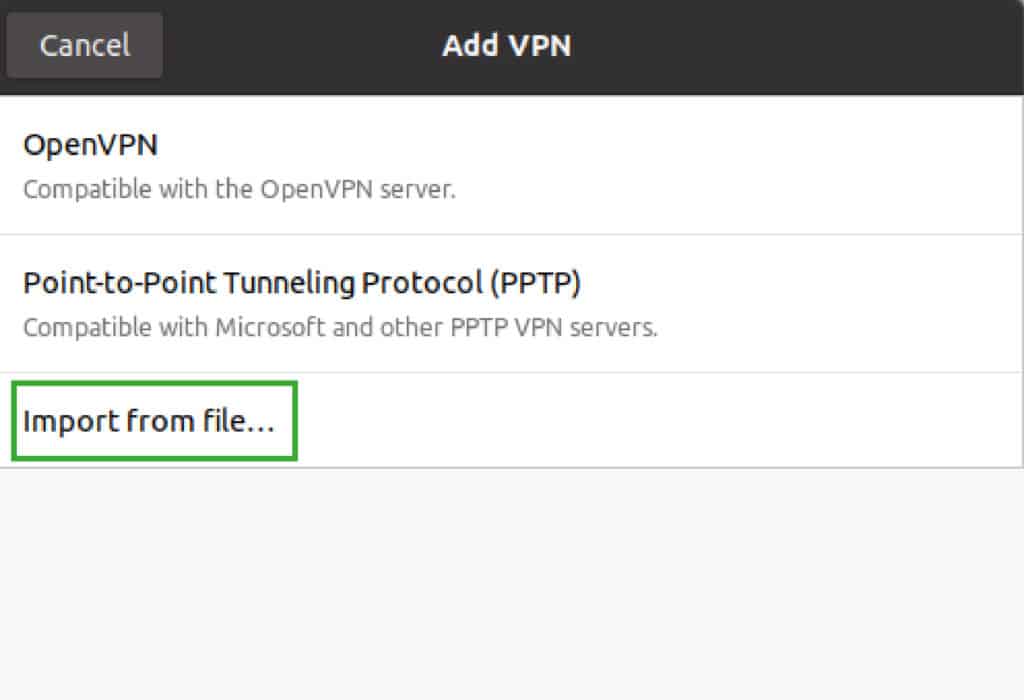
Schritt 2. Importieren Sie als Nächstes die Datei client.ovpn und starten Sie eine Verbindung:
- Für Ubuntu Linux:
- Für Windows 10:
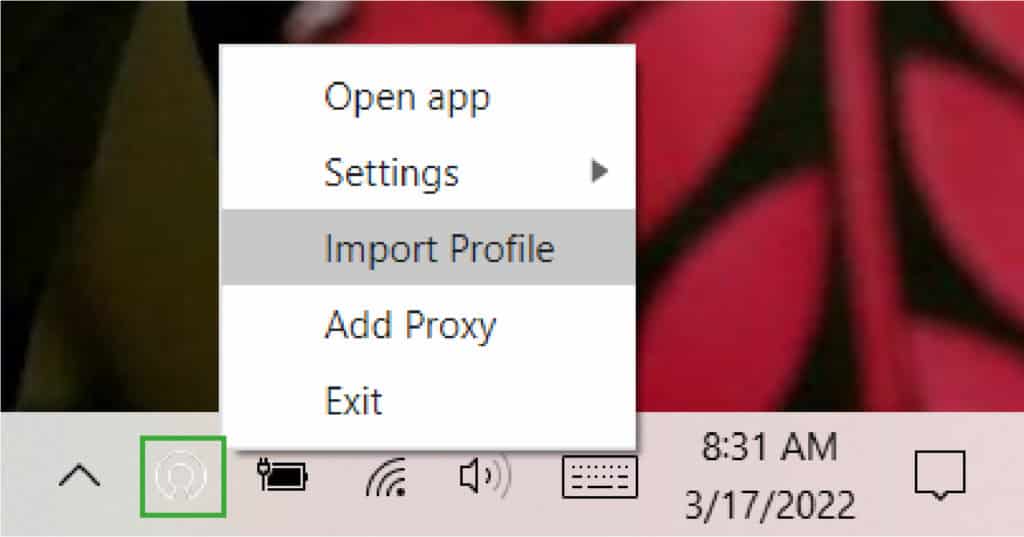
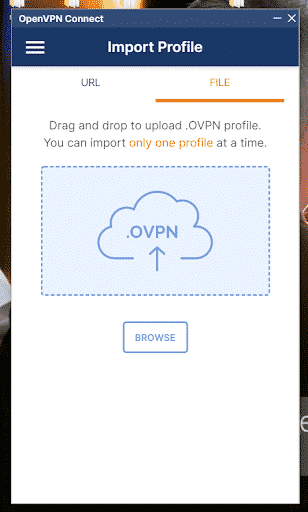
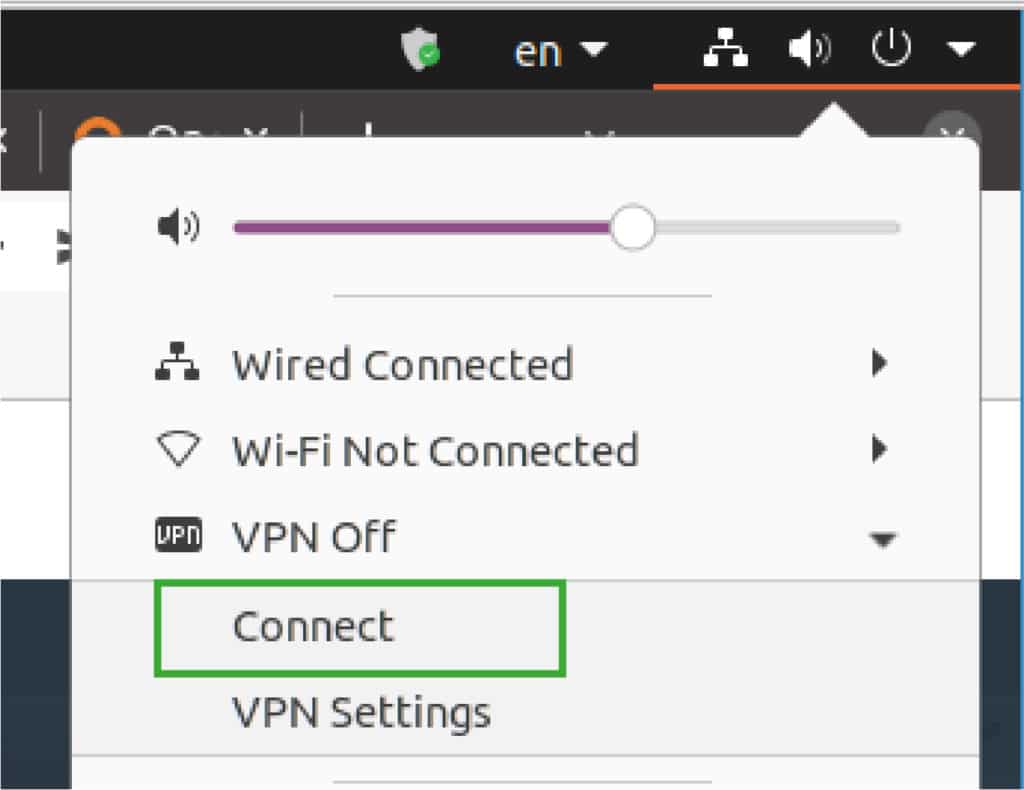
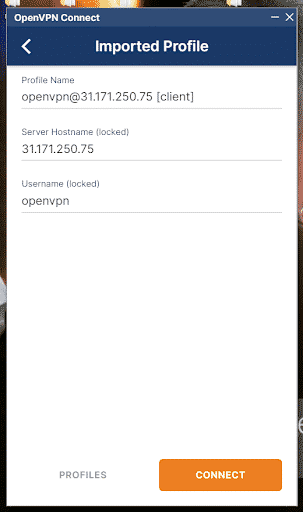
Sobald Sie die Datei importiert haben, verbinden Sie sich wie folgt:
- Für MacOS:
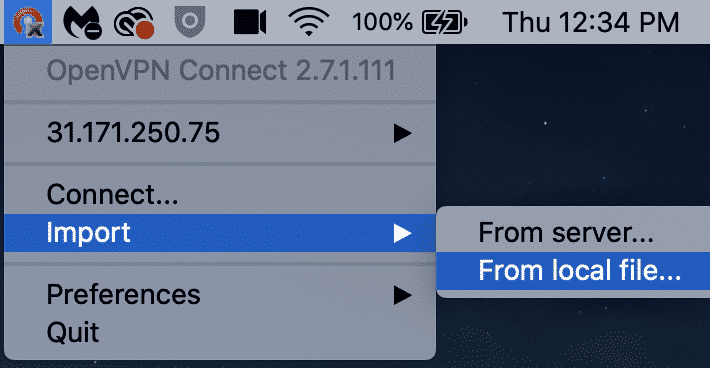
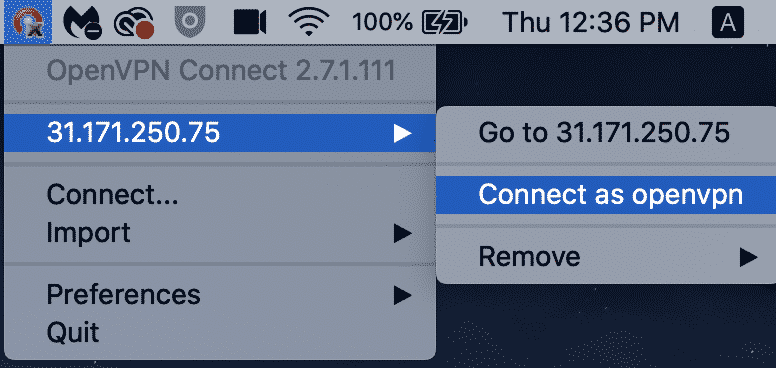
Schritt 3. Sobald Sie auf Ihrem jeweiligen Gerät wie oben gezeigt auf die Verbindungsoption klicken, wird ein verschlüsselter Tunnel zu Ihrer Cloud-Infrastruktur aufgebaut. Das bedeutet, dass Sie sowohl auf die Cloud-Ressourcen als auch auf das Internet sicher zugreifen können.
Überprüfen des VPN-Tunnels
Nachdem Sie den Tunnel aufgebaut haben, können Sie ihn überprüfen. Wenn Sie die Option Sicherer Internetzugang gewählt haben, können Sie im Internet surfen. Wenn Sie die Option Sicherer Remote-Zugriff gewählt haben, können Sie die Umgebungs-Hostnamen verwenden, um die Hosts im Cloud-LAN über ihre privaten IP-Adressen zu erreichen.
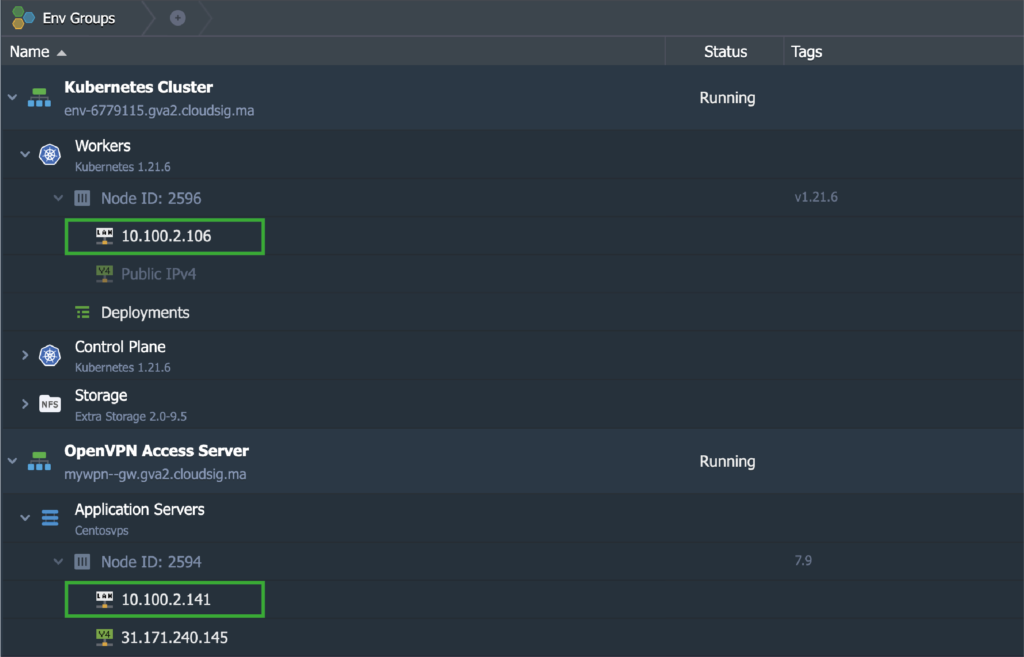
Um dies zu tun, verwenden wir unseren lokalen Computer (in unserem Fall ein Mac), um zwei Knoten aus den erforderlichen Umgebungen anzupingen. In diesem Szenario sind diese Knoten der OpenVPN Access Server und der Kubernetes-Cluster v1.21.6:
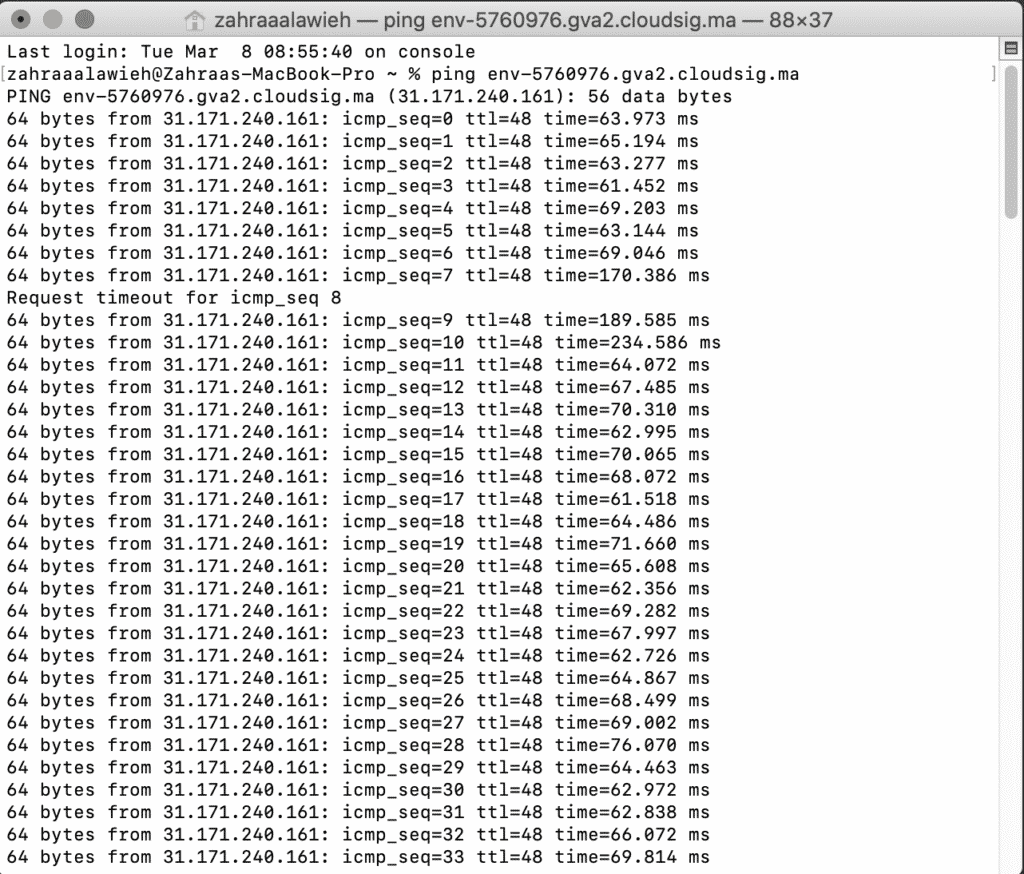
Die Hostnamen der einzelnen Knoten wurden in ihre jeweiligen privaten IP-Adressen aufgelöst. Die Antworten auf die Ping-Befehle kamen über den VPN-Tunnel vom lokalen Computer:
Ändern des VPN-Zugriffsmodus
Der Zugriffsmodus wird anfänglich bei der Installation des VPN-Servers ausgewählt. Sie können ihn jedoch später jederzeit nach Bedarf ändern. Gehen Sie dazu einfach auf die Add-ons-Registerkarte:
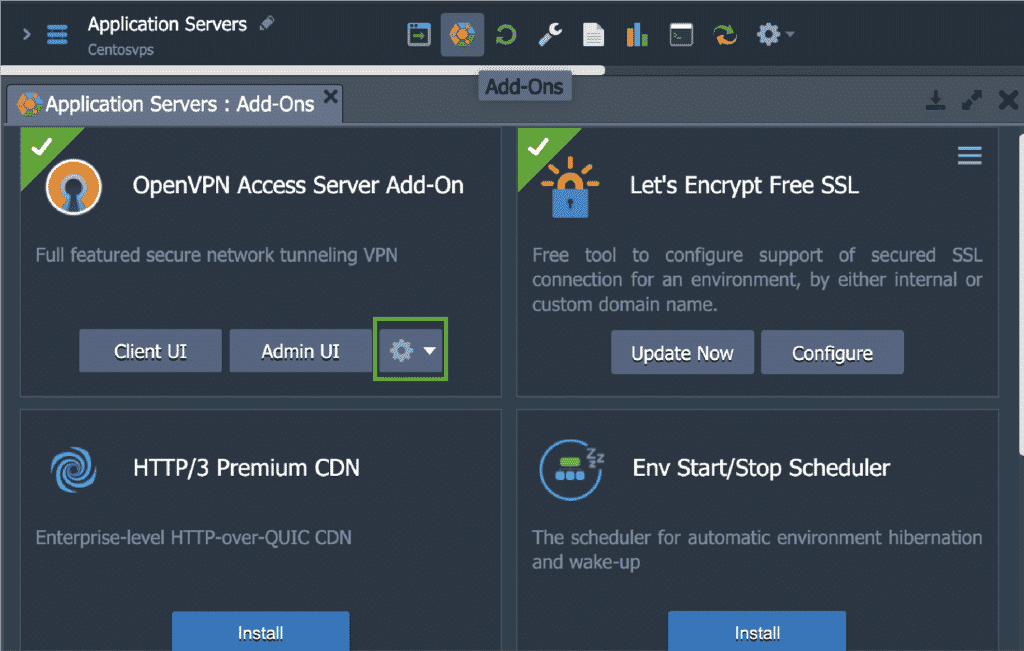
Klicken Sie hier auf das Konfigurationssymbol, um den Modus zu ändern:
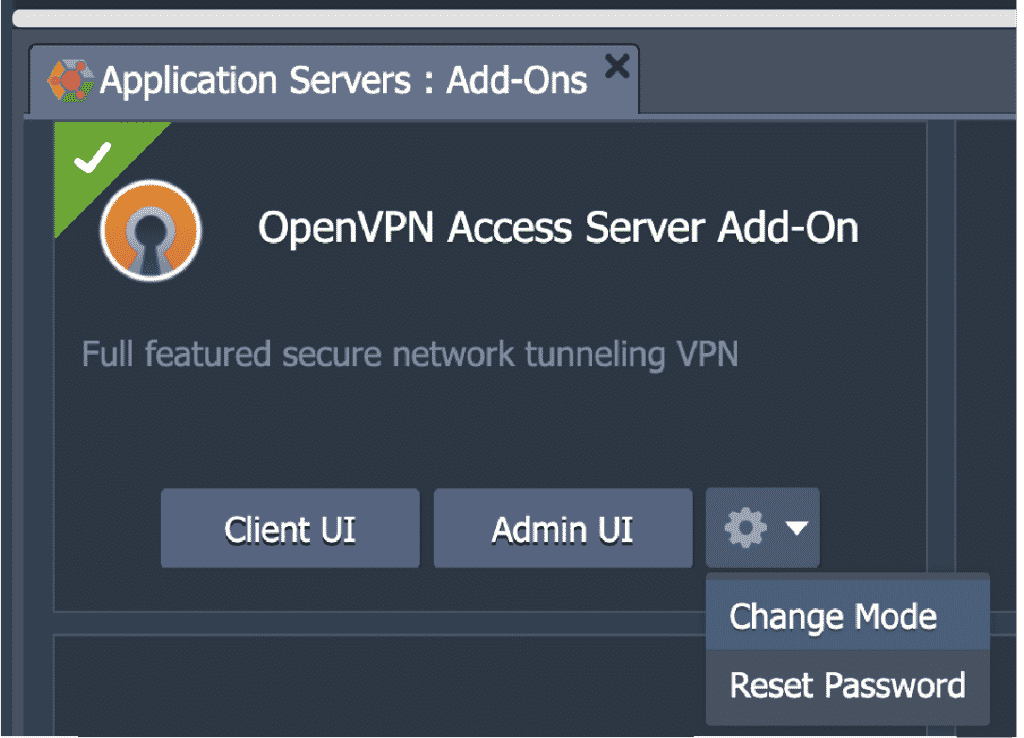
Wählen Sie dann eine der angegebenen Optionen aus:
- Sicherer Internetzugang
- Sicherer Remote-Zugriff
Sie können dieses Fenster auch verwenden, um das Passwort zurückzusetzen für das openvpn-Benutzerkonto, das standardmäßig erstellt wurde.
Ausstellen eines SSL-Zertifikats für eine benutzerdefinierte OpenVPN-Domain
Schließlich werden wir sehen, wie Sie eine benutzerdefinierte Domain an den Admin-Webserver binden und auch ein gültiges SSL-Zertifikat dafür ausstellen können. Zu diesem Zweck müssen Sie einen A-Record bei Ihrer registrierten Domain mit einer öffentlichen IP-Adresse erstellen, die für einen VPN-Server-Knoten bereitgestellt wurde.
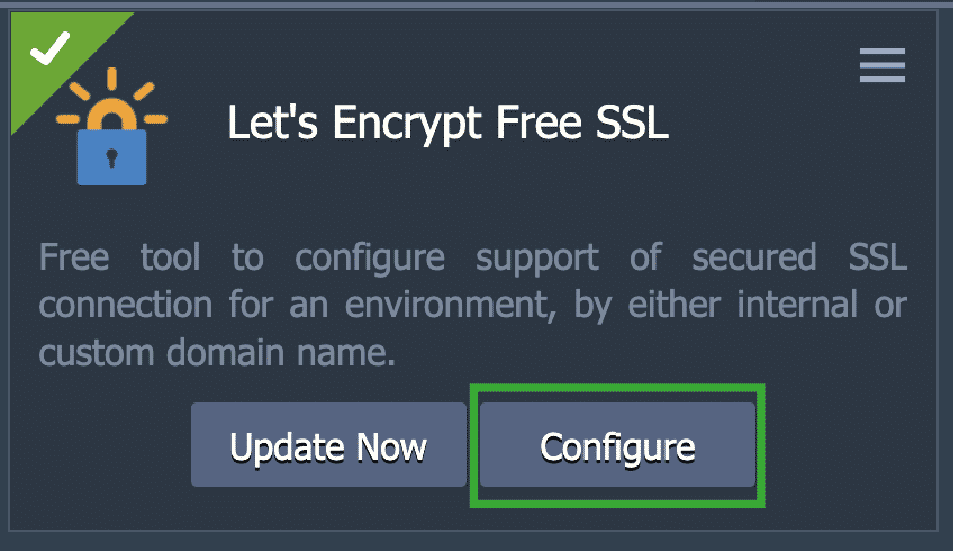
Klicken Sie als Nächstes auf die „Konfigurieren“-Option im Let’s Encrypt Free SSL-Add-on:
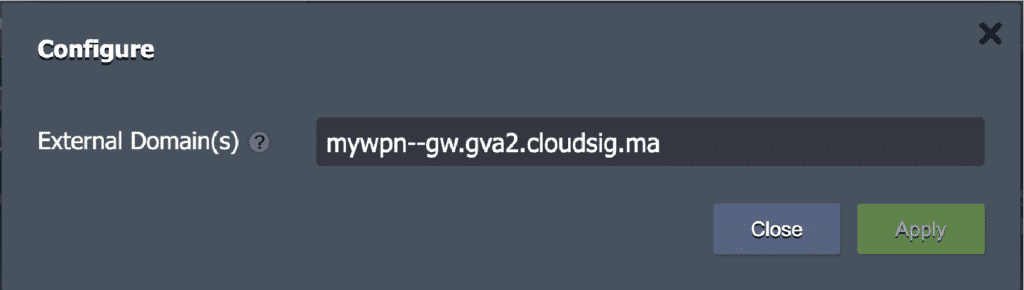
Entfernen Sie im folgenden Fenster die bestehende Domain, wie z. B. diese…
…durch eine benutzerdefinierte Ihrer Wahl, wie z. B.:
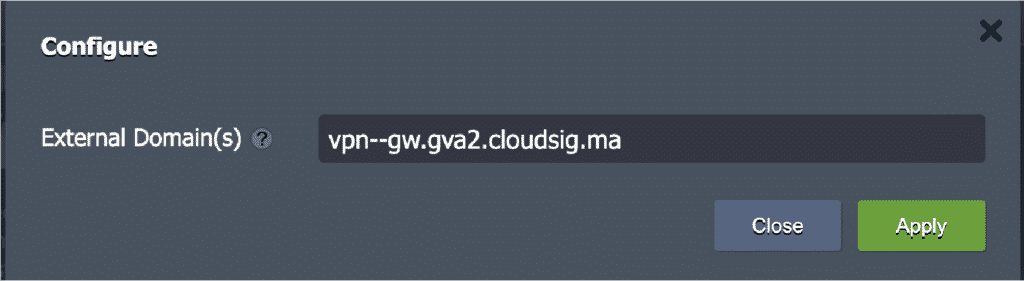
Klicken Sie abschließend auf Anwenden. Sobald das Zertifikat ausgestellt wurde, können Sie die Admin-Webserver-Benutzeroberfläche über Ihren neuen benutzerdefinierten Domainnamen öffnen, der in unserem Fall vpn–gw.gva2.cloudsig.ma lautet.
Jetzt wissen Sie, wie Sie den OpenVPN Access Server auf Ihrer CloudSigma PaaS-Umgebung installieren, einrichten und grundlegend konfigurieren. In Anbetracht der Einfachheit dieses Prozesses empfehlen wir dringend, dies zu tun, um sicherzustellen, dass Sie und Ihre Mitarbeiter sicher über die gefährlichen Grenzen des Internets hinweg agieren und kommunizieren. Sie können auch erfahren, wie Sie den OpenVPN Access Server für Ubuntu 18.04 oder unter Docker.
einrichten. Dies ist nur eine der zahlreichen Funktionen, die CloudSigma PaaS zu bieten hat. Probieren Sie CloudSigma PaaS mit unserer kostenlosen 7-Tage-Testversion aus oder kontaktieren Sie uns, wenn Sie möchten, dass wir Ihnen weitere Details und eine Plattform-Demo zur Verfügung stellen.
Kommentare
Noch keine Kommentare. Schreiben Sie den ersten.