
Django ist ein beliebtes, kostenloses und Open-Source-Webanwendungs-Framework, das auf Python basiert. Es zielt darauf ab, die Entwicklung von Web-Apps zu optimieren. Django verfügt über eine solide Auswahl an Komponenten, um Websites schneller und einfacher zu entwickeln.
In unserer Artikelserie über Django haben wir untersucht, wie man Django mit einer Demo-App verwendet. In dieser Anleitung bauen wir auf dem auf, was wir im Erstellen von Django-Modellen: Ein Tutorial-Leitfaden gelernt haben, und verbinden unser Django-Modell mit der Admin-Benutzeroberfläche.
Fangen wir an!
Voraussetzungen
Diese Anleitung geht tiefer in die Konfiguration und den Aufbau der Django-App ein. Sie erfordert die folgenden Voraussetzungen:
- Eine ordnungsgemäß konfigurierte lokale Python-Programmierumgebung.
- Eine Django-App, die so konfiguriert ist, dass sie eine Verbindung zu einer Datenbank herstellt (vorzugsweise MySQL). Sieh dir diese Anleitung zur Konfiguration von Django mit PostgreSQL, Nginx und Gunicorn.
- Die App wird die in dieser Anleitung demonstrierte Django-Umgebung enthalten. Alle Schritte werden auf einem Ubuntu 20.04-Server durchgeführt. Erfahre mehr über die Einrichtung eines Ubuntu-Servers.
Wenn du der Serie bisher gefolgt bist, haben wir eine Beispiel-Django-App erstellt, eine Verbindung mit MySQL hergestellt und Datenbankmodelle erstellt für Beiträge und Kommentare. Die Modelle bieten die einfachen Funktionalitäten einer einfachen Blog-Website. Diese Anleitung setzt hier an. Beachte, dass die offizielle Django-Dokumentation davon abrät, Web-Apps um eine automatisch generierte Django-Admin-Benutzeroberfläche herum aufzubauen.
Schritt 1. Aktivieren des Admins
Wie in den Voraussetzungen-Tutorials gezeigt, wird immer empfohlen, deine Django-App in einer dedizierten virtuellen Python-Umgebung zu erstellen. Wann immer wir an der App arbeiten wollen, musst du die virtuelle Umgebung aktivieren.
Führe zuerst das Aktivierungsskript der virtuellen Python-Umgebung aus:
|
1 |
cd sample_app/ |
|
1 |
. sample_app_env/bin/activate |

Wir müssen zuerst die Konfiguration der Django-App anpassen. Öffne die Konfigurationsdatei settings.py in einem Texteditor:
|
1 |
nano settings.py |
Scrolle nach unten zum Abschnitt INSTALLED_APPS. Er listet alle Apps auf, die mit unserem Django-Projekt verbunden sind. Neben den Standard-Apps sollte er die Django-Modell-App random_app und django.contrib.admin:
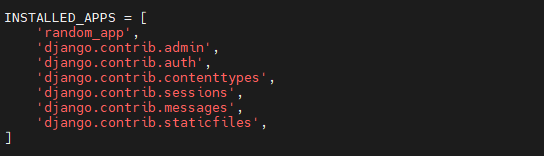
Als Nächstes müssen wir die URL-Konfigurationsdatei anpassen urls.py. Öffne die Datei in einem Texteditor:
|
1 |
nano urls.py |
Die Datei sollte den folgenden Code enthalten:
|
1 2 3 4 5 6 |
from django.contrib import admin from django.urls import path urlpatterns = [ path('admin/', admin.site.urls), ] |
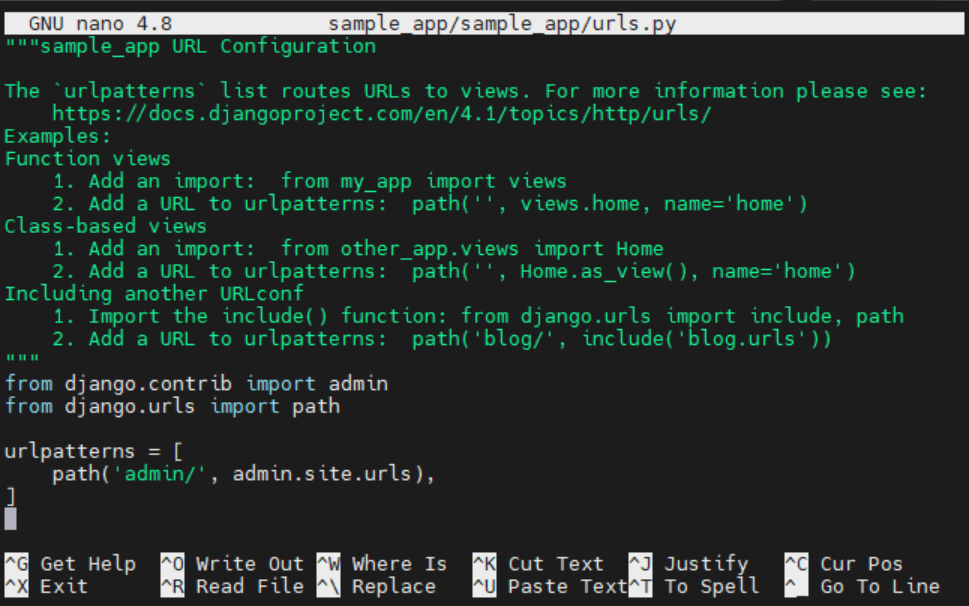
Speichere die Datei und schließe den Editor. Diese Anpassungen stellen sicher, dass unsere Django-App Zugriff auf die Admin-Modelle und die Admin-Benutzeroberfläche hat.
Schritt 2. Überprüfen der Admin-Installation
Nachdem Anpassungen an der Konfiguration vorgenommen wurden, wird empfohlen, die Modelle zu migrieren, damit die Datenbank mit den Admin-Modellen aktualisiert werden kann.
Führe die Datenbankmigration für unsere Django-App aus:
|
1 |
python manage.py migrate |

Wir sind nun bereit, den Django-Server zu starten. Da es sich um ein lokales Projekt handelt, werden wir den Server lokal starten. Der Server sollte auf Port 8000 laufen. Wenn du eine Firewall konfiguriert hast, muss sie den Datenverkehr für Port 8000 zulassen. Diese ausführliche Anleitung zu UFW zeigt, wie man Datenverkehr für einen bestimmten Port zulässt.
Starte den Server:
|
1 |
python manage.py runserver localhost:8000 |

Greife danach über einen Webbrowser auf die Server-URL zu:
|
1 |
http://localhost:8000 |
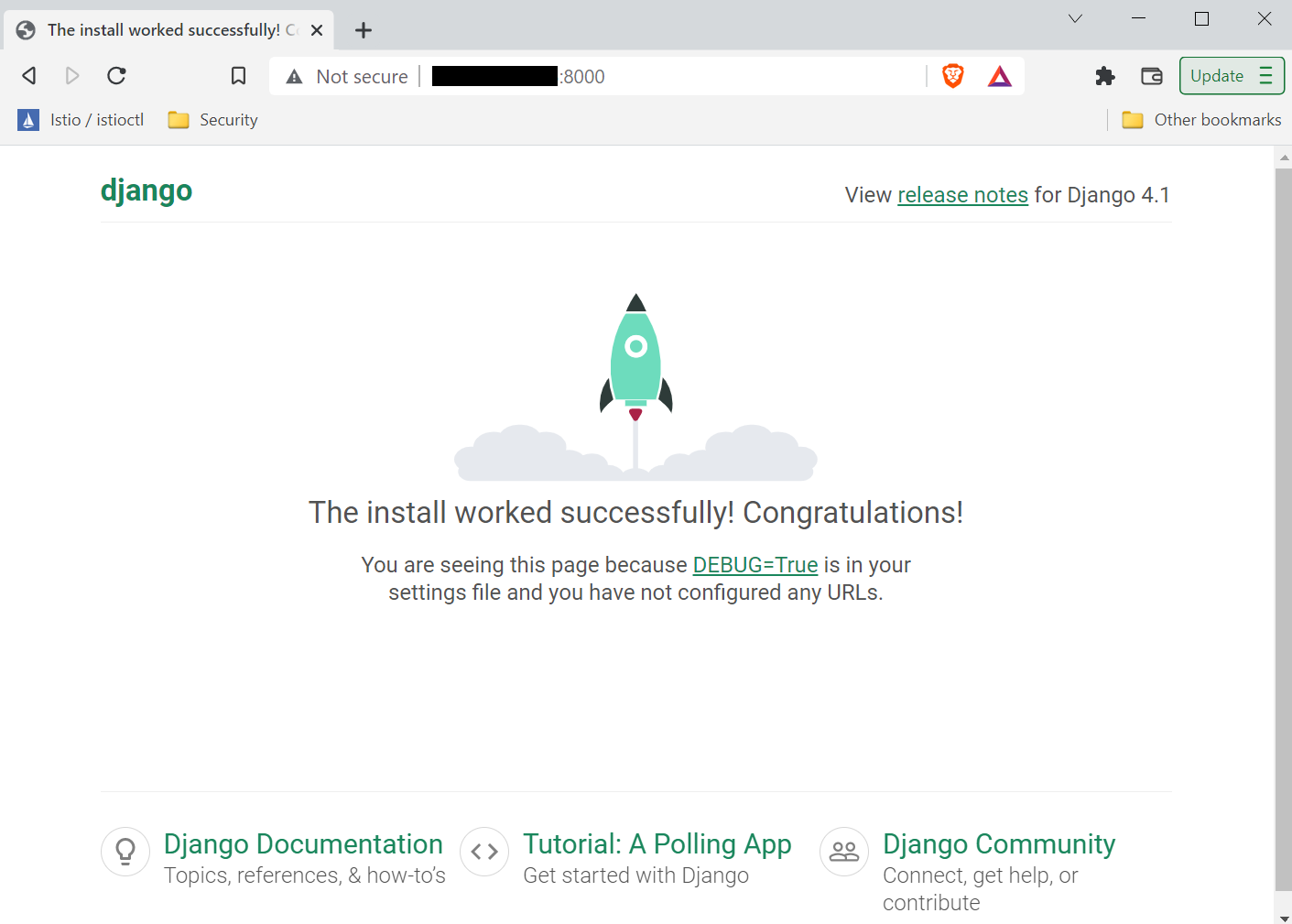
Um auf die Admin-Zugangsseite zuzugreifen, gehe auf die folgende URL:
|
1 |
http:/localhost:8000/admin |
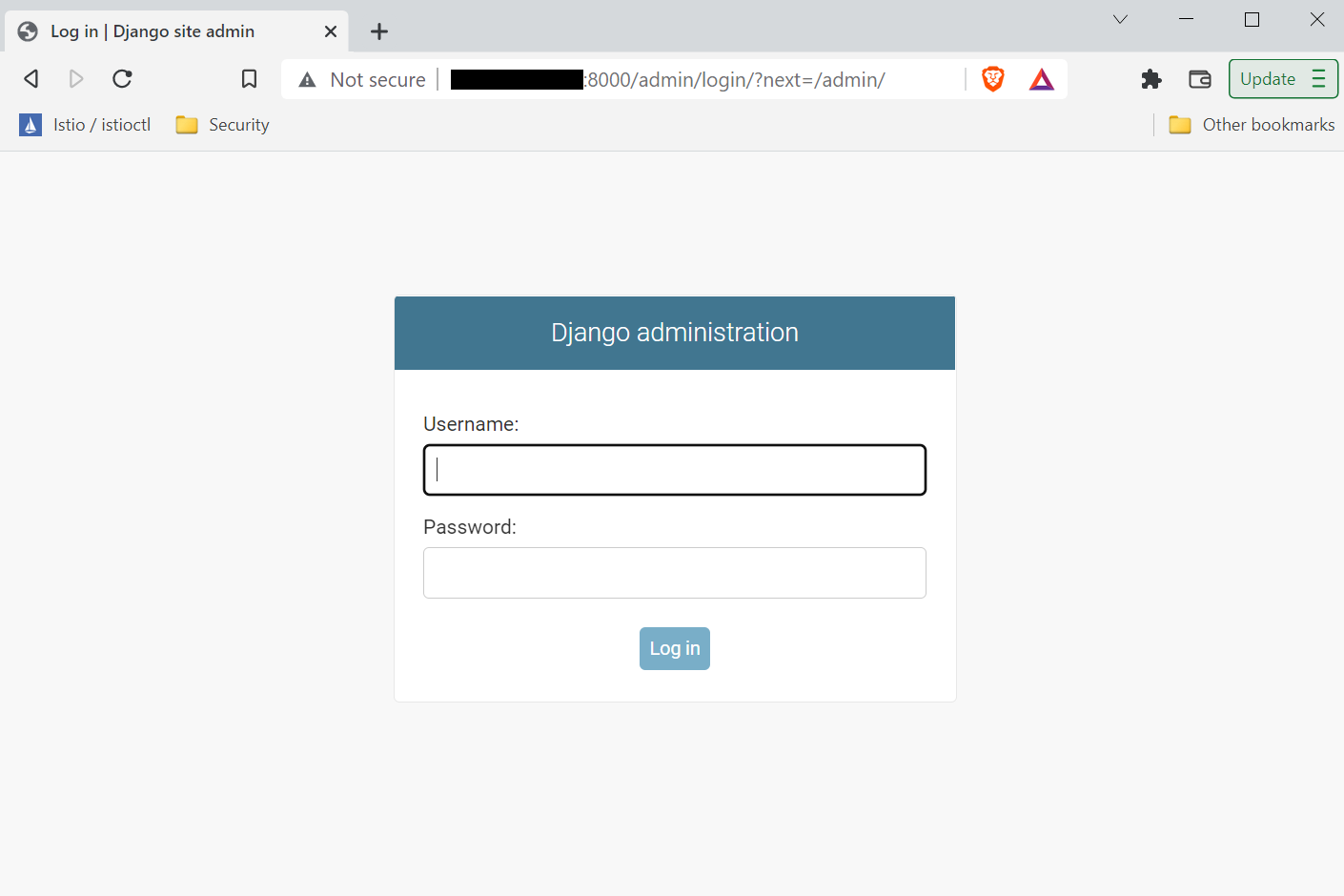
Wir benötigen ein Admin-Konto für unsere Django-App. Dieses Admin-Konto wird die höchste Priorität in unserer App haben.
Schritt 3. Erstellen des Superuser-Kontos
Bisher haben wir überprüft, dass unsere Django-App erfolgreich das Admins-Modell verwendet und die Admin-Seite zugänglich ist. Schalte den Django-Server aus, indem du Strg + C.
Sobald er heruntergefahren ist, können wir Änderungen an der Django-App vornehmen. Führe den folgenden Befehl aus, um ein Superuser-/Admin-Konto zu erstellen:
|
1 |
python manage.py createsuperuser |

Es wird nach dem Benutzernamen, der E-Mail-Adresse und dem Passwort zur Verifizierung gefragt. Wir können nun versuchen, auf das Django-Admin-Panel zuzugreifen. Starten Sie den Django-Server und gehen Sie zur Admin-Seite:
|
1 |
python manage.py runserver localhost:8000 |
Verwenden Sie den Benutzernamen und das Passwort des Superusers, um sich anzumelden:
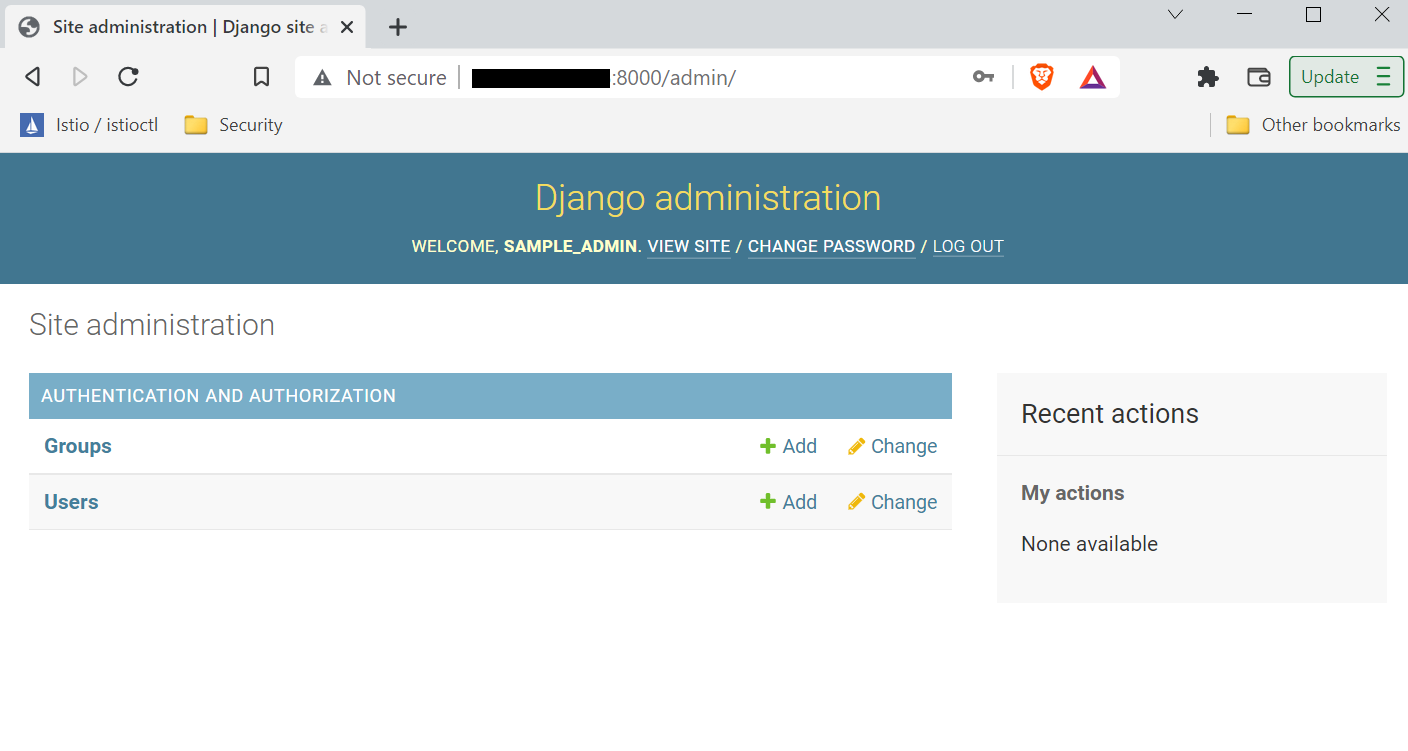
Voila! Wir sind erfolgreich auf dem Admin-Panel gelandet. Jetzt müssen wir nur noch die Post und Comment -Teile mit dem Admin-Panel verbinden.
Schritt 4. Erstellen von URL-Mustern
Um unsere Admin-Benutzeroberfläche mit Post und Comment zu füllen, muss Django die zugehörigen URLs generieren. In diesem Abschnitt werfen wir einen Blick auf die Konfiguration dedizierter URLs für diese.
Erstellen Sie eine Datei urls.py im random_app -Verzeichnis:
|
1 |
touch urls.py |

Öffnen Sie die Datei in einem Texteditor:
|
1 |
nano urls.py |
Fügen Sie als Nächstes den folgenden Code in die Datei ein:
|
1 2 3 4 5 6 7 |
from django.urls import path from . import views urlpatterns = [ path('$/', views.posts, name='posts'), path('$/', views.comments, name='comments'), ] |
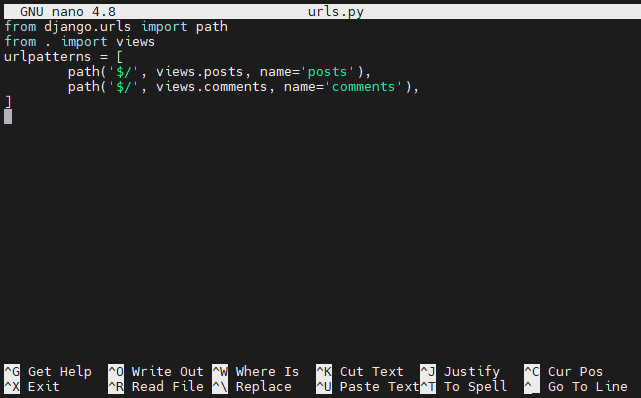
Der Code beschreibt das URL-Muster für unsere App, um auf die Ansichten für Posts und Kommentare.
Schritt 5. Verbinden der App mit dem Admin-Bereich
Unser Ziel ist es, die Posts und Kommentare erfolgreich mit dem Admin-Panel zu verbinden. Wenn der Vorgang erfolgreich ist, können wir Links dafür auf dem Admin-Dashboard sehen.
Um die Verbindung herzustellen, navigieren Sie zum Speicherort der Modelle und öffnen Sie admin.py in einem Texteditor:
|
1 |
nano admin.py |
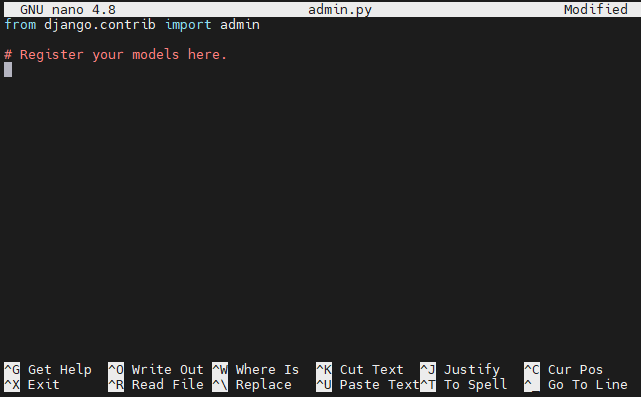
Geben Sie den folgenden Code in die Datei ein:
|
1 2 3 4 5 6 |
from django.contrib import admin from random_app.models import Post from random_app.models import Comment admin.site.register(Post) admin.site.register(Comment) |
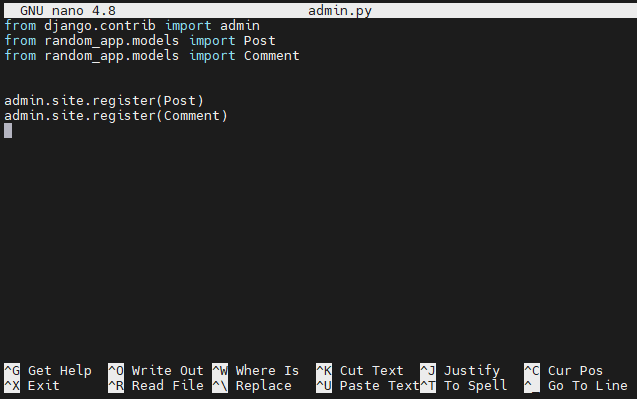
Speichern Sie die Datei und schließen Sie den Editor. Jetzt sollte das Admin-Panel die Modelle erkennen und Links zu ihnen anzeigen.
Schritt 6. Überprüfen der Änderungen
Unsere Django-App ist nun erfolgreich konfiguriert, um Posts und Kommentare direkt über das Admin-Panel zu verwalten. Starten Sie den Server auf localhost, melden Sie sich im Admin-Panel an und überprüfen Sie die Änderung:
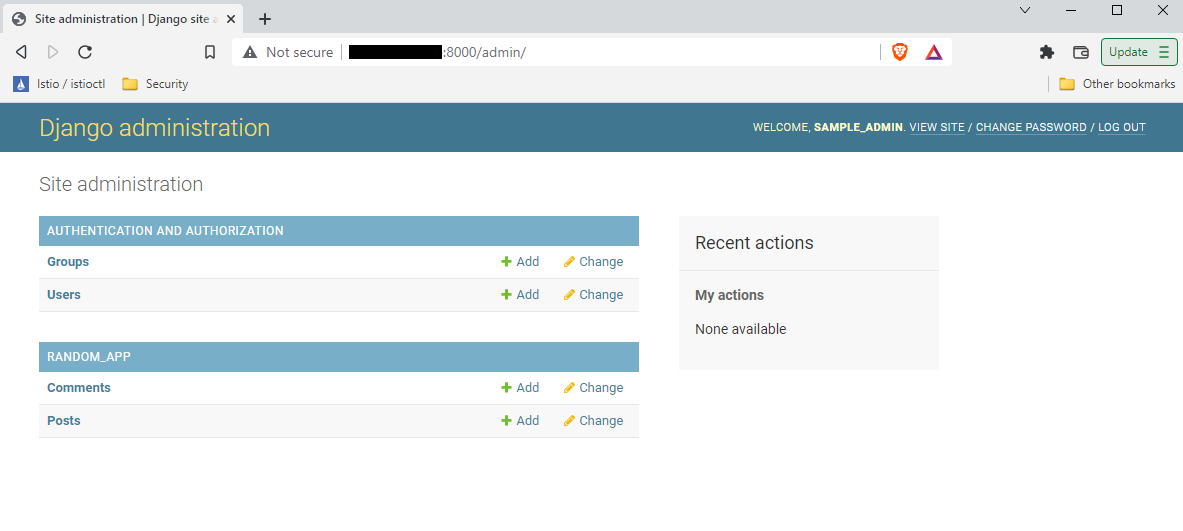
Sobald das Testen abgeschlossen ist, können wir den Django-Server sicher stoppen und die virtuelle Umgebung verlassen. Drücken Sie im Konsolenfenster Strg + C, um den Django-Server zu stoppen. Um das virtuelle Fenster zu verlassen, führen Sie den folgenden Befehl aus:
|
1 |
deactivate |

Dies sollte Sie zur normalen Terminal-Sitzung zurückbringen.
Fazit
In dieser Anleitung haben wir gezeigt, wie Sie die Admin-Benutzeroberfläche aktivieren, ein Admin-Konto erstellen und unsere benutzerdefinierten Modelle ( Posts und Kommentare) beim Admin registrieren. Die Django-Admin-Benutzeroberfläche ermöglicht nun eine verbesserte Verwaltung von Beiträgen und Kommentaren in Ihrem Blog.
Hier sind weitere Ressourcen aus unserer Django-Serie, die Ihnen helfen werden, Django mit Containern zu nutzen:
- Erstellen einer Django- und Gunicorn-Anwendung mit Docker auf Ubuntu
- So sichern und skalieren Sie eine Django-Anwendung mit Docker, Nginx und Let’s Encrypt
Viel Spaß beim Programmieren!
Kommentare
Noch keine Kommentare. Schreiben Sie den ersten.