
Einführung
Es gibt viele Situationen, in denen Sie eine neue Festplatte auf Ihrem Linux-System benötigen. Meistens ist das Erstellen einer neuen Festplatte ein unkomplizierter Vorgang. Es kann jedoch kompliziert werden, wenn Sie versuchen, mit Partitionierungsschemata und Dateisystemformaten zu experimentieren. Um den Prozess zu vereinfachen, bietet Ihnen dieses Tutorial eine Schritt-für-Schritt-Anleitung für folgende Aufgaben:
-
So identifizieren Sie die neue Festplatte auf dem System.
-
So erstellen Sie eine Partition auf dem Laufwerk.
-
So formatieren Sie die Partition mit dem Ext4-Dateisystem.
-
So hängen Sie das Dateisystem ein und konfigurieren das automatische Einhängen.
Wenn Sie sich zuerst besser mit Linux vertraut machen möchten, können Sie darüber lesen, wie Sie Linux auf CentOS 7 installieren, wie Sie Dateien auf Ihrem Linux-System finden, sowie wie Sie die Authentifizierung auf Ihrem Linux-Server konfigurieren.
Installation
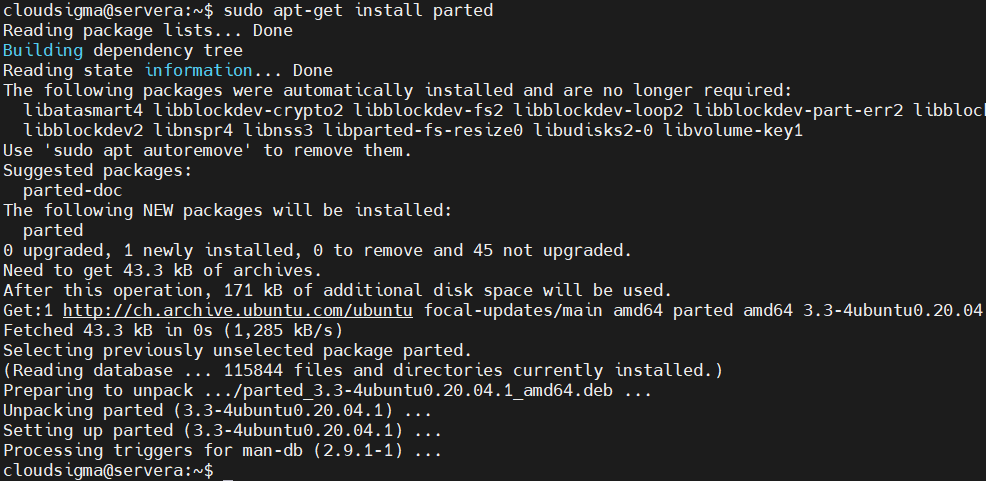
Bevor wir beginnen, müssen Sie sicherstellen, dass Sie die richtigen Tools installiert haben. Das parted-Dienstprogramm wird zum Partitionieren des Laufwerks verwendet. Es ist normalerweise auf dem Server vorinstalliert. Wenn Sie Debian oder Ubuntu verwenden, können Sie es wie folgt installieren:
|
1 |
sudo apt-get update |
|
1 |
sudo apt-get install parted |
Wenn Sie CentOS oder Fedora verwenden, geben Sie Folgendes ein, um es zu installieren:
|
1 |
sudo yum install parted |
Identifizierung der neuen Festplatte
Als Erstes müssen Sie die neue Festplatte auf dem Server identifizieren. Sie können ein völlig neues Laufwerk finden, indem Sie nach dem Fehlen eines Partitionierungsschemas suchen. Sie können beispielsweise den Befehl parted verwenden, um eine Liste der Partitionierungslayouts aller Ihrer Festplatten zu erhalten. Die Festplatten, die kein gültiges Partitionierungsschema haben, zeigen einen Fehler an, den Sie zur Identifizierung einer neuen Festplatte verwenden können. Folgendes geben Sie ein:
|
1 |
sudo parted -l | grep Error |
Die unpartitionierte Festplatte zeigt einen Fehler wie unrecognized disk label an, und zwar so:
|
1 2 3 |
Ausgabe Error: /dev/sda: unrecognised disk label |
Eine andere Möglichkeit, die neue Festplatte zu identifizieren, ist die Verwendung des Befehls lsblk. Dies zeigt Ihnen eine Liste der Festplatten auf dem System, und Sie müssen diejenige mit der richtigen Größe und ohne Partitionen identifizieren:
|
1 |
lsblk |
|
1 2 3 4 5 6 |
Ausgabe NAME MAJ:MIN RM SIZE RO TYPE MOUNTPOINT sda 8:0 0 100G 0 disk vda 253:0 0 20G 0 disk └─vda1 253:1 0 20G 0 part / |
Hier haben wir die erste Festplatte in der Liste als unsere neue Festplatte identifiziert. Bevor Sie Änderungen vornehmen, stellen Sie sicher, dass Sie in jeder Sitzung lsblk überprüfen. Ohne Überprüfung der Festplattenkennung besteht die Gefahr, dass Sie die falsche Festplatte formatieren oder partitionieren. Dies liegt daran, dass Kennungen wie /dev/sd* und /dev/hd* zwischen den Systemstarts nicht unbedingt gleich bleiben. Daher ist es besser, Kennungen wie /dev/disk/by-uuid, /dev/disk/by-label oder /dev/disk/by-id.
So partitionieren Sie das neue Laufwerk
Um das Laufwerk zu partitionieren, müssen Sie den Namen kennen, den der Kernel Ihrer neuen Festplatte zugewiesen hat. Die Partition wird sich über die gesamte Festplatte erstrecken. Fangen wir an!
-
Wählen Sie einen Standard
Zuerst müssen Sie den Partitionierungsstandard auswählen. Der MBR-Standard wird von einer Vielzahl von Betriebssystemen unterstützt. GPT ist jedoch die modernere Lösung, die in den meisten Fällen empfohlen wird, sofern Sie keine besonderen Anforderungen haben. Wählen Sie den GPT-Standard wie folgt aus:
|
1 |
sudo parted /dev/sda mklabel gpt |
Falls Sie den MBR-Standard verwenden möchten, geben Sie Folgendes ein:
|
1 |
sudo parted /dev/sda mklabel msdos |
-
Erstellen Sie eine neue Partition
Als Nächstes erstellen wir die Partition mit dem folgenden Befehl:
|
1 |
sudo parted -a opt /dev/sda mkpart primary ext4 0% 100% |
Sie können die Partition überprüfen, indem Sie lsblk:
|
1 |
lsblk |
|
1 2 3 4 5 6 7 |
Ausgabe NAME MAJ:MIN RM SIZE RO TYPE MOUNTPOINT sda 8:0 0 100G 0 disk └─sda1 8:1 0 100G 0 part vda 253:0 0 20G 0 disk └─vda1 253:1 0 20G 0 part / |
So erstellen Sie ein Dateisystem auf einer Partition
Als Nächstes lernen wir, wie man die Partition als Ext4-Dateisystem formatiert. Zu diesem Zweck müssen wir die Partition an das mkfs.ext4 -Dienstprogramm wie folgt übergeben:
|
1 |
sudo mkfs.ext4 -L datapartition /dev/sda1 |
Wie Sie sehen können, haben wir ein Partitionslabel hinzugefügt, indem wir das -L -Flag übergeben haben. Anschließend haben wir einen Namen hinzugefügt, mit dem wir unser Ziellaufwerk identifizieren können. Es ist wichtig sicherzustellen, dass Sie nur die Partition und nicht die gesamte Festplatte übergeben. Wenn beispielsweise sda der Name der Festplatte wäre, hätte die Partition normalerweise eine Nummer am Ende wie sda1.
Um das Label der Partition jederzeit zu ändern, verwenden Sie den e2label -Befehl wie folgt:
|
1 |
sudo e2label /dev/sda1 newlabel |
Wenn Sie weitere Optionen zur Identifizierung Ihrer Partition kennenlernen möchten, führen Sie den lsblk -Befehl aus. Einige Versionen dieses Befehls zeigen Ihnen alle Informationen einschließlich Name, Label und UUID der Partition an:
|
1 |
sudo lsblk --fs |
Falls dieser Befehl nicht alle Felder anzeigt, können Sie diese manuell mit diesem Befehl finden:
|
1 |
sudo lsblk -o NAME,FSTYPE,LABEL,UUID,MOUNTPOINT |
Die Ausgabe sieht in etwa so aus:
|
1 2 3 4 5 6 7 |
Ausgabe NAME FSTYPE LABEL UUID MOUNTPOINT sda └─sda1 ext4 datapartition 4b313333-a7b5-48c1-a957-d77d637e4fda vda └─vda1 ext4 DOROOT 050e1e34-39e6-4072-a03e-ae0bf90ba13a / |
Sie können jede der hervorgehobenen Informationen verwenden, um das neue Dateisystem anzugeben.
So hängen Sie das neue Dateisystem ein
Schließlich ist es an der Zeit, das Dateisystem einzuhängen, damit Sie es verwenden können. Typischerweise sollten Sie gemäß den Empfehlungen des Filesystem Hierarchy Standard, /mnt oder eines seiner Unterverzeichnisse verwenden, um Dateisysteme vorübergehend einzuhängen. Für dauerhaften Speicher haben wir keine besonderen Empfehlungen. Daher können wir selbst entscheiden, welches Schema wir zum Einhängen verwenden.
Für die Zwecke dieses Tutorials werden wir das neue Dateisystem unter /mnt/data einhängen. Beginnen Sie mit dem Erstellen eines Verzeichnisses:
|
1 |
sudo mkdir -p /mnt/data |
-
Vorübergehendes Einhängen
Angenommen, Sie möchten ein Dateisystem vorübergehend einhängen. Sie können dies mit diesem Befehl tun:
|
1 |
sudo mount -o defaults /dev/sda1 /mnt/data |
-
Automatisches Einhängen beim Booten
Sie können den folgenden Befehl verwenden, um das Laufwerk bei jedem Booten des Servers automatisch einzuhängen:
|
1 |
sudo nano /etc/fstab |
Wie Sie sehen können, haben wir Änderungen in der Datei /etc/fstab vorgenommen. In dieser Datei können Sie jeden der verschiedenen Identifikatoren für unser Dateisystem verwenden, die wir zuvor im Tutorial durch Ausführen von sudo lsblk --fs ermittelt haben. Im folgenden Beispiel haben wir das Label der Partition eingefügt. Die folgenden Zeilen zeigen Ihnen auch, wie es aussehen würde, wenn wir einen der anderen Identifikatoren verwendet hätten:
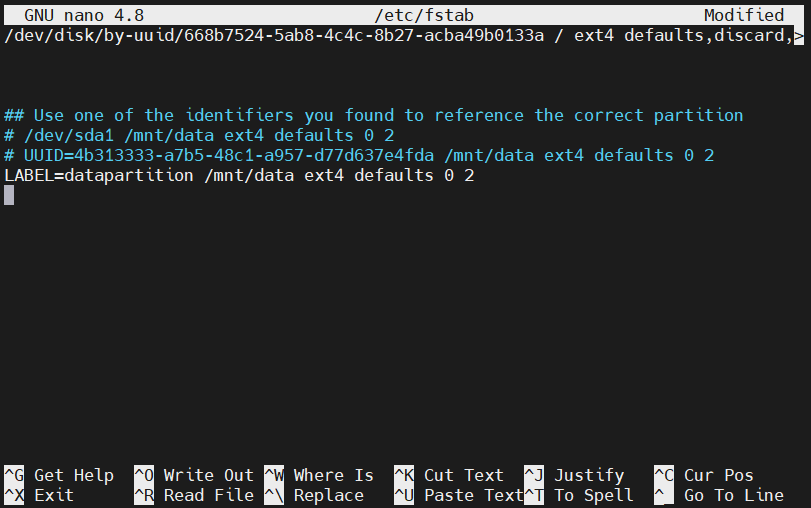
Sobald Sie mit der Bearbeitung fertig sind, speichern und schließen Sie die Datei. Falls noch nicht geschehen, können Sie das Dateisystem einhängen, indem Sie Folgendes eingeben:
|
1 |
sudo mount -a |
-
Überprüfen der Einhängung
Es ist eine gute Angewohnheit, sicherzustellen, dass Ihr Dateisystem nach dem Einhängen des Volumes zugänglich ist. Sie können dies bestätigen, indem Sie den df -Befehl verwenden, um zu prüfen, ob die Festplatte in der Ausgabe aufgeführt ist:
|
1 |
df -h -x tmpfs -x devtmpfs |
|
1 2 3 4 5 |
Ausgabe Dateisystem Größe Benutzt Verf. Verw%% Eingehängt auf /dev/vda1 20G 1.3G 18G 7% / /dev/sda1 99G 60M 94G 1% /mnt/data |
Unter dem Verzeichnis /mnt/data finden Sie auch das Verzeichnis lost+found . Dies weist auf das Stammverzeichnis eines Ext*-Dateisystems hin:
|
1 |
ls -l /mnt/data |
|
1 2 3 4 |
Ausgabe insgesamt 16 drwx------ 2 root root 16384 Mär 2 11:10 lost+found |
Wenn Sie überprüfen möchten, ob das eingehängte Dateisystem über Lese- und Schreibrechte verfügt, versuchen Sie, wie folgt in eine Testdatei zu schreiben:
|
1 |
echo "success" | sudo tee /mnt/data/test_file |
Geben Sie die Datei einfach einmal aus, um sicherzustellen, dass der Schreibvorgang korrekt ausgeführt wurde:
|
1 |
cat /mnt/data/test_file |
|
1 2 3 |
Ausgabe success |
Die Ausgabe zeigt, dass das Dateisystem ordnungsgemäß funktioniert. Jetzt können Sie diese Datei sicher entfernen:
|
1 |
sudo rm /mnt/data/test_file |
Fazit
Am Ende dieser Anleitung werden Sie wissen, wie Sie neue Dateisysteme oder Laufwerke auf Ihrem Server partitionieren, formatieren, einhängen und testen. Dieses Tutorial behandelt den allgemeinen Prozess der Verwendung einer Rohfestplatte als Dateisystem für Speicher unter Linux. In bestimmten Fällen können komplexere Methoden zum Partitionieren, Formatieren und Einhängen erforderlich sein. Dieses Tutorial vermittelt Ihnen jedoch die grundlegenden Kenntnisse und Fähigkeiten, die Sie für den Einstieg benötigen.
Viel Spaß beim Computing!
Kommentare
Noch keine Kommentare. Schreiben Sie den ersten.