Das Folgende ist eine detaillierte Anleitung, die Ihnen helfen wird, sich vertraut zu machen mit dem CloudSigma PaaS-Dashboard. Wir werden alle verschiedenen Funktionen, Tools und Symbole durchgehen, mit denen Sie auf der Benutzeroberfläche interagieren können, um Ihr Projekt zu erstellen und zu ändern.
Sie müssen dieses Tutorial auf der CloudSigma PaaS-Plattform mitverfolgen. Auf diese Weise können Sie Elemente lokalisieren und deren Nutzung und Funktionalität direkt nebeneinander verstehen. Sie können hier eine kostenlose Testversion starten, um eine Vorstellung davon zu bekommen, wie das CloudSigma-Dashboard aussieht.
Im Folgenden sind die Funktionalitäten der CloudSigma PaaS-Plattform aufgeführt, die wir in diesem Tutorial behandeln werden:
- Erstellen und Verwalten einer neuen Umgebung
- Funktionssymbole für eine Umgebung
- Verwalten von Umgebungseinstellungen
- Funktionssymbole für jede Instanz
- Wie man importiert
- Marketplace
- Erstellen von Umgebungsgruppen
- Ausführen einer Dashboard-Suche
- Deployment Manager
- Aufgaben-Panel
- Ändern der Benutzereinstellungen
- Upgrade Ihres Kontos
- Guthaben aufladen
- Hilfe erhalten
Lassen Sie uns beginnen!
Erstellen und Verwalten einer neuen Umgebung
Zuerst werden wir lernen, wie man eine neue Umgebung auf dem CloudSigma PaaS-Dashboard erstellt. Anschließend werden wir verschiedene Tools kennenlernen, die Sie für deren Verwaltung verwenden können.
- Suchen und klicken Sie zuerst auf Neue Umgebung in der oberen linken Ecke des Dashboards:

- Ein Klick darauf öffnet den Topology Wizard. Dieses detaillierte Fenster gibt Ihnen die Möglichkeit, Ihre Umgebungseinstellungen vollständig anzupassen.
- Im Folgenden sind einige der Elemente aufgeführt, die Sie entsprechend Ihren Anforderungen konfigurieren können:
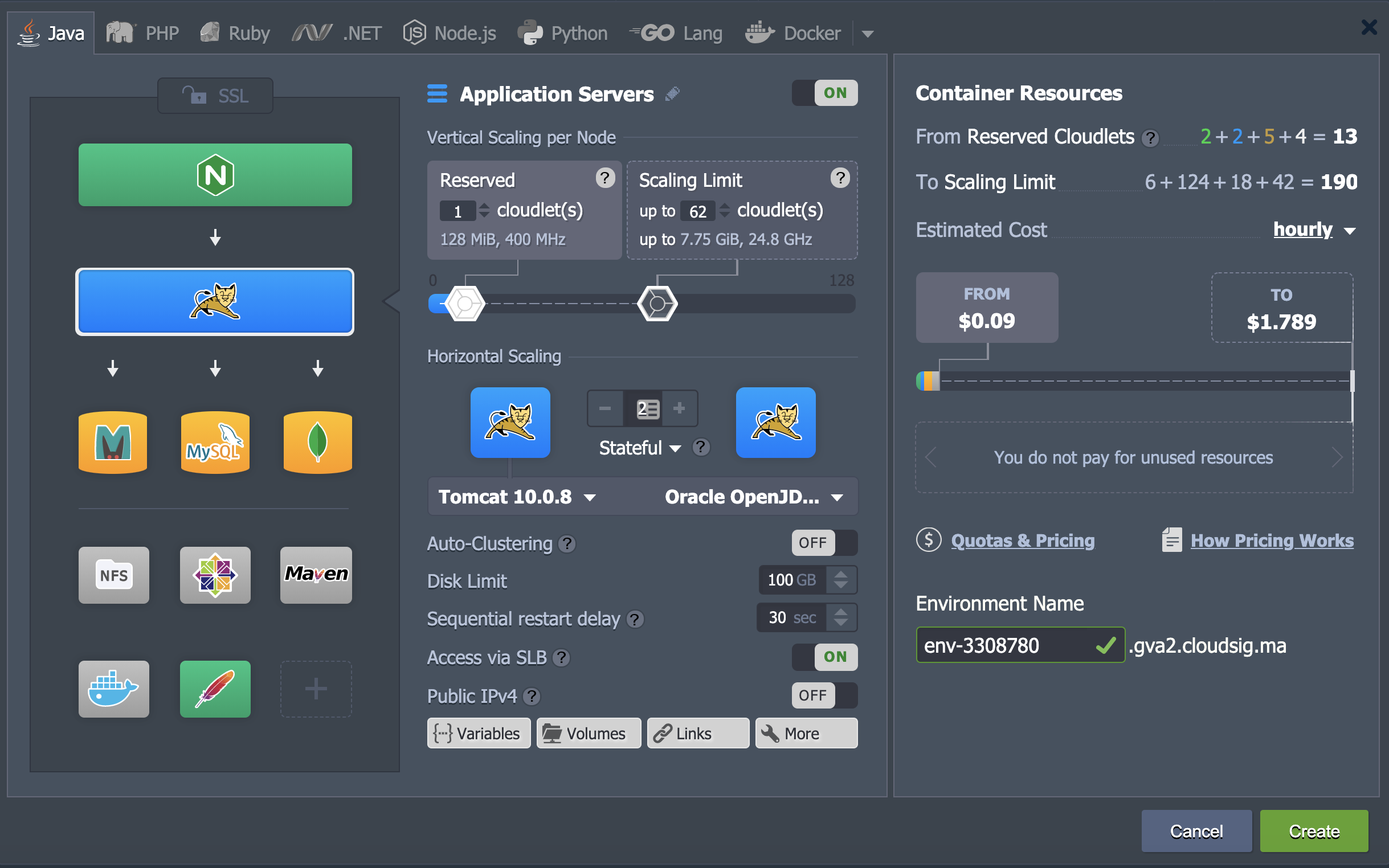
- Klicken Sie auf die Schaltfläche Erstellen , nachdem Sie mit der Konfiguration fertig sind und einen Umgebungsnamen.
- Sie können Ihre neue Umgebung anhand des ausgewählten Umgebungsnamens im zentralen Panel auf dem Dashboard finden:

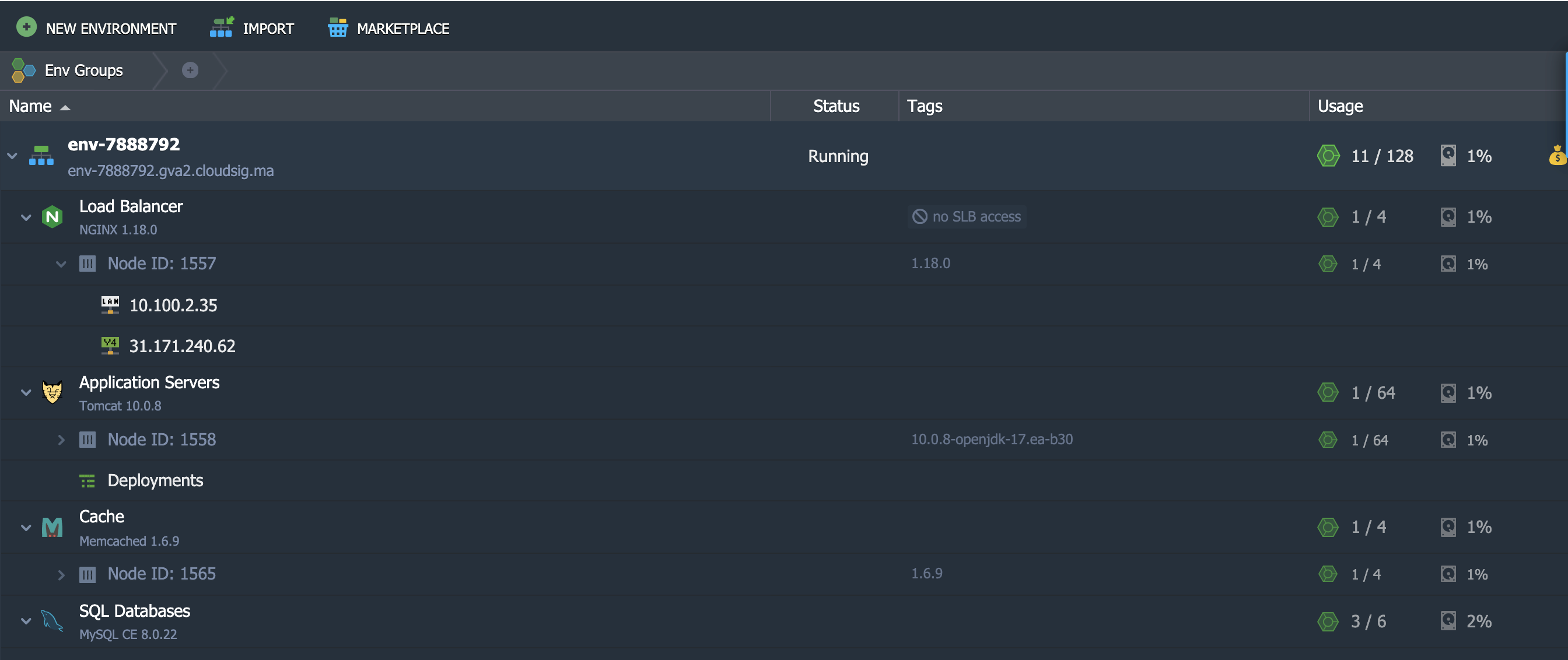
- Das obige Panel bietet Ihnen einige grundlegende Informationen zu Ihrer neuen Umgebung. Im Folgenden erklären wir genauer, was jede Spalte bedeutet:
- Name
In dieser Spalte finden Sie den Namen oder Alias der Umgebung. Es wird auch die Domain der Umgebung mit einer Flagge für die Region angezeigt, in der sie gehostet wird. Um die Liste der in einer bestimmten Umgebung enthaltenen Knoten anzuzeigen, klicken Sie auf das kleine Dreieck neben dem Umgebungsnamen.
- Status
Diese Spalte zeigt den aktuellen Status Ihrer angegebenen Umgebung an. Er kann einer der folgenden sein: Aktiv, Im Ruhezustand, Gestoppt, Wird erstellt, Wird gestoppt, Wird geklont, Wird gestartet, Wird neu bereitgestellt, Wird exportiert, Wird migriert, Wird installiert, oder Wird gelöscht.
- Tags
In dieser Spalte können Sie alle Umgebungsgruppen sehen, zu denen Ihre Umgebung gehört. Es werden auch die Versionen (Tags) der Container mit dem Namen des Projekts.
- Nutzung
Die Spalte 'Nutzung' zeigt einen Prozentsatz an. Sie gibt die aktuelle Auslastung der Umgebung an, wie z. B. Speicherplatznutzung und Cloudlets.
 Schaltfläche
Diese Schaltfläche zeigt den Abrechnungsverlauf an. Ein Klick darauf führt Sie zu einem separaten Tab, in dem Ihre Ausgabenaktivitäten und Statistiken für diese Umgebung detailliert aufgeführt sind.
Funktionssymbole für eine bestimmte Umgebung
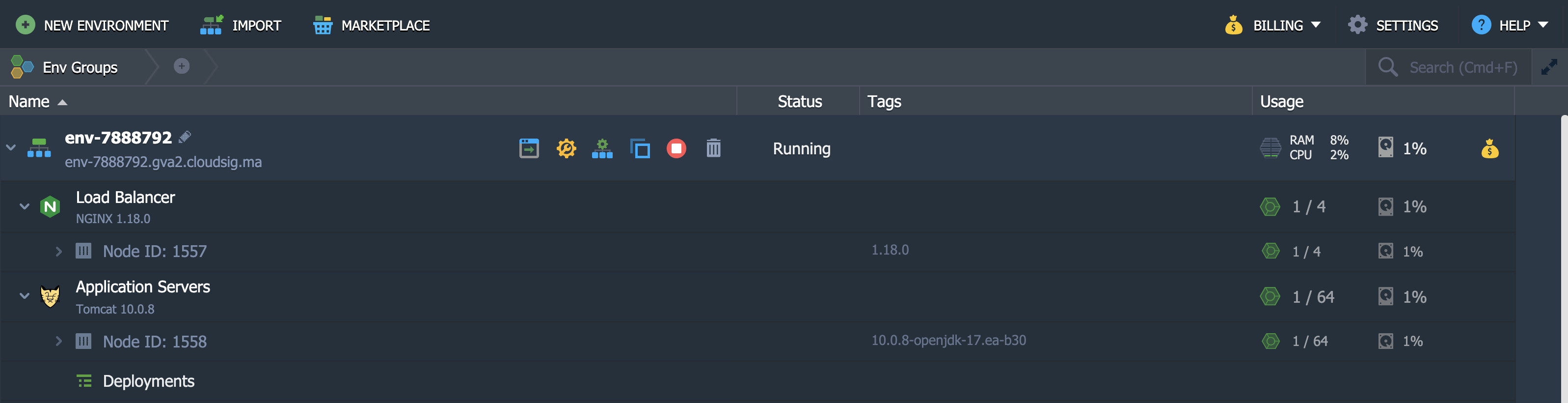
Wenn Sie den Mauszeiger über Ihre Umgebung bewegen, erscheinen mehrere Funktionssymbole. Im Folgenden sind die Symbole aufgeführt, mit denen Sie auf Ihrem Dashboard interagieren können, um verschiedene Verwaltungsfunktionen auszuführen:
- Alias festlegen

Ein Alias ist ein alternativer Name für die Umgebung. Das Festlegen eines Alias hat keine Auswirkungen auf Ihre Domain.
- Im Browser öffnen

Durch Klicken auf dieses Symbol wird die Umgebung in einem neuen Browser-Tab geöffnet.
- Einstellungen

Durch Klicken auf Einstellungen wird ein neuer Tab mit detaillierten Konfigurationspanels geöffnet, die Sie bearbeiten können.
- Umgebungstopologie ändern

Dieses Funktionssymbol ermöglicht Ihnen den Zugriff auf das Dialogfeld Topology Wizard und die erforderlichen Bearbeitungen vorzunehmen. Klicken Sie auf Anwenden, um Ihre Änderungen zu speichern.
- Umgebung klonen

Diese Option hilft Ihnen, den ausgewählten Server zu klonen. Sie werden aufgefordert, einen Namen für die neue Umgebung festzulegen. Klicken Sie abschließend auf Klonen, um eine Kopie zu erstellen.
- Starten
 / Stoppen
Sie sehen das Symbol Starten , wenn Ihre Umgebung derzeit gestoppt ist, und umgekehrt. Klicken Sie auf eines von beiden, um die Umgebung zu starten/stoppen.
Falls der Status Ihrer Umgebung derzeit Gestoppt, ist, können Sie nur mit den Schaltflächen Einstellungen, Umgebung klonen, Starten, und Umgebung löschen interagieren.
- Umgebung löschen

Fahren Sie mit der Maus über den Server, den Sie entfernen möchten, und klicken Sie auf das Löschen-Symbol. Sie werden aufgefordert, Ihr Passwort einzugeben, um die Aktion zu bestätigen.
- Umgebungsgruppen hinzufügen
 / Umgebungsgruppen bearbeiten
Sie müssen mit der Maus über die Spalte Tags fahren, damit diese Optionen angezeigt werden. Diese Symbole helfen bei der Verwaltung von Umgebungsgruppen.
Verwalten von Umgebungen mit Einstellungen
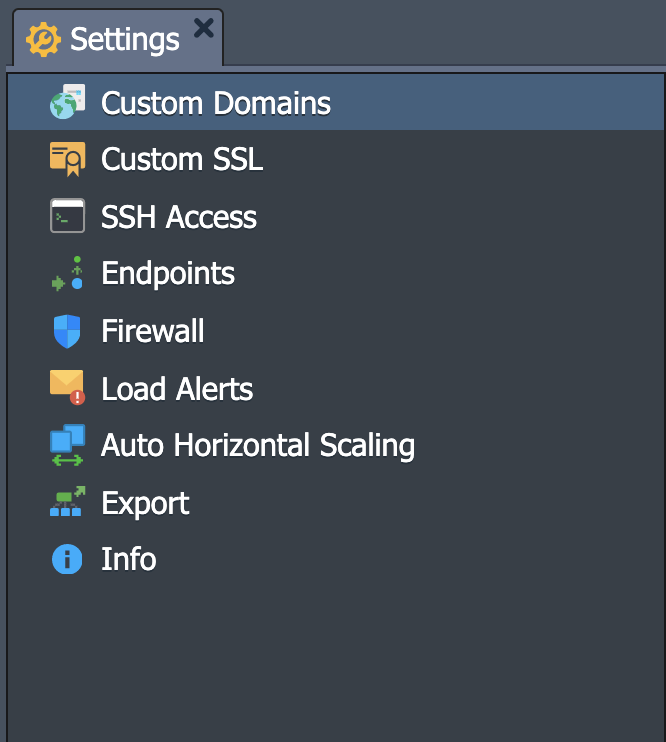
Lassen Sie uns alles erkunden, was Sie im Fenster Umgebungseinstellungen tun können. In dieser Registerkarte sehen Sie elf verschiedene Optionen, die sich mit verschiedenen Aspekten der Umgebung befassen. Diese sind wie folgt:
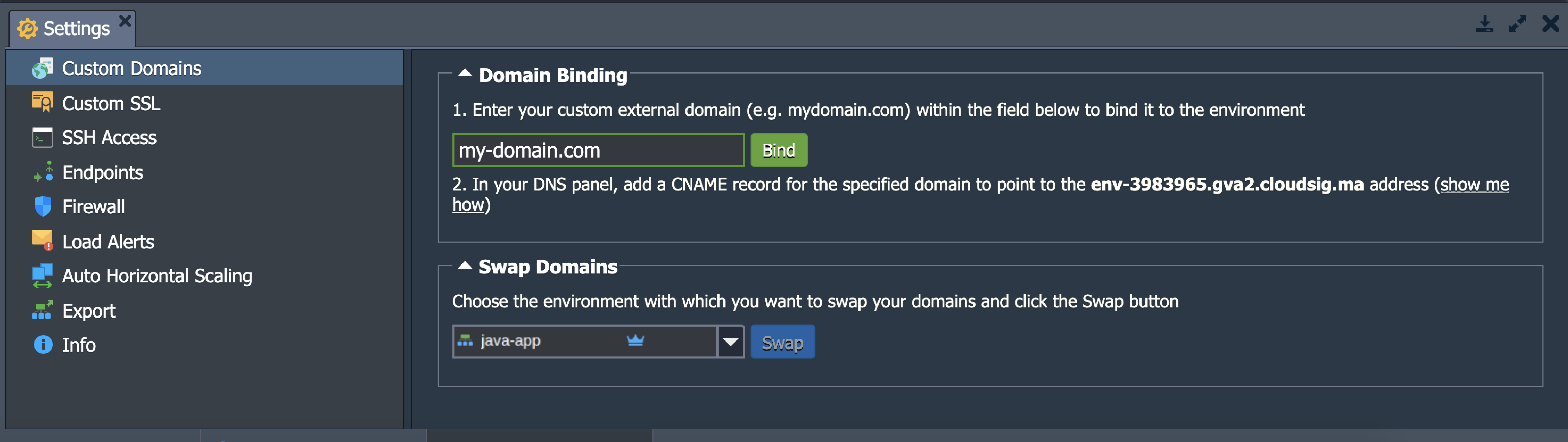
- Benutzerdefinierte Domains
Die Benutzerdefinierte Domains-Option ermöglicht Ihnen den Zugriff auf die Abschnitte Domain-Bindung und Swap Domains:
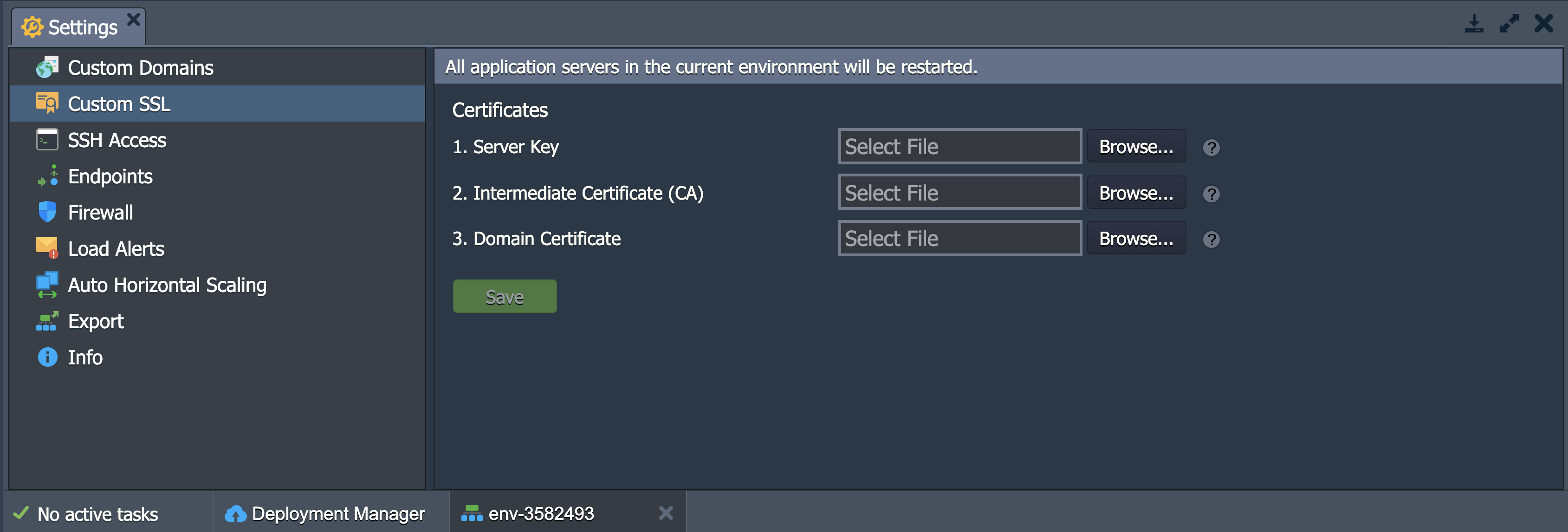
- Benutzerdefiniertes SSL
Hier können Sie alle Dateien hochladen, die für Ihr benutzerdefiniertes SSL-Zertifikat benötigt werden:
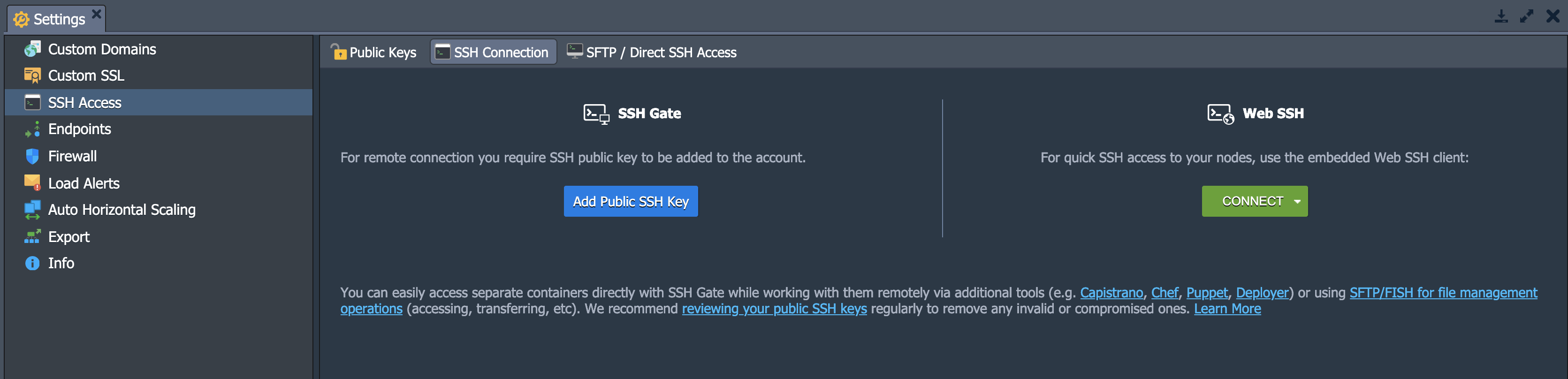
- SSH-Zugriff
In diesem Abschnitt finden Sie Registerkarten für Öffentliche Schlüssel, SSH-Verbindung und SFTP/Direkter SSH-Zugriff. Über Öffentliche Schlüssel, können Sie Ihre öffentlichen SSH-Schlüssel anzeigen und verwalten. Im Abschnitt SSH-Verbindung können Sie festlegen, ob Sie auf Ihre Umgebung über SSH-Gate oder Web-SSH zugreifen möchten. Schließlich können Sie die Details Ihrer Verbindung über die Protokolle SFTP/FISH einsehen:
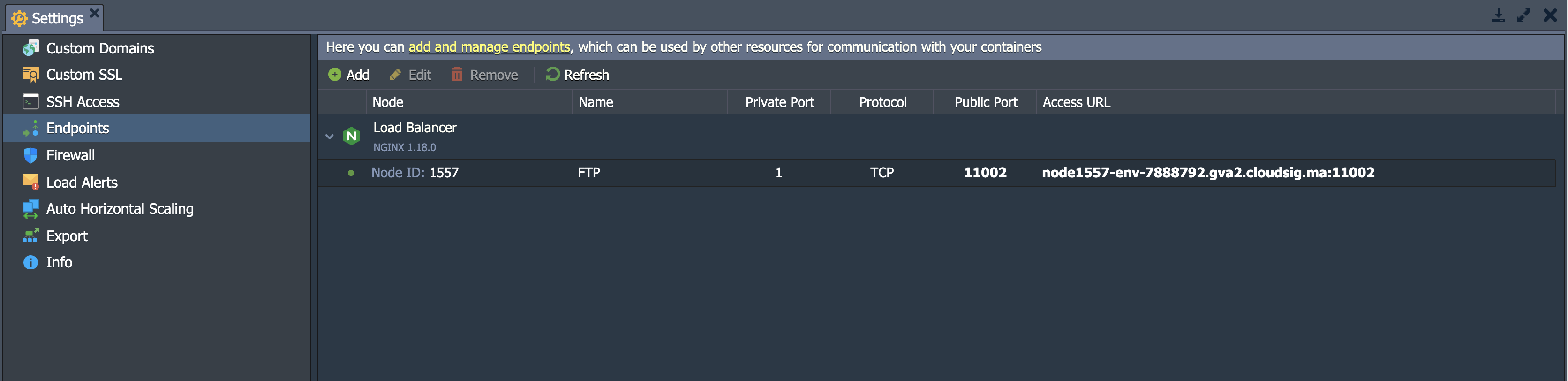
- Endpunkte
In diesem Abschnitt können Sie das Mapping der TCP/UDP-Ports Ihres Containers festlegen und verwalten. Dies stellt sicher, dass Ihre Ports über direkte Verbindungen mit externen Ressourcen zusammenarbeiten:
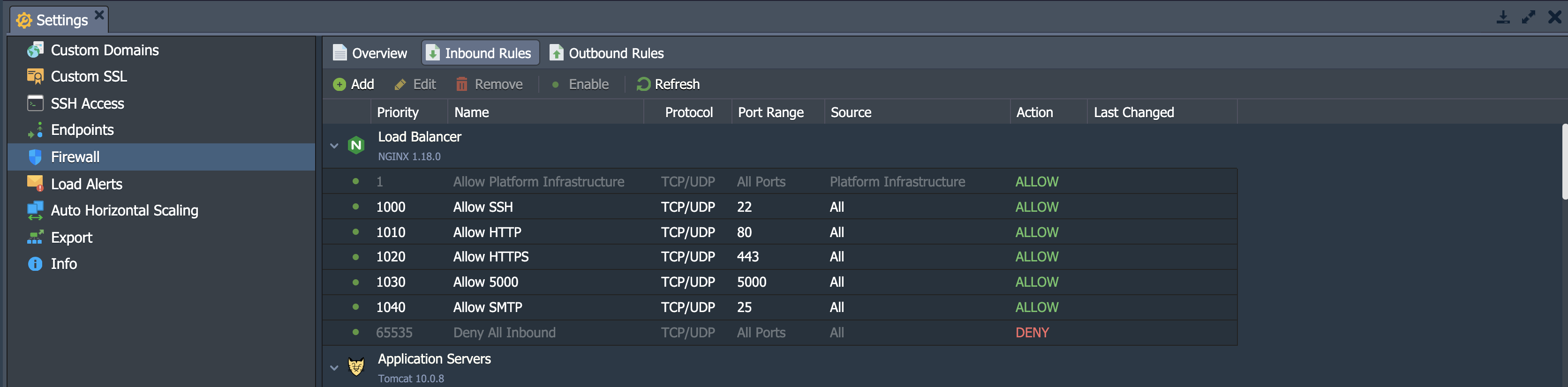
- Firewall
Unter Firewall können Sie Ihre persönlichen Inbound-und Outbound-Regeln festlegen. Sie können bestimmte Verbindungen je nach Ihren Anforderungen zulassen und blockieren. Dies ermöglicht es Ihnen, benutzerdefinierten Zugriff für Ihre Container einzurichten:
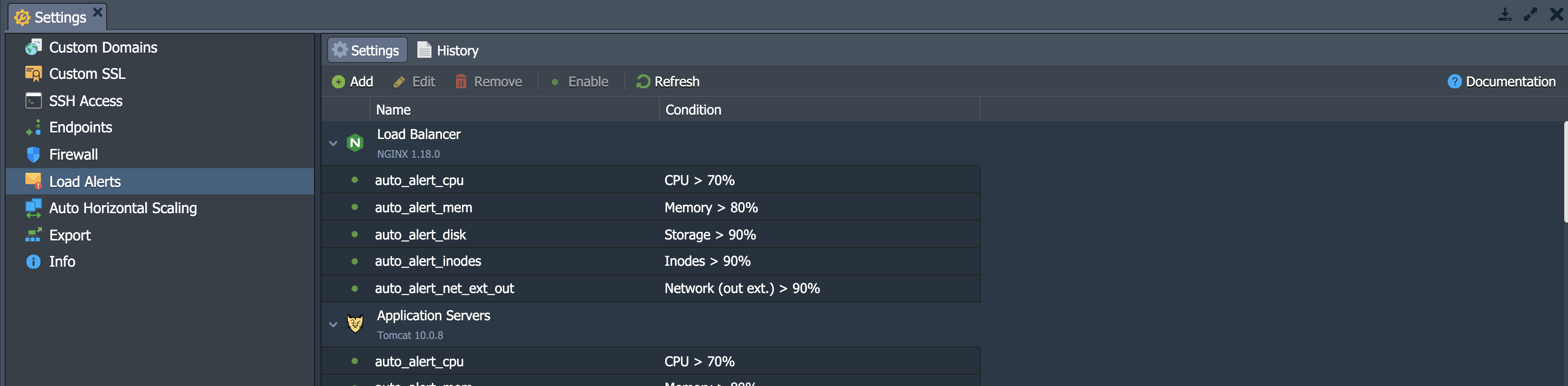
- Lastalarme
Dieser Unterabschnitt kann verwendet werden, um Trigger (Standard oder neu) für E-Mail-Benachrichtigungen einzurichten und zu verwalten, falls die Grenzwerte des Ressourcenverbrauchs überschritten werden.
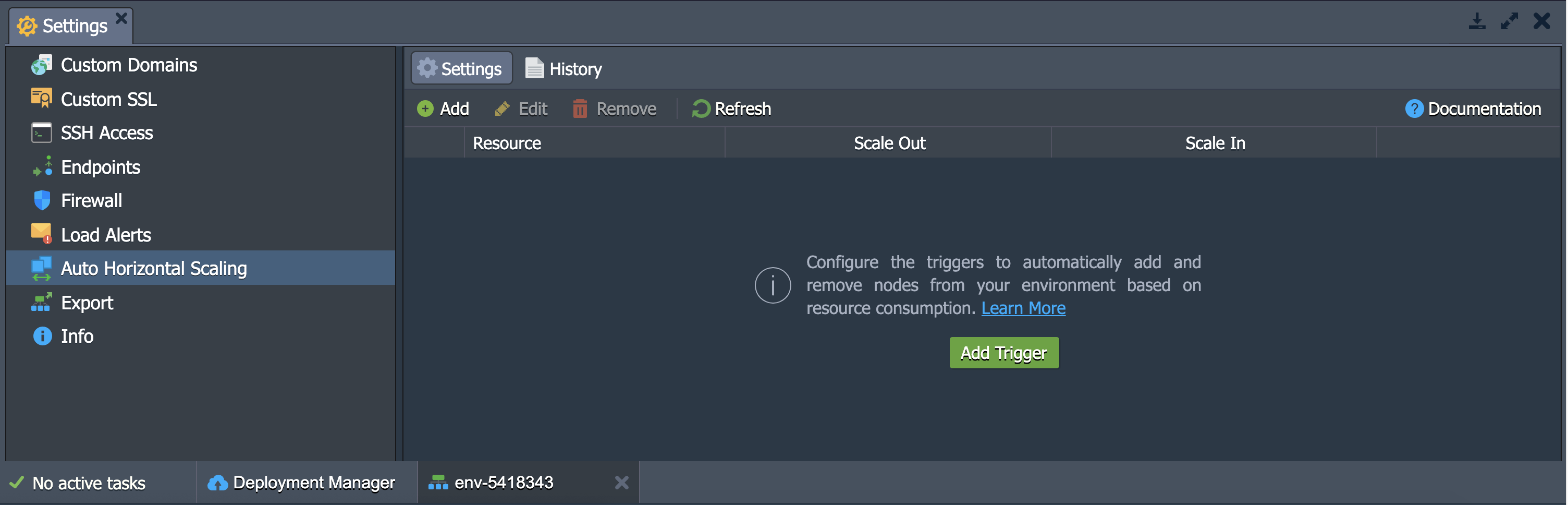
- Automatische horizontale Skalierung
In diesem Unterabschnitt finden Sie die Option zur Steuerung der Containeranzahl in den Layern, mit Ausnahme des Maven-Build-Nodes. Die Skalierungsbedingungen hängen von mehreren Faktoren ab, darunter der CPU, Arbeitsspeicher, Netzwerk, Festplatten-I/O, und Festplatten-IOPS-Verbrauch.
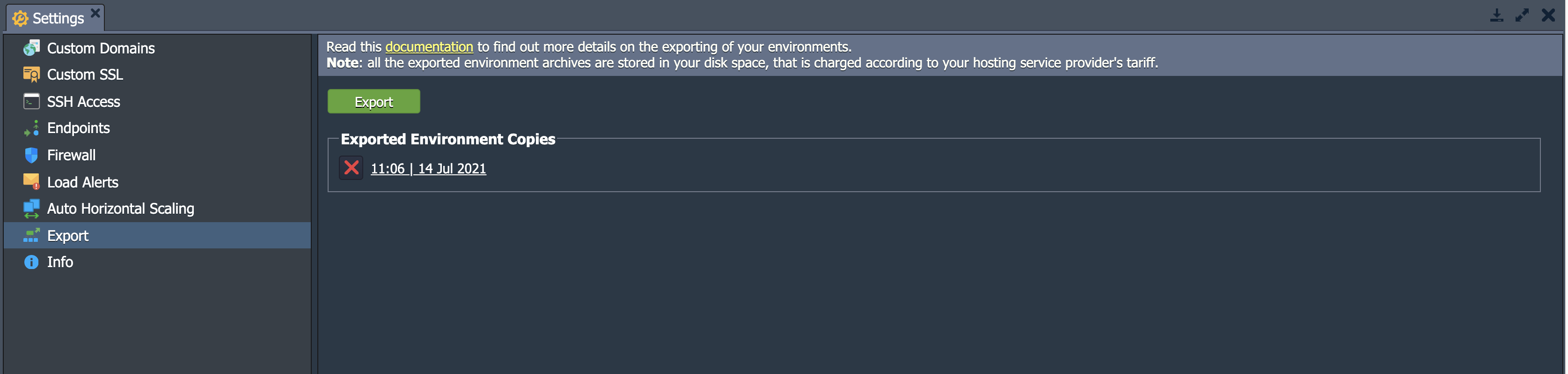
- Exportieren
Durch Klicken auf Exportieren in diesem Abschnitt erstellen Sie eine einzelne Datei, die alle Ihre Umgebungsdaten sowie Einstellungen enthält. Diese Datei kann heruntergeladen und dann auf einer anderen Plattform bei einem anderen Hosting-Anbieter wiederhergestellt werden. Die neue Kopie wird exakt dieselbe sein:
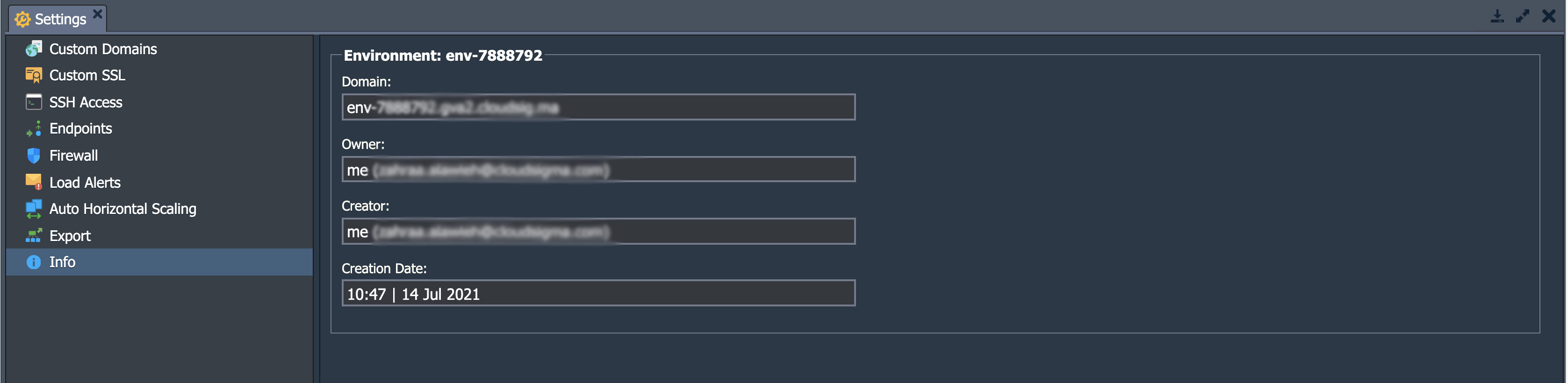
- Info
Wenn Sie mehr über Ihre Umgebung erfahren möchten, wie z. B. deren Domain, Eigentümer, Ersteller, Region, und Erstellungsdatum, gehen Sie zum Abschnitt Info:
Funktionssymbole für jede Instanz
Wenn Sie auf das kleine Pfeilsymbol neben dem Umgebungsnamen klicken, sehen Sie eine Liste aller Knotengruppen, aus denen sie besteht. Beispielsweise kann eine Umgebung unter anderem Load Balancer, Anwendungsserver und Datenbanken enthalten. Sie können diese Layer weiter erkunden, indem Sie auf den Pfeil klicken und die einzelnen Container und Knoten darin anzeigen. Jedem Knoten ist eine Liste der zugewiesenen IP-Adressen zugeordnet, sowohl interne als auch externe IPv4/IPv6.
Wenn Sie mit der Maus über den Layer oder Container fahren, wird eine Reihe von Funktionssymbolen angezeigt, deren Zweck im Folgenden erläutert wird:
- Alias festlegen
Wie bereits erwähnt, ist ein Alias ein alternativer Name für den Layer/die Knoten. Aliase helfen Ihnen, zwischen Master- und Slave-Servern in einem Cluster zu unterscheiden.
- Im Browser öffnen
Dies öffnet den Knoten des Layers in einem neuen Browser-Tab.
- Knoten neu starten
Verwenden Sie diese Schaltfläche, um den entsprechenden Dienst innerhalb eines bestimmten Containers oder des gesamten Layers neu zu starten.
- Konfiguration
Die Option Konfiguration wird verwendet, um zur Registerkarte des Konfigurationsdatei-Managers zu gelangen. In diesem Fenster können Sie Ihre Knoteneinstellungen ändern, indem Sie vorhandene Konfigurationen bearbeiten oder neue Dateien hochladen.
- Protokoll
Diese Option ermöglicht es Ihnen, die Protokolldateien für die Knoten im angegebenen Layer einzusehen.
- Statistiken
Statistiken verfolgen die Daten zu CPU, RAM, Netzwerk, Speicherplatz und IOPS-Verbrauch. Sie können diese Daten für einzelne Knoten oder eine Gruppe von Knoten verfolgen.
- Web-SSH
Verwenden Sie diese Option, um den Container direkt im Browser über das SSH-Protokoll zu verbinden.
- Container neu bereitstellen
Diese Option ermöglicht es Ihnen, Knoten zu aktualisieren und sie auf dem richtigen Tag oder der richtigen Version neu bereitzustellen
- Add-ons und Remote Desktop
Diese Optionen sind nur für ausgewählte Nodes verfügbar. Add-Ons ermöglicht es Ihnen, Plug-in-Module zu installieren, während Remote Desktop Ihnen die Verwaltung von Windows-basierten Nodes ermöglicht.
- Zusätzlich
Mithilfe der „Zusätzlich“-Liste können Sie Ihre Container-Einstellungen konfigurieren und SFTP/Direkter SSH-Zugriff-Details anzeigen. Weitere Optionen sind „Passwort zurücksetzen“ oder „Admin-Panel-Login“, je nachdem, auf welchem Node Sie sich befinden.
Wie man importiert
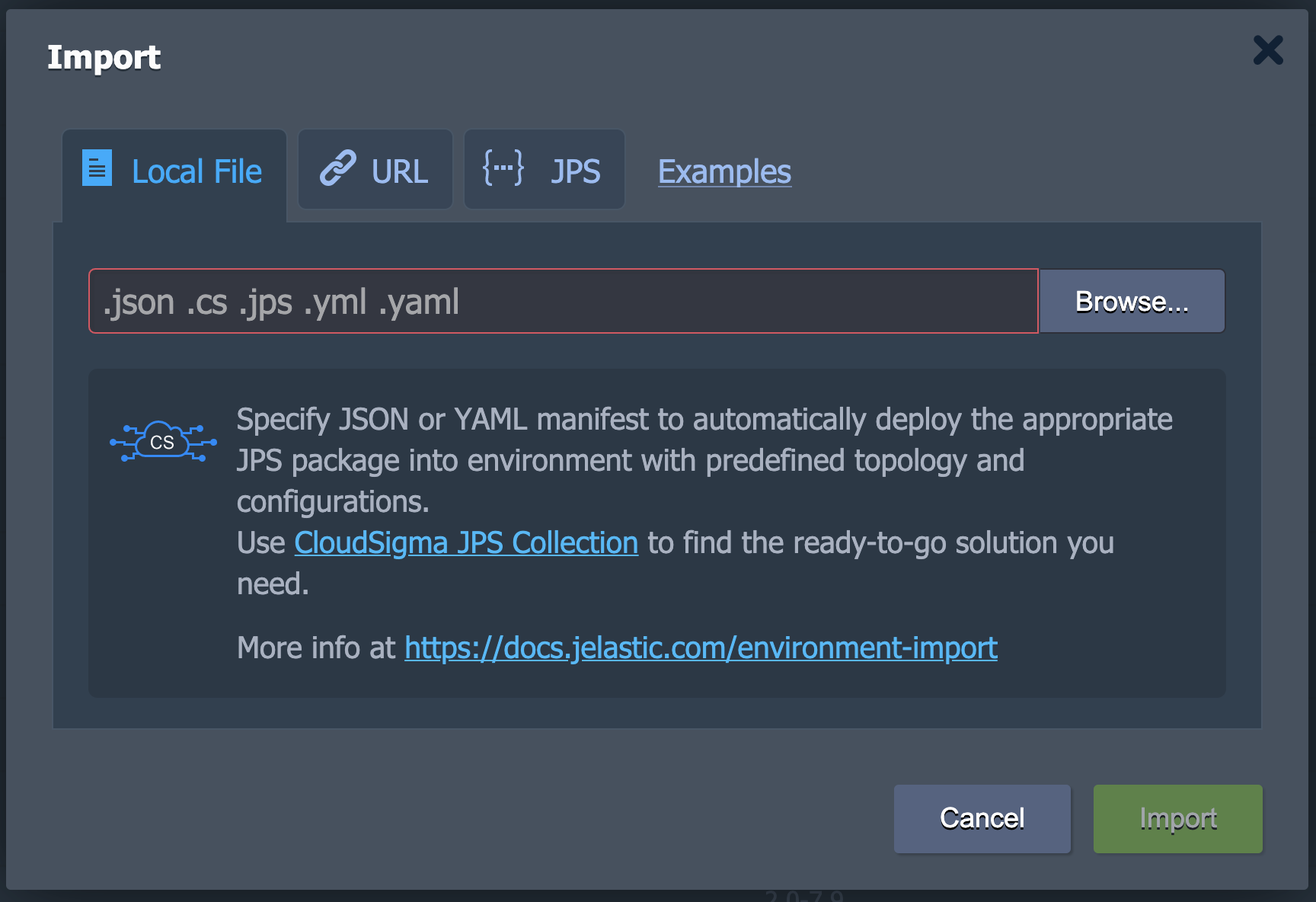
Die Option Import befindet sich direkt neben der Schaltfläche zum Erstellen einer neuen Umgebung. Sie können .json-, .jps-, .cs-, .yml-, und .yaml-Dateien über diese Schaltfläche hochladen. Sie können entweder eine neue Umgebung erstellen oder diese verwenden, um eine bereits bestehende zu ändern:

Wenn Sie das Import-Fenster öffnen, sehen Sie drei Registerkarten sowie einen Link zu Beispiele. Dieser Link zeigt Ihnen eine PaaS-Sammlung mit mehreren vorkonfigurierten Lösungen:
- Lokale Datei
Auf dieser Registerkarte können Sie eine lokale Datei von Ihrem System über die Schaltfläche Durchsuchen auswählen und auf der PaaS ausführen.
- URL
Hierüber können Sie einen direkten Link zur Datei eingeben.
- JPS
Schließlich können Sie den integrierten JSON/YAML-Editor verwenden, um benutzerdefinierten Code einzufügen oder zu schreiben und bereitzustellen:
Marketplace
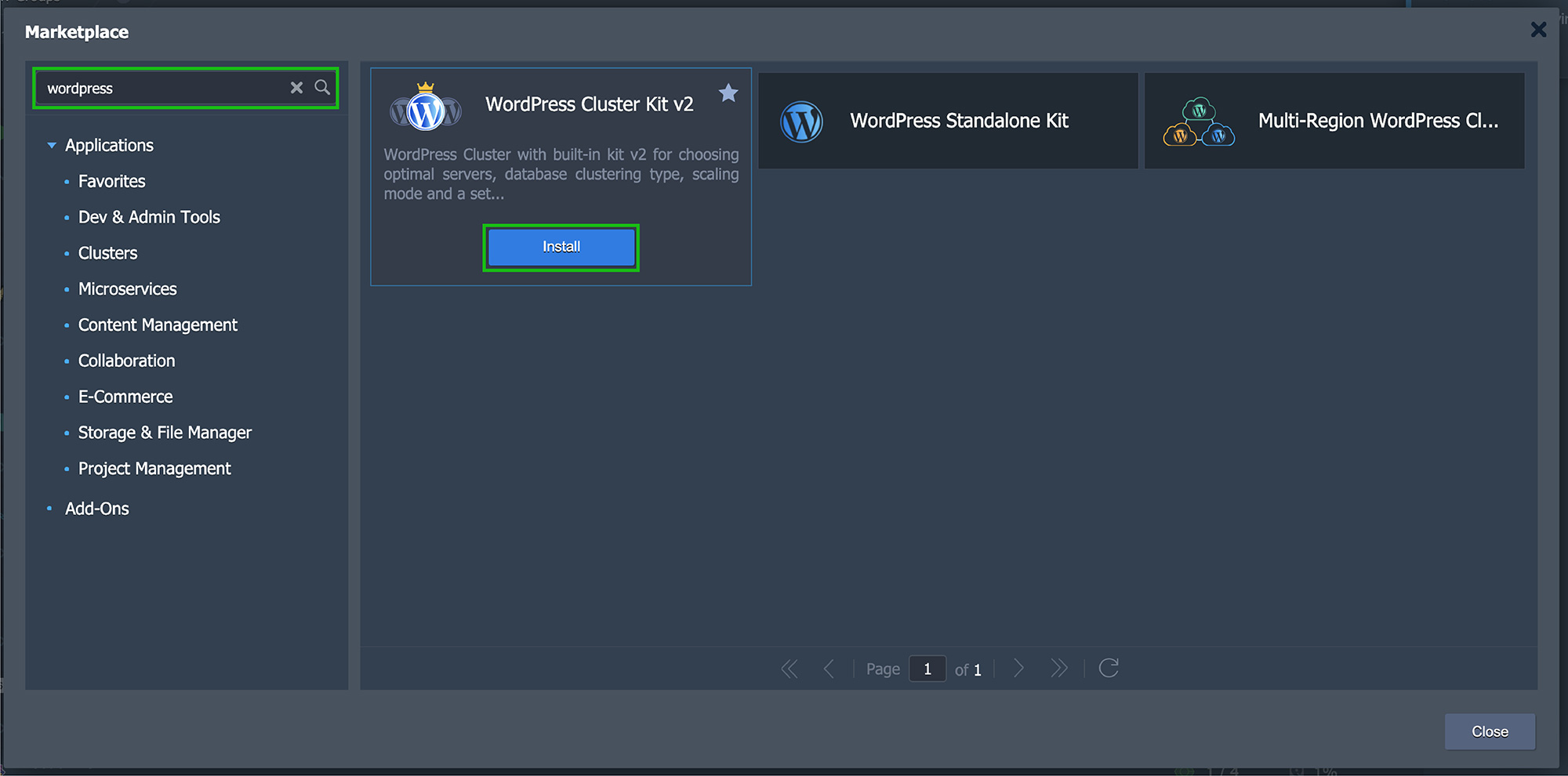
Die Schaltfläche Marketplace befindet sich oben im Dashboard. Ein Klick darauf führt Sie zu einem völlig neuen Frame. Dieses Fenster enthält vorkonfigurierte Lösungen, die Sie bei Bedarf einfach auf Ihrem Dashboard installieren können.

Für Ihren Komfort sind diese Pakete unterteilt in Anwendungen und Add-Ons. Anwendungen unterstützen bei der Erstellung neuer Umgebungen, während Add-Ons bei bestehenden helfen. Sie können die Suchleiste in der oberen linken Ecke verwenden, um in beiden Kategorien nach dem Gewünschten zu suchen.
Sobald Sie das gewünschte Paket gefunden haben, klicken Sie auf Installieren. Folgen Sie den Anweisungen im Fenster, um die Installation abzuschließen und es zu verwenden:
Erstellen von Umgebungsgruppen
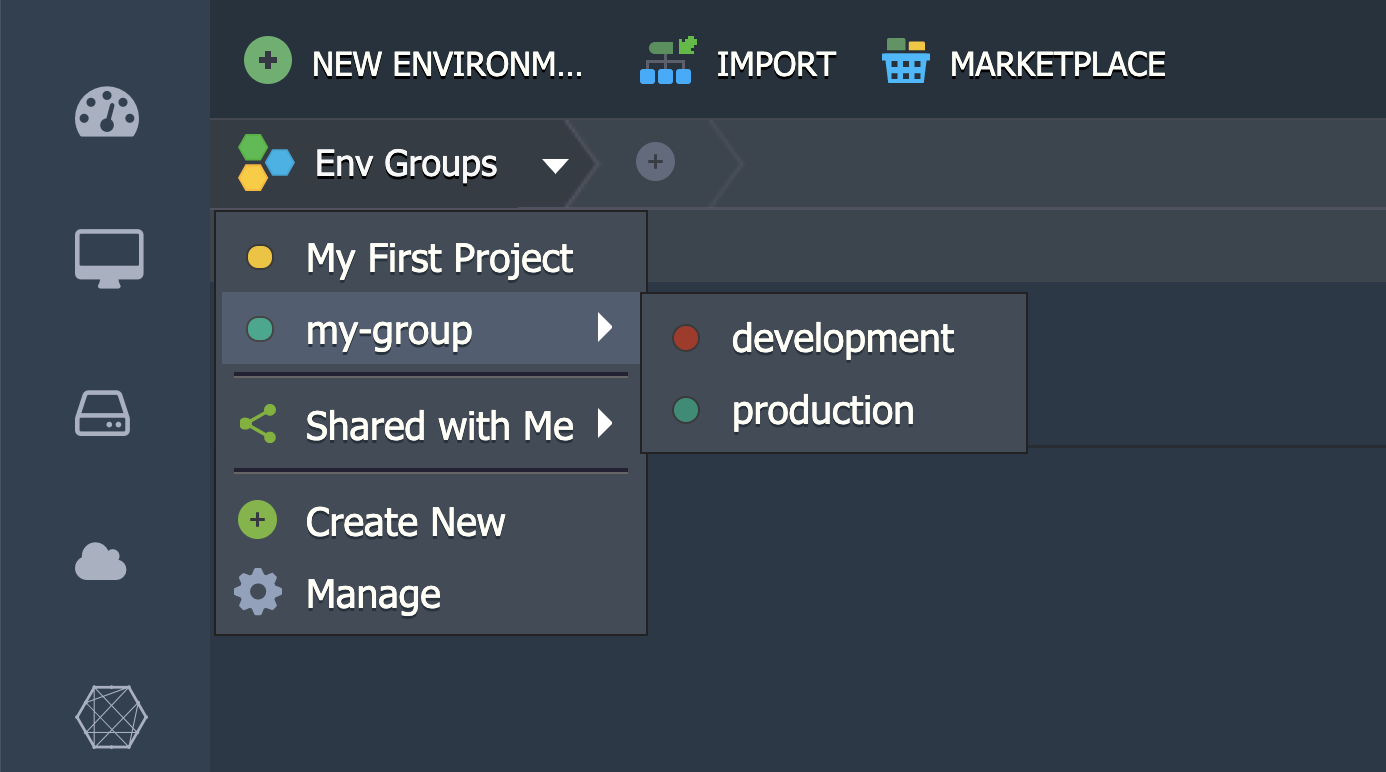
Mit der CloudSigma PaaS können Sie auch Umgebungsgruppen erstellen. Dies ermöglicht eine bessere Kategorisierung und Organisation Ihrer Umgebungen auf der Benutzeroberfläche.
Angenommen, Sie betreiben mehrere Projekte in einer einzigen Umgebung. Sie können diese in einer dedizierten Umgebungsgruppe zusammenfassen. Sie können auch Unterteilungen vornehmen, indem Sie Untergruppen basierend auf ihrer Funktion oder ihrem Zweck erstellen. Beispielsweise können Sie dedizierte Untergruppen für Entwicklung, Tests und Produktion oder Server, Datenbanken und Speicher:
Ausführen einer Dashboard-Suche
Wenn Sie Schwierigkeiten haben, etwas auf dem CloudSigma PaaS-Dashboard zu finden, können Sie die integrierte Suche-Funktion nutzen. Sie können entweder das Suche-Formular öffnen, indem Sie in die obere rechte Ecke klicken, oder indem Sie das Tastaturkürzel Strg+F/Cmd+F.
verwenden. Beispielsweise können Sie die IP/ID eines Containers eingeben, um ihn auf der Plattform zu lokalisieren. Sie können auch nach bereitgestellten Projekten und Umgebungen suchen:
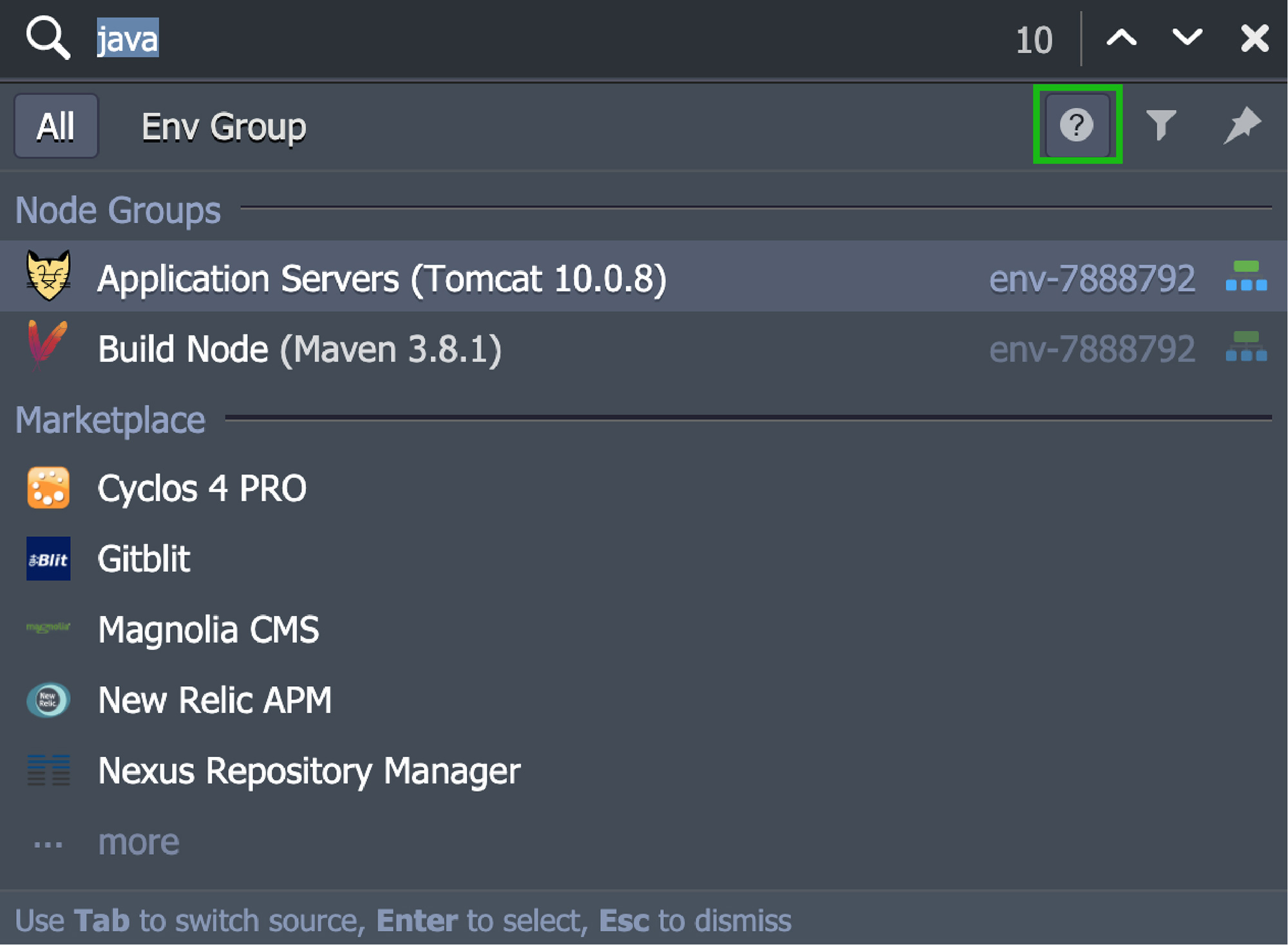
Was die CloudSigma PaaS-Suche-Funktion so einzigartig macht, ist ihre Anpassbarkeit. Unter anderem können Sie Sonderzeichen für Suchausdrücke hinzufügen (z. B. die Verwendung von „-“ zum Ausschließen von Begriffen oder des Platzhalters „*“). Sie können Suchquellen durchsuchen wie Ihr Konto oder eine bestimmte Umgebungsgruppe. Sie können auch einen Kategorienfilter anwenden, um verschiedene Arten von Daten und Paketen ein- und auszuschließen.
Wenn Sie immer noch nicht finden, wonach Sie suchen, lesen Sie den Hilfe-Hinweis.
Deployment Manager
Sie finden diese Option unten im Dashboard. Dieser Manager enthält alle Anwendungen, die Sie benötigen, um deren Bereitstellung in den Umgebungen zu automatisieren. Die Registerkarte ist weiter in zwei Unterabschnitte unterteilt:
- Archiv
Das Archiv enthält das Anwendungspaket. Sie können es hochladen – entweder über eine lokale Datei oder einen externen Link/URL.
- Git / SVN
In diesem Unterabschnitt werden die Zugangsdaten für die Remote-Git/SVN-Repositorys gespeichert. Sie können die erforderlichen Details eingeben, indem Sie auf Repo hinzufügen.
Aufgaben-Panel
Eine weitere Funktion, die Sie unten im Dashboard finden, ist das Aufgaben-Panel. Beim Öffnen dieses Panels sehen Sie alle Daten über die Arbeiten, die derzeit auf CloudSigma PaaS ausgeführt werden oder in der Vergangenheit ausgeführt wurden:
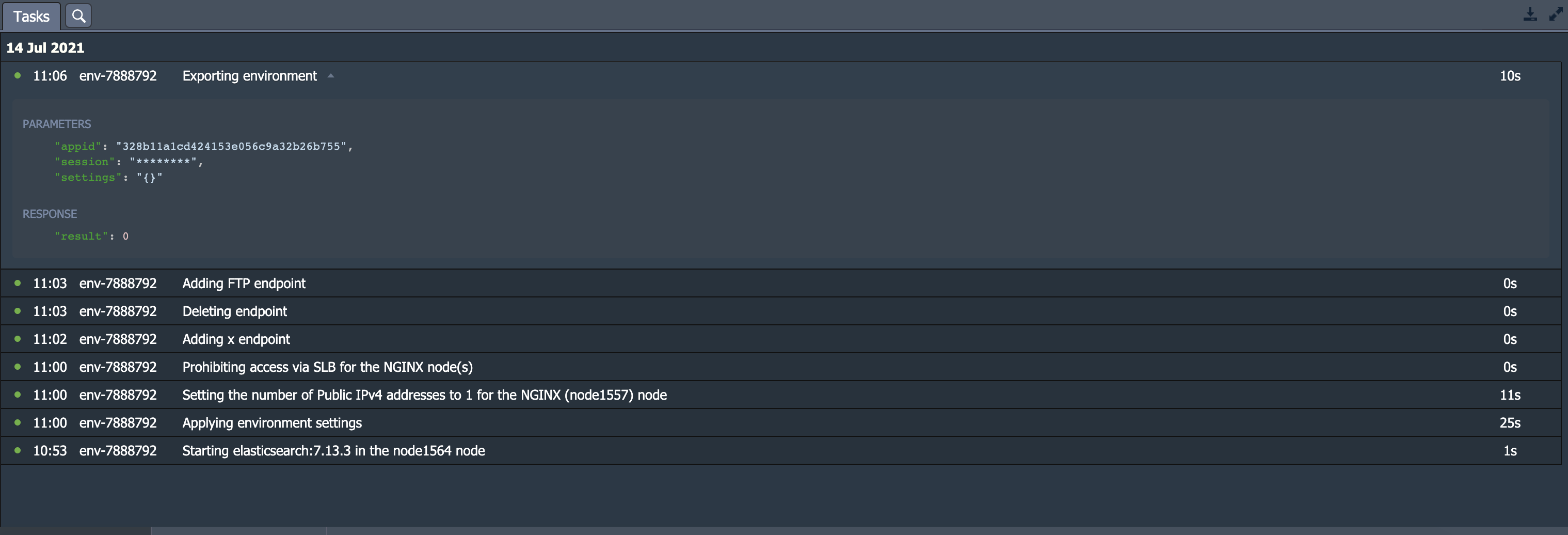
Für jeden Datensatz sehen Sie die folgenden Details:
- Status
Der Status zeigt an, ob der Vorgang derzeit ausgeführt wird (Spinner-Symbol), erfolgreich ausgeführt (grüner Punkt) oder aufgrund eines Fehlers fehlgeschlagen (roter Punkt).
- Zeit
Es zeigt an, wann der Vorgang gestartet wurde. Die neuesten Einträge werden oben im Dashboard angezeigt. Die Aufgaben sind nach dem Tag gruppiert, an dem sie ausgeführt wurden.
- Umgebung
Es zeigt den Namen der Umgebung an, in der die Aktion ausgeführt wurde. Wenn es keine bestimmte Zielumgebung gab, sehen Sie ein „-“.
- Aufgabe
Es bietet eine kurze Beschreibung der Aufgabe sowie den Fehler, falls die Ausführung fehlgeschlagen ist.
- Dauer
Es zeigt die Zeit an, die das System zur Ausführung einer bestimmten Aufgabe benötigt hat.
Das Aufgaben-Panel verfügt über eine weitere Registerkarte namens Aktivitätsprotokoll und wird durch eine Lupe dargestellt. Wenn Sie darauf klicken, gelangen Sie zu einem Fenster, das die vollständige Liste aller auf dem aktuellen Konto ausgeführten Aktionen anzeigt:
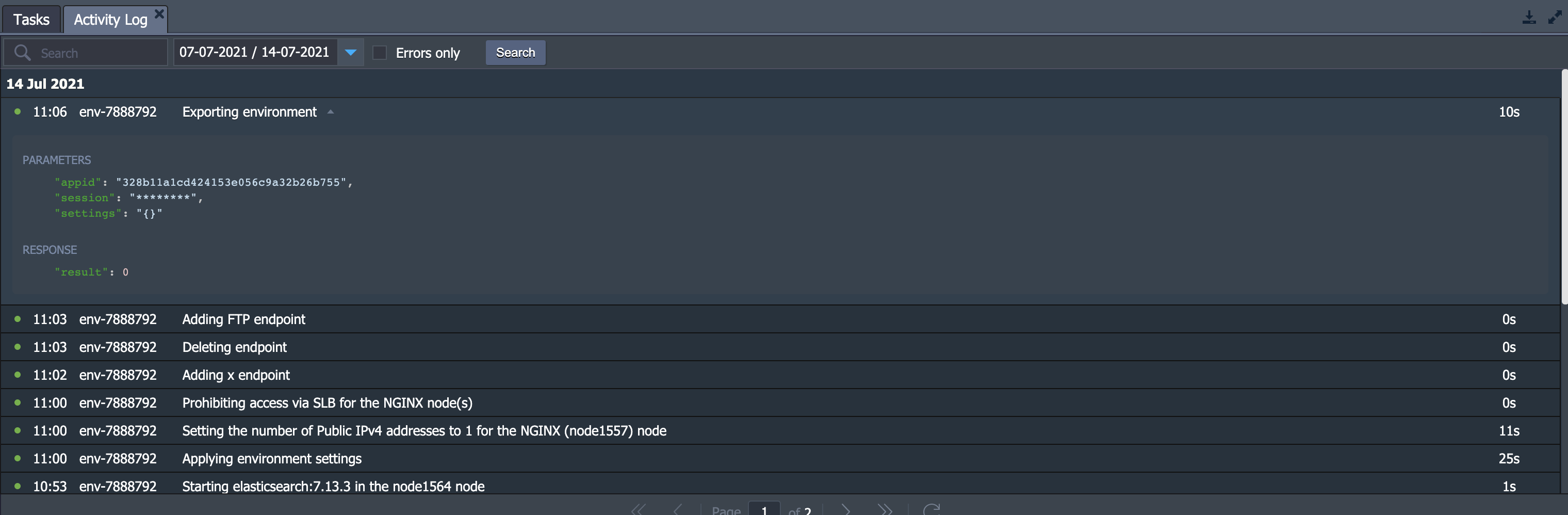
Diese Registerkarte bietet erweiterte Suchoptionen. Sie können beispielsweise nach suchen für Aktionen basierend auf Parametern und der Serverantwort im Gegensatz zur Aktionsbeschreibung. Sie haben die Möglichkeit, einen Datumsbereich wie die letzten 1, 6 oder 24 Stunden/ aktuelle oder vorherige Woche/aktueller Monat/benutzerdefinierter Zeitraum festzulegen. Wenn Sie die erfolgreich ausgeführten Vorgänge ausblenden möchten, aktivieren Sie die Option Nur Fehler-Option:

Diese Registerkarte ist sehr nützlich für die Aktivitätsverfolgung und die Fehlersuche.
Benutzereinstellungen ändern
Benutzereinstellungen ermöglichen es Ihnen, Einstellungen bezüglich Ihres persönlichen Kontos und anderer Elemente im Dashboard zu konfigurieren. Um dies zu erkunden, klicken Sie auf die Schaltfläche Einstellungen in der oberen rechten Ecke der Plattform:

Die Einstellungen sind in drei Abschnitte unterteilt. Diese umfassen Konto, Zugriffstoken und SSH-Schlüssel.
Beginnen wir mit dem Zugriffstoken -Abschnitt:

- Hier können Sie die persönlichen Zugriffstoken für Ihr Konto konfigurieren.
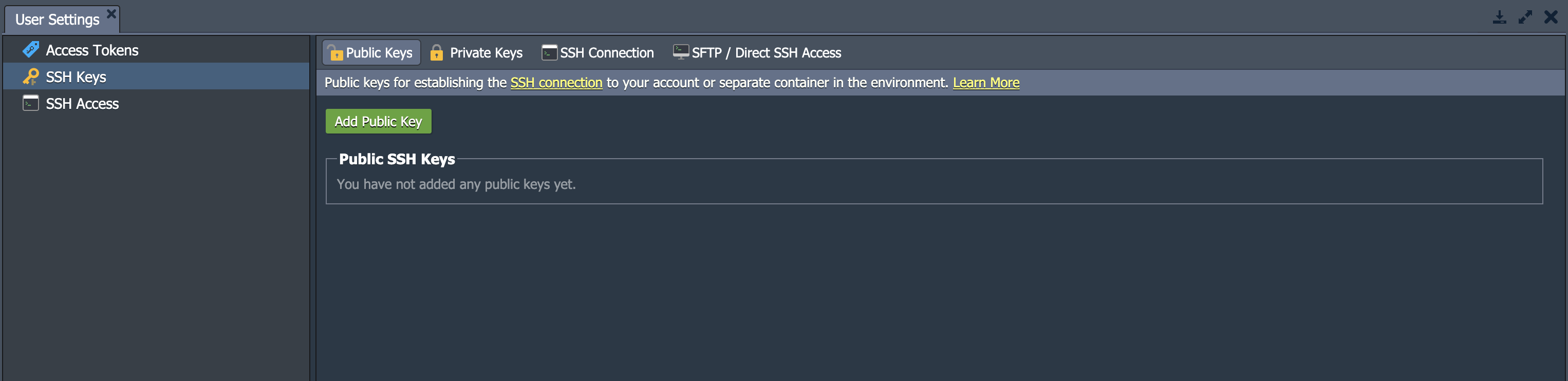
Der nächste Abschnitt ist für SSH-Schlüssel oder SSH-Zugang-Punkte. Beide Optionen öffnen denselben Abschnitt mit den folgenden Registerkarten:
-
- Öffentliche Schlüssel speichert und zeigt die öffentlichen Schlüssel an, die Sie für den Remote-Zugriff auf Ihrer Plattform verwenden.
- Private Schlüssel speichert und zeigt die privaten Schlüssel an, die Sie Ihrer Plattform hinzugefügt haben. Sie können diese verwenden, um über SSH auf Ihr privates Git-Repository zuzugreifen.
- SSH-Verbindung zeigt die Schritte an, die Sie befolgen müssen, um Ihr Konto über das SSH-Gate zu verbinden. Dies ermöglicht Ihnen den direkten Zugriff auf Knoten im Browser über Web-SSH.
- SFTP/Direkter SSH-Zugang zeigt die relevanten Verbindungsdaten für die SFTP/FISH-Protokolle.
Ihr Konto upgraden
Je nach Art Ihres Kontos sehen Sie oben im Dashboard entweder Konto upgraden oder Guthaben oben im Dashboard. Alle Benutzer beginnen mit einer Testversion, die auf eine Vollversion aufgewertet werden kann. Während die Testversion 7 Tage lang kostenlos ist, können Sie die Testbeschränkungen für Ressourcen durch ein Upgrade aufheben.
Um Ihre Optionen für ein Upgrade Ihres Kontos anzuzeigen, klicken Sie auf den Pfeil, um das Dropdown-Menü zu öffnen:
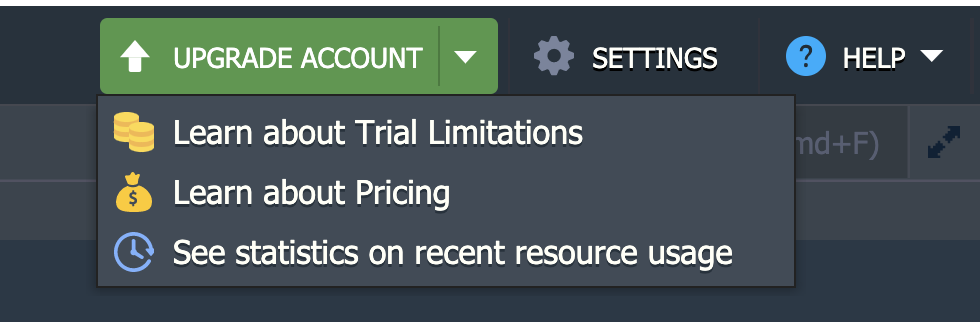
- Konto upgraden
Um sich für ein aktualisiertes Konto ohne Einschränkungen anzumelden, klicken Sie auf diese Option.
Guthaben hinzufügen
Sie können Ihre Optionen weiter erkunden, indem Sie auf die Schaltfläche Guthaben klicken. Es wird die folgende Dropdown-Liste angezeigt:
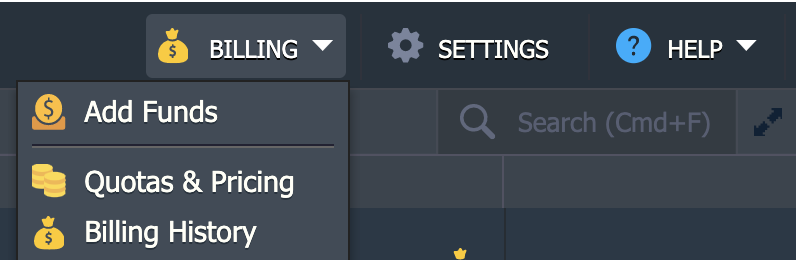
- Guthaben aufladen
Dieser Abschnitt leitet Sie weiter zum Bereich Guthaben aufladen in der CloudSigma WebApp, wo Sie je nach Wunsch eine Zahlung mit einer unserer unterstützten Zahlungsmethoden veranlassen können.
- Kontingente & Preise
Kontingente & Preise öffnet ein Informationsfenster. Navigieren Sie durch die Registerkarten zu Plattform-Regionen, Preisen und Kontolimits, um mehr zu erfahren.
- Rechnungsverlauf
Hier können Sie alle Ausgaben Ihres Kontos für einen bestimmten Zeitraum im Auge behalten.
Hilfe erhalten
Der Bereich Hilfe öffnet ein Dropdown-Menü mit den folgenden Elementen:
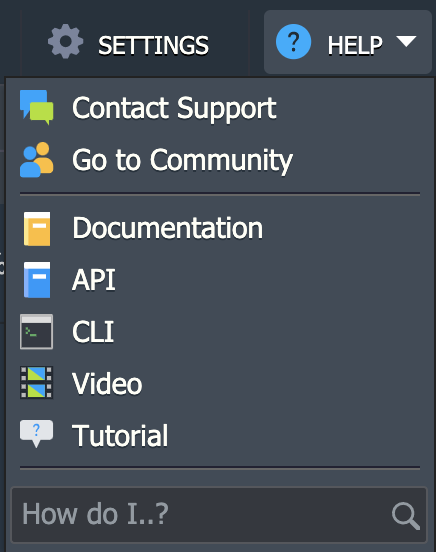
- Support kontaktieren
Wenn Sie Probleme mit etwas haben und keine Lösung finden können, klicken Sie auf Support kontaktieren. Sie werden zur Kundensupport-Seite auf der Plattform weitergeleitet, die für zahlende Benutzer vollständig zugänglich ist.
- Zur Community gehen
Dieser Link führt Sie zur spannenden Online-Community auf PaaS Stackoverflow.
- Dokumentation
Diese Option öffnet die Entwickler-Dokumentation.
- API
Sie werden zur API-Dokumentation weitergeleitet, die von CloudSigma PaaS angeboten wird.
- CLI
Sie werden weitergeleitet zur CloudSigma PaaS Command-Line Interface Übersicht.
- Video
Sie werden weitergeleitet zum CloudSigma YouTube-Kanal für weitere Anleitungen.
- Tutorial
Diese Option kann verwendet werden, um eine interaktive Anleitung zu starten. Es handelt sich um ein kurzes Tutorial, das Sie mit der Plattform und ihren Grundlagen vertraut machen soll.
- Wie kann ich..?
Diese Option öffnet eine Liste von Dokumenten. Diese Dokumente sind relevant für die von Ihnen eingegebene Anfrage.
Sie kennen nun die grundlegende Infrastruktur des CloudSigma PaaS-Dashboards. Sie können mit der Erstellung und Bearbeitung Ihres eigenen Projekts auf der Plattform fortfahren und bei Bedarf auf diese Anleitung zurückgreifen.
Zögern Sie nicht, das hilfreiche Support-Team von CloudSigma per E-Mail unter support@cloudsigma.com zu kontaktieren, wenn Sie Fragen oder Zweifel haben. Sie sind rund um die Uhr völlig kostenlos per E-Mail und Chat erreichbar und helfen Ihnen gerne bei Ihren Anfragen weiter.
Wie Sie sehen, ist das PaaS-Dashboard von CloudSigma’s einfach und benutzerfreundlich. Erfahren Sie mehr über unseren PaaS-Dienst direkt hier. Probieren Sie CloudSigma’s PaaS mit unserer kostenlosen 7-Tage-Testversion aus oder kontaktieren Sie uns, wenn Sie weitere Details und eine Plattform-Demo wünschen.
Comments
No comments yet. Be the first.