
In dieser Anleitung aus der How-To-Serie von CloudSigma erfahren Sie mehr über unser Speichersystem und wie Sie Ihr eigenes Laufwerks-Image in die Cloud hochladen können. Unsere Cloud-Plattform-Lösung ermöglicht es Ihnen, mehrere persistente virtuelle Laufwerke zu erstellen und deren Größe anzupassen (bzw. zu ändern), einschließlich des Einbindens mehrerer Laufwerke in einen einzelnen Cloud-Server und, sofern verfügbar, mehrerer Speicher-Tiers auf demselben Cloud-Server. Wir bieten ein schnelles, SSD-basiertes Speichersystem. Es ist perfekt auf die hohen Leistungsanforderungen von Big Data, schnellen Datenbanktransaktionen und mehr abgestimmt.
CloudSigma Speichersystem
Laufwerke können eingebunden (mounted) oder getrennt (unmounted) werden und existieren unabhängig von Ihren Cloud-Servern. Daher können Sie Ihre virtuellen Laufwerks-Images als Ihre eigene private Cloud-Laufwerksbibliothek betrachten. Das System unterstützt die Erstellung von regulären Laufwerken sowie CDs / DVDs, die typischerweise für Installations-CDs und Wiederherstellungstools usw. verwendet werden. Sie können RAW-Images direkt hochladen, was die umfangreiche Auswahl an Installations-CDs und vorinstallierten Systemen aus unserem Cloud-Marktplatz ergänzt.
Es gibt keine feste Laufwerksgröße. Stattdessen können Sie Laufwerke unter Berücksichtigung einer Mindest- und Höchstgröße sehr feingranular erstellen. Der gesamte Speicher ist persistent. Die Bereitstellungszeit für die Erstellung eines neuen Laufwerks beträgt 10-20 Sekunden bei einer durchschnittlichen Bereitstellungszeit von 15 Sekunden, ähnlich wie beim Starten oder Erstellen eines neuen Cloud-Servers. Einmal erstellt, kann die Größe eines Laufwerks bis zur maximalen Laufwerksgröße angepasst werden. Die Größenänderung des Laufwerks wird sofort mit einer Bereitstellungszeit von 10-20 Sekunden durchgeführt. Bitte beachten Sie jedoch, dass Sie das Dateisystem danach wahrscheinlich innerhalb des Betriebssystems des Cloud-Servers erweitern müssen.
In der folgenden kurzen Anleitung zeigen wir Ihnen, wie Sie Ihr eigenes Image auf unsere Plattform hochladen. Bitte beachten Sie, dass CloudSigma es Ihnen ermöglicht, beliebige x86-basierte Betriebssystem-Images und natürlich Datenlaufwerke hochzuladen, was somit alle Varianten von Windows, Linux und sogar BSD/Unix-basierte Systeme einschließt (beachten Sie, dass Desktop-Versionen von Windows in der Cloud nicht zulässig sind).
Fangen wir also an:
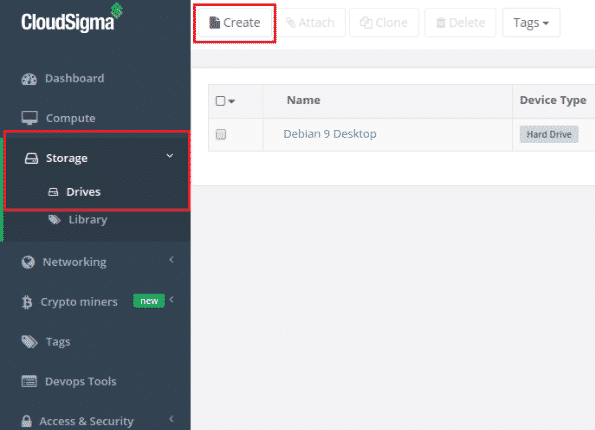
Schritt 1: Gehen Sie auf der WebApp zur Seite mit der Laufwerksliste und klicken Sie auf die Schaltfläche „Erstellen“ (Create)
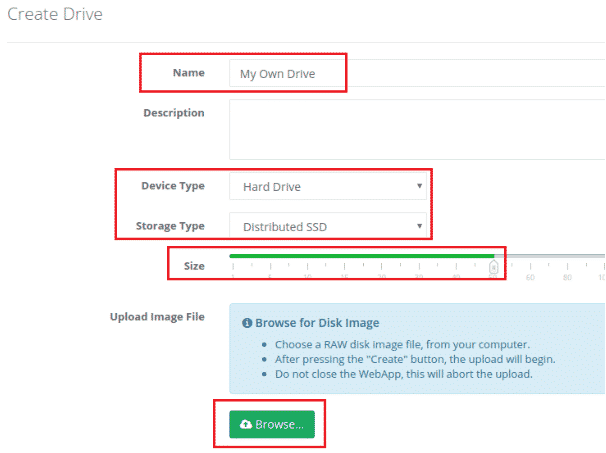
Schritt 2: Wählen Sie einen Namen für Ihr Laufwerk, wählen Sie die Größe, den Speicher und den Gerätetyp
Im Bereich „Gerätetyp“ (Device Type) können Sie zwischen Festplatte (Hard Drive) oder CD-ROM wählen. Für den „Speichertyp“ (Storage Type) können Sie zwischen SSD und HDD (Scale-out Magnetic) wählen.
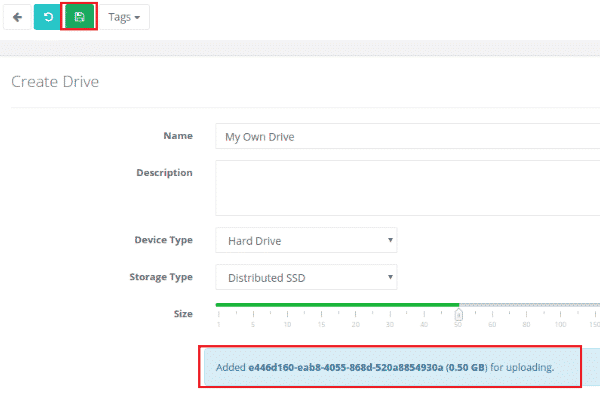
Schritt 3: Der letzte Schritt besteht darin, ein Festplatten-Image auszuwählen. Klicken Sie dazu auf die grüne Schaltfläche „Durchsuchen“ (Browse).
Suchen Sie Ihr ISO-Image auf Ihrem lokalen System und wählen Sie es einfach aus. Sobald Sie es ausgewählt haben, sehen Sie, dass dieses Image zum Hochladen hinzugefügt wurde. Klicken Sie oben auf die grüne Schaltfläche „Speichern“ (Save), um zu starten.
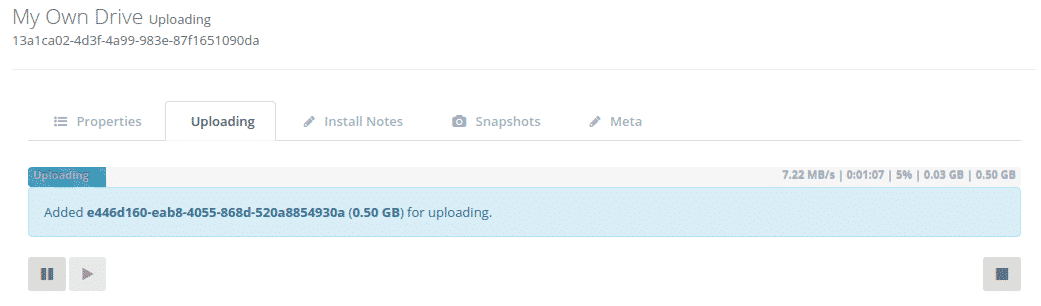
Sobald der Upload startet, können Sie den Fortschritt Ihres Uploads über den Fortschrittsbalken und die Datentransferstatistiken überwachen. Sie können Ihren Upload jederzeit starten, stoppen oder pausieren. Bitte haben Sie etwas Geduld. Es kann einige Zeit dauern, Ihr Laufwerks-Image hochzuladen. Dies hängt von seiner Größe und Ihrer Netzwerkverbindung zu unserer Cloud ab.
Die Laufwerksgröße wird automatisch auf die Größe des hochgeladenen Laufwerks-Images eingestellt. Wenn das angegebene Laufwerk größer als das hochgeladene Laufwerk ist, wird dem Laufwerk die größere Größe zugewiesen. Um diesen zusätzlichen Speicherplatz zu nutzen, müssen Sie wahrscheinlich das Dateisystem auf dem Laufwerk erweitern, nachdem Sie es an einen Cloud-Server angeschlossen und diesen gestartet haben.
Sobald der Upload abgeschlossen ist, wird das Laufwerk in Ihrer Liste der mit Ihrem Konto verknüpften Laufwerke angezeigt.
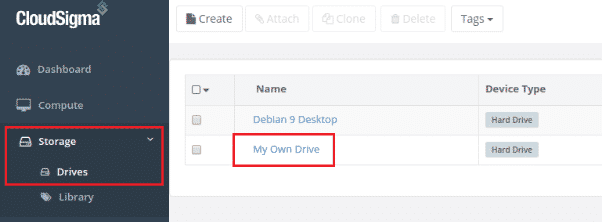
Jetzt können Sie das Laufwerk in einen bestehenden oder neuen Server einbinden und diesen starten.
Viel Spaß beim Computing!
Comments
No comments yet. Be the first.