In dieser Anleitung aus der How-to-Serie von CloudSigma führen wir Sie durch eine sehr wichtige Funktion von CloudSigma – Snapshots! Mit dieser Funktion können Sie Point-in-Time-Snapshots Ihrer Laufwerke erstellen. Anschließend können die Snapshots später geklont und aktualisiert werden, um eigenständige Laufwerke zu erstellen. Ein Snapshot kann bei Bedarf erstellt werden, während der Server läuft. Daher hat dies keinen Einfluss auf die Leistung oder Verfügbarkeit der Systeme. Darüber hinaus können Snapshots als Teil Ihrer bestehenden Backup-Strategie, für Audit-Zwecke oder zur Erstellung von Wiederherstellungspunkten vor Upgrades und Ähnlichem verwendet werden.
Als Nächstes legen wir los:
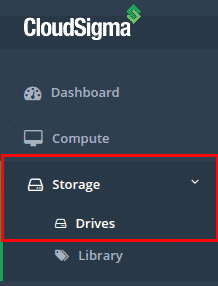
1: Gehen Sie auf der WebApp zur Seite mit der Laufwerksliste
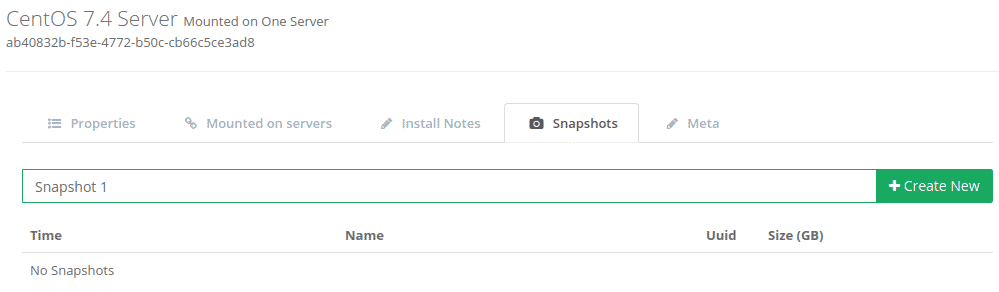
2: Wählen Sie das Laufwerk aus, von dem Sie einen Snapshot erstellen möchten, wählen Sie den Reiter „Snapshot“, geben Sie dem Snapshot einen Namen und klicken Sie auf „Neu erstellen“
3: Nach Fertigstellung finden Sie den Snapshot im Reiter „Snapshot“ aufgelistet
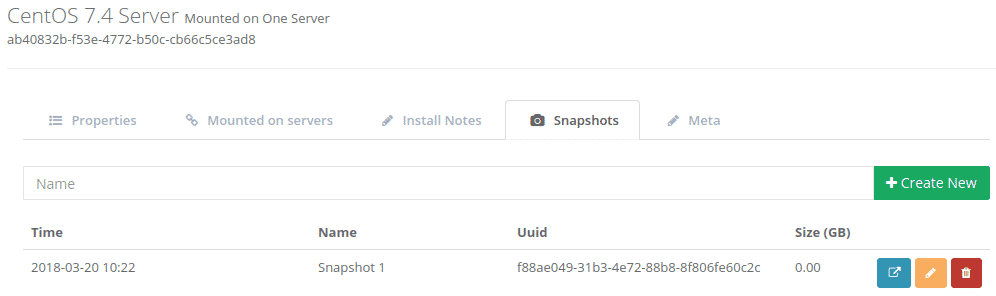
Für jeden Snapshot stehen Ihnen drei Aktionen zur Verfügung:
- Blaues Symbol – Snapshot zu einem vollständigen Laufwerk in Ihrem Konto heraufstufen (unten beschrieben)
- Gelbes Symbol – den Snapshot umbenennen
- Rotes Symbol – den Snapshot löschen
Schritt 4: Einen Snapshot zu einem Laufwerk heraufstufen
Sie können Ihr Laufwerk jederzeit zu einem vollständigen Laufwerk in Ihrem Konto heraufstufen. Dies dient dazu, Ihren Server auf ein vorheriges Backup zurückzusetzen oder eine sekundäre Kopie Ihres Laufwerks ab dem Zeitpunkt zu betreiben, an dem der Snapshot erstellt wurde.
Um diese Aktion zu starten, klicken Sie auf das in Schritt 4 markierte blaue Symbol zur Snapshot-Heraufstufung. Danach werden Sie aufgefordert, diese Aktion zu bestätigen.
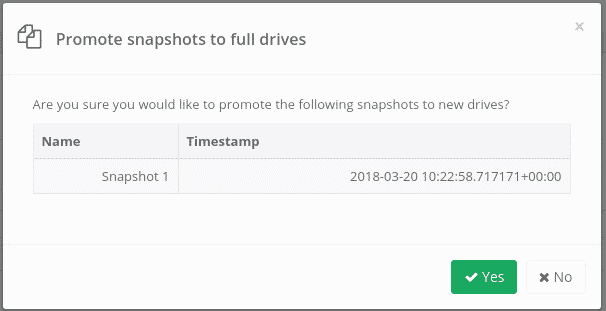
Danach, wenn das Laufwerk erstellt wurde, finden Sie es in dem in Schritt 1 ausgewählten Reiter für die Laufwerksliste, wie unten gezeigt:

Schließlich kann dieses Laufwerk nun an eine Server-Instanz gemountet oder je nach Bedarf einfach als Laufwerk behalten werden.
Das ist alles. Bitte beachten Sie, dass wir derzeit an einer erweiterten Snapshot-Verwaltungsfunktion arbeiten, mit der Sie Richtlinien zur Snapshot-Verwaltung erstellen und auf ein oder mehrere Laufwerke anwenden können. Auf diese Weise können Sie den Snapshot-Prozess automatisieren. Tatsächlich ist diese Funktion bereits in unserem Backend verfügbar und wird bald in der WebApp freigeschaltet. Besuchen Sie regelmäßig unseren Blog für Funktions-Updates.
Viel Spaß beim Computing!
Comments
No comments yet. Be the first.