In dieser Anleitung der CloudSigma How-to-Reihe führen wir Sie durch CloudSigmas brandneue Backup-Funktionalität. Sie ist für alle Kunden an einem unserer europäischen Cloud-Standorte verfügbar. Die neue Funktion basiert auf Remote-Snapshots.
Dieser Service ist eine Erweiterung unseres Standard-Snapshot-Services er ermöglicht es Kunden jedoch, Point-in-Time-Snapshots als unabhängiges Backup an einem anderen Cloud-Standort von CloudSigma zu erstellen. Für alle europäischen Kunden ist die Standard-Cloud für Remote-Snapshots auf unseren neuen Cloud-Standort in Genf festgelegt..
Der Service ermöglicht die Erstellung eines völlig unabhängigen Daten-Backups. Selbst wenn das Quelllaufwerk gelöscht oder das Quell-Cloud-Konto in irgendeiner Weise kompromittiert wird.
Und so können europäische Kunden dies in vier einfachen Schritten tun:
Schritt 1: Erstellen Sie einen Zeitplan
Gehen Sie in unserer WebApp zu „Schedules“ und wählen Sie „Backup“, wie im folgenden Screenshot gezeigt:
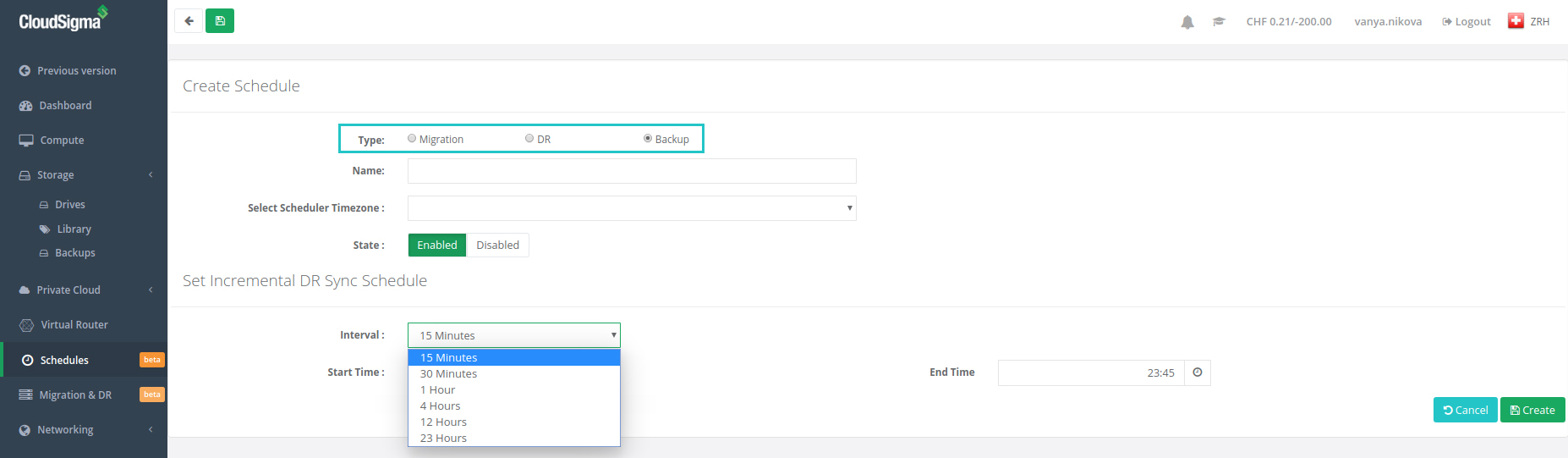
Geben Sie Ihrem Backup-Zeitplan als Nächstes einen Namen und wählen Sie Ihre Zeitzone aus. Die Zeitzone ist wichtig, da Sie das Backup so einrichten können, dass es kontinuierlich läuft oder auf bestimmte Tageszeiten beschränkt ist. Richten Sie dann das Intervall für Ihren inkrementellen Synchronisationszeitplan ein. Sie können Remote-Snapshots für eine inkrementelle Synchronisation von bis zu alle 15 Minuten planen. Klicken Sie abschließend auf „Create“.
Schritt 2: Einen Zeitplan zuweisen
Gehen Sie zu Storage → Drives und wählen Sie das Laufwerk aus, das Sie sichern möchten. Klicken Sie danach auf „Assign Schedule“ und weisen Sie den oben erstellten und benannten Zeitplan zu, wie im folgenden Screenshot gezeigt:

Schritt 3: Verwalten Sie Ihr Backup
Ihr Backup wird zusammen mit seinem Status in Ihrem Drive-Bereich unter der Registerkarte „Backup“ angezeigt:
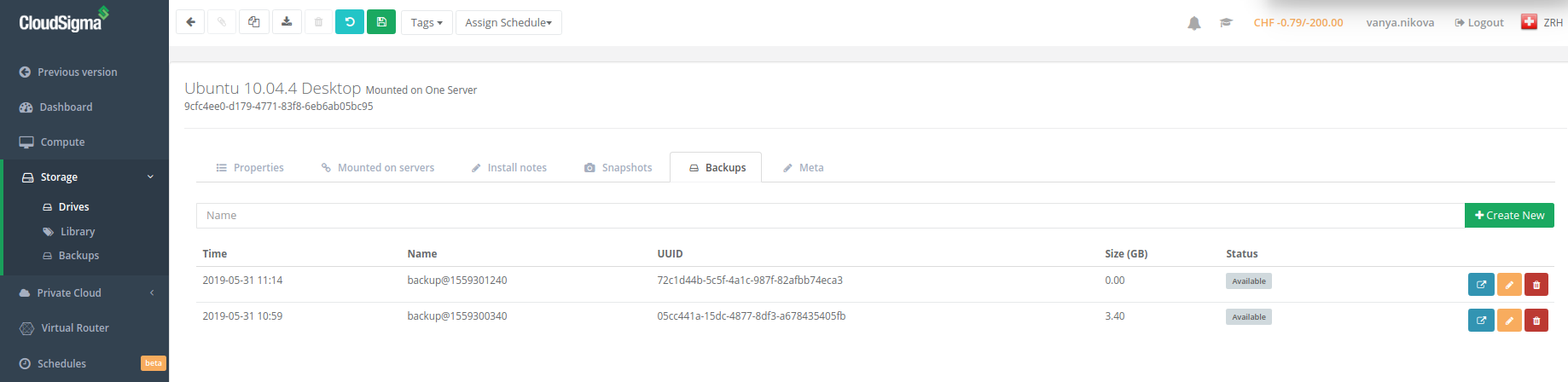
Nach der Übertragung können Cloud-Backups oder Remote-Snapshots geklont, bearbeitet, zu vollwertigen Laufwerken heraufgestuft und auf ähnliche Weise verwaltet werden wie die Standard-Laufwerks-Snapshots in der CloudSigma-Cloud. Bitte beachten Sie, dass Backup-Laufwerke/Remote-Snapshots nicht gemountet werden können; sie müssen an den Quellort auf eine der verfügbaren Speicherklassen zurückkopiert werden.
Schritt 4: Abonnement-Preise
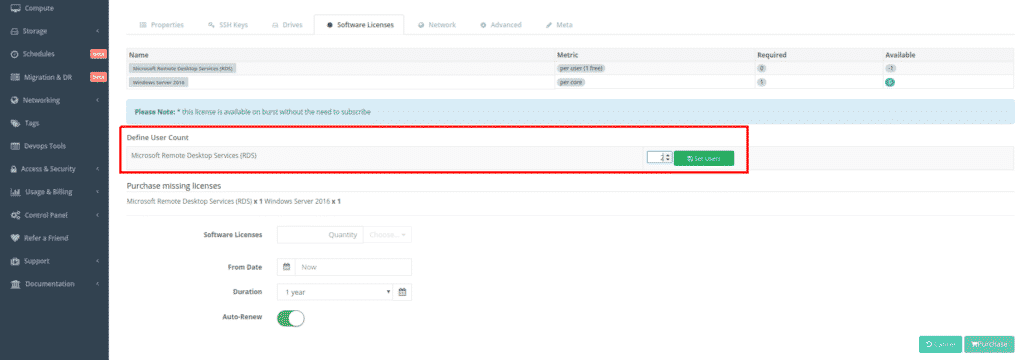
Die Abrechnung von Remote-Snapshots erfolgt zu einem reduzierten Preis pro GB. Der Tarif beträgt nur CHF 0.025 pro GB und Monat, die Hälfte des ohnehin schon wettbewerbsfähigen Tarifs von CHF 0.05 pro GB und Monat für die HDD-Speicherklasse. Bitte beachten Sie, dass sich kostenlose Abonnements nicht automatisch verlängern, es sei denn, Sie ändern die Einstellung. Wenn Sie die Backup-Funktionalität nach dem Testen weiter nutzen möchten, gehen Sie einfach auf Usage & Billing → Subscriptions, wählen Sie das Backup-Abonnement aus und aktivieren Sie die automatische Verlängerung:
Das ist alles, was Sie über unsere neue Cloud-Backup-Funktionalität wissen müssen. Darüber hinaus können Sie regelmäßig unseren Blog besuchen, um sich über weitere Funktions-Updates zu informieren. Wenn Sie Fragen oder Anfragen haben, zögern Sie bitte nicht, Ihren persönlichen Account Manager oder unseren freundlichen 24/7-Kundensupport im Live-Chat zu kontaktieren.
Frohes Sichern!
Comments
No comments yet. Be the first.