
Linux ist ein Mehrbenutzer-Betriebssystem. Fundierte Kenntnisse der Benutzerverwaltung sind für eine ordnungsgemäße Systemadministration unerlässlich. Wenn Sie einen neuen Linux-Server konfigurieren, gehört das Hinzufügen und Löschen verschiedener Benutzer in der Regel zu den ersten Dingen, die Sie tun müssen. Diese Anleitung beschreibt die Schritte zum Hinzufügen und Löschen von Benutzern auf CentOS 8.
Voraussetzungen
Das Erstellen und Löschen von Benutzern unter CentOS erfordert, dass Sie mit einem Benutzer mit höheren Rechten arbeiten. Unter Linux hat der root-Benutzer die höchsten Rechte. Es ist jedoch im Allgemeinen sicherer, solche Änderungen mit einem Nicht-Root-Benutzer mit sudo-Rechten durchzuführen. In jedem Fall sollte der Systemadministrator derjenige sein, der die Benutzerkonten auf dem System verwaltet.
Benutzerverwaltung
1) Hinzufügen eines Benutzers
Sehen wir uns zunächst an, wie man einen neuen Benutzer erstellt. Zur Demonstration verwenden wir den Benutzernamen random_user. Der folgende Befehl erstellt einen neuen Standardbenutzer random_user:
|
1 |
sudo adduser random_user |
 Obwohl der Benutzer erstellt wurde, sind keine Anmeldedaten konfiguriert. Der nächste Befehl legt ein Passwort für die Anmeldung des Benutzers fest:
|
1 |
sudo passwd random_user |
 Der Benutzer ist nun einsatzbereit.
2) Löschen eines Benutzers
Wenn das Benutzerkonto nicht mehr benötigt wird, kann es sicher aus dem System gelöscht werden. Je nachdem, ob die Daten aus dem Home-Verzeichnis des Zielbenutzers beibehalten werden sollen, gibt es zwei Möglichkeiten, den Benutzer zu löschen. Wenn Sie die Daten im Home-Verzeichnis des Benutzers intakt halten möchten, führen Sie den folgenden Befehl aus:
|
1 |
sudo userdel random_user |
 Wenn die Daten im Home-Verzeichnis des Benutzers nicht benötigt werden, können wir diese ebenfalls löschen. Fügen Sie einfach das
-r-Flag zum vorherigen Befehl hinzu:
Wenn die Daten im Home-Verzeichnis des Benutzers nicht benötigt werden, können wir diese ebenfalls löschen. Fügen Sie einfach das
-r-Flag zum vorherigen Befehl hinzu:
|
1 |
sudo userdel -r random_user |
 Nach dem Ausführen eines der beiden Befehle wird der Benutzer automatisch aus allen Gruppen entfernt. Wenn später ein anderer Benutzer mit demselben Namen hinzugegt wird, müssen alle Berechtigungen und Gruppenzuweisungen erneut vorgenommen werden.
Benutzerberechtigungen
1) Sudo-Rechte gewähren
Standardmäßig können Benutzer unter CentOS keine administrativen Aufgaben ausführen. Dies ist nur dem Root-Benutzer und sudo-berechtigten Benutzern vorbehalten, die den Befehl sudo verwenden können, um Befehle mit administrativen Rechten auszuführen. Die Standardmethode zur Verwaltung von sudo-Berechtigungen ist die wheel-Gruppe. Dies ist eine integrierte Benutzergruppe, die jedem Benutzer aus dieser Gruppe Zugriff auf den Befehl sudo gewährt. Dadurch wird auch die Notwendigkeit verringert, jeden Benutzer manuell zur sudoers-Datei hinzuzufügen.
Versuchen Sie zunächst, einen sudo-Befehl auszuführen, ohne als neuer Benutzer sudo-Zugriff zu haben:
|
1 |
su - random_user |
|
1 |
sudo yum check-update |
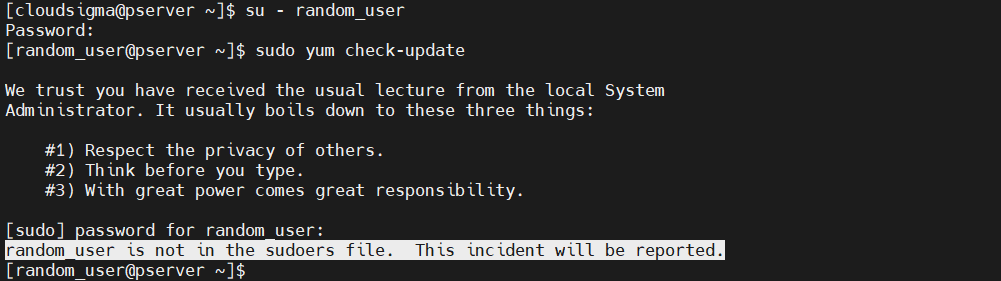 Wenn wir möchten, dass der neue Benutzer
sudo-Befehle ausführen kann, fügen Sie ihn der Gruppe
wheel hinzu:
Wenn wir möchten, dass der neue Benutzer
sudo-Befehle ausführen kann, fügen Sie ihn der Gruppe
wheel hinzu:
|
1 |
sudo usermod -aG wheel random_user |
 Überprüfen Sie als Nächstes, ob die Änderung erfolgreich war. Führen Sie den folgenden Befehl als neuer Benutzer aus:
|
1 |
su - random_user |
|
1 |
sudo yum check-update |
 2) Auflisten der Benutzer in wheel
Die Gruppe wheel gewährt ihren Benutzern administrative Rechte. Ein Blick auf die Gruppe wheel hilft dabei, Benutzerberechtigungen effektiver zu verwalten. Zuerst verwenden wir das Tool getent. Es ist ein Werkzeug, um Einträge aus unterstützten administrativen Datenbanken abzurufen (einschließlich group). Die Datenbank group enthält die Daten über verschiedene Benutzergruppen im System. Listen Sie die Benutzer in wheel:
|
1 |
getent group wheel |
 Eine andere Möglichkeit, Gruppenbenutzer aufzulisten, ist die Verwendung des Befehls
lid. Es ist ein spezielles Tool zur Ausgabe von Benutzer- oder Gruppeninformationen. Um die
wheel-Benutzer aufzulisten, führen Sie den folgenden Befehl aus:
Eine andere Möglichkeit, Gruppenbenutzer aufzulisten, ist die Verwendung des Befehls
lid. Es ist ein spezielles Tool zur Ausgabe von Benutzer- oder Gruppeninformationen. Um die
wheel-Benutzer aufzulisten, führen Sie den folgenden Befehl aus:
|
1 |
sudo lid -g wheel |
 Benutzergruppe
Im vorherigen Abschnitt haben wir gezeigt, wie man einen Benutzer zur Gruppe wheel hinzufügt. In diesem Abschnitt werfen wir einen Blick auf verschiedene grundlegende Aktionen für Benutzergruppen.
1) Hinzufügen einer neuen Gruppe
Gruppen sind effektiv, um Benutzerkonten zu organisieren und zu verwalten. Eine bestimmte Gruppe wird im Allgemeinen durch ihre Rechte für verschiedene Teile des Systems definiert, z. B. Lese-, Schreib- und Ausführungsrechte. Die Verwaltung von Benutzergruppen ist beschränkt auf root oder Benutzer mit sudo -Rechten.
Der folgende Befehl fügt dem System eine neue Gruppe hinzu:
|
1 |
sudo groupadd <group_name> |
 Jede Gruppe im System hat eine bestimmte Gruppen-ID, auch bekannt als
GID. Um eine neue Gruppe mit einer bestimmten
GID zu erstellen, führen Sie folgenden Befehl aus:
Jede Gruppe im System hat eine bestimmte Gruppen-ID, auch bekannt als
GID. Um eine neue Gruppe mit einer bestimmten
GID zu erstellen, führen Sie folgenden Befehl aus:
|
1 |
sudo groupadd -g <custom_GID> <group_name> |
 Eine Systemgruppe ist ein spezieller Gruppentyp, der im Allgemeinen für spezielle Systemoperationen vorgesehen ist. Um eine neue Systemgruppe zu erstellen, führen Sie folgenden Befehl aus:
|
1 |
sudo groupadd -r <group_name> |
 2) Hinzufügen eines Benutzers zu einer Gruppe
Um einen Benutzer zu einer bestehenden Benutzergruppe hinzuzufügen, verwenden Sie folgende Befehlsstruktur:
|
1 |
sudo usermod -aG <group> <username> |
3) Auflisten von Benutzern einer Gruppe
Es gibt verschiedene Möglichkeiten, die Benutzer einer Gruppe aufzulisten. Die erste Methode ist die Verwendung des getent-Tools:
|
1 |
getent group <group> |
 Die nächste Methode ist die Verwendung des Befehls
lid:
Die nächste Methode ist die Verwendung des Befehls
lid:
|
1 |
sudo lid -g <group> |
 4) Entfernen eines Benutzers aus einer Gruppe
Wenn ein Benutzer nicht mehr benötigt wird, können wir diesen Benutzer aus der jeweiligen Gruppe entfernen. Im Allgemeinen ist eine Benutzergruppe eine Möglichkeit, verschiedene Berechtigungen im gesamten System zu verwalten. In der Praxis bedeutet dies, dass der Benutzer bestimmte Berechtigungen und Privilegien auf dem System verliert. Um einen Benutzer aus einer bestimmten Benutzergruppe zu entfernen, müssen Sie folgenden Befehl ausführen:
|
1 |
sudo gpasswd -d <username> <group> |
 5) Entfernen einer Gruppe
Genauso wie wir eine Gruppe erstellt haben, können wir eine Gruppe auch löschen. Wenn eine Gruppe keinen Zweck mehr erfüllt, kann sie sicher aus dem System entfernt werden. Wenn die Gruppe als primäre Gruppe eines bestimmten Benutzers dient, kann die Gruppe nicht gelöscht werden. Stellen Sie daher vor dem Löschen sicher, dass alle Benutzer in der Gruppe ordnungsgemäß entfernt wurden.
Um eine Gruppe zu entfernen, führen Sie folgenden Befehl aus:
|
1 |
sudo groupdel <group_name> |
 Fazit
Fazit
Diese Anleitung zeigt die Grundlagen des Hinzufügens und Löschens von Benutzern unter CentOS 8. Sie demonstriert auch die Grundlagen der Benutzergruppenverwaltung. Es ist einfach, aber wichtig, es richtig zu machen. Sie sollten nach dieser Anleitung ein gutes Verständnis der Grundlagen der Benutzerverwaltung haben. Eine ordnungsgemäße Benutzerverwaltung gewährt Benutzern nur Zugriff auf die Bereiche des Systems, die sie zur Erledigung ihrer Arbeit benötigen.
Sie können nun mit der weiteren Konfiguration Ihres CentOS-Servers fortfahren. Werfen Sie einen Blick auf die folgenden Tutorials, die Ihnen helfen:
- So installieren Sie den Linux-, Apache-, MySQL-, PHP- (LAMP) Stack auf CentOS 7
- So installieren Sie MySQL auf CentOS 7
- Installation von Node.js auf CentOS 8: Eine vollständige Anleitung
Viel Spaß beim Computing!
Comments
No comments yet. Be the first.