
Toto je první ze série stručných návodů. Tato série se bude zabývat některými z nejpoužívanějších funkcí našeho cloudu. Doufáme, že pro vás budou užitečné při přesunu z bodu A do bodu B s vaším cloud computingem u CloudSigma.
CloudSigma nabízí dva přístupy k vytváření serverů – rychlý a jednoduchý proces vytváření a podrobný, flexibilní a extrémně detailní vlastní proces. Tématem tohoto návodu je „jednoduché vytvoření serveru“.
Pomocí tohoto procesu můžete rychle vytvořit server z předdefinovaného seznamu velikostí a dostupných operačních systémů a aplikací. Rychlé vytvoření serveru navíc trvá méně než 30 sekund, přičemž doba zprovoznění je 15 sekund. Nový server lze pomocí této metody nakonfigurovat, zprovoznit a zpřístupnit za méně než jednu minutu.
Krok 1: Vyberte velikost serveru
Na základě svých požadavků si můžete vybrat z několika velikostí serverů. Mějte na paměti, že během zkušební verze vás bude omezovat množství bezplatných zdrojů, které máte k dispozici.
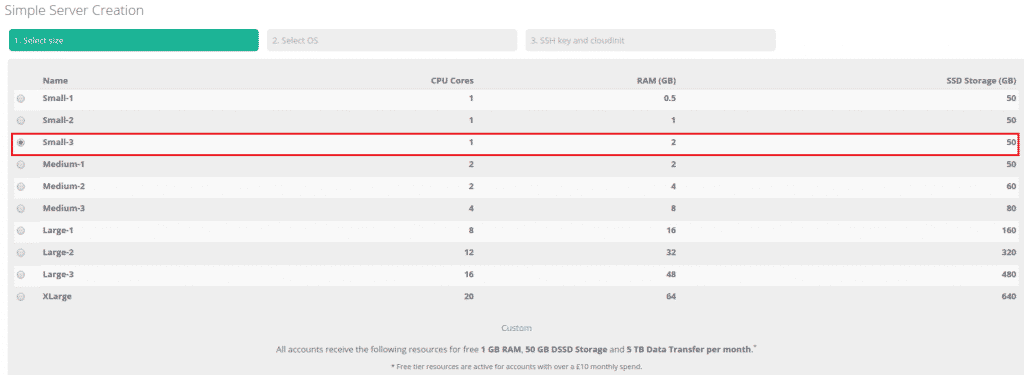
Jednoduché vytvoření serveru
Pokud vaše preferovaná velikost serveru není v našem seznamu k dispozici, můžete vždy použít „vlastní vytvoření serveru“. V případě, že narazíte na jakékoli potíže s touto možností, neváhejte kontaktovat naši bezplatnou a přátelskou zákaznickou podporu 24/7 na živém chatu.
Krok 2: Vyberte předinstalovaný obraz OS k nasazení
V dalším kroku si můžete vybrat operační systém, který chcete nasadit. Cloud automaticky optimalizuje nastavení serveru na základě vašeho výběru operačního systému.
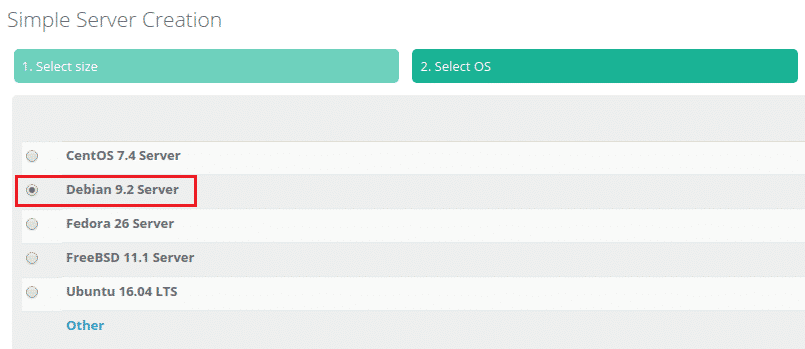
Jednoduché vytvoření serveru
Krok 3: Přidejte SSH klíč
Pokud používáte Linux, můžete si zvolit vložení SSH klíče při prvním spuštění vašeho nového serveru. Tím se také zakáže přihlašování heslem.
Upozorňujeme také, že CloudSigma je certifikovaný cloud pro Ubuntu, a jako takový jsou všechny předinstalované obrazy zpočátku ověřeny a nasazeny pouze s přístupem přes SSH. Zjistěte více o Partnerství Ubuntu Certified Cloud.
Dále si můžete vybrat přidání klíče ze svého účtu, který je již nahrán, nebo vložit nový veřejný klíč během procesu vytváření serveru.
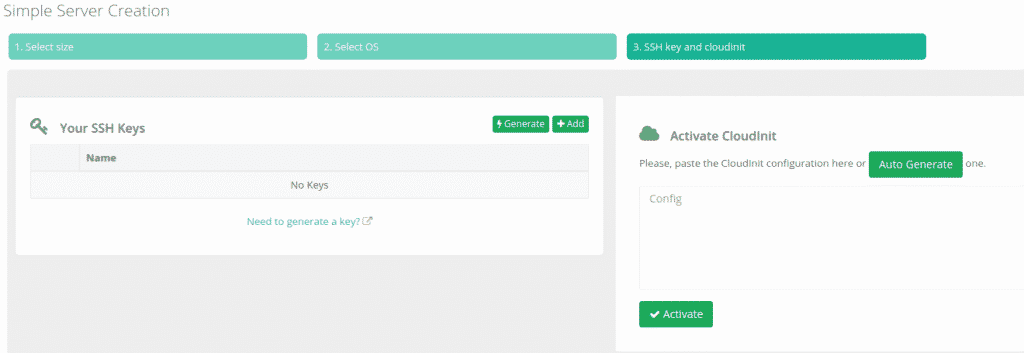
Server běží
Krok 4: Nasaďte svůj server
Poté bude cloudový server automaticky vytvořen s přidruženým úložištěm a sítí a bude spuštěn. Při přihlašování k serveru byste měli použít své údaje, jako je uživatelské jméno. Jakmile bude server spuštěn a v provozu, najdete zde také veřejnou IP adresu VM.
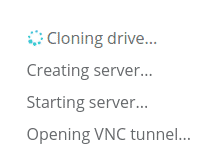
Server běží
Krok 5: Otevřít VNC
V příslušných případech (tj. pokud jste během vytváření serveru nepřidali klíč SSH) můžeme v prohlížeči otevřít připojení VNC, abychom vám umožnili okamžitý přístup:

Server běží
- Pro přístup k serveru prostřednictvím VNC v prohlížeči klikněte na tlačítko „Open VNC“
- Pro přístup k vašemu serveru přes VNC. K dispozici máte veřejnou IP adresu svého serveru spolu s přihlašovacími údaji
- Zobrazte si podrobné pokyny k instalaci serveru kliknutím na „Install Notes“
- Kliknutím na „Take me to my server“ otevřete přehled svého nového serveru
To je vše. Pokud dáváte přednost video verzi tohoto návodu – stačí se na ni podívat na Youtube:
Pokud máte jakékoli dotazy, neváhejte kontaktovat svého osobního manažera účtu nebo naši přátelskou zákaznickou podporu 24/7 na živém chatu.
Příjemnou práci!
Comments
No comments yet. Be the first.