
Ghost je plně open source přizpůsobitelná platforma pro vytváření a provozování moderních online publikací. S Ghostem je nastavení blogu hračka. Ještě snazší je to s CloudSigma’s již připravenými základními obrazy operačních systémů z knihovny.
Úvod
Na začátek vytvořím na CloudSigma stroj s 5 GHz CPU a 8 GB RAM. Pojmenuji ho “Ghost-Blog” a optimalizuji ho pro ‘Linux VM’. Připojím obraz Ubuntu 16.04 LTS z knihovny a změním jeho velikost na 100 GB. Jedním z nejdůležitějších aspektů je nejprve přiřadit statickou IP adresu, abychom v případě potřeby restartování stroje nemuseli podstupovat další starosti se správou DNS.
Jakmile server běží, přejdeme k jeho přípravě na instalaci Ghost.
Poté pro produkční prostředí Ghost oficiálně doporučuje následující sadu:
- Ubuntu 16.04
- MySQL
- NGINX (minimálně 1.9.5 pro SSL)
- Systemd
- Node v6 nainstalovaný přes NodeSource
- Alespoň 1 GB paměti (lze použít swap)
- Uživatel bez oprávnění root pro spouštění
ghostpříkazů
Na serveru nejprve aktualizujeme seznam balíčků a poté upgradujeme již nainstalované balíčky. To nám pomůže získat aktualizované verze jakéhokoli balíčku/softwaru.
|
1 |
sudo apt-get update && sudo apt-get upgrade |
Jakmile se ujistíme, že všechny softwarové balíčky jsou nejnovější, můžeme pokračovat v instalaci.
Instalace NGINX
Nejprve nainstalujeme NGINX. Podle NGINX Wiki, “NGINX je bezplatný, open-source, vysoce výkonný HTTP server a reverzní proxy, stejně jako proxy server IMAP/POP3. NGINX je známý svým vysokým výkonem, stabilitou, bohatou sadou funkcí, jednoduchou konfigurací a nízkou spotřebou zdrojů.”
Toto je komponenta, která umožňuje, aby naše data byla veřejně dostupná tím, že je nasměruje na port, ze kterého k nim uživatelé mohou přistupovat.
|
1 |
sudo apt-get install nginx |
Po instalaci NGINX nainstalujeme MySQL server. MySQL je open-source relační systém správy databází. Tato komponenta bude ukládat data našeho blogu.
|
1 |
sudo apt-get install mysql-server |
Nezapomeňte nastavit heslo pro MySQL server. To je důležité, protože Ghost nepodporuje mechanismus ověřování bez hesla.
Dále nainstalujeme Node. Node.js je open-source, multiplatformní běhové prostředí pro JavaScript, které spouští JavaScriptový kód na straně serveru.
Chceme-li nainstalovat Node v6, musíme nejprve do našeho stroje přidat repozitář NodeSource.
|
1 |
curl -sL https://deb.nodesource.com/setup_6.x | sudo -E bash |
Jakmile přidáme repozitář, budeme moci nainstalovat Node pomocí tohoto příkazu.
|
1 |
sudo apt-get install -y nodejs |
Poté, až bude náš stroj připraven, můžeme nainstalovat Ghost.
|
1 |
sudo npm i -g ghost-cli |
Po instalaci Ghost CLI vytvořím adresář ‘ghost’ v /var/www/, kde mohu nastavit blog.
|
1 |
sudo mkdir -p /var/www/ghost |
Dále předám vlastnictví adresáře svému uživateli ‘cloudsigma’.
|
1 |
sudo chown cloudsigma:cloudsigma /var/www/ghost |
Následující příkaz změní oprávnění adresáře podle doporučení.
|
1 |
sudo chmod 775 /var/www/ghost |
Instalace Ghost
Konečně můžeme nastavit blog. Čekání je u konce!
|
1 2 |
cd /var/www/ghost ghost install |
Když zadáme příkaz ghost install, výstup bude následující, s různými výzvami, které jsou zde napsány tučně.
|
1 2 3 4 5 6 7 8 9 10 11 12 13 14 15 16 17 18 19 20 21 22 23 24 25 26 27 28 29 30 31 32 33 34 35 36 37 38 39 40 41 42 43 44 45 46 47 48 49 50 51 52 53 54 55 56 57 58 59 60 61 62 63 64 65 66 |
cloudsigma@Ghost-Blog:/var/www/ghost$ ghost instalovat Kontrola systému Node.js verze Kontrola přihlášeného in uživatele Kontrola aktuálních oprávnění složky Kontrola kompatibility operačního systému Kontrola instalace a MySQL installation Kontrola dostupné paměti Kontrola nejnovější verze Ghost version Nastavení instalačního adresáře directory Stahování a instalace Ghost v1.24.7 Dokončení instalačního procesu Zadejte následující podrobnosti zdehere: ? Zadejte URL svého blogu: <strong> [[IP-ADRESA - Statická IP]]</strong> ? Zadejte název hostitele MySQL hostname: <strong>localhost</strong> ? Zadejte uživatelské jméno MySQL username: <strong>root</strong> ? Zadejte heslo MySQL password: <strong>[skryté]</strong> ? Zadejte název databáze Ghost databáze název: <strong>ghost_prod</strong> Konfigurace Ghost Nastavení up instance Spouštění sudo příkazu: useradd --systémového --uživatele-skupiny ghost Spouštění sudo příkazu: chown -R ghost:ghost /var/www/ghost/content Nastavení up "ghost" systémového uživatele ? Chcete you nastavitto set up "ghost" mysql uživatele? <strong>Ano</strong> Nastavení up "ghost" mysql uživatele ? Chcete you nastavitto set up Nginx? <strong>Ano</strong> Vytváření nginx konfiguračního souboru v /var/www/ghost/system/files/[IP].conf Spouštění sudo příkazu: ln -sf /var/www/ghost/system/files/[IP].conf /etc/nginx/sites-available/[IP].conf Spouštění sudo příkazu: ln -sf /etc/nginx/sites-available/[IP].conf /etc/nginx/sites-enabled/213.189.61.63.conf Spouštění sudo příkazu: nginx -s reload Nastavení up Nginx ? Chcete you nastavitto set up SSL? <strong>Ano</strong> SSL certifikáty nelze be generovat pro IP adresy, přeskakuje se Nastavení up SSL [přeskočeno] ? Chcete you nastavitto set up Systemd? <strong>Ano</strong> Vytváření systemd služby souboru v /var/www/ghost/system/files/ghost_[IP].service Spouštění sudo příkazu: ln -sf /var/www/ghost/system/files/ghost_[IP].service /lib/systemd/system/ghost_[IP].service Spouštění sudo příkazu: systemctl daemon-reload Nastavení up Systemd Spouštění sudo příkazu: /var/www/ghost/current/node_modules/.bin/knex-migrator-migrate --init --mgpath /var/www/ghost/current Spouštění databázových migrací ? Chcete you spustitto start Ghost? <strong>Ano</strong> Spouštění sudo příkazu: systemctl is-active ghost_[IP] Zajištění, že uživatel není not přihlášen in jako ghost uživatel Kontrola, zda je přihlášený uživatel is vlastníkem adresáře Kontrola oprávnění aktuální složky Spouštění sudo příkazu: systemctl is-active ghost_[IP] Ověřování konfigurace Kontrola oprávnění složky Kontrola oprávnění souboru Kontrola vlastnictví složky obsahu Kontrola dostupnosti paměti Spouštění sudo příkazu: systemctl start ghost_[IP] Spouštění Ghost Spouštění sudo příkazu: systemctl is-enabled ghost_[IP] Spouštění sudo příkazu: systemctl enable ghost_[IP] --quiet Spouštění Ghost K vaší publikaci můžete přistupovat na [[IP]] Dále , přejděte do to svého administračního rozhraní na [[IP]]/ghost/ pro dokončení the nastavení of vaší publikace Ghost ve výchozím nastavení používá přímé odesílání e-mailů Chcete-li nastavit up alternativní metodu odesílání e-mailů, přečtěte si naši dokumentaci na https://docs.ghost.org/docs/mail-config |
Nyní, když jsme Ghost nastavili, můžeme k němu přistupovat na IP adrese, kterou jsme uvedli během instalace. Řekněme, že pokud bych použil 192.168.0.22, kdokoli může k blogu přistupovat na adrese http://192.168.0.22
Dále musíme nastavit administrační rozhraní blogu na adrese http://192.168.0.22/ghost. Otevřete tento odkaz ve webovém prohlížeči svého lokálního počítače, jakmile dokončíte výše uvedené kroky. Otevře se stránka administrace Ghost a bude vypadat takto:

Uvítací obrazovka Ghost
Vyzve vás k vytvoření účtu. Kliknutím na tlačítko přejdete na tuto obrazovku, kde si musíte poprvé vytvořit účet pro přístup do rozhraní. Poté vyplňte všechny údaje a přejděte na další stránku.

Vytvoření účtu Ghost
Na další obrazovce můžete pozvat svůj tým, který s vámi bude psát příspěvky. Obdrží e-mailovou pozvánku.

Pozvání týmu do Ghost
Poté budete přihlášeni do panelu, který vypadá takto:

Vaše příběhy v Ghost
V Nastavení máte k dispozici různé možnosti pro další přizpůsobení. Například záložky Obecné (General), Vzhled (Design) atd.
Chcete-li napsat nový příběh, můžete kliknout na možnost New Story v levém panelu.
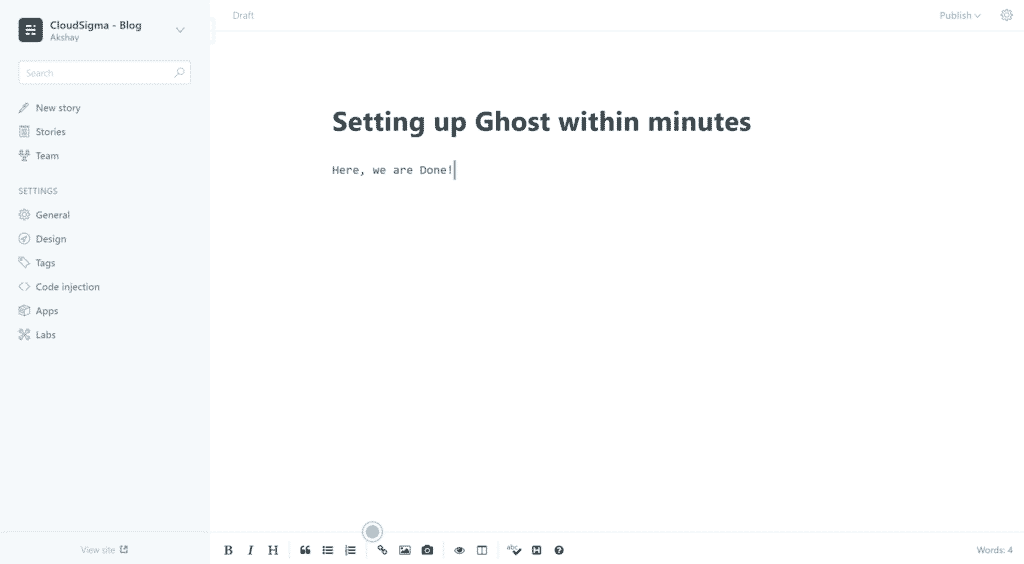
Rychlé nastavení Ghost
To je vše. Přeji vám mnoho úspěchů s vašimi novými blogovacími projekty!
Sdílet tento příspěvek
Comments
No comments yet. Be the first.