
LAMP je akronym pro velmi populární webový stack – Linux, Apache, MySQL, PHP. Všechny čtyři komponenty LAMP jsou open-source a jsou vhodné pro nasazení dynamických webových stránek a webových aplikací. V dnešním návodu vám ukážu, jak nastavit cloudový server s LAMP stackem.
LAMP Stack: L – Linux
L v LAMP znamená operační systém Linux. Se snadno použitelným rozhraním CloudSigma jej můžete nasadit během několika minut.
Vytvoření stroje
Nejprve musíte vytvořit stroj. To můžete snadno provést v sekci Compute služby CloudSigma. Pro účely tohoto návodu můžete použít následující prostředky:
CPU: 8 GHz
RAM: 8 GB
SSD: 50 GB
Disk můžete připojit s obrazem Ubuntu 18.04 LTS, který je k dispozici v knihovně CloudSigma. Ubuntu 18.04: Předinstalovaný 64bitový systém s ovladači VirtIO, superuživatelem, Python 2.7.17, Pip 20.0.2 OpenSSL 1.1.1d, Cloud-init a nejnovějšími aktualizacemi do 2019-03-03.
Po spuštění stroje můžete aktualizovat všechny stávající repozitáře a balíčky v systému spuštěním následujících příkazů:
|
1 2 |
sudo apt update sudo apt upgrade |
LAMP Stack: A – Apache
Apache (Apache HTTP Server) je open-source webový server, který lze použít k poskytování obsahu na webu. Používá ho více než 40 % webových stránek na WWW – World Wide Web.
Chcete-li nainstalovat Apache HTTP Server, můžete spustit následující příkaz:
|
1 |
sudo apt install apache2 -y |
Jakmile je nainstalován, můžete přejít na IP adresu ve svém webovém prohlížeči a uvidíte výstup podobný tomuto:
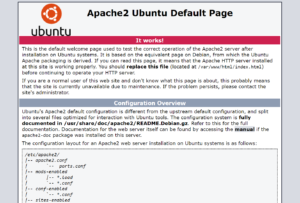
Pokud neznáte IP adresu, můžete ji zkontrolovat v sekci Compute svého účtu CloudSigma.

LAMP Stack: M – MySQL
Nyní můžete pokračovat a nainstalovat MySQL nyní, když jsou Linux a Apache nainstalovány
MySQL je open-source relační systém řízení báze dat (RDBMS), který uživatelům pomáhá ukládat, organizovat a spravovat data. Je velmi populární a široce používaný v IT průmyslu. Chcete-li se o MySQL dozvědět více, přečtěte si příspěvek od CloudSigma – Jak nastavit MySQL na serveru a základy MySQL.
|
1 |
sudo apt install mysql-server -y |
Chcete-li zvýšit bezpečnost, spusťte níže uvedený skript a zvolte své preference:
|
1 |
sudo /usr/bin/mysql_secure_installation |
|
1 2 3 4 5 6 7 8 9 10 11 12 13 14 15 16 17 18 19 20 21 22 23 24 25 26 27 28 29 30 31 32 33 34 35 36 37 38 39 40 41 42 43 44 45 46 47 48 49 50 51 52 53 |
Výstup: Zabezpečení nasazení MySQL serverudeployment. Připojování k MySQL používá a prázdné heslo. The 'validate_password' plugin je nainstalován na the serveru. The Následné kroky budou spuštěny se the stávající konfigurací of the pluginu. Prosím nastavte the heslo pro root zde. Nové heslo: Znovu- zadejte nové heslo: Odhadovaná síla of the hesla: 25 Chcete you pokračovat to continue s the poskytnutým heslem?(Stiskněte y|Y pro Ano, jakoukoli jinou klávesu pro Ne) : y Ve výchozím nastavení, a MySQL instalace má an anonymního uživatele, což umožňuje komukoli se přihlásit do MySQL bez nutnosti mít vytvořený a uživatelský účet created pro něj. To je určeno pouze pro testování, a pro usnadnění the instalacego o něco hladší. Měli byste je odstranit them před přechodem do a produkčního prostředí. Odstranit anonymní uživatele? (Stiskněte y|Y pro Ano, jakoukoli jinou klávesu pro Ne) : y Úspěch. Běžně, by se root měl připojovat pouze z to connect from 'localhost'. To zajišťuje, že nikdo nemůže uhodnout at the rootovské heslo ze the sítě. Zakázat vzdálené přihlášení root? (Stiskněte y|Y pro Ano, jakoukoli jinou klávesu pro Ne) : y Úspěch. Ve výchozím nastavení, MySQL obsahuje databázi a s názvem 'test' ke které má přístup kdokoli. To je také určeno pouze pro testování, a mělo by být odstraněno před přechodem do a produkčního prostředí. Odstranit testovací databázi a přístup k ní? (Stiskněte y|Y pro Ano, jakoukoli jinou klávesu pro Ne) : y - Odstraňování testovací databáze... Úspěch. - Odebírání oprávnění k testovací databázi... Úspěch. Znovunačtení the tabulek oprávnění zajistí, že všechny dosavadní změny se projeví okamžitěwill take effect immediately. Znovu načíst tabulky oprávnění nyní? (Stiskněte y|Y pro Ano, jakoukoli jinou klávesu pro Ne) : y Úspěch. Vše hotovo! |
LAMP Stack: P – PHP
PHP je populární open-source skriptovací jazyk obecně používaný pro tvorbu dynamických webových stránek. Můžete jej nainstalovat pomocí příkazu:
|
1 |
sudo apt install php libapache2-mod-php php-mysql |
Jakmile je nainstalován, můžete nakonfigurovat Apache tak, aby obsluhoval váš soubor PHP, přesunutím “index.php” před “index.html” v tomto souboru – /etc/apache2/mods-enabled/dir.conf
Soubor by nyní vypadal takto:
|
1 2 3 4 5 |
<IfModule mod_dir.c> DirectoryIndex <strong>index.php</strong> index.html index.cgi index.pl index.xhtml index.htm </IfModule> # vim: syntax=apache ts=4 sw=4 sts=4 sr noet |
PHP má rozsáhlou knihovnu modulů, které můžete ve své aplikaci použít. Dostupné knihovny najdete pomocí uvedeného příkazu, který vám zobrazí seznam:
|
1 |
sudo apt-cache search php- |
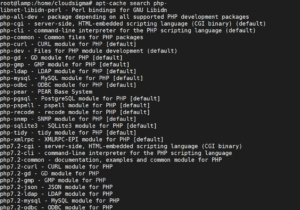
Nainstalujte výše uvedené moduly pomocí příkazu apt-get:
|
1 |
sudo apt-get install <<ModuleName>> |
Pro otestování můžete vytvořit ukázkový soubor PHP. Vytvořte soubor – /var/www/html/test.php a přidejte do něj následující obsah.
|
1 2 3 |
<?php phpinfo(); ?> |
Poté restartujte server Apache, aby se změny projevily.
|
1 |
sudo service apache2 restart |
Nyní, když přejdete na URL – https://IPaddress/test.php , uvidíte následující obsah:
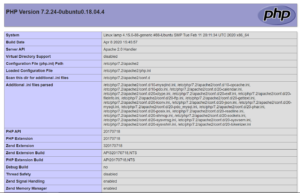
Nakonec jste úspěšně nastavili svůj LAMP Stack.
Příjemnou práci!
Comments
No comments yet. Be the first.