
Úvod
Node.js je bezplatné open-source serverové prostředí. Běžně se používá pro účely vývoje webových aplikací v prohlížeči. Umožňuje vývojářům používat JavaScript pro programování backendu. Vzhledem k tomu, že většina vývojářů je důvěrně obeznámena s JavaScript, velmi to usnadňuje práci. Program umožňuje přidávat, upravovat a mazat soubory na serveru, vytvářet dynamický obsah a shromažďovat data. V tomto návodu si ukážeme, jak můžete Node.js nastavit na CentOS 8 serveru. Probereme všechny různé způsoby, jak tuto instalaci provést. Pokud jste uživatelem Ubuntu, můžete si také přečíst o tom, jak nainstalovat Node.js na Ubuntu 18.04 zde.
Před instalací
Než začnete uvažovat o instalaci programu, musíte se postarat o několik prerekvizit. Musíte se například ujistit, že používáte server s CentOS 8. Také se musíte přihlásit jako uživatel bez oprávnění root, který má sudo povolené. Můžete postupovat podle našeho návodu na konfiguraci souboru Linux sudoers, který vám s tímto nastavením pomůže. Jakmile to zajistíte, můžete přejít k instalaci programu do vašeho systému.
Různé způsoby instalace Node
Pokud jde o instalaci Node.js pro váš server, máte tři různé možnosti. První možností je použít výchozí repozitář AppStream z CentOS. Musíte použít dnf k instalaci balíčku nodejs z repozitáře CentOS. Druhou možností je použít Node Version Manager neboli nvm, k instalaci programu. S tímto instalačním přístupem můžete instalovat a spravovat mnoho různých verzí node. Třetím a posledním přístupem je sestavení a instalace node ze zdroje. Dále podrobně vysvětlíme každou možnost, abyste si mohli vybrat tu, která vám nejlépe vyhovuje.
Začněme!
Jak nainstalovat Node pomocí repozitáře CentOS AppStream
Pojďme dále prozkoumat, jak můžete nainstalovat Node.js z repozitáře AppStream systému CentOS. Jistě vás potěší, že v softwarovém repozitáři AppStream je k dispozici několik verzí Node.js. Způsob instalace jednotlivých verzí spočívá v povolení příslušného proudu modulu. Všechny proudy můžete zobrazit pomocí příkazu dnf takto:
|
1 |
sudo dnf module list nodejs |
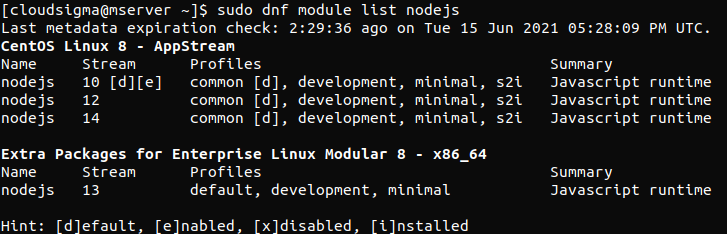
To ukazuje, že v současné době jsou k dispozici tři proudy. Jsou to 10, 12, a 14. Symbol [d] vedle 10 znamená výchozí. To znamená, že verze proudu 10 je výchozím proudem. Mezi proudy modulů je možné přepínat. Chcete-li nainstalovat Node.js 12, musíte použít následující příkaz:
|
1 |
sudo dnf module enable nodejs:12 |
Po spuštění tohoto příkazu musíte rozhodnutí potvrdit. Tím se povolí proud verze 12 pro Node.js. Nyní si konečně můžete stáhnout svůj nodejs balíček pomocí dnf následovně:
|
1 |
sudo dnf install nodejs |
Rozhodnutí ještě jednou potvrdíte. Chcete-li program nainstalovat, stiskněte y a poté klávesu ENTER. Pokud chcete potvrdit, že byl software nainstalován, musíte se dotázat node na číslo verze takto:
|
1 |
node --version |
Pokud jste nainstalovali verzi 10, výstup bude vypadat přibližně takto:

Verze se samozřejmě bude lišit, pokud jste nainstalovali nodejs 10 místo 12. Pokud jde o výběr mezi těmito dvěma verzemi, můžete si s jistotou vybrat kteroukoli z nich. Jsou považovány za verze s dlouhodobou podporou. To znamená, že zdroj bude software po delší dobu nadále aktualizovat a udržovat. Pokud se chcete dozvědět více, můžete si o tom přečíst na oficiálních stránkách zde. Další věcí, která je součástí instalace balíčku nodejs, je Node Package Manager. Je také známý jako nástroj npm. Jedná se o závislost, kterou budete později potřebovat. Chcete-li se ujistit, že jste jej nainstalovali, ověřte to tímto příkazem:
|
1 |
npm --version |
Jak nainstalovat Node pomocí Node Version Manager
Druhou metodou je použití Node Version Manager neboli nvm, pro instalaci Node.js. Tento software můžete použít k instalaci několika verzí Node.js najednou. Obsahuje také související balíčky node. Nvm si můžete stáhnout z jeho oficiální stránky na GitHubu. Na hlavní stránce vyhledejte soubor README. Zkopírujte příkaz curl. Tím získáte přístup k nejnovější verzi instalačního skriptu programu. Odstraňte | bash z konce příkazu, abyste mohli skript zkontrolovat. Poté příkaz odešlete do bash:
|
1 |
curl -o- https://raw.githubusercontent.com/nvm-sh/nvm/v0.35.3/install.sh |
Důkladně zkontrolujte změny, které skript provádí. Poté spusťte příkaz ještě jednou s částí | bash umístěnou na konci skriptu. Skript můžete spustit následovně:
|
1 |
curl -o- https://raw.githubusercontent.com/nvm-sh/nvm/v0.35.3/install.sh | bash |
V důsledku toho se skript nvm nainstaluje do vašeho účtu. Můžete jej začít používat po načtení ze souboru .bash_profile takto:
|
1 |
source ~/.bash_profile |
Chcete-li zjistit všechny dostupné verze Node, použijte tento příkaz s nvm:
|
1 |
nvm list-remote |
Z tohoto dostupného seznamu můžete nainstalovat jakoukoli verzi Node. Stačí zadat příslušnou verzi s příkazem install takto:
|
1 |
nvm install v13.6.0 |
V našem příkladu instalujeme verzi Node 13.6.0. Verze, které máte aktuálně nainstalované, můžete zobrazit pomocí tohoto příkazu:
|
1 |
nvm list |
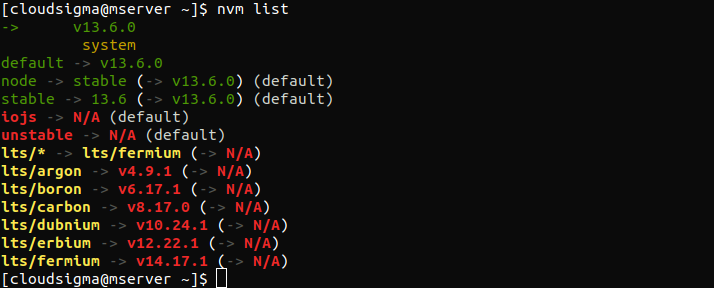
První řádek vždy ukazuje verzi Node, která se aktuálně používá. V tomto případě je to (-> v13.6.0). Poté uvidíme některé aliasy a verzi, kterou označují. Zobrazí se také aliasy pro řadu verzí Node s dlouhodobou podporou. Řekněme, že chceme nainstalovat nejnovější verzi s dlouhodobou podporou – erbium. Měli byste zadat následující:
|
1 |
nvm install lts/erbium |
Podle potřeby můžete přepínat mezi různými nainstalovanými verzemi. K tomu můžete použít nvm use následovně:
|
1 |
nvm use v13.6.0 |
Nyní se používá node v13.6.0 (npm v6.13.4). Pro ověření úspěšné instalace použijte tento příkaz:
|
1 |
node --version |
Výstup potvrzuje, že jsme nainstalovali správnou verzi programu.
Jak nainstalovat Node ze zdrojového kódu
Třetím způsobem instalace Node.js je jeho vlastní kompilace po stažení zdrojového kódu. Odkaz najdete a můžete jej zkopírovat z oficiální stránky pro stažení Node.js. Otevřete svůj domovský adresář v relaci SSH:
|
1 |
cd ~ |
Zadejte curl se zkopírovaným odkazem a na konec přidejte | tar xz na konec:
|
1 |
curl https://nodejs.org/dist/v12.16.1/node-v12.16.1.tar.gz | tar xz |
Nyní přejděte do nového zdrojového adresáře pomocí:
|
1 |
cd node-v* |
Dále musíte kód zkompilovat. K tomu je potřeba stáhnout některé balíčky z repozitářů CentOS. Můžete je nainstalovat pomocí dnf:
|
1 |
sudo dnf install gcc-c++ make python2 |
Potvrďte své rozhodnutí nainstalovat balíčky. Nyní napište y a poté stiskněte ENTER. Začněme konfigurovat software:
|
1 |
./configure |
|
1 |
make -j4 |
Pokud používáte čtyřjádrový server, kompilace může trvat přibližně 30 minut. Přidáním volby -j4 se spustí čtyři paralelní procesy kompilace. Po dokončení kompilace nainstalujte software:
|
1 |
sudo make install |
Stejně jako v předchozích částech ověřte instalaci dotazem na číslo verze:
|
1 |
node --version |
Balíčky jsou úspěšně nainstalovány, pokud se jako výstup zobrazí správná verze. Budete mít také k dispozici přidružený npm společně s Node.
Závěr
Probrali jsme všechny základy týkající se instalace Node.js na váš systém. Nyní jste seznámeni s podrobnostmi každé ze tří metod, které můžete k instalaci programu použít. První z nich je prostřednictvím repozitáře CentOS AppStream, druhá pomocí Node Version Manager a poslední kompilací ze zdrojového kódu. Nyní můžete využít výhod programu Node.js s JavaScriptem. Další informace o programování v JavaScriptu naleznete v souvisejících příspěvcích na našem blogu:
- Průvodce přidáním JavaScriptu do HTML
- Nastavení vaší aplikace: Jak vybrat nejlepší konfiguraci serveru?
- Nastavení blogu pomocí Ghost
Příjemnou práci s počítačem!
Comments
No comments yet. Be the first.