
Většina zařízení, která používáme, běží na platformě JAVA. V tomto návodu od CloudSigma se proto dozvíte, jak nastavit JAVA na serveru Ubuntu 18.04.
JVM (JAVA Virtual Machine) je vyžadován ke spuštění různých druhů softwaru, jako je Jenkins, Tomcat atd. Kromě toho se JAVA Development Kit (JDK) používá ke kompilaci a spouštění některých specifických softwarů založených na jazyce JAVA. Pomocí tohoto návodu si můžete vybrat a nainstalovat jakoukoli konkrétní verzi JRE a JDK. Poté ji můžete použít ke spouštění různých aplikací nebo k vývoji nového softwaru.
Vytvoření stroje
Jako první krok musíte vytvořit stroj. To můžete snadno provést v sekci compute v CloudSigma WebApp’s.

Pro účely tohoto návodu můžete použít následující prostředky:
CPU: 8 GHz
RAM: 8 GB
SSD: 50 GB
Disk můžete připojit s Ubuntu 18.04 obrazem LTS dostupným v knihovně CloudSigma:
Ubuntu 18.04: Předinstalovaná 64bitová verze s ovladači VirtIO, superuživatelem, Python 2.7.17, Pip 20.0.2 OpenSSL 1.1.1d, Cloud-init a nejnovějšími aktualizacemi do 2019-03-03.
Po spuštění stroje můžete aktualizovat všechny stávající repozitáře a balíčky v systému spuštěním následujících příkazů:
|
1 2 |
sudo apt update sudo apt upgrade |
Instalace JRE/JDK
Nejjednodušším způsobem instalace JAVA je nainstalovat verzi zabalenou v Ubuntu pomocí ‘apt’. Ubuntu 18.04 obsahuje OpenJDK verze 11, což je open-source varianta JAVA.
Nejprve byste měli spustit následující příkaz, abyste zjistili, zda je již JAVA na vašem serveru nainstalována:
|
1 |
java -version |
Pokud JAVA na vašem serveru nainstalována není, uvidíte tento výstup:
|
1 2 3 4 5 6 7 |
# java -version Příkaz 'java' nebyl nalezen, ale lze jej nainstalovat pomocí: apt install default-jre apt install openjdk-11-jre-headless apt install openjdk-8-jre-headless |
Jakmile potvrdíte, že JAVA není nainstalována, můžete spustit následující příkaz k instalaci Java Runtime Environment:
|
1 |
sudo apt install default-jre |
Ověřte instalaci kontrolou verze JAVA:
|
1 2 3 4 |
# java -version openjdk version "11.0.7" 2020-04-14 OpenJDK Runtime Environment (build 11.0.7+10-post-Ubuntu-2ubuntu218.04) OpenJDK 64-Bit Server VM (build 11.0.7+10-post-Ubuntu-2ubuntu218.04, mixed mode, sharing) |
Některý software vyžaduje ke kompilaci a spuštění sadu Java Development Kit (JDK). Pro její instalaci můžete spustit následující příkaz:
|
1 |
sudo apt install default-jdk |
Ověřte instalaci kontrolou její verze:
|
1 |
javac -version |
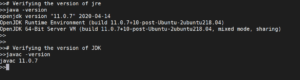
Nyní, když jste se naučili, jak nainstalovat open-source verzi JAVA, můžete přejít k další části, pokud se chcete dozvědět, jak nastavit Oracle JDK.
Instalace Oracle JDK 14
Vzhledem k tomu, že licencování společnosti Oracle’s neumožňuje instalaci prostřednictvím správců balíčků, budete muset k instalaci JAVA použít skript/instalátor třetí strany.
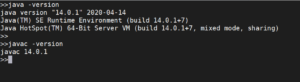
Chcete-li nainstalovat Oracle’s JDK, můžete přidat repozitář linuxuprising a aktualizovat balíčky. Poté můžete spustit instalační příkaz:
|
1 2 3 |
sudo add-apt-repository ppa:linuxuprising/java sudo apt update sudo apt install oracle-java14-installer |
Správa různých verzí JAVA
Pokud máte na jednom serveru nainstalováno více verzí JAVA, můžete jednu z nich nakonfigurovat jako výchozí. Chcete-li to provést, použijte následující příkaz:
|
1 |
sudo update-alternatives --config java |
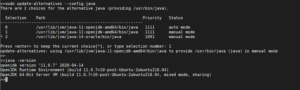
Můžete si vybrat číslo spojené s preferovanou verzí JAVA. Stisknutím klávesy ‘Enter’ nakonfigurujete vybranou verzi jako výchozí.
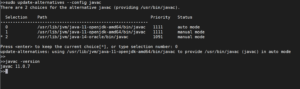
Totéž můžete provést i pro kompilátor JAVA:
Nastavení proměnné prostředí – JAVA_HOME
Mnoho programů, které vyžadují JAVA, zjišťuje umístění instalace z proměnné prostředí “JAVA_HOME”. Chcete-li tuto proměnnou nastavit, musíte najít umístění instalace. To můžete provést pomocí příkazu update-alternatives:
|
1 |
sudo update-alternatives --config java |
Zkopírujte cestu k požadované verzi JAVA a vložte ji do níže uvedeného příkazu:
|
1 2 3 4 |
echo "JAVA_HOME=[[INSTALLATION LOCALTION]]" >> /etc/environment Příklad: echo "JAVA_HOME=/usr/lib/jvm/java-11-openjdk-amd64/bin/java" >> /etc/environment |
Poté, aby se nastavení projevilo, musíte znovu načíst soubor prostředí pomocí příkazu:
|
1 |
source /etc/environment |
Poté můžete spustit následující příkaz a ověřit, zda je proměnná nastavena:
|
1 |
echo $JAVA_HOME |

Uživatelé pracující na serveru se budou muset odhlásit a znovu přihlásit, aby se tato změna projevila.
Nyní, když víte, jak nastavit JAVA na Ubuntu a spravovat její různé verze, jste připraveni instalovat různé programy, které JAVA vyžadují.
Příjemnou práci s počítačem!
Comments
No comments yet. Be the first.