
Node.js je open-source platforma, která programátorům umožňuje vytvářet dynamické webové stránky a aplikace. Je široce používána pro skriptování na straně serveru a umožňuje uživatelům používat JavaScript pro skripty na straně klienta i serveru. V tomto návodu se dozvíte, jak nainstalovat Node.js na Ubuntu 18.04 a jak s ním začít.
Požadavky
Nejprve musíte vytvořit stroj. To můžete snadno provést v sekci compute CloudSigma WebApp’u:

Pro účely tohoto návodu můžete použít následující prostředky:
CPU: 8 GHz
RAM: 8 GB
SSD: 50 GB
Disk můžete připojit s Ubuntu 18.04 LTS obrazem dostupným v knihovně CloudSigma:
Ubuntu 18.04: Předinstalovaný 64bitový systém s ovladači VirtIO, superuživatelem, Python 2.7.17, Pip 20.0.2 OpenSSL 1.1.1d, Cloud-init a nejnovějšími aktualizacemi do 2019-03-03.
Po spuštění stroje můžete aktualizovat všechny existující repozitáře a balíčky v systému spuštěním následujících příkazů:
|
1 2 |
sudo apt update sudo apt upgrade |
Instalace stabilní verze pro Ubuntu
V této části nainstalujete Node.js na Ubuntu 18.04 pomocí příkazu ‘apt’. Ubuntu má ve svých repozitářích stabilní verzi Node.js. Stabilní verze poskytuje konzistentnější prostředí napříč více systémy. Chcete-li nainstalovat stabilní verzi z repozitářů Ubuntu, můžete spustit následující příkaz:
|
1 |
sudo apt install nodejs |
Po instalaci byste měli nainstalovat také ‘npm’. NPM – Node Package Manager. Jedná se o správce balíčků pro programovací jazyk JavaScript. Umožní vám spravovat a instalovat balíčky a moduly pro Node.js. Chcete-li nainstalovat NPM, pokračujte a spusťte následující příkaz:
|
1 |
sudo apt install npm |
Verzi Node.js nainstalovanou na vašem serveru můžete zkontrolovat pomocí následujícího příkazu:
|
1 |
nodejs -v |

Můžete jej nainstalovat také jiným, robustnějším způsobem. Jak na to, se dozvíte v následující části.
Instalace pomocí PPA – Personal Package Archive
Společnost NodeSource spravuje PPA – Personal Package Archive, který vám umožňuje získat novější verzi Node.js. Poskytne vám to větší svobodu při výběru verze Node.js, se kterou chcete pracovat.
V tomto návodu použiji příkazy pro Node.js v14. Nejprve můžete nainstalovat PPA pomocí následujícího příkazu:
|
1 2 |
curl -sL https://deb.nodesource.com/setup_14.x | sudo -E bash - sudo apt-get install -y nodejs |
Chcete-li nainstalovat jakoukoli jinou verzi, stačí v příkazu změnit číslo verze. Pokud si například přejete nainstalovat v10, můžete verzi upravit podobně jako zde:
|
1 2 |
curl -sL https://deb.nodesource.com/setup_10.x | sudo -E bash - sudo apt-get install -y nodejs |
Výše uvedené příkazy přidají PPA do konfigurace a aktualizují lokální mezipaměť balíčků. Druhý příkaz nainstaluje Node.js. Chcete-li zkontrolovat verzi, spusťte následující příkaz:
|
1 |
sudo nodejs -v |

NPM nemusíte instalovat samostatně, protože výše nainstalovaný balíček jej již obsahuje. NPM sleduje aktualizace pomocí konfiguračního souboru ve vašem domovském adresáři. Chcete-li zkontrolovat, zda byl NPM nainstalován, můžete spustit následující příkaz:
|
1 |
sudo npm -v |

Některé balíčky NPM vyžadují k sestavení kódu ze zdrojových souborů balíček build-essential. Můžete je nainstalovat pomocí následujícího příkazu:
|
1 |
sudo apt install build-essential -y |
Instalace pomocí NVM – Node.js Version Manager
Dalším způsobem, jak nainstalovat Node.js, je použít NVM – “Node.js Version Manager”. NVM funguje na úrovni adresářů namísto systémové úrovně, což znamená, že můžete mít nainstalovány různé verze v různých adresářích, aniž by to ovlivnilo celý systém.
NVM vám umožňuje používat nové verze při zachování starých vydání Node.js. Node.js nainstalovaný pomocí apt a NPM jsou spravovány odlišně.
To install NVM, go to the stránku na GitHubu projektu a zkontrolujte verzi, kterou požadujete. V tomto návodu používám verzi vo.35
|
1 |
sudo curl -o- https://raw.githubusercontent.com/nvm-sh/nvm/v0.35.3/install.sh | bash |
Výše uvedený příkaz nainstaluje NVM do ~/.nvm. Navíc přidá požadované řádky skriptu do ~/.bashrc
Můžete se odhlásit a znovu přihlásit, nebo načíst soubor “~/.bashrc”, abyste načetli změny do aktuální relace.
|
1 |
sudo source ~/.bashrc |
Pomocí NVM můžete nainstalovat různé verze Node.js. Chcete-li zkontrolovat dostupné verze Node.js, spusťte následující příkaz:
|
1 |
sudo nvm ls-remote |
|
1 2 3 4 5 6 7 8 9 10 11 12 13 14 15 16 |
Výstup Ukázka: v12.11.1 v12.12.0 v12.13.0 (LTS: Erbium) v12.13.1 (LTS: Erbium) v12.14.0 (LTS: Erbium) v12.14.1 (LTS: Erbium) v12.15.0 (LTS: Erbium) v12.16.0 (LTS: Erbium) v12.16.1 (LTS: Erbium) v12.16.2 (LTS: Erbium) v12.16.3 (LTS: Erbium) v12.17.0 (LTS: Erbium) v12.18.0 (LTS: Erbium) v12.18.1 (Nejnovější LTS: Erbium) v13.0.0 |
Požadovanou verzi můžete nainstalovat pomocí následujícího příkazu:
|
1 |
sudo nvm install 12.18.1 |
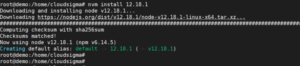
Verzi můžete zkontrovenat pomocí:
|
1 2 3 4 5 |
sudo node -v Výstup: root@demo:/home/cloudsigma# node -v v12.18.1 |
NVM obecně použije naposledy nainstalovanou verzi, ale můžete ji také specifikovat pomocí příkazu ‘ncm use’:
|
1 |
sudo nvm use 12.18.1 |
Můžete spravovat více verzí Nodejs. Chcete-li zobrazit nainstalované verze, použijte následující příkaz:
|
1 |
sudo nvm ls |
Chcete-li nastavit verzi jako výchozí, můžete pro ni vytvořit alias. Kdykoli se vytvoří nová relace, použije se výchozí verze node.js.
|
1 |
sudo nvm alias default 12.18.1 |
Můžete na ni také odkazovat následovně:
|
1 |
sudo nvm use default |
Každá verze Node.js sleduje své balíčky. Při instalaci balíčků přes NPM můžete určit, zda je chcete nainstalovat pro konkrétní verzi Node.js, nebo globálně.
Chcete-li nainstalovat balíček pro konkrétní používanou verzi, spusťte tento příkaz:
|
1 |
sudo npm install express |
Chcete-li jej nainstalovat globálně, přidejte příznak ‘-g’,
|
1 |
npm install -g express |
Po globální instalaci balíčku budete moci spouštět příkazy, ale aby jej váš program mohl používat, budete muset balíček propojit do vaší lokální sféry.
|
1 |
npm link express |
Další možnosti dostupné v NVM najdete spuštěním tohoto příkazu:
|
1 |
nvm help |
Odebrání Node.js
Node.js můžete odinstalovat buď pomocí ‘apt’, nebo pomocí NVM.
Chcete-li odebrat stabilní verzi, kterou jste nainstalovali pomocí ‘apt’, použijte tento příkaz:
|
1 |
sudo apt remove nodejs |
Výše uvedený příkaz odinstaluje node.js, ale zachová konfigurační soubory. Pokud chcete odinstalovat node.js a zároveň odstranit i konfigurační soubory, použijte příkaz:
|
1 |
sudo apt purge nodejs |
Chcete-li navíc odstranit balíčky, které byly automaticky nainstalovány během instalace některých z odstraněných balíčků, použijte příkaz:
|
1 |
sudo apt autoremove |
Chcete-li odinstalovat verze, které jste nainstalovali pomocí NVM, použijte tento příkaz:
|
1 |
nvm uninstall 12.18.1 |
Pokud je verze, kterou chcete odinstalovat, aktuální verzí, nejprve ji deaktivujte a poté spusťte příkaz pro odinstalaci:
|
1 2 |
nvm deactivate nvm uninstall 12.18.1 |
Výše uvedené příkazy odstraní všechny soubory spojené s touto verzí kromě souborů v mezipaměti.
Nyní, když jste dokončili tento návod, znáte 3 různé a snadné způsoby, jak nainstalovat Node.js na server Ubuntu 18.04.
Příjemnou práci s počítačem!
Comments
No comments yet. Be the first.