
Bezpečnost je pro správce serverů prvořadým aspektem, zvláště když je potřeba přistupovat k serverům vzdáleně v pravidelných intervalech. Ochrana před kybernetickými útoky má zásadní význam pro zefektivnění pracovních postupů a zajištění kontinuity podnikání. Standardní praxe používání uživatelského jména a hesla je vysoce nezabezpečená, nebezpečná a neúčinná. K přístupu, správě a kontrole serverů potřebujete robustní a pokročilou metodu, jako je autorizace pomocí páru klíčů SSH. Kryptografické algoritmy používané v klíčích SSH poskytují pokročilou úroveň zabezpečení pro ochranu serverů, kde se dešifrování stává nemožným, a to i pomocí útoku hrubou silou.
Dnes je ověřování založené na klíčích SSH nejspolehlivějším způsobem ověření a oblíbenou volbou mezi uživateli Linuxu. S SSH získáte možnost vybrat si buď “RSA” (Rivest-Shamir-Adleman) nebo “DSA” (“Digital Signature Algorithm”) klíče. Pokud generujete klíče poprvé, doporučenou možností je RSA. V tomto návodu použijeme metodu “RSA klíče” s výchozí velikostí portu 2048 pro generování soukromých a veřejných klíčů a připojení k VPS.
Jak funguje ověřování pomocí klíče SSH?
Ověřování pomocí klíče SSH využívá model klient-server k výměně dat mezi serverem a klientem. Server přijímá připojení, zatímco klient je zodpovědný za Transmission Control Protocol (TCP) pro připojení k serveru. Vygenerujete pár klíčů (soukromý a veřejný klíč) a spárujete server s klientem. Soukromý klíč je uložen na vašem lokálním počítači, zatímco veřejný klíč se nahraje na server. Soukromý klíč se ověřuje vůči veřejnému klíči pro navázání připojení. Pouze pokud oba klíče projdou ověřením a shodují se, je připojení navázáno, jinak je připojení odmítnuto.
Ověřování pomocí páru klíčů SSH je nepopiratelně vysoce bezpečný a spolehlivý způsob připojení k serverům. Uživatelé Linuxu mohou dokonce nakonfigurovat Linuxový server a používat ověřování založené na klíčích také. Bez ohledu na to, jaký operační systém používáte, můžete využít ověřování pomocí páru klíčů k ochraně svých prostředků a užít si bezproblémovou práci. V tomto návodu vás provedeme kroky generování SSH klíčů pomocí PuTTY a jejich připojení k VPS. Začněme!
Požadavky
Chcete-li postupovat podle tohoto návodu, budete potřebovat:
-
Přístup k Linuxovému serveru.
-
Nainstalovaný PuTTY a PuTTYgen ve vašem systému.
Krok 1 — Stáhněte si PuTTYgen
Stáhněte si PuTTYgen z oficiálního webu.
Krok 2 — Vygenerujte pár SSH klíčů
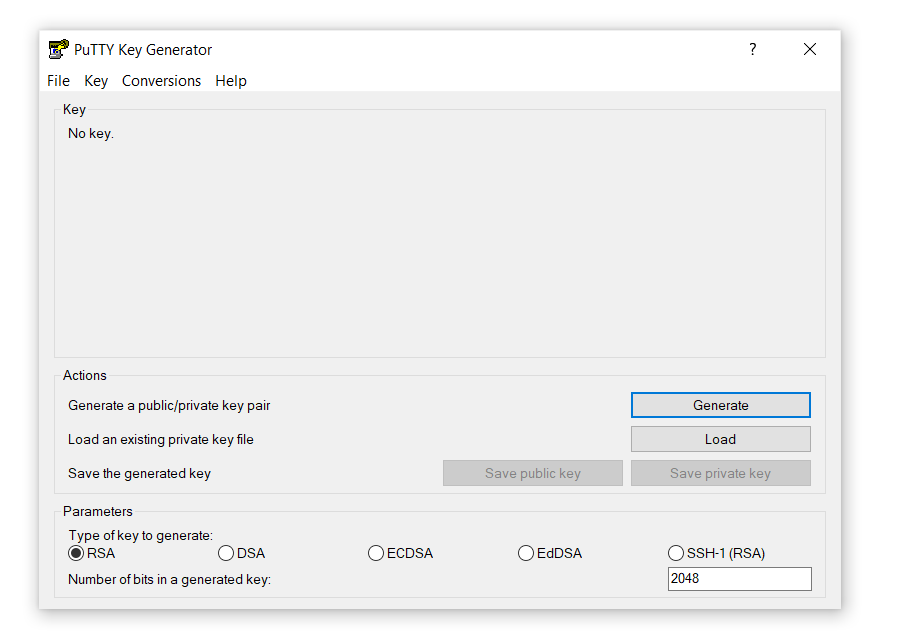
- Nejprve dvakrát klikněte na soubor puttygen.exe, abyste otevřeli PuTTYgen, který jsme stáhli v Kroku 1.
-
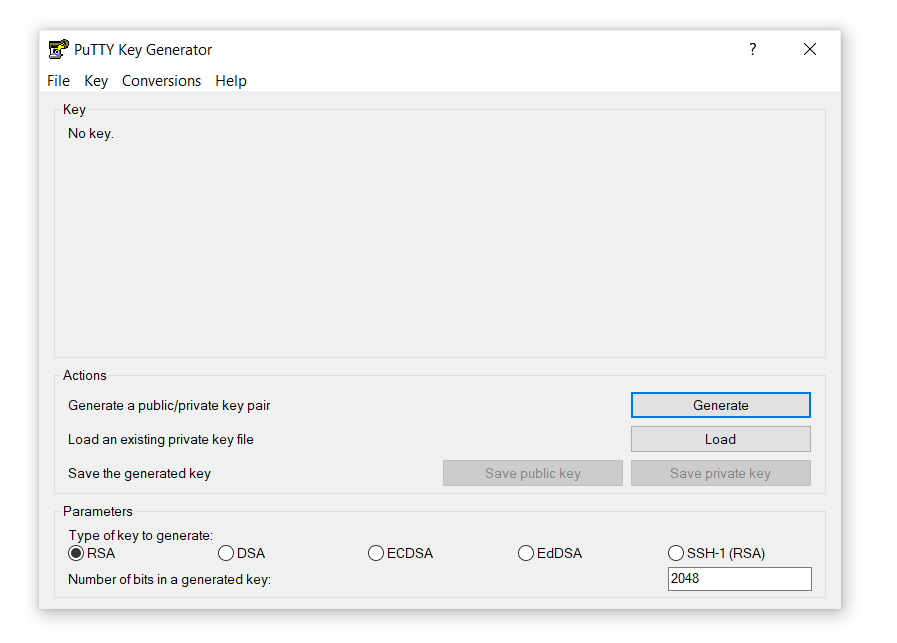
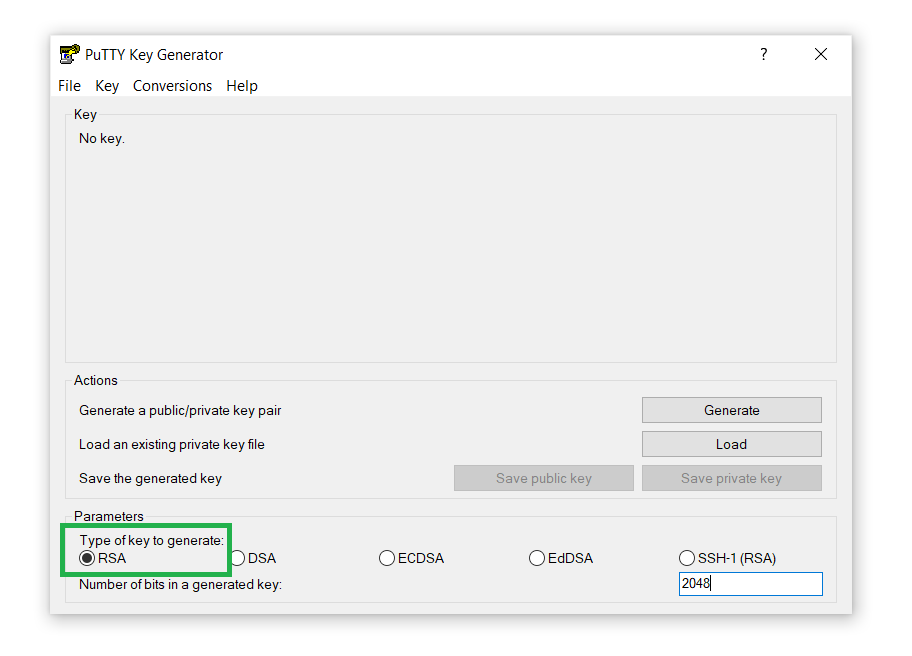
Uvidíte okno:
-
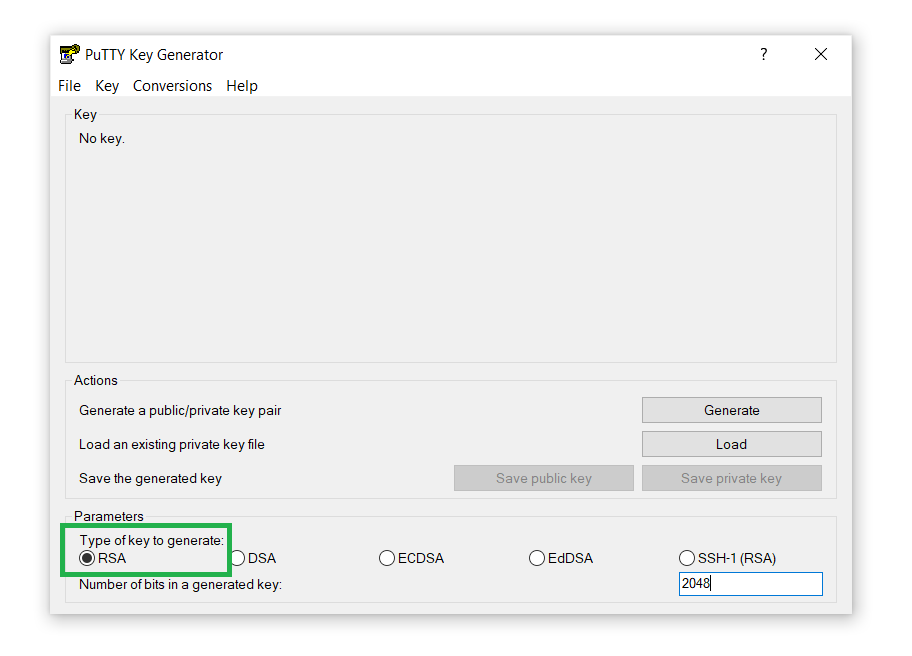
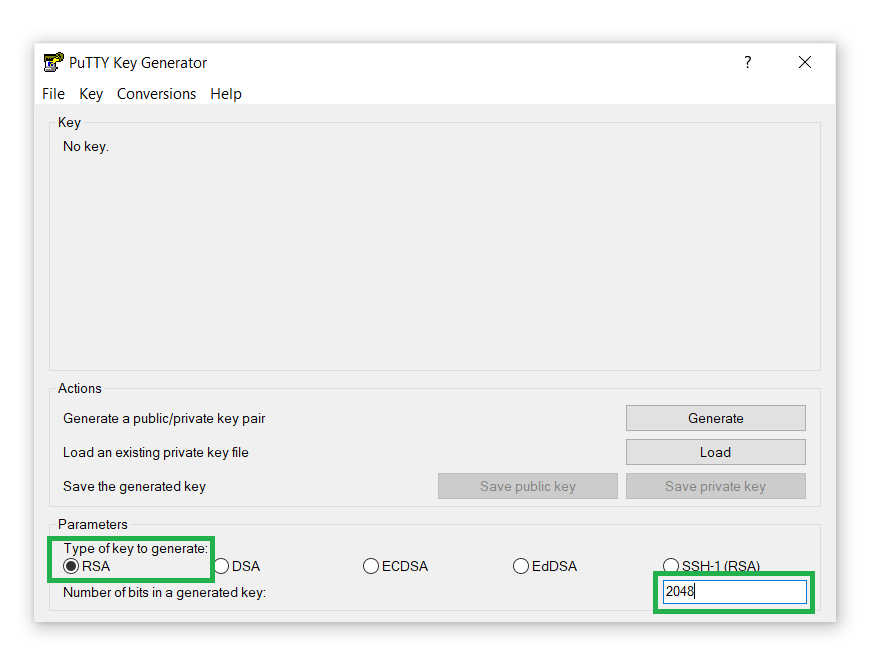
Dále v sekci Parameters vyberte RSA v možnosti Type of key to generate:
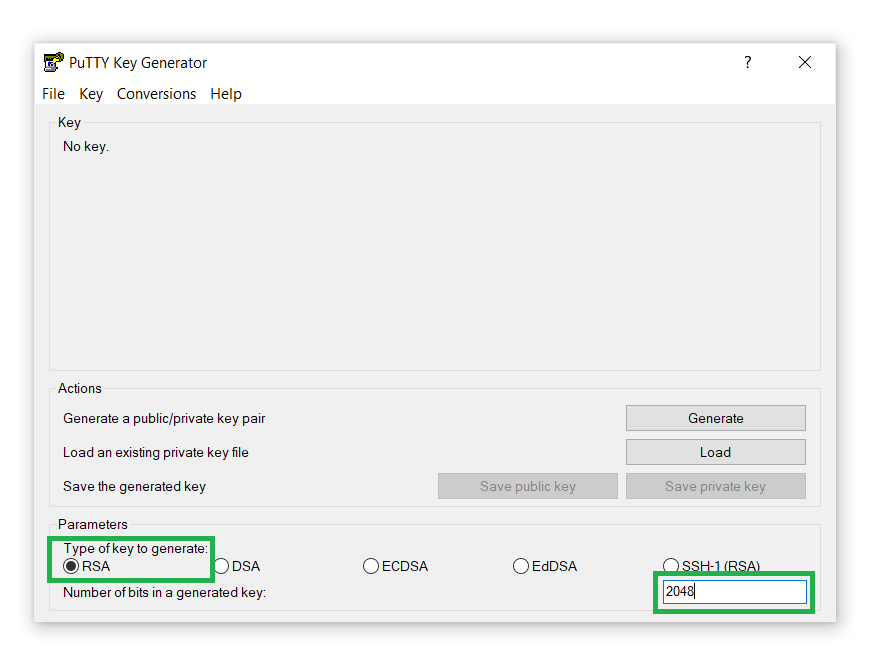
- Ponechte výchozí velikost klíče RSA
2048. Můžete ji také zvýšit na
4096, abyste přidali další vrstvu zabezpečení a ochrany před útoky hrubou silou:
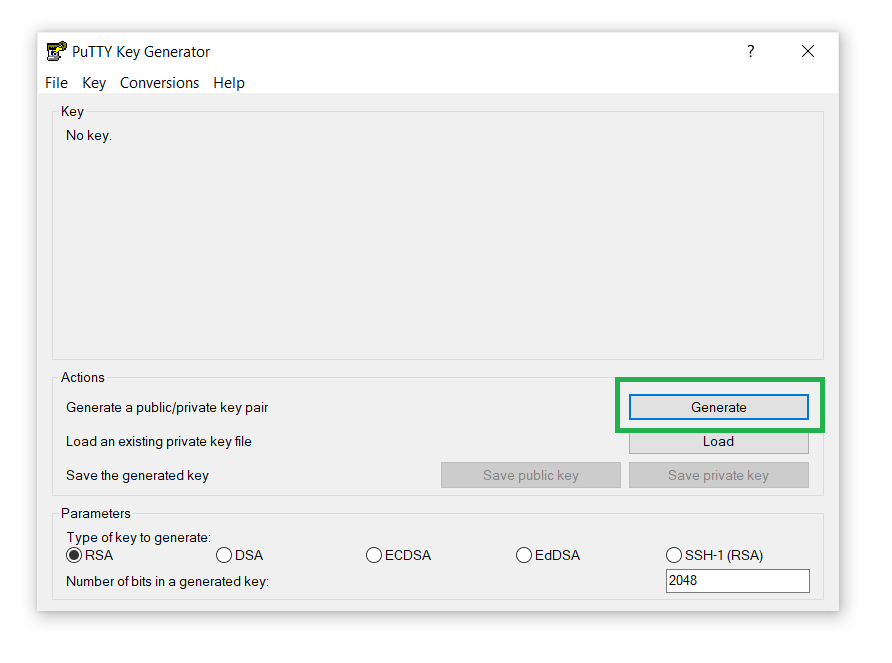
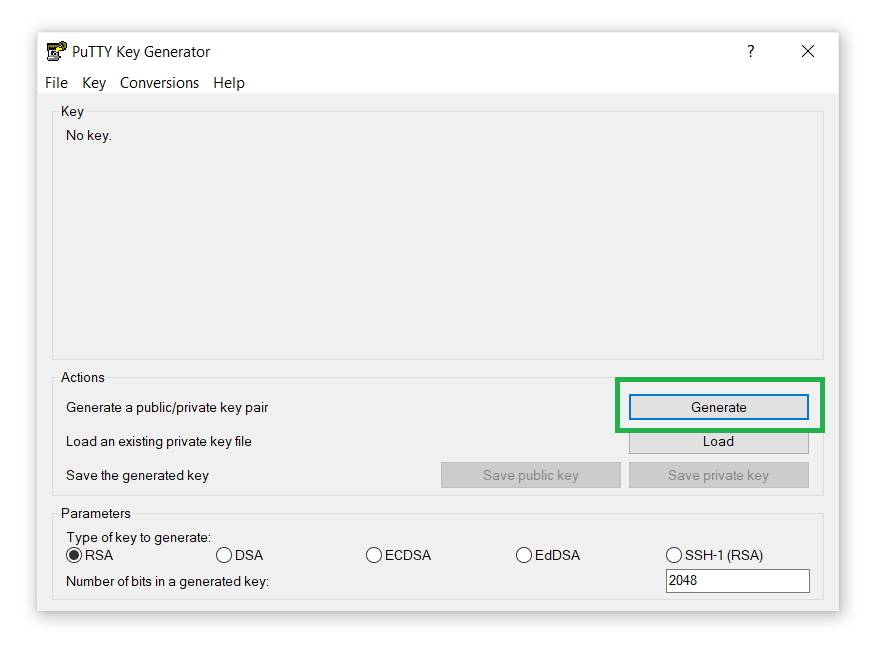
- Poté klikněte na tlačítko Generate pro vygenerování páru SSH klíčů:
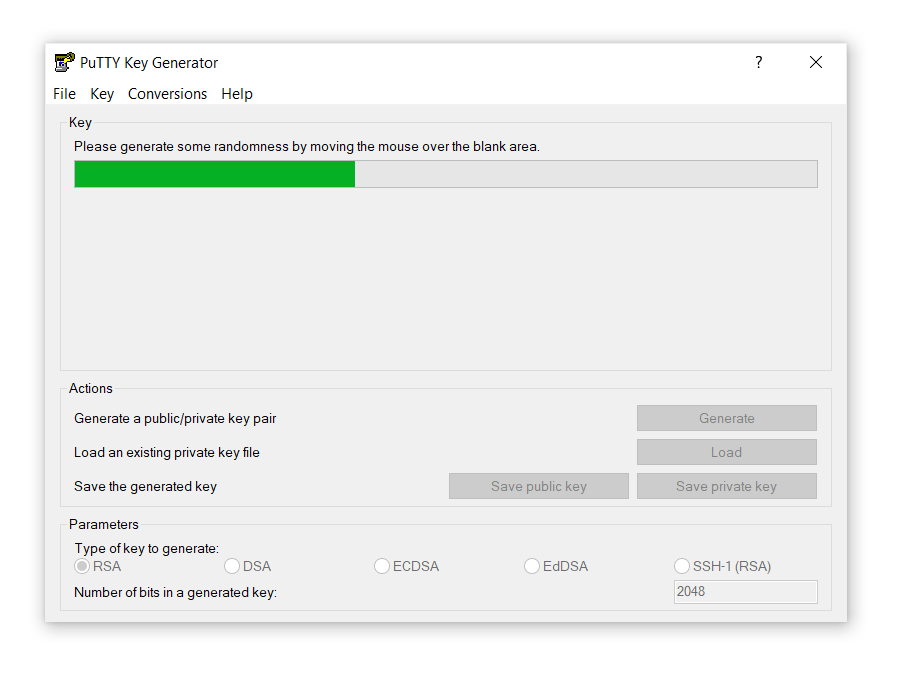
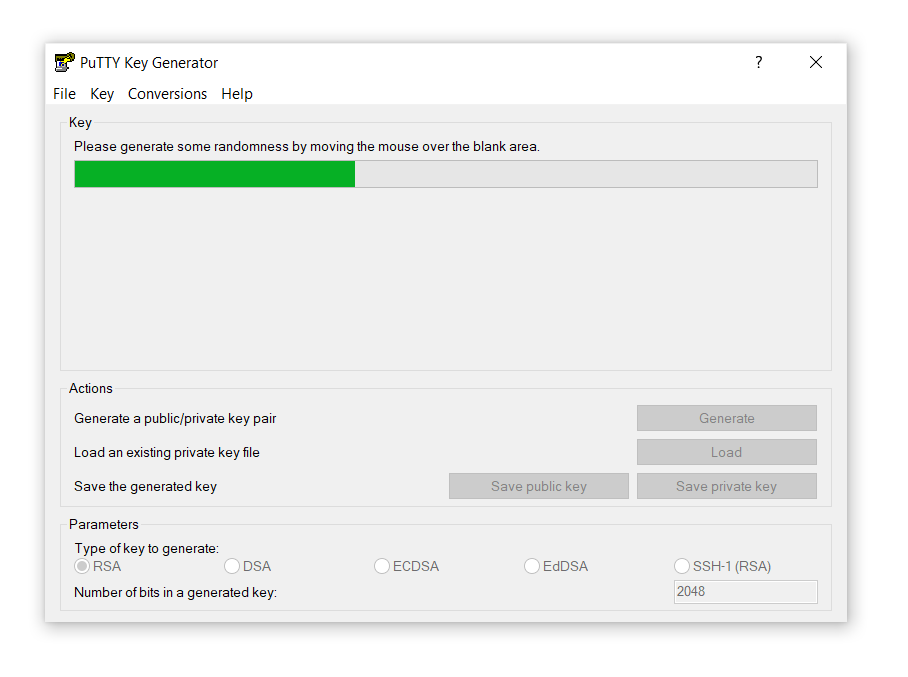
- Poté pohybujte ukazatelem myši v černé oblasti sekce Key, dokud se nenačte ukazatel průběhu:
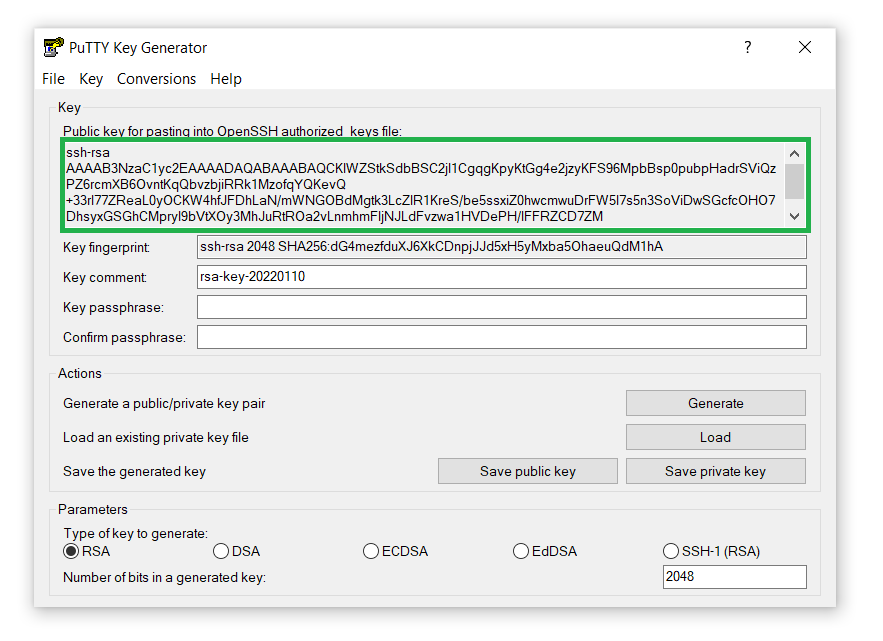
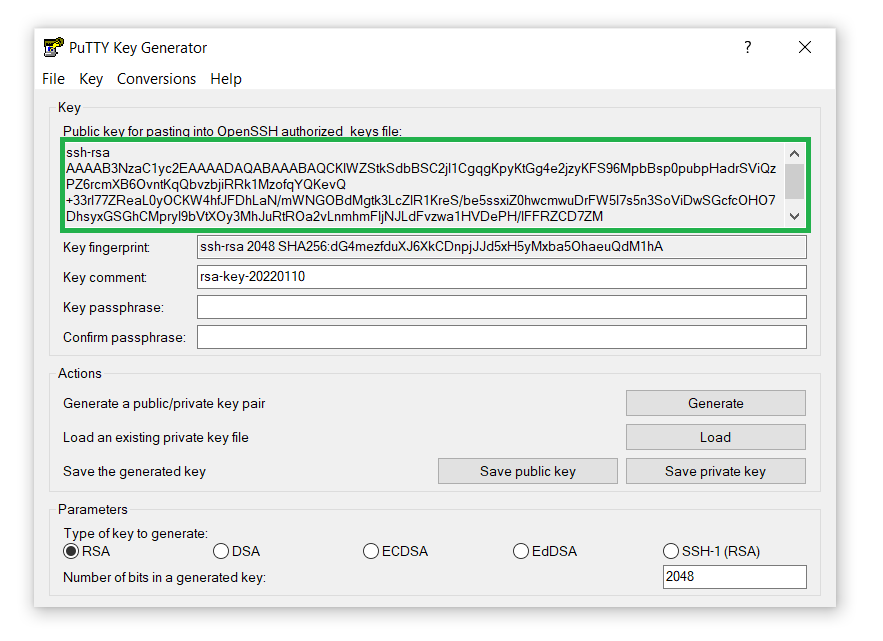
- Na obrazovce uvidíte veřejný SSH klíč:
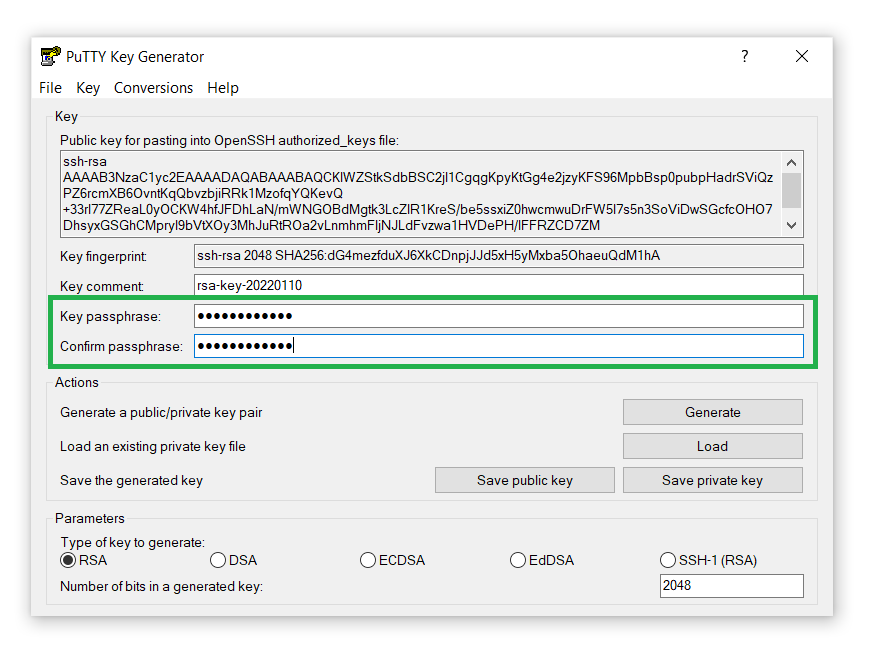
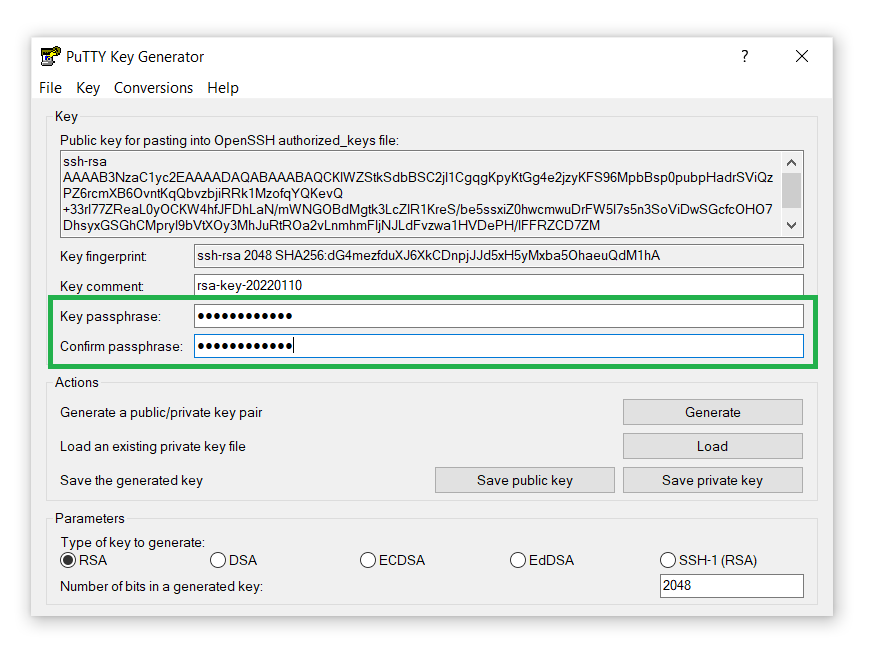
- Kromě toho přidejte Key passphrase z bezpečnostních důvodů. Potvrďte a pokračujte:
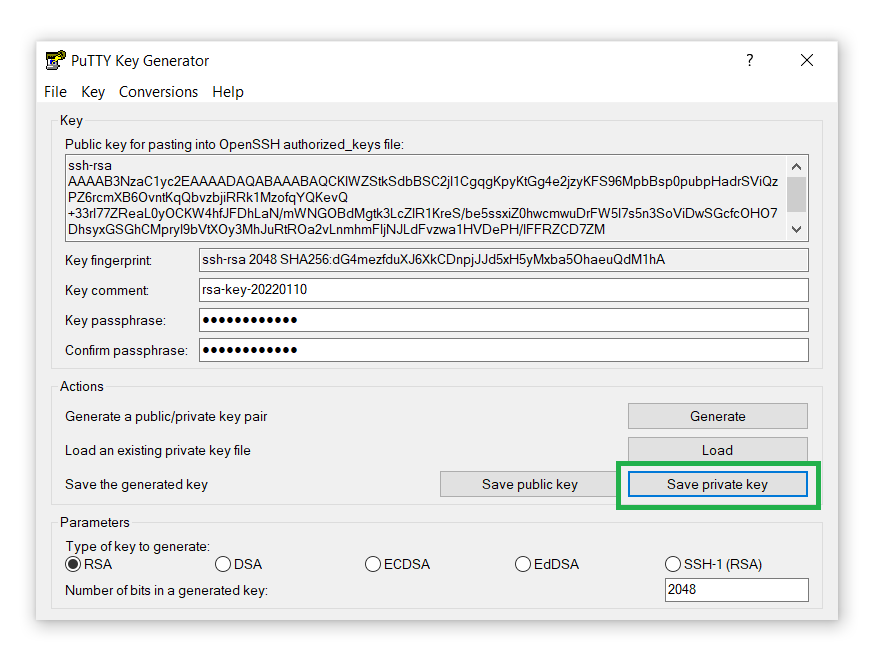
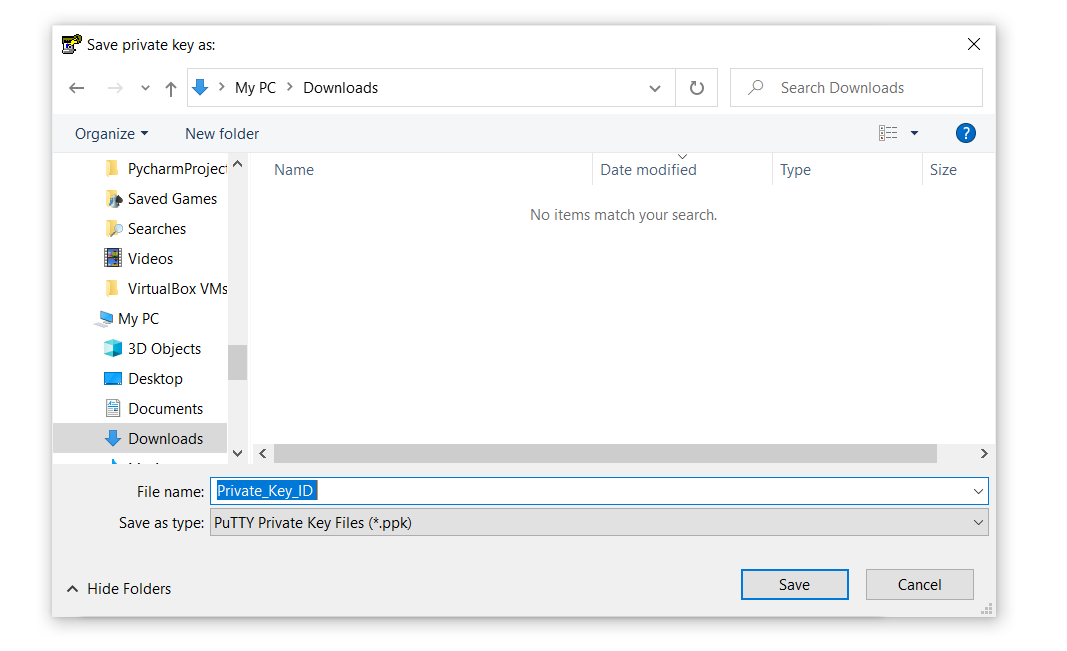
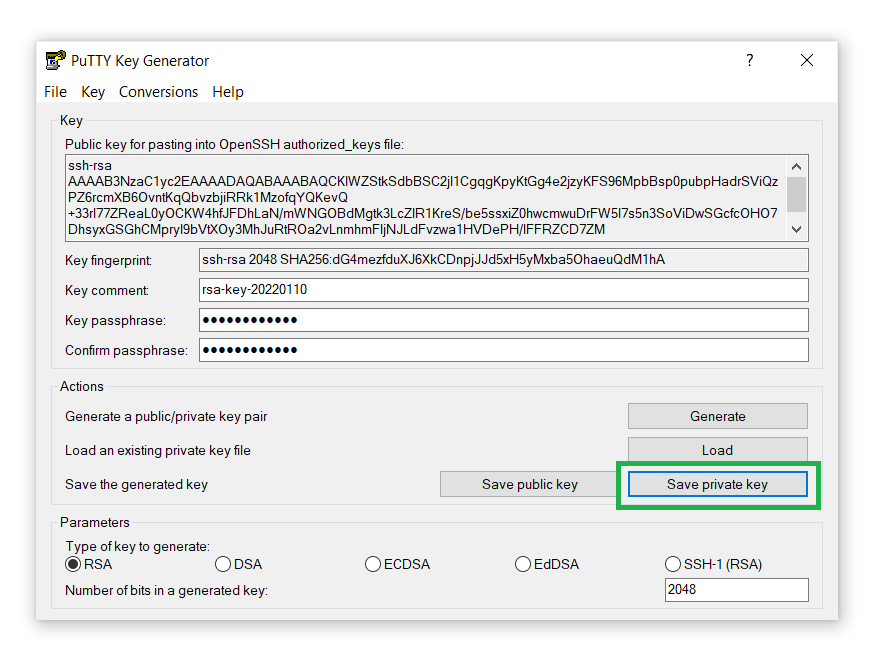
- Uložte soukromý klíč do počítače kliknutím na tlačítko Save private key:
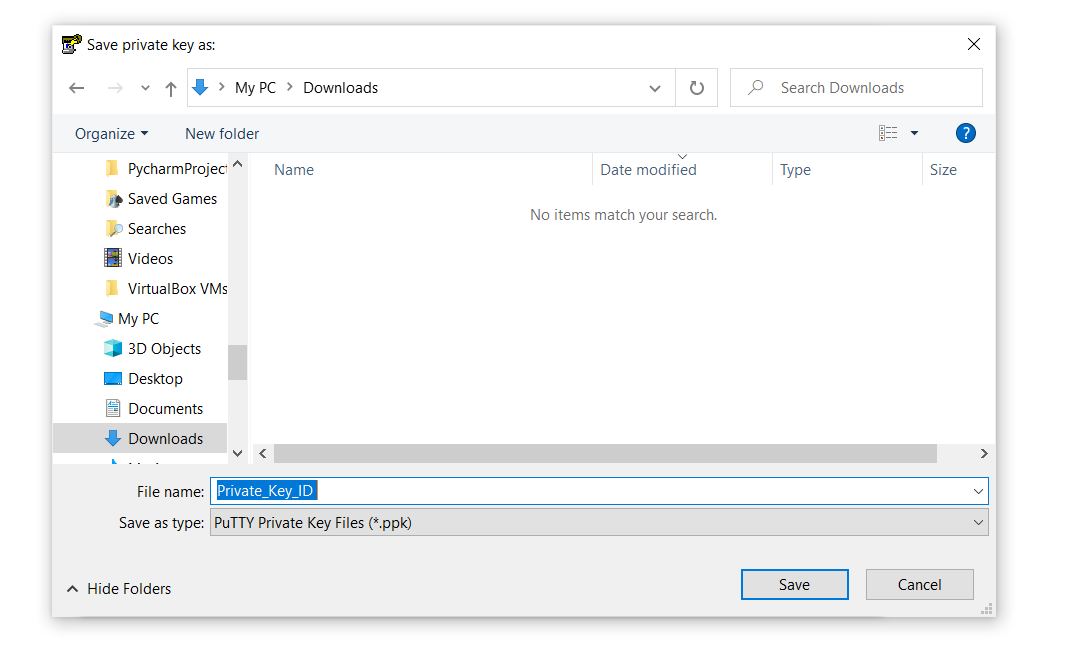
- Pojmenujte soukromý klíč a uložte jej kamkoli do počítače. Nezapomeňte, že tento klíč budeme potřebovat v následujícím kroku, takže se ujistěte, že víte, kam jste jej uložili:
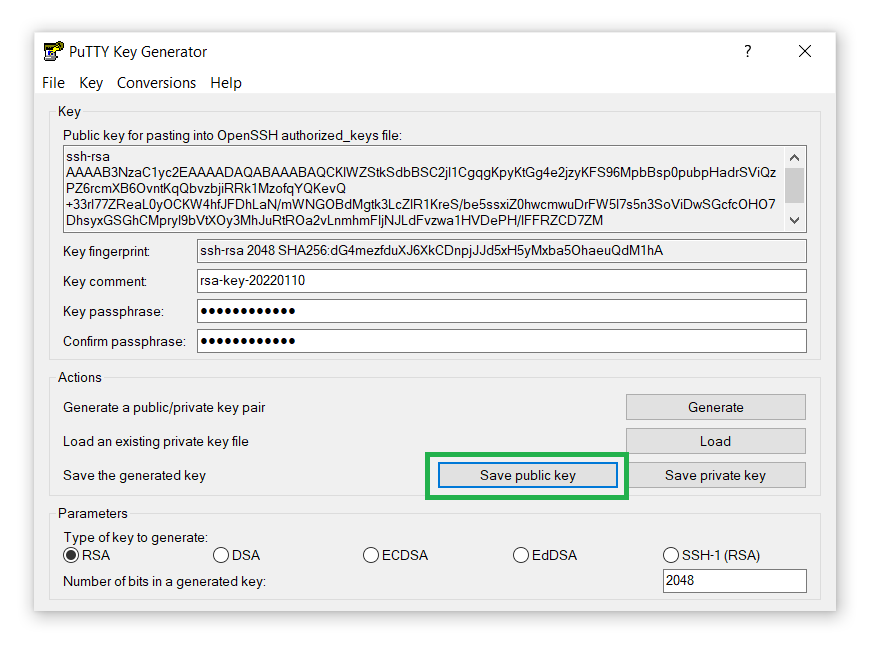
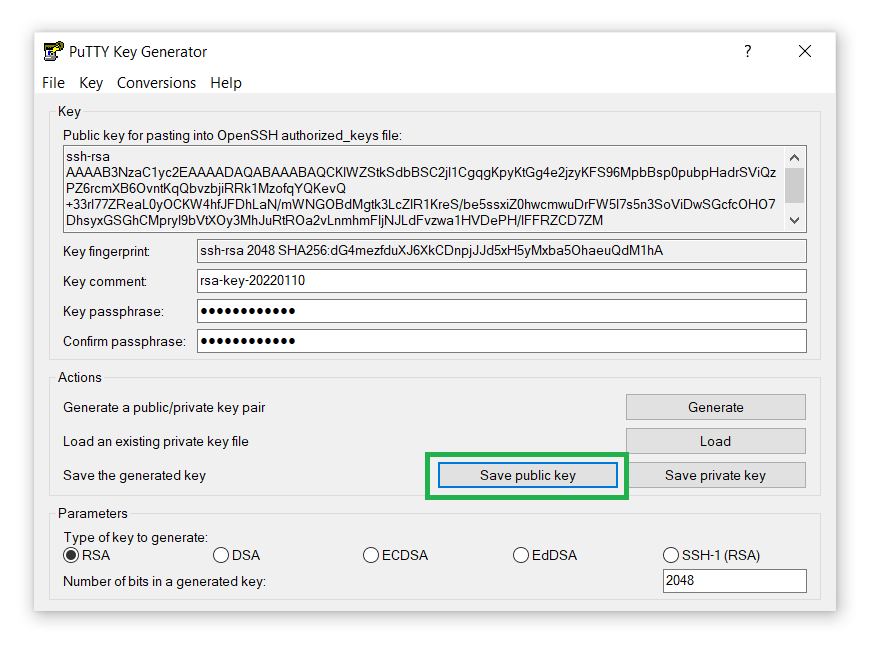
- Podobně uložte soukromý klíč do počítače kliknutím na tlačítko Save public key:
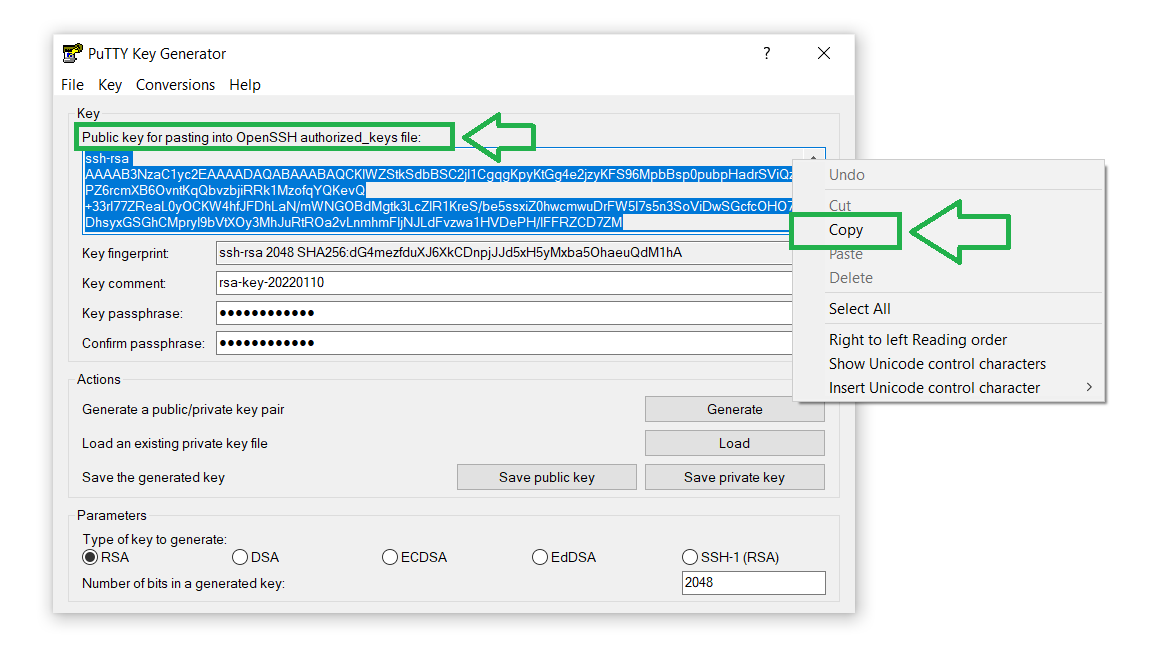
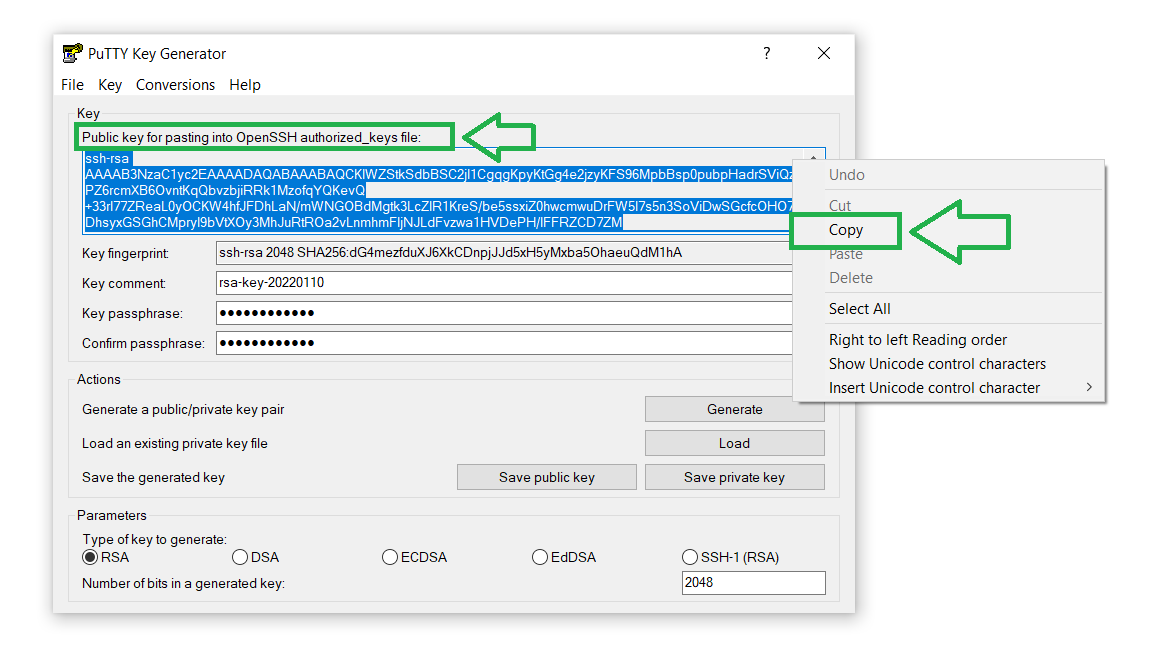
- Můžete také zkopírovat soubor veřejného klíče a uložit jej do počítače. Veřejný klíč budeme potřebovat k nahrání na server pro navázání zabezpečeného připojení:
Nyní jste úspěšně vygenerovali svůj pár SSH klíčů! Pojďme pokročit k nastavení soukromého klíče v PuTTY. Případně můžete přeskočit Krok 3 a podívat se, jak vygenerovat sadu RSA klíčů pomocí PuTTYgen pro bezpečný přístup ke cloudu CloudSigma.
Krok 3 — Uložení nastavení vašeho serveru
Server zatím stále nedokáže rozpoznat váš systém. Připojme soukromý klíč k PuTTY, abychom server představili našemu systému. Postupujte podle následujících kroků:
-
Spusťte PuTTY dvojitým kliknutím na jeho spustitelný soubor.
-
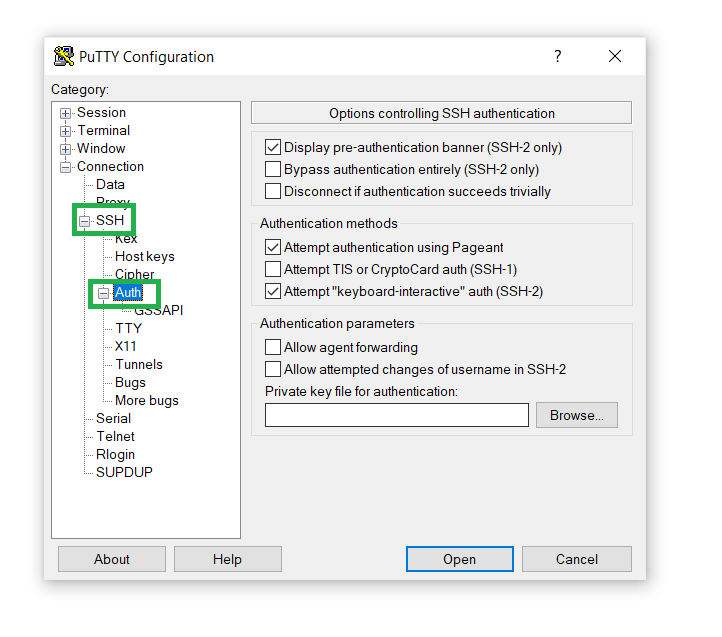
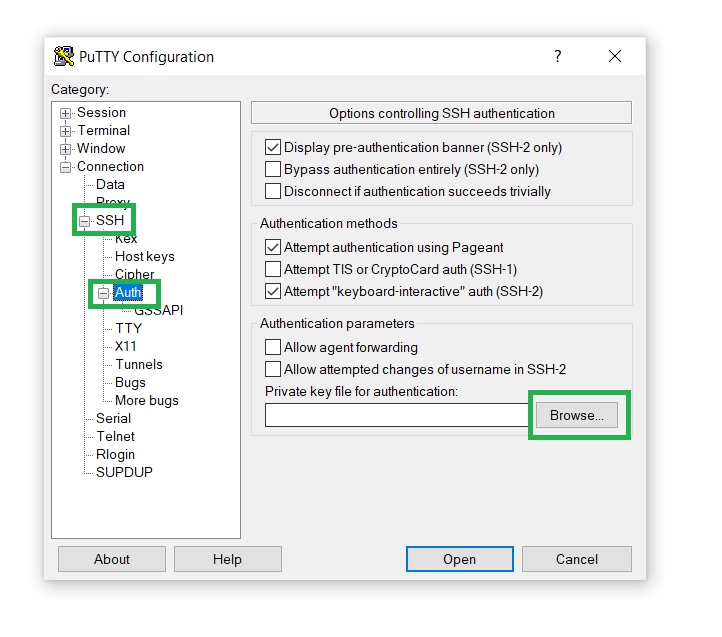
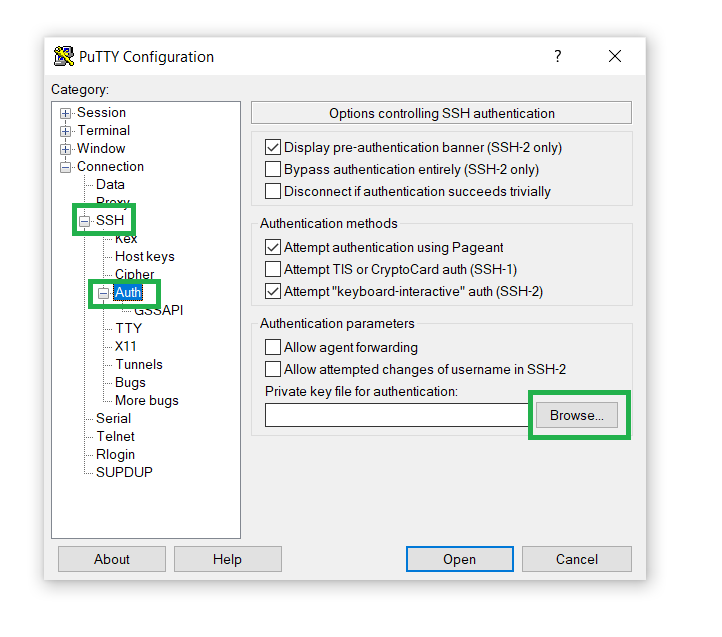
V levém postranním panelu otevřete sekci Connection, přejděte do SSH a klikněte na Auth:
-
V poli Private key for authentication klikněte na Browse a otevřete soubor se soukromým klíčem, který jsme uložili v Kroku 2 (11.):
-
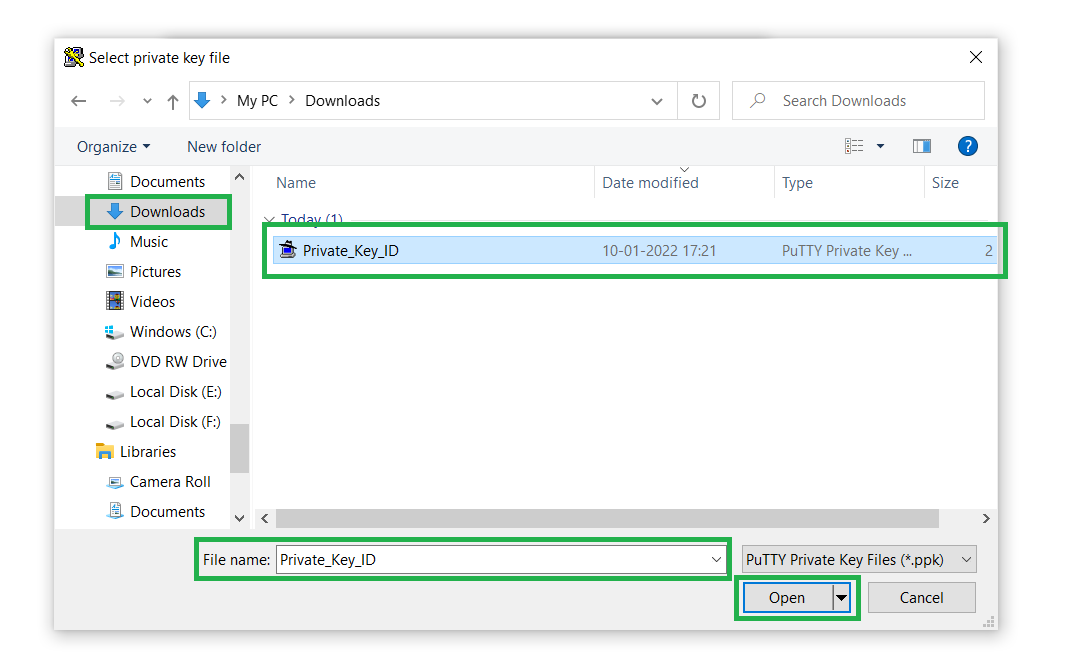
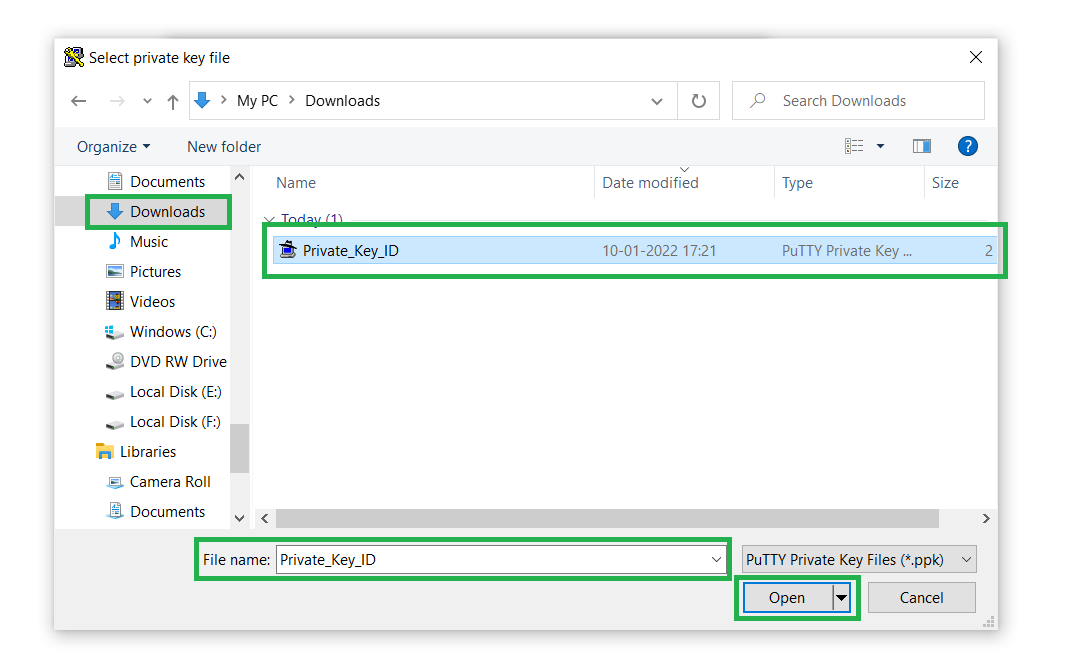
Dále otevřete soubor se soukromým klíčem ze zdrojového umístění:
Krok 4 — Přidání soukromého klíče na server
Vložme zkopírovaný veřejný klíč do souboru ~/.ssh/authorized_keys na vašem serveru.
-
Přihlaste se k cílovému serveru.
-
Pokud vaše složka SSH ještě neexistuje, vytvořte ji ručně pomocí authorized_keys:
|
1 |
mkdir ~/.ssh | touch ~/.ssh/authorized_keys |
-
Dále změňte oprávnění zabezpečením klíčů SSH:
|
1 |
chmod 0700 ~/.ssh; chmod 0644 ~/.ssh/authorized_keys |
-
Poté otevřete soubor ~/.ssh/authorized_keys pomocí vim textového editoru:
|
1 |
vim ~/.ssh/authorized_keys |
-
Stiskněte klávesu i na klávesnici a kliknutím pravým tlačítkem myši vložte obsah.
-
Pro uložení stiskněte následující klávesy na klávesnici (v tomto pořadí): Esc, :, w, q, Enter.
Krok 5 — Zakázání přihlašování pomocí uživatelského jména a hesla
Po ověření přihlašování pomocí klíčů můžete zakázat přihlašování pomocí uživatelského jména nebo hesla, abyste zvýšili bezpečnost.
-
Upravte konfigurační soubor SSH serveru umístěný v /etc/ssh/sshd_config.
-
Dále stiskněte klávesu i na klávesnici a upravte řádky:
|
1 2 3 4 |
[...] PasswordAuthentication no [...] UsePAM no [...] |
-
Pro uložení stiskněte následující klávesy na klávesnici (v tomto pořadí): Esc, :, w, q, Enter.
-
Dále znovu načtěte konfiguraci SSH serveru:
|
1 |
$ sudo reload ssh |
Závěr
Použití ověřování pomocí SSH klíčů je vynikající volbou pro zabezpečení serverů a ochranu vašeho systému před kybernetickými hrozbami. Metoda zabezpečení založená na klíčích však vyžaduje ostražitost při ukládání soukromých klíčů. Ujistěte se, že soukromý klíč uchováváte v tajnosti a nikdy jej nikomu neprozrazujte. Pokud se vám nepodaří udržet soukromý klíč v bezpečí, mohou hackeři získat přístup a nakonec sledovat vaše servery bez vašeho svolení.
Máte zájem dozvědět se více o SSH a Linuxových serverech? Ponořte se do následujících návodů na našem blogu:
- Jak použít SSH k připojení ke vzdálenému serveru v Ubuntu
- Přehled SSH – SSH servery, klienti a klíče
- Konfigurace Linuxového serveru pro použití ověřování založeného na SSH klíčích
Přejeme příjemnou práci s počítačem!
Komentáře
Zatím žádné komentáře. Buďte první.