
Následuje podrobný průvodce, který vám pomůže seznámit se s dashboardem CloudSigma PaaS. Projdeme si všechny různé funkce, nástroje a ikony, se kterými můžete v uživatelském rozhraní pracovat za účelem vytvoření a úpravy vašeho projektu.
Tento návod byste měli sledovat přímo v platformě CloudSigma PaaS. Tímto způsobem můžete vyhledávat položky a průběžně chápat jejich použití a funkce. Můžete si spustit bezplatnou zkušební verzi zde, abyste získali představu o tom, jak dashboard CloudSigma vypadá.
V tomto návodu se budeme zabývat následujícími funkcemi platformy CloudSigma PaaS:
- Vytvoření a správa nového prostředí
- Funkční ikony pro prostředí
- Správa nastavení prostředí
- Funkční ikony pro jednotlivé instance
- Jak importovat
- Marketplace
- Vytváření skupin prostředí
- Vyhledávání na dashboardu
- Deployment Manager
- Panel úloh
- Změna uživatelských nastavení
- Upgrade účtu
- Doplnění kreditu
- Získání nápovědy
Začněme!
Vytvoření a správa nového prostředí
Nejprve se naučíme, jak vytvořit nové prostředí na dashboardu CloudSigma PaaS. Následně se seznámíme s různými nástroji, které můžete použít pro jeho správu.
- Nejprve vyhledejte a klikněte na Nové prostředí (New Environment) v levém horním rohu dashboardu:

- Kliknutím na toto tlačítko se otevře Průvodce topologií (Topology Wizard). Toto propracované okno vám umožňuje plně přizpůsobit nastavení vašeho prostředí.
- Níže jsou uvedeny některé prvky, které můžete nakonfigurovat podle svých požadavků:
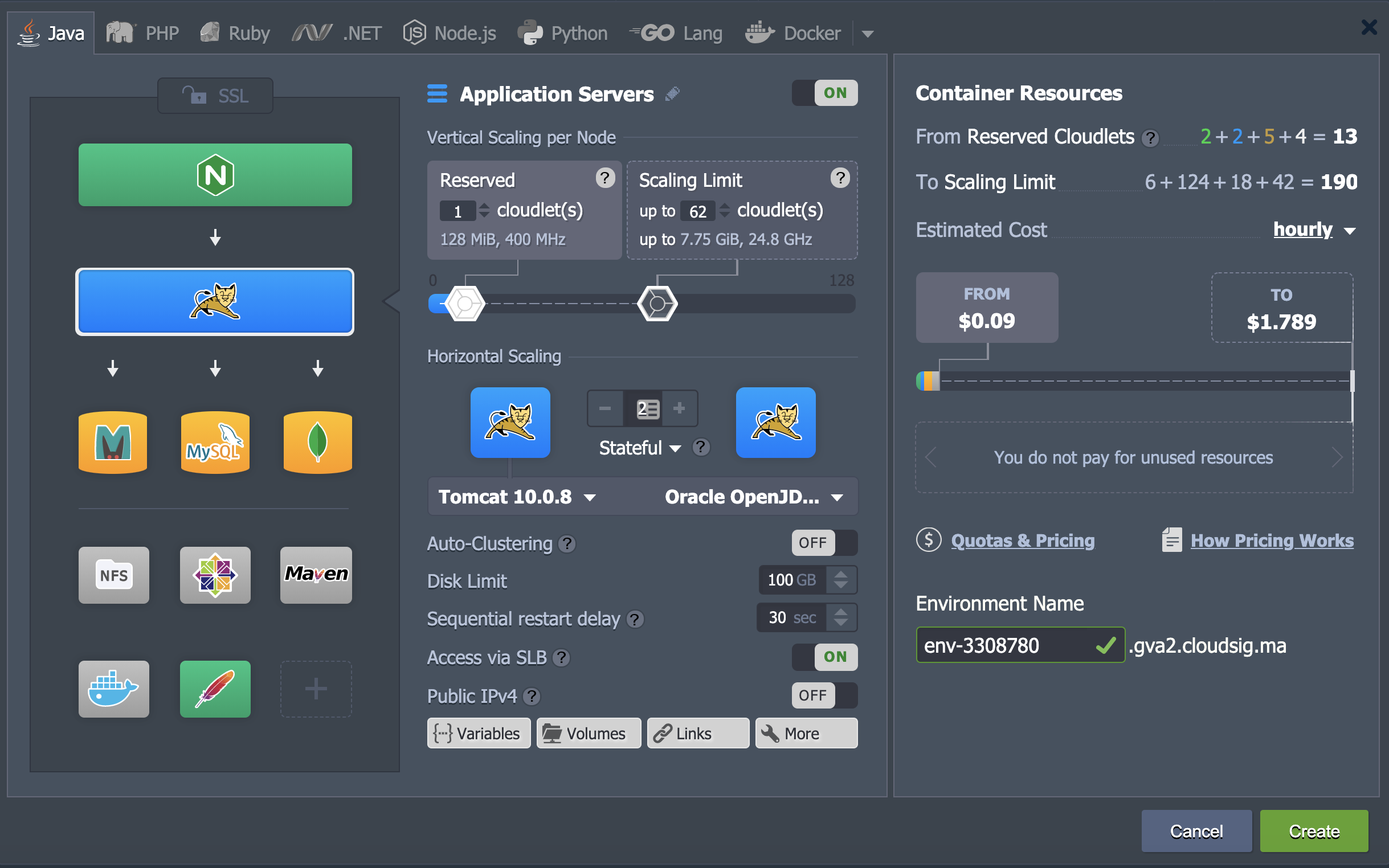
- Klikněte na tlačítko Create poté, co dokončíte konfiguraci a nastavíte Název prostředí (Environment Name).
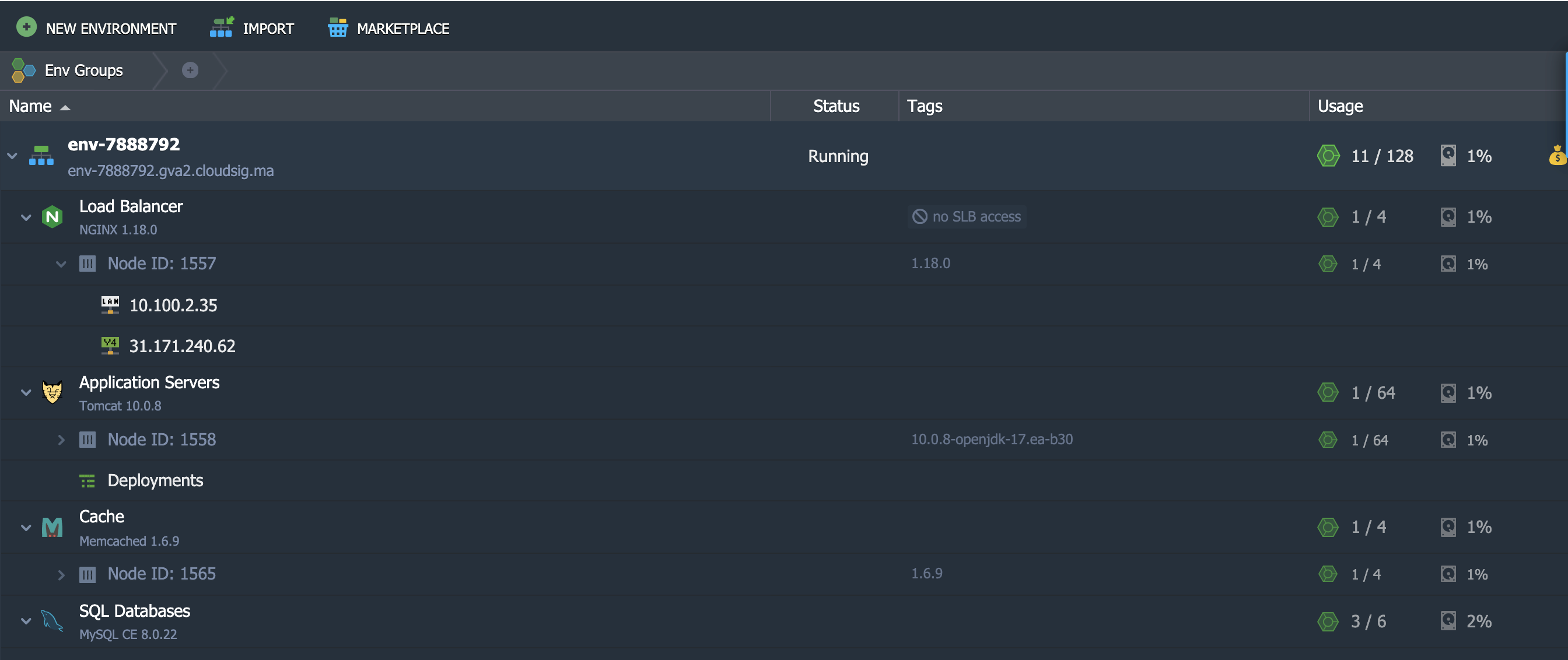
- Své nové prostředí najdete pod vybraným Názvem prostředí (Environment Name) v centrálním panelu na dashboardu:

- Výše uvedený panel vám poskytuje základní informace o vašem novém prostředí. Níže podrobněji vysvětlíme, co jednotlivé sloupce znamenají:
- Název
V tomto sloupci najdete název nebo alias prostředí. Zobrazí se zde také doména prostředí s vlajkou regionu, ve kterém je hostováno. Chcete-li zobrazit seznam uzlů obsažených v daném prostředí, klikněte na malý trojúhelník vedle názvu prostředí.
- Stav
Tento sloupec ukazuje aktuální stav vašeho daného prostředí. Může to být jeden z následujících: Spuštěno (Running), Spící (Sleeping), Zastaveno (Stopped), Vytváří se (Creating), Zastavuje se (Stopping), Klonuje se (Cloning), Spouští se (Launching), Znovu se nasazuje (Redeploying), Exportuje se (Exporting), Migruje se (Migrating), Instaluje se (Installing), nebo Odstraňované.
- Štítky
V tomto sloupci uvidíte všechny Skupiny prostředí, do kterých vaše prostředí patří. Zobrazí se zde také verze (tagy) kontejnerů s názvem projektu.
- Využití
Sloupec využití ukazuje procentuální hodnotu. Indikuje aktuální zatížení prostředí, jako je například využití diskového prostoru a cloudlety.
 Tlačítko
Toto tlačítko označuje Historii fakturace (Billing History). Kliknutím na něj přejdete na samostatnou kartu s podrobnostmi o vašich výdajích a statistikách pro toto prostředí.
Funkční ikony pro dané prostředí
Pokud najedete kurzorem myši na své prostředí, zobrazí se několik funkčních ikon. Níže jsou uvedeny ikony, se kterými můžete na dashboardu pracovat a provádět různé funkce správy:
- Nastavit alias (Set Alias)

An Alias je alternativní název pro prostředí. Nastavení aliasu neovlivní vaši doménu.
- Otevřít v prohlížeči (Open in Browser)

Kliknutím na tuto ikonu se prostředí otevře v nové kartě prohlížeče.
- Nastavení (Settings)

Kliknutím na Nastavení (Settings) se otevře nová karta s podrobnými konfiguračními panely, které můžete upravovat.
- Změnit topologii prostředí (Change Environment Topology)

Tato funkční ikona vám umožňuje přístup k dialogovému oknu Průvodce topologií (Topology Wizard) a provedení potřebných úprav. Klikněte na Apply pro uložení změn.
- Klonovat prostředí (Clone Environment)

Tato možnost vám pomůže naklonovat vybraný server. Budete požádáni o zadání názvu nového prostředí. Nakonec klikněte na Clone pro vytvoření kopie.
- Spustit (Start)
 / Zastavit (Stop)
Uvidíte ikonu Spustit (Start) , pokud je vaše prostředí aktuálně zastaveno, a naopak. Kliknutím na kteroukoli z nich prostředí spustíte nebo zastavíte.
V případě, že je stav vašeho prostředí aktuálně Zastaveno (Stopped), budete moci pracovat pouze s Nastavení (Settings), Klonovat prostředí (Clone Environment), Spustit (Start), a Odstranit prostředí (Delete Environment) tlačítky.
- Smazat prostředí

Najeďte myší na server, který chcete odebrat, a klikněte na Smazat ikonu. Budete požádáni o zadání hesla pro potvrzení akce.
- Přidat skupiny prostředí
 / Upravit skupiny prostředí
Chcete-li tyto možnosti zobrazit, musíte najet myší na sloupec Štítky. Tyto ikony pomáhají se správou Skupin prostředí.
Správa prostředí pomocí Nastavení
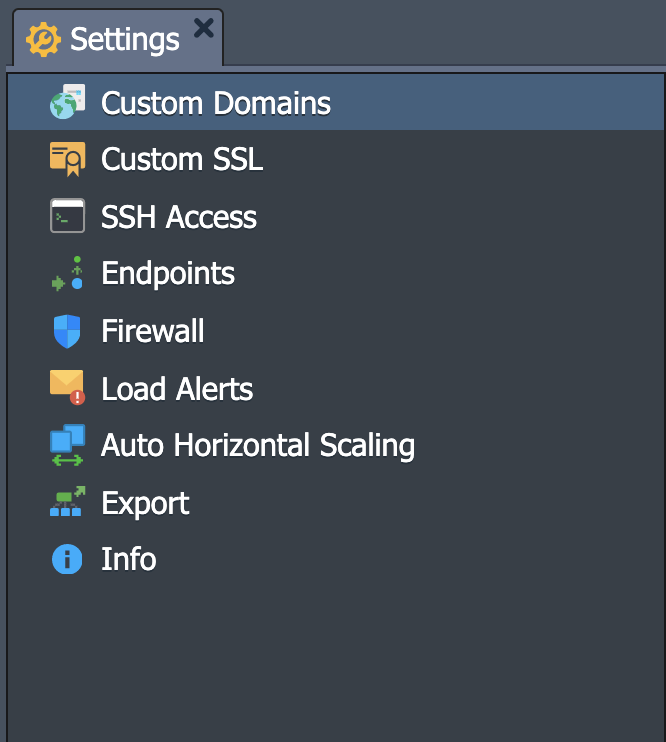
Pojďme prozkoumat vše, čeho můžete dosáhnout v okně Nastavení prostředí. Na této kartě uvidíte jedenáct různých možností týkajících se různých aspektů prostředí. Jsou to následující:
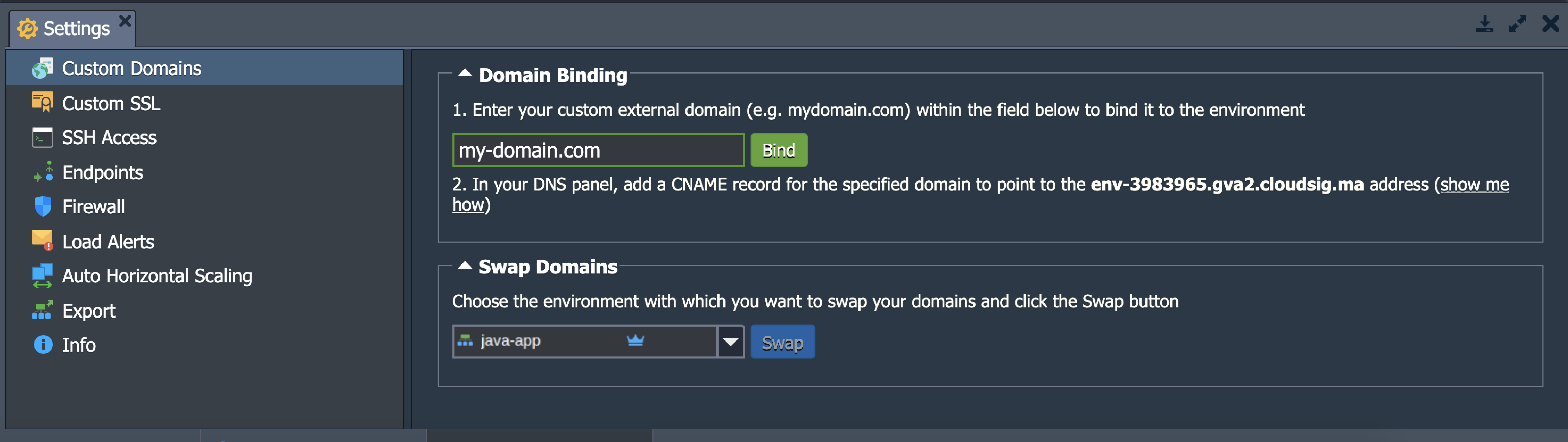
- Vlastní domény
Možnost Vlastní domény vám umožňuje přístup k sekcím Propojení domény a Záměna domén:
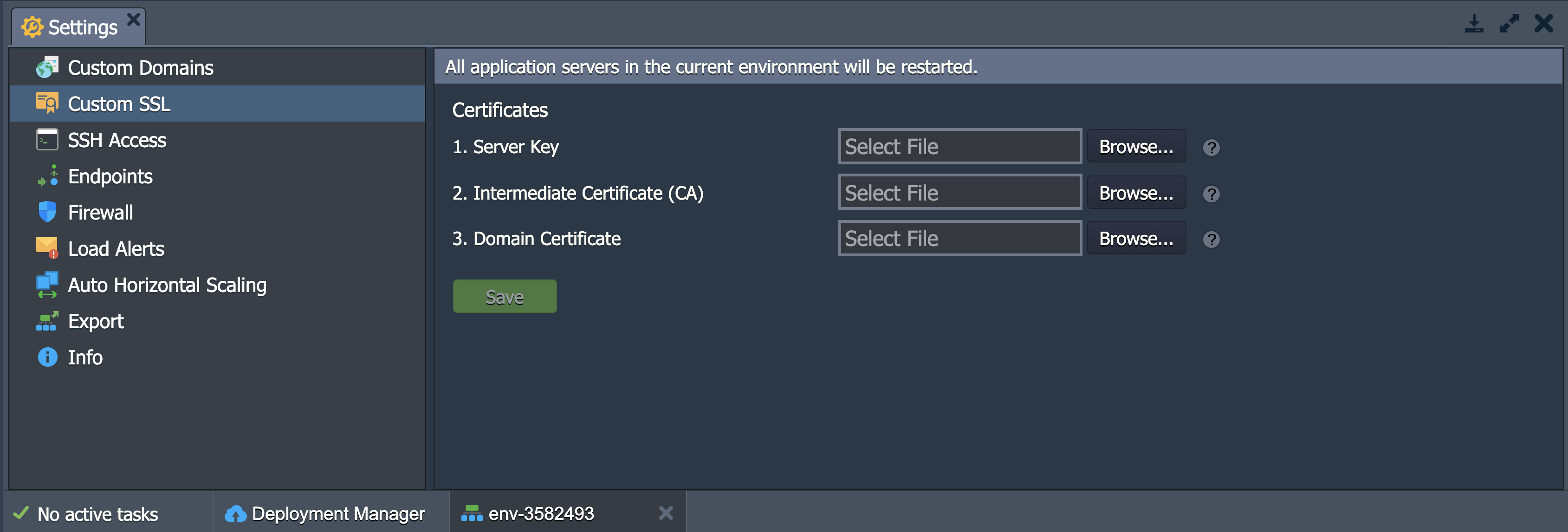
- Vlastní SSL
Zde můžete nahrát všechny soubory potřebné pro vaši vlastní certifikaci SSL:
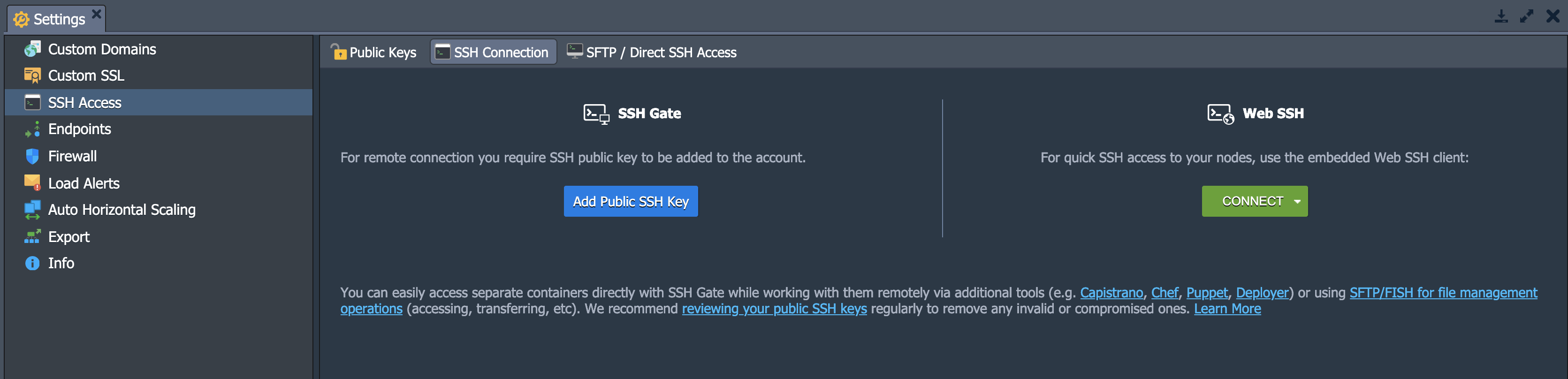
- Přístup SSH
V této sekci najdete karty pro Veřejné klíče, Připojení SSH, a SFTP/Přímý přístup SSH. Prostřednictvím Veřejných klíčů, můžete vizualizovat a spravovat své veřejné SSH klíče. V sekci Připojení SSH můžete určit, zda chcete přistupovat přes SSH bránu nebo Web SSH. Nakonec si můžete prohlédnout podrobnosti o vašem připojení přes protokoly SFTP/FISH:
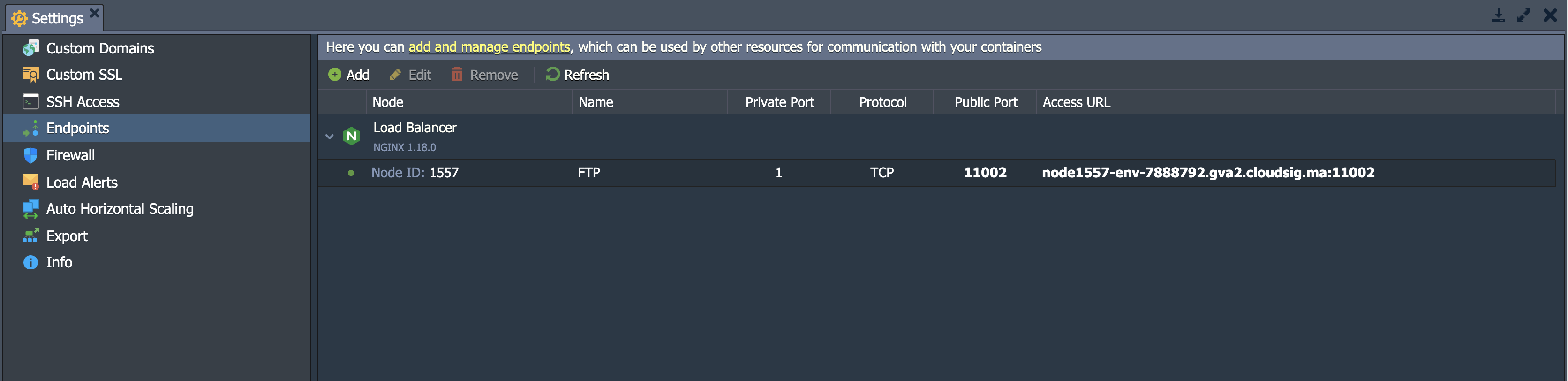
- Koncové body
Tato sekce vám umožňuje určit a spravovat mapování TCP/UDP portů vašeho kontejneru. Tím se zajistí, že vaše porty budou spolupracovat s externími zdroji prostřednictvím přímých připojení:
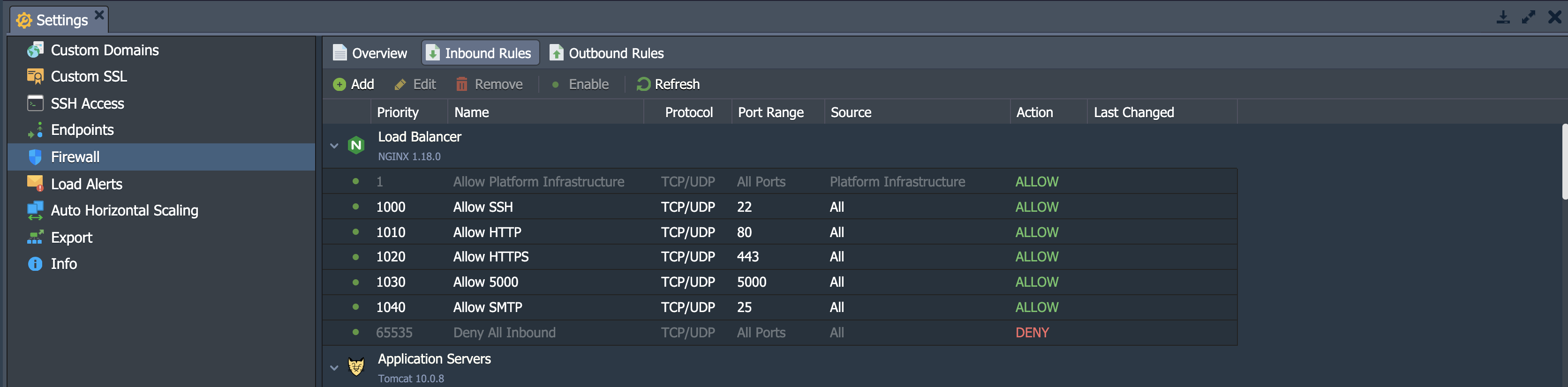
- Firewall
V sekci Firewall, můžete definovat svá vlastní příchozí a odchozí pravidla. Podle svých požadavků můžete povolit nebo zablokovat určitá připojení. To vám umožní nastavit vlastní přístup pro vaše kontejnery:
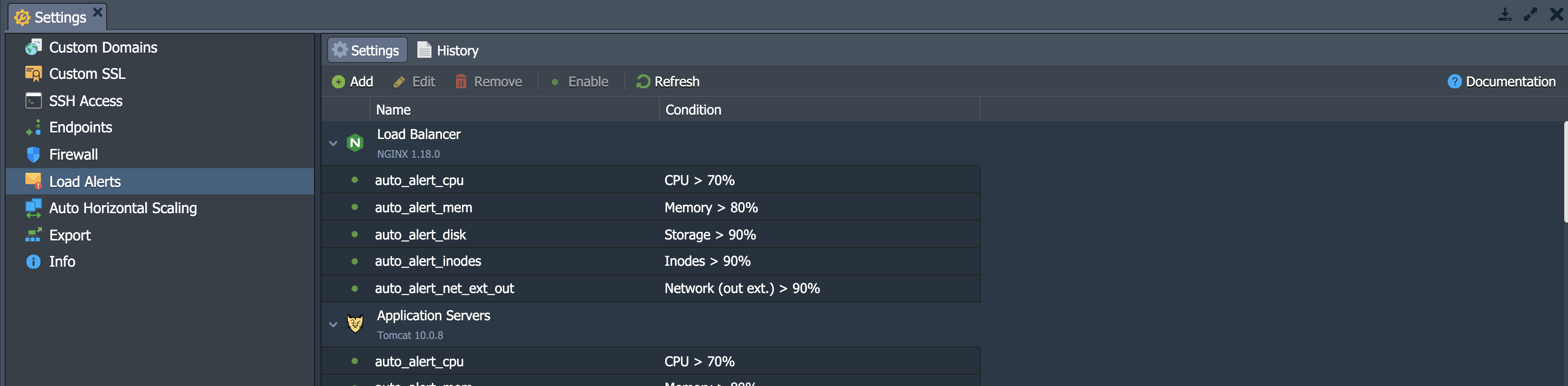
- Upozornění na zatížení
Tuto podsekci lze použít k nastavení a správě spouštěčů (výchozích nebo nových) pro e-mailová upozornění v případě překročení limitů spotřeby zdrojů.
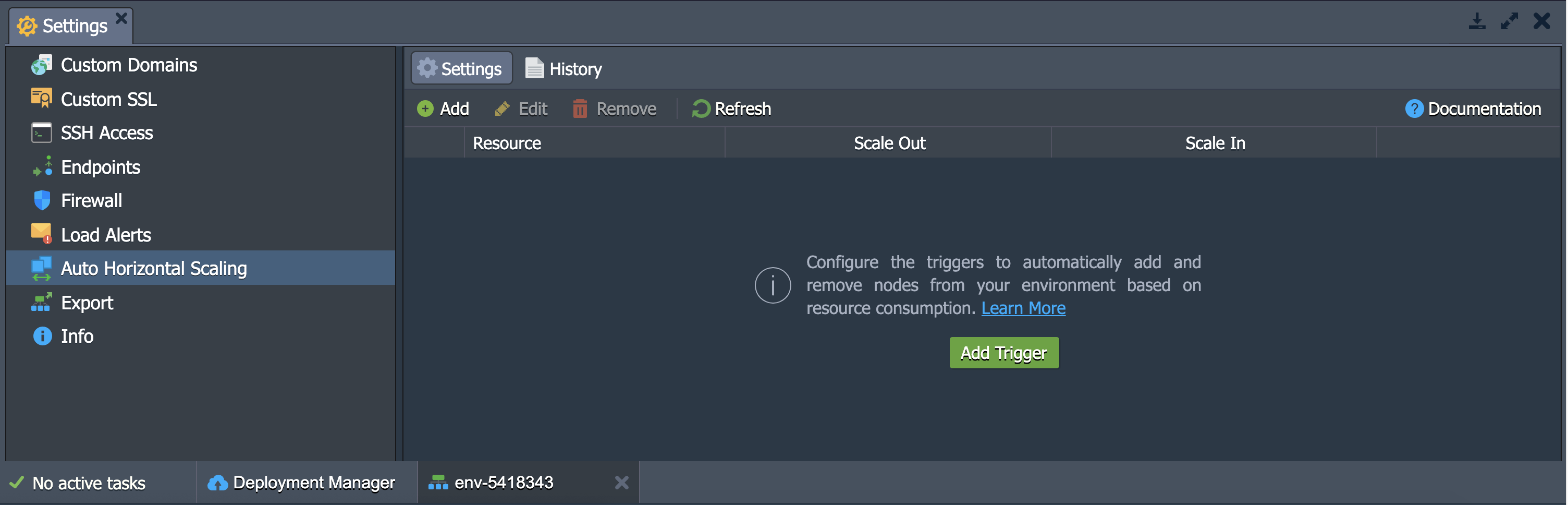
- Automatické horizontální škálování
V této podsekci najdete možnost řídit počet kontejnerů ve vrstvách s výjimkou sestavovacího uzlu Maven . Podmínky škálování závisí na několika faktorech, včetně spotřeby CPU, Paměť, Síť, Disk I/O, a Disk IOPS spotřeby.
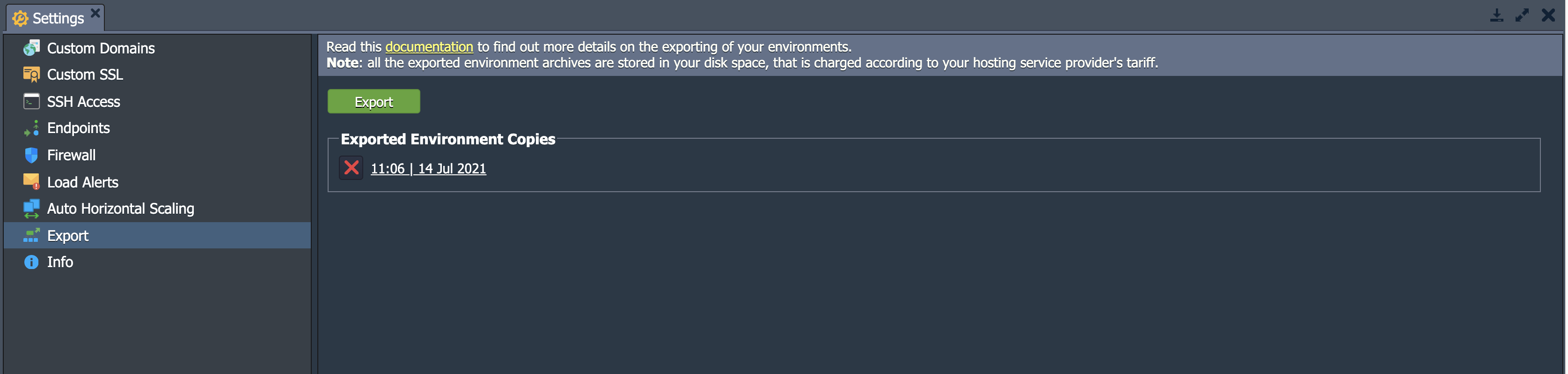
- Export
Kliknutím na Export v této sekci vytvoříte jediný soubor, který obsahuje všechna data vašeho prostředí i nastavení. Tento soubor lze stáhnout a poté obnovit na jiné platformě u jiného poskytovatele hostingu. Nová kopie bude naprosto stejná:
- Info
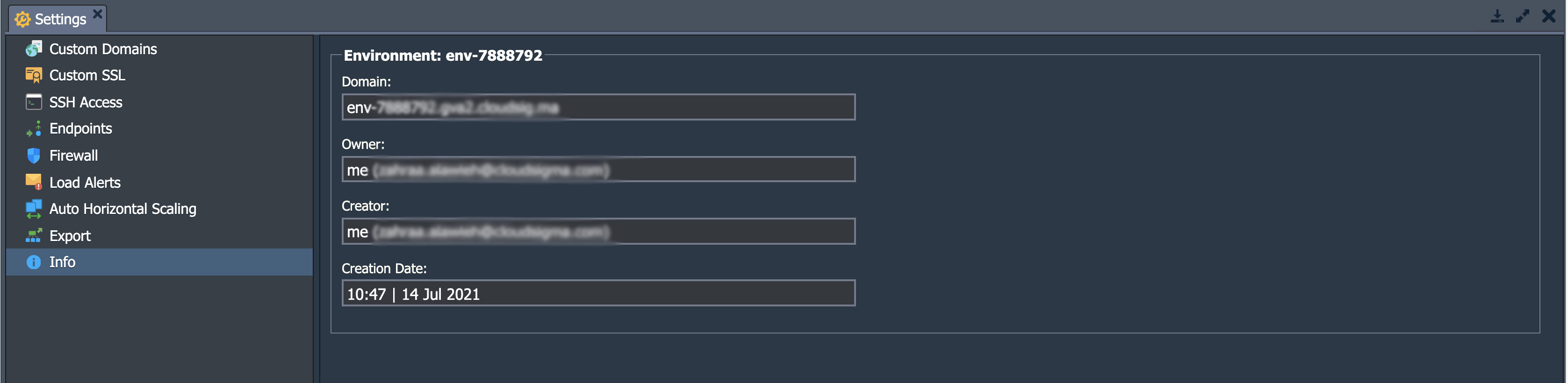
Pokud se chcete dozvědět více o svém prostředí, jako je jeho Doména, Vlastník, Tvůrce, Region, a Datum vytvoření, přejděte do sekce Info:
Funkční ikony pro každou instanci
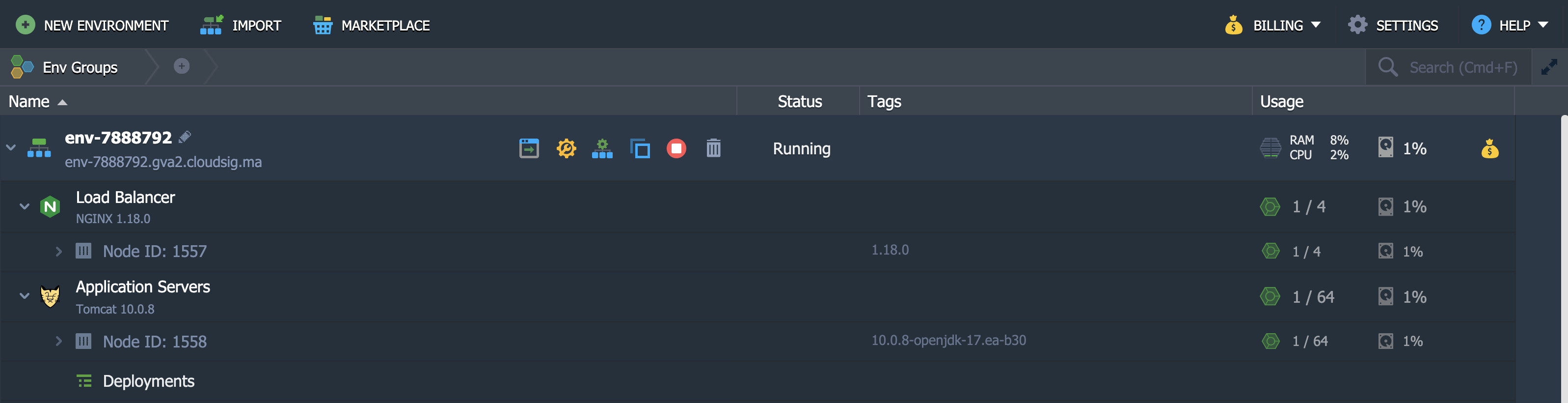
Pokud kliknete na ikonu malé šipky vedle názvu prostředí, uvidíte seznam všech skupin uzlů, ze kterých se skládá. Prostředí může například obsahovat mimo jiné nástroje pro vyrovnávání zátěže, aplikační servery a databáze. Tyto vrstvy můžete dále prozkoumat kliknutím na šipku a zobrazením jednotlivých kontejnerů a uzlů uvnitř. S každým uzlem je spojen seznam připojených IP adres, jak interních, tak externích IPv4/IPv6.
Najetím myší na vrstvu nebo kontejner se zobrazí sada funkčních ikon, jejichž účel je vysvětlen níže:
- Nastavit alias
Jak jsme již hovořili dříve, alias je alternativní název pro vrstvu/uzly. Aliasy vám pomáhají rozlišovat mezi hlavními (master) a podřízenými (slave) servery v clusteru.
- Otevřít v prohlížeči
Tím se otevře uzel dané vrstvy na nové kartě prohlížeče.
- Restartovat uzel
Tímto tlačítkem restartujete příslušnou službu uvnitř konkrétního kontejneru nebo celé vrstvy.
- Konfigurace
Možnost Konfigurace slouží k přechodu na kartu správce konfiguračních souborů. V tomto okně můžete změnit nastavení uzlu úpravou stávající konfigurace nebo nahráním nových souborů.
- Log
Tato možnost vám umožňuje prohlížet soubory protokolů pro uzly v dané vrstvě.
- Statistiky
Statistiky sledují údaje o spotřebě CPU, RAM, sítě, diskového prostoru a IOPS. Tyto údaje můžete sledovat pro jednotlivé uzly nebo sadu uzlů.
- Web SSH
Tuto možnost použijte k připojení ke kontejneru přes protokol SSH přímo v prohlížeči.
- Znovu nasadit kontejner
Tato možnost umožňuje aktualizovat uzly a znovu je nasadit na správný tag nebo verzi
- Doplňky a Vzdálená plocha
Tyto možnosti jsou k dispozici pouze pro vybrané uzly. Doplňky umožňuje instalovat zásuvné moduly, zatímco Vzdálená plocha umožňuje spravovat uzly založené na systému Windows.
- Navíc
Pomocí Navíc seznamu můžete nakonfigurovat nastavení kontejneru a zobrazit podrobnosti o SFTP/přímém přístupu přes SSH. Mezi další možnosti patří Resetovat heslo nebo Přihlášení do administračního panelu v závislosti na tom, na kterém uzlu se nacházíte.
Jak importovat
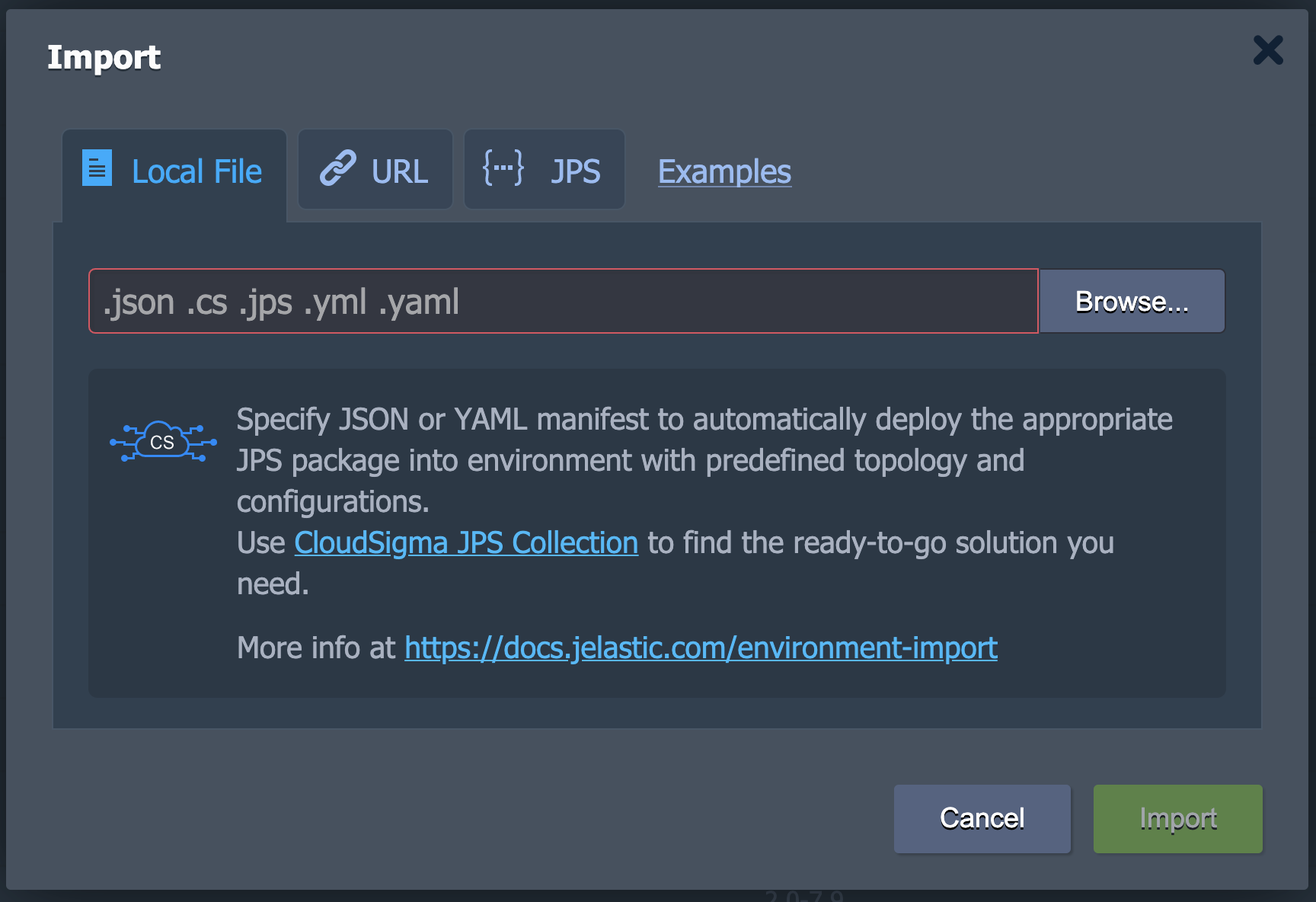
Možnost Import se nachází hned vedle tlačítka pro vytvoření nového prostředí. Můžete nahrát .json, .jps, .cs, .yml, a .yaml pomocí tohoto tlačítka. Můžete buď vytvořit nové prostředí, nebo je použít k úpravě již existujícího:

Když otevřete okno Import, uvidíte tři karty spolu s odkazem na Příklady. Tento odkaz vám ukáže PaaS kolekci s několika předpřipravenými řešeními:
- Lokální soubor
Tato karta umožňuje vybrat lokální soubor z vašeho systému pomocí tlačítka Procházet a spustit jej na PaaS.
- URL
Pomocí této možnosti můžete zadat přímý odkaz na soubor.
- JPS
Nakonec můžete použít vestavěný editor JSON/YAML k vložení nebo napsání vlastního kódu a jeho nasazení:
Marketplace
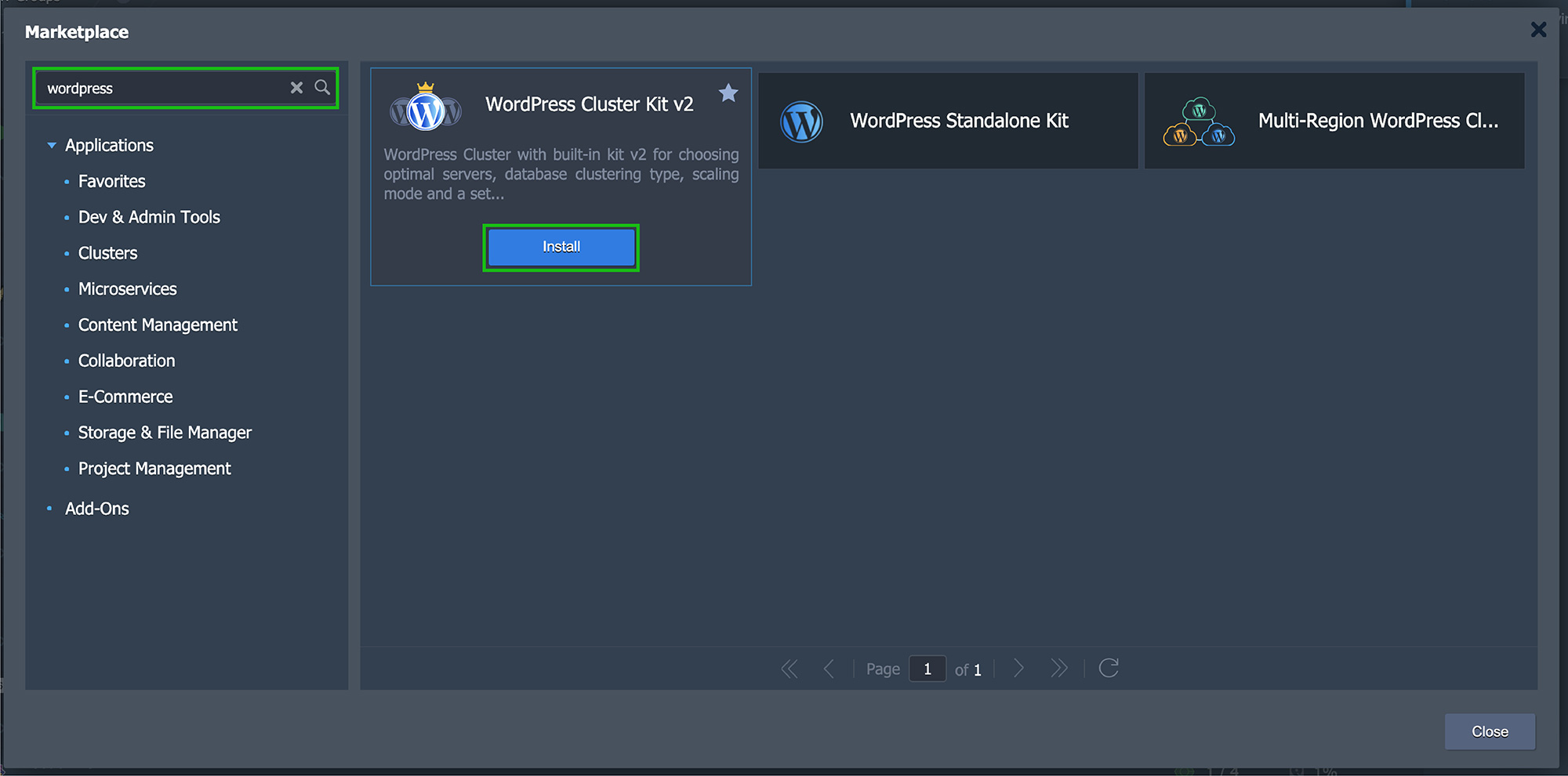
Tlačítko Marketplace se nachází v horní části nástěnky. Kliknutím na něj se dostanete do zcela nového rámce. Toto okno bude obsahovat předpřipravená řešení, která si můžete jednoduše nainstalovat na svou nástěnku podle potřeby.

Pro vaše pohodlí jsou tyto balíčky rozděleny na Aplikace a Doplňky. Aplikace pomáhají při vytváření nových prostředí, zatímco Doplňky pomáhají s těmi stávajícími. K vyhledání toho, co hledáte v obou kategoriích, můžete použít vyhledávací panel v levém horním rohu.
Jakmile najdete požadovaný balíček, klikněte na Instalovat. Dokončete instalaci podle pokynů v okně a začněte jej používat:
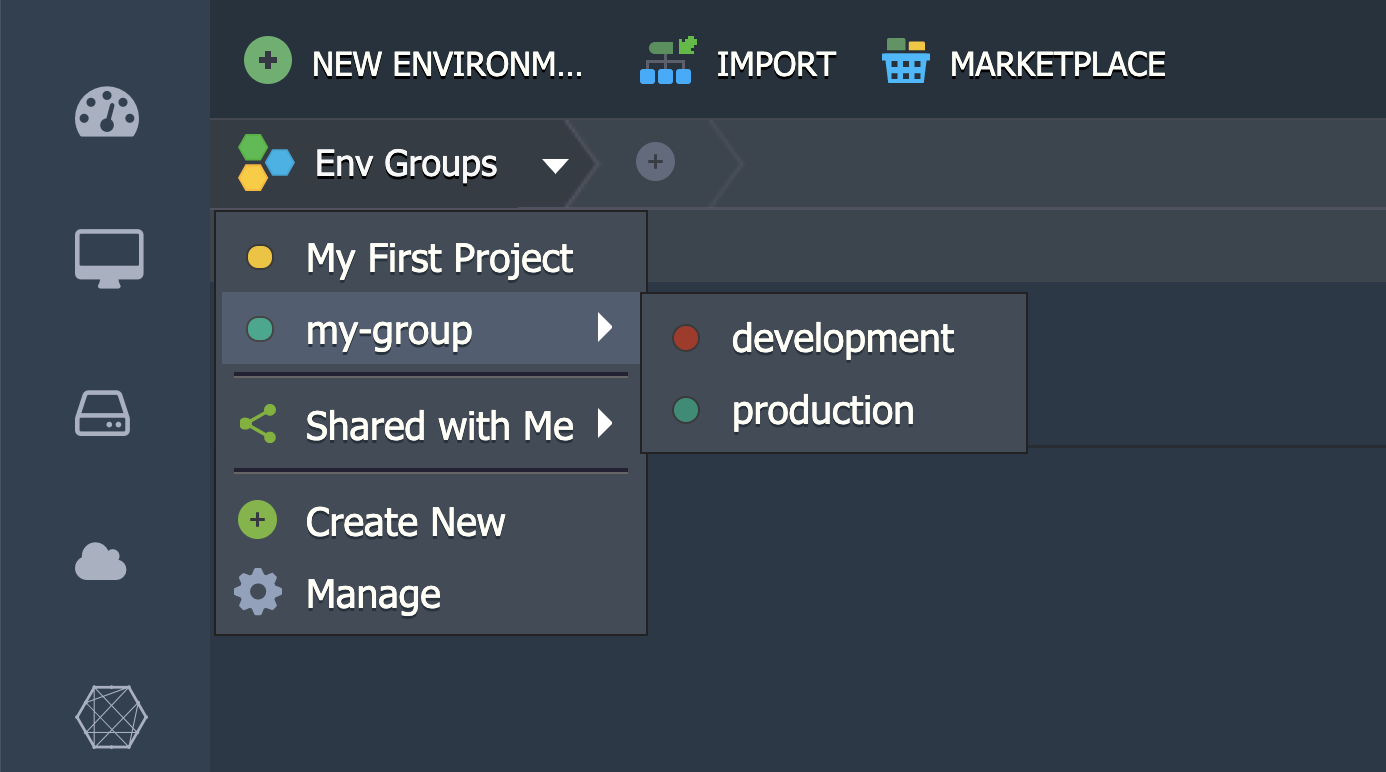
Vytváření skupin prostředí
S CloudSigma PaaS můžete také vytvářet Skupiny prostředí. To usnadňuje lepší kategorizaci a organizaci vašich prostředí v rozhraní.
Řekněme, že provozujete více projektů v rámci jednoho prostředí. Můžete je seskupit do vyhrazené skupiny prostředí. Můžete také vytvořit podskupiny na základě jejich funkce nebo účelu. Můžete například vytvořit vyhrazené podskupiny pro vývoj, testování, a produkci nebo servery, databáze, a úložiště:
Spuštění vyhledávání na nástěnce
Pokud máte potíže s nalezením něčeho na nástěnce CloudSigma PaaS, můžete využít vestavěnou funkci Vyhledávání. Formulář Vyhledávání můžete otevřít kliknutím v pravém horním rohu nebo pomocí klávesové zkratky Ctrl+F/Cmd+F.
Můžete například zadat IP/ID kontejneru a vyhledat jej na platformě. Vyhledávat můžete také nasazené projekty a prostředí:
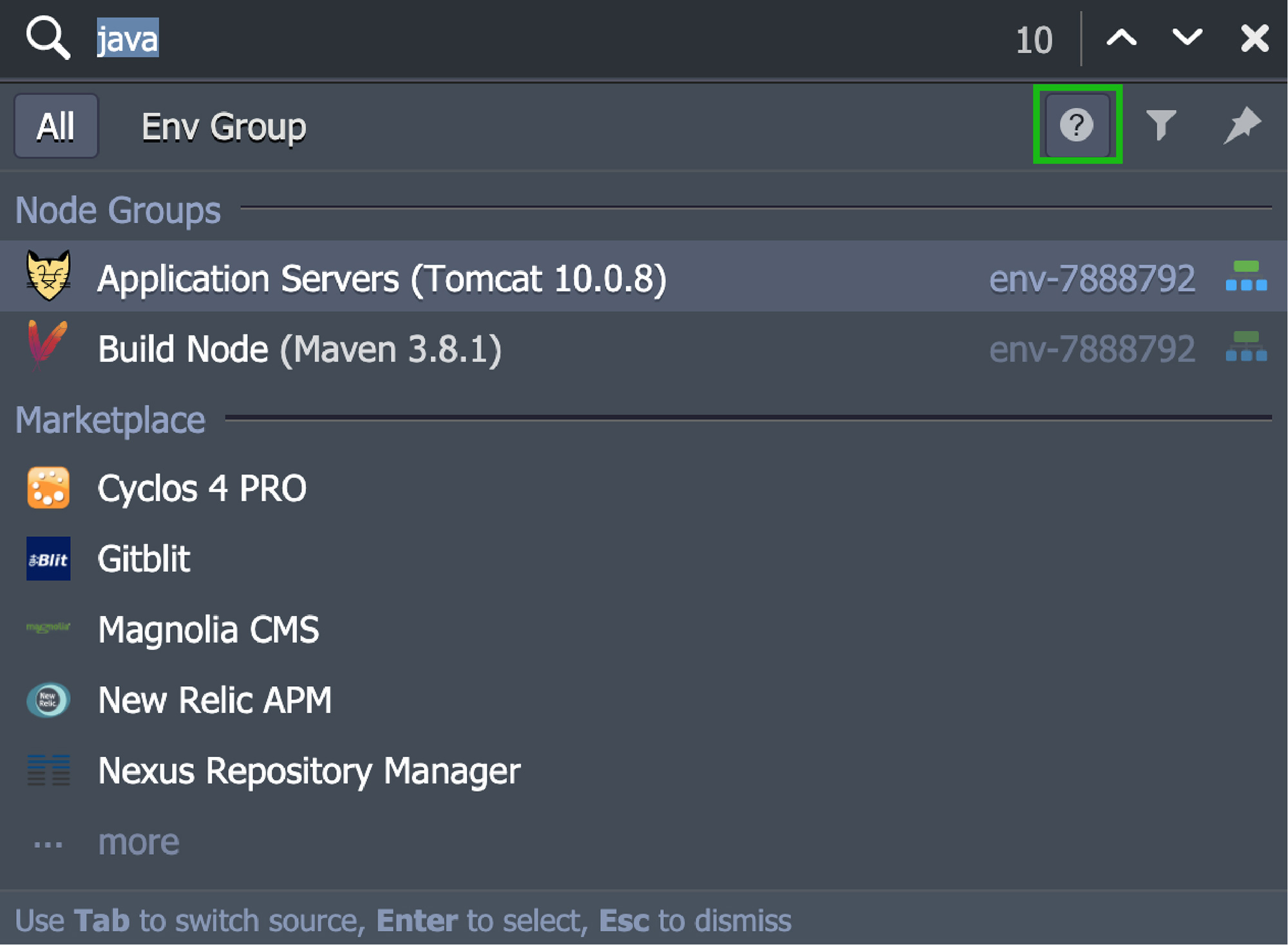
To, co dělá funkci Vyhledávání CloudSigma PaaS tak jedinečnou, je její přizpůsobitelnost. Mimo jiné můžete přidat speciální znaky pro vyhledávací výraz (například použití „-“ pro vyloučení výrazů nebo zástupného znaku „*“). Můžete prohledávat zdroje jako je váš účet nebo konkrétní skupina prostředí. Můžete také použít filtr kategorií pro zahrnutí a vyloučení různých typů dat a balíčků.
Pokud stále nemůžete najít to, co hledáte, podívejte se na tip v nápovědě .
Správce nasazení
Tuto možnost najdete v dolní části nástěnky. Tento Správce obsahuje všechny aplikace, které potřebujete k automatizaci jejich nasazení do prostředí. Karta je dále rozdělena do dvou podsekcí:
- Archiv
Sekce Archiv obsahuje balíček aplikace. Můžete jej Nahrát buď pomocí Lokálního souboru nebo externího odkazu/URL.
- Git / SVN
Tato podsekce ukládá přístupové údaje ke vzdáleným repozitářům Git/SVN. Potřebné údaje můžete zadat kliknutím na Přidat repozitář.
Panel úloh
Další funkcí, kterou najdete v dolní části nástěnky, je Panel úloh. Po otevření tohoto panelu uvidíte všechny údaje o práci, která se aktuálně provádí nebo byla v minulosti na CloudSigma PaaS provedena:
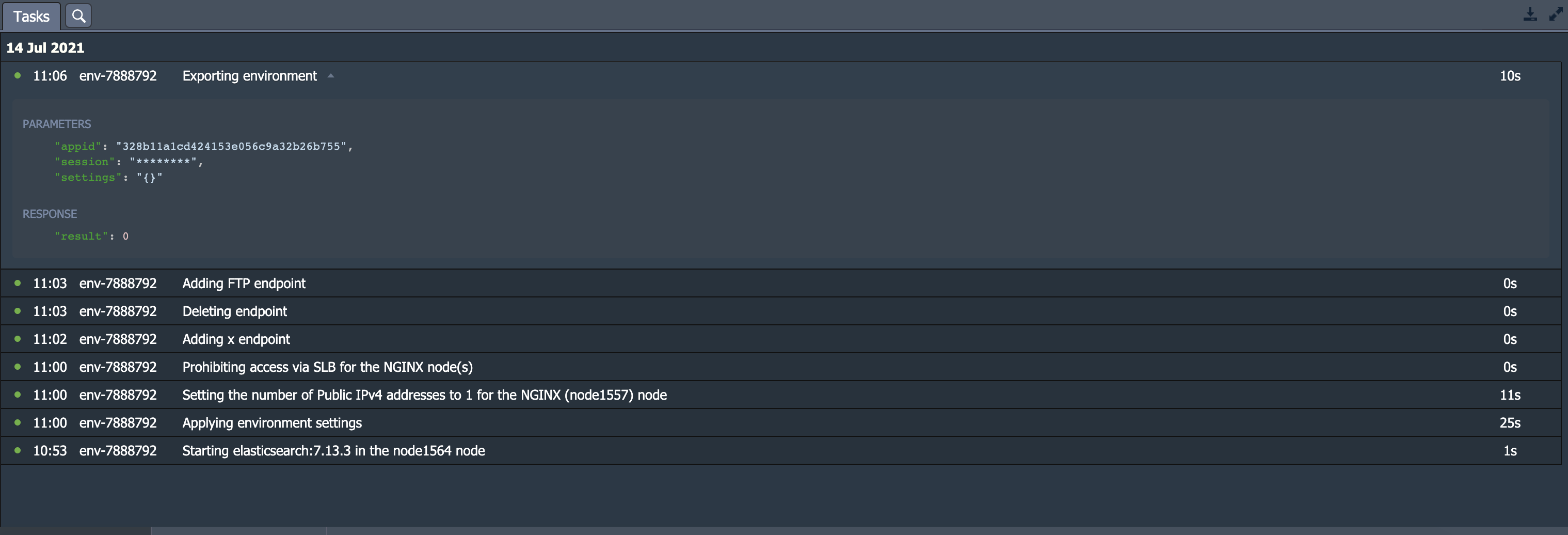
U každého údaje uvidíte následující podrobnosti:
- Stav
The Stav ukazuje, zda operace aktuálně probíhá (indikátor průběhu ikona), úspěšně provedeno (zelená tečka) nebo selhalo kvůli chybě (červená tečka).
- Čas
Ukazuje, kdy operace začala. Nejnovější záznamy se zobrazí v horní části nástěnky. Úkoly jsou seskupeny podle dne, kdy byly provedeny.
- Prostředí
Ukazuje název prostředí, ve kterém byla akce provedena. Pokud nebylo cíleno na žádné konkrétní prostředí, uvidíte „-“.
- Úkol
Poskytuje stručný popis operace úkolu spolu s chybou, pokud se jej nepodařilo provést.
- Trvání
Ukazuje čas, který systém potřeboval k provedení daného úkolu.
Panel úkolů má další záložku označenou jako Protokol aktivit a je označen lupou. Kliknutím na něj přejdete do okna zobrazujícího úplný seznam všech akcí provedených na aktuálním účtu:
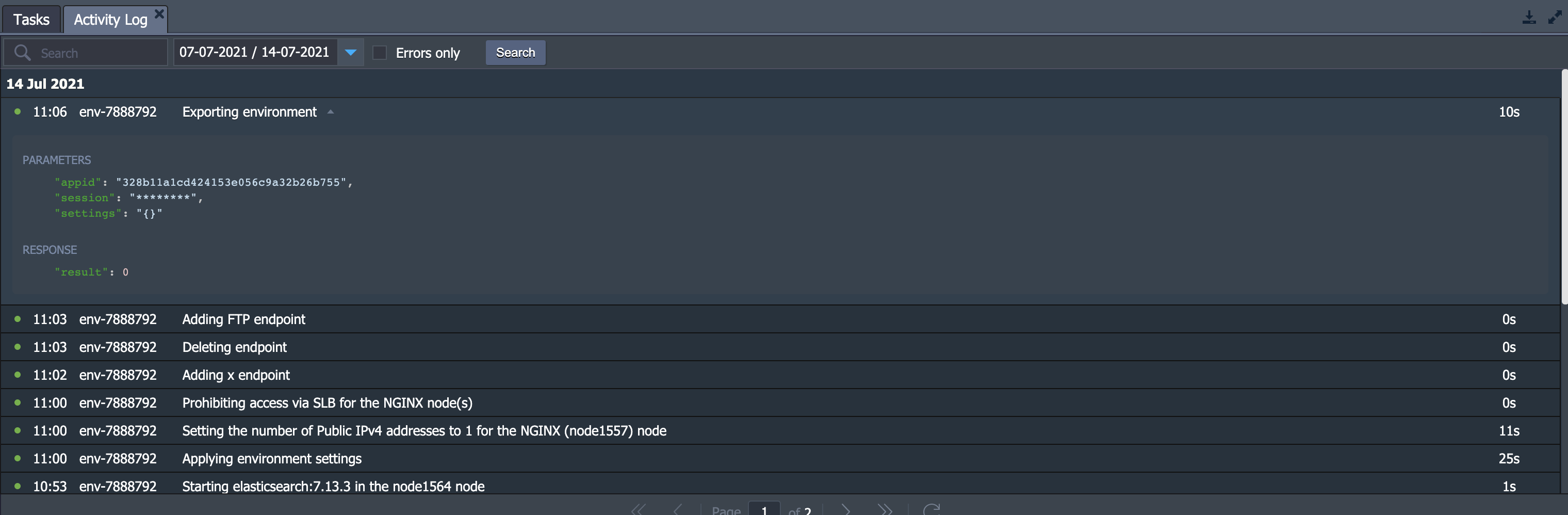
Tato záložka má pokročilejší možnosti vyhledávání. Můžete například vyhledávat akce na základě parametrů a odezvy serveru, na rozdíl od popisu akce. Máte možnost nastavit časové rozmezí jako posledních 1, 6 nebo 24 hodin/ aktuální nebo předchozí týden/aktuální měsíc/vlastní období. Pokud chcete skrýt operace, které byly úspěšně provedeny, zaškrtněte možnost Chyby pouze:

Tato záložka je velmi užitečná pro sledování aktivity a řešení chyb.
Změna uživatelských nastavení
Uživatelská nastavení vám umožňují konfigurovat věci týkající se vašeho osobního účtu a dalších prvků na nástěnce. Chcete-li je prozkoumat, klikněte na tlačítko Nastavení v pravém horním rohu platformy:

Nastavení jsou rozdělena do tří sekcí. Patří mezi ně Účet, Přístupové tokeny a SSH klíče.
Začněme sekcí Přístupové tokeny :

- Zde můžete nakonfigurovat osobní přístupové tokeny pro svůj účet.
Další sekce je pro SSH klíče nebo SSH přístup . Obě tyto možnosti otevírají stejnou sekci s následujícími záložkami:
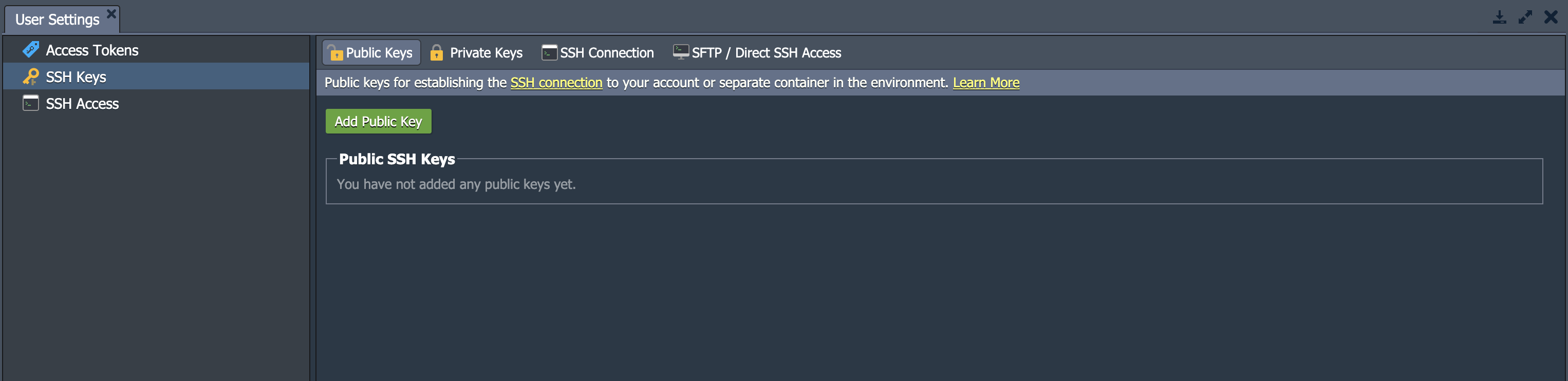
-
- Veřejné klíče ukládá a zobrazuje veřejné klíče, které používáte pro vzdálený přístup na své platformě.
- Soukromé klíče ukládá a zobrazuje soukromé klíče, které jste přidali do své platformy. Můžete je použít k přístupu do svého soukromého Git repozitáře přes SSH.
- SSH připojení zobrazuje kroky, které musíte provést, abyste se připojili ke svému účtu přes SSH bránu. To vám umožní přistupovat k uzlům přímo v prohlížeči přes Web SSH.
- SFTP/Přímý SSH přístup zobrazuje příslušná data připojení pro protokoly SFTP/FISH.
Upgrade vašeho účtu
V závislosti na typu vašeho účtu se v horní části nástěnky může zobrazit buď Upgradovat účet nebo Zůstatek. Všichni uživatelé začínají se zkušební verzí, kterou lze upgradovat na verzi s plným přístupem. Zkušební verze je sice na 7 dní zdarma, ale upgradem můžete zrušit omezení zdrojů zkušební verze.
Chcete-li zobrazit možnosti upgradu účtu, klikněte na šipku, čímž se otevře rozbalovací nabídka:
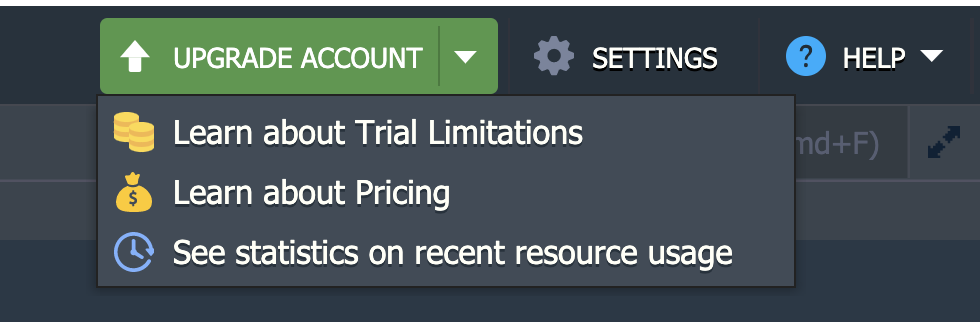
- Upgradovat účet
Chcete-li si zaregistrovat upgradovaný účet bez omezení, klikněte na tuto možnost.
Navýšení zůstatku
Své možnosti můžete dále prozkoumat kliknutím na tlačítko Zůstatek . Zobrazí se následující rozbalovací seznam:
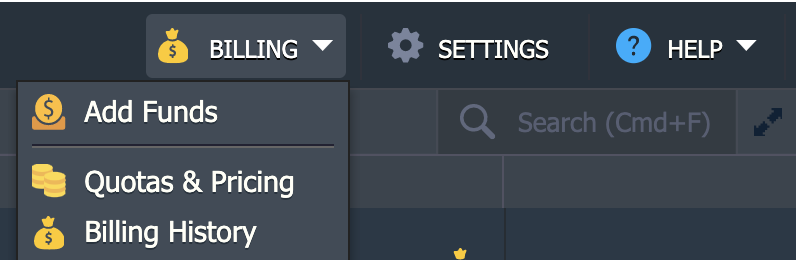
- Přidat prostředky
Tato sekce vás přesměruje do sekce Přidat prostředky ve webové aplikaci CloudSigma, kde můžete zahájit platbu pomocí jedné z našich podporovaných platebních metod podle vašich preferencí.
- Kvóty & Ceny
Kvóty & Ceny otevře informační dialogové okno. Chcete-li se dozvědět více, procházejte záložky o regionech platformy, cenách a limitech účtu.
- Historie fakturace
Zde můžete sledovat všechny výdaje svého účtu za dané časové období.
Získání nápovědy
Sekce Nápověda otevírá rozbalovací nabídku s následujícími položkami:
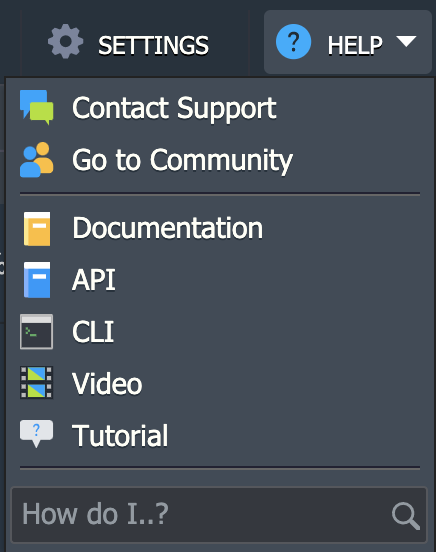
- Kontaktovat podporu
Pokud máte s něčím potíže a nemůžete najít řešení, klikněte na Kontaktovat podporu. Budete přesměrováni na stránku zákaznické podpory na platformě, která je plně přístupná platícím uživatelům.
- Přejít do komunity
Tento odkaz vás zavede do zajímavé online komunity na PaaS Stackoverflow.
- Dokumentace
Tato možnost otevře Dokumentaci pro vývojáře.
- API
Budete přesměrováni na Dokumentaci k API nabízenou CloudSigma PaaS.
- CLI
Budete přesměrováni na Přehled rozhraní příkazového řádku CloudSigma PaaS.
- Video
Budete přesměrováni na YouTube kanál CloudSigma pro další instrukce.
- Tutoriál
Tuto možnost lze použít ke spuštění interaktivního průvodce. Jedná se o krátký tutoriál navržený tak, aby vás seznámil s platformou a jejími základy.
- Jak mám...?
Tato možnost otevře seznam dokumentů. Tyto dokumenty se týkají požadavku, který zadáte.
Nyní jste seznámeni se základní infrastrukturou dashboardu CloudSigma PaaS. Můžete pokračovat ve vytváření a úpravách svého vlastního projektu na platformě a v případě potřeby se k tomuto průvodci vrátit.
Neváhejte kontaktovat ochotný tým podpory CloudSigma e-mailem na adrese support@cloudsigma.com pokud máte jakékoli dotazy nebo pochybnosti. Jsou k dispozici 24/7 zcela zdarma na e-mailu a chatu a rádi vám pomohou s vašimi dotazy.
Jak vidíte, PaaS dashboard CloudSigma’s je jednoduchý a uživatelsky přívětivý. Můžete se dozvědět více o naší službě PaaS přímo zde. Vyzkoušejte CloudSigma’s PaaS s naší 7denní bezplatnou zkušební verzí nebo nás kontaktujte pokud chcete, abychom vám poskytli více podrobností a ukázku platformy.
Comments
No comments yet. Be the first.