
V tomto návodu ze série How To od CloudSigma vám prozradíme více o našem úložném systému a o tom, jak můžete do cloudu nahrát vlastní obraz disku. Naše řešení cloudové platformy vám umožňuje vytvářet a měnit velikost několika persistentních virtuálních disků, včetně připojení více disků k jednomu cloudovému serveru a, pokud je to k dispozici, více úrovní úložiště na stejném cloudovém serveru. Nabízíme rychlý úložný systém na bázi SSD. Je dokonale přizpůsoben vysokým nárokům na výkon spojeným s big data, rychlými databázovými transakcemi a dalšími.
Úložný systém CloudSigma
Disky lze připojovat nebo odpojovat a existují nezávisle na vašich cloudových serverech. Své obrazy virtuálních disků proto můžete považovat za vlastní knihovnu soukromých cloudových disků. Systém podporuje vytváření běžných disků i CD / DVD, které se obvykle používají pro instalační CD a nástroje pro obnovu atd. Můžete přímo nahrávat RAW obrazy, což doplňuje rozsáhlý výběr instalačních CD a předinstalovaných systémů dostupných v našem cloudovém tržišti.
Neexistuje žádná pevná velikost disku. Místo toho můžete vytvářet disky s minimální a maximální velikostí velmi detailním způsobem. Veškeré úložiště je persistentní. Doba zřízení pro vytvoření nového disku je 10-20 sekund s průměrnou dobou zřízení 15 sekund, což je podobné spuštění nebo vytvoření nového cloudového serveru. Po vytvoření lze velikost disku změnit s ohledem na maximální velikost disku. Změna velikosti disku se provede okamžitě s dobou zřízení 10-20 sekund, ale mějte prosím na paměti, že poté budete pravděpodobně muset rozšířit souborový systém z operačního systému cloudového serveru.
V následujícím krátkém návodu vám ukážeme, jak nahrát vlastní obraz na naši platformu. Vezměte prosím na vědomí, že CloudSigma vám umožňuje nahrávat jakékoli obrazy operačních systémů založených na architektuře x86 a samozřejmě datové disky, což tedy zahrnuje všechny varianty systémů Windows, Linux a dokonce i systémů založených na BSD/Unix (mějte na paměti, že desktopové verze systému Windows nejsou v cloudu povoleny).
Pojďme tedy začít:
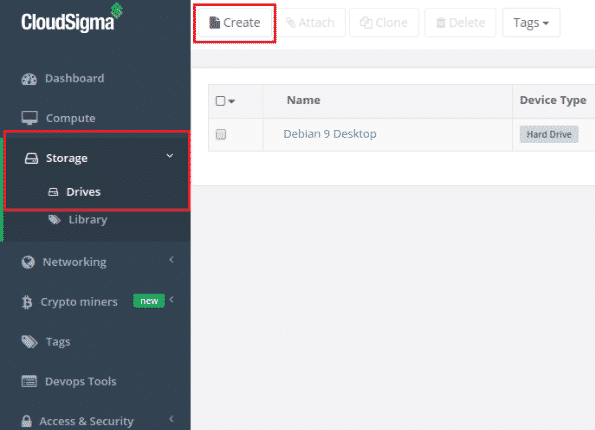
Krok 1: Přejděte na stránku se seznamem disků ve WebApp a klikněte na tlačítko „Create“
Krok 2: Vyberte název disku, zvolte velikost, úložiště a typ zařízení
V sekci „Device Type“ si můžete vybrat mezi Hard Drive nebo CD-ROM. Pro „Storage Type“ si můžete vybrat mezi SSD a HDD (Scale-out Magnetic).
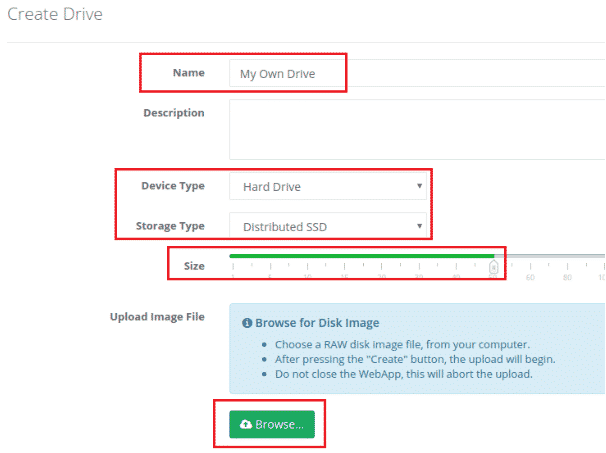
Krok 3: Posledním krokem je výběr obrazu disku. Za tímto účelem byste měli kliknout na zelené tlačítko „Browse“.
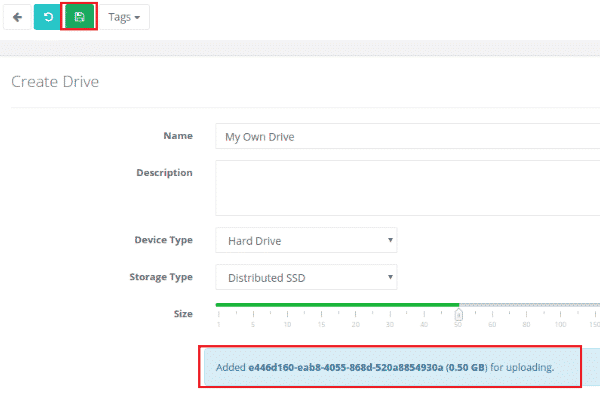
Najděte obraz ISO ve svém lokálním systému a jednoduše jej vyberte. Jakmile jej vyberete, uvidíte, že tento obraz byl přidán k nahrání. Pro spuštění klikněte na zelené tlačítko „Save“ nahoře.
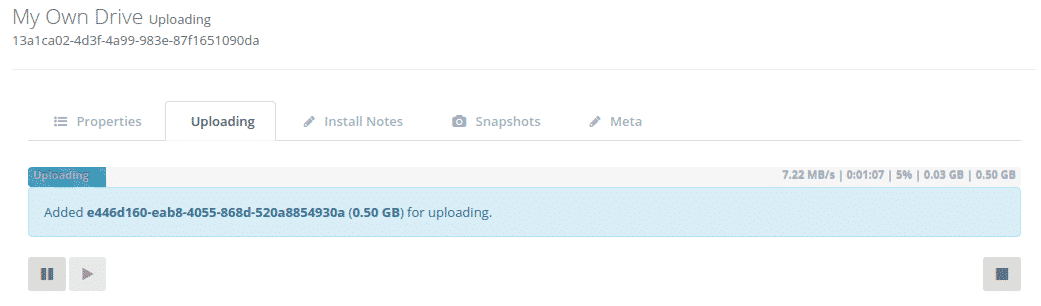
Jakmile se nahrávání spustí, budete moci sledovat jeho průběh pomocí ukazatele průběhu nahrávání a statistik přenosu dat. Nahrávání můžete kdykoli spustit, zastavit nebo pozastavit. Mějte prosím strpění. Nahrání obrazu disku může nějakou dobu trvat. To závisí na jeho velikosti a vašem síťovém připojení k našemu cloudu.
Velikost disku se automaticky nastaví na velikost nahraného obrazu disku. Pokud je specifikovaný disk větší než nahrávaný disk, bude disku přiřazena tato větší velikost. Chcete-li tento dodatečný prostor využít, budete pravděpodobně muset rozšířit souborový systém na disku poté, co jej připojíte k cloudovému serveru a spustíte jej.
Po dokončení nahrávání uvidíte, že se disk objeví ve vašem seznamu disků přidružených k vašemu účtu.
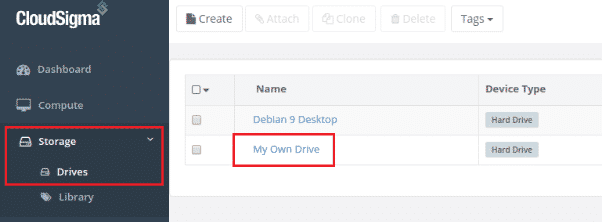
Nyní můžete disk připojit k existujícímu nebo novému serveru a spustit jej.
Příjemnou práci!
Comments
No comments yet. Be the first.