
بينما يستمتع الكثير منا بخدمات Google بشكل أو بآخر، يبدو أن القليل جداً منهم يستفيدون من ميزة خادم SMTP المحمول التي تأتي مع بريد Gmail و Google Apps. إن خادم Google SMTP موثوق ومجاني. وبدلاً من إدارة خادم SMTP شخصي على بيئة عمل CloudSigma الخاصة بك، يمكن إعداد خادم SMTP الخاص بـ Google باستخدام أي برنامج أو نص برمجى تقريباً لإرسال رسائل البريد الإلكتروني بسهولة.
في هذا الدليل، سوف نوضح لك كيفية استخدام خادم Google SMTP.
خادم Google SMTP
إن بروتوكول SMTP (بروتوكول نقل البريد البسيط) هو عبارة عن مجموعة من الأوامر التي توجه عملية نقل البريد الإلكتروني. عندما نرسل بريداً إلكترونياً، فإنه ينتقل من عميل البريد الإلكتروني (Outlook، وGmail، وThunderbird، وما إلى ذلك) إلى خادم SMTP. وهو الخادم الذي ينقل البريد الإلكتروني إلى خادم البريد الإلكتروني الخاص بالمستلم. يتلقى المستلم البريد الإلكتروني بمجرد تنزيله من الخادم عبر بروتوكول POP3 أو IMAP.
خادم Google SMTP هو خادم خارجي. خادم الإنترنت سيكون هو الـ SMTP الذي تقدمه خدمات الاستضافة بشكل افتراضي. للاستمتاع بهذا الخادم، نحتاج إلى الوصول إلى حساب Gmail أو بريد إلكتروني على Google Apps.
إليك بعض الأسباب التي تدفعك لاختيار خادم Google SMTP:
- موثوق: على عكس خوادم SMTP الأخرى، فإنه لا يستخدم المنفذ 25. يساعد هذا في تجنب تصنيف الرسائل كرسائل مزعجة ويضمن تسليم البريد الإلكتروني بشكل أفضل.
- ملائم: ليست هناك حاجة لتكوين خادم شخصي طالما أنك تستخدم VPS.
- آمن: يتطلب خادم Google SMTP مصادقة ثنائية. كما يتم نسخ جميع رسائل البريد الإلكتروني المرسلة احتياطياً في خادم Google.
ومع ذلك، فإن خادم Google SMTP لديه بعض القيود. يقتصر عدد رسائل البريد الإلكتروني الصادرة على 100 رسالة يومياً. والحد الشهري للرسائل الصادرة يقتصر على 3000 رسالة شهرياً. اعتماداً على عدد رسائل البريد الإلكتروني التي تحتاج إلى إرسالها واستلامها، قد يكون هذا عيباً كبيراً.
تكوين خادم Google SMTP
يحتاج خادم Google SMTP إلى مصادقة من حساب Gmail أو Google Apps. إليك كيفية إعداده في عميل/تطبيق البريد الإلكتروني. للحصول على تفاصيل متعمقة حول تكوين خادم Google SMTP، راجع صفحة مساعدة Google.
بالنسبة للرسائل الواردة، استخدم التكوين التالي:
- الخادم: imap.gmail.com
- يتطلب SSL: نعم
- المنفذ: 993
بالنسبة للرسائل الصادرة، استخدم التكوين التالي:
- الخادم: smtp.gmail.com
- متطلبات SSL: نعم
- متطلبات TLS: نعم (إذا كانت متوفرة)
- متطلبات المصادقة: نعم
- منفذ SSL: 465
- منفذ TLS/STARTTLS: 587
أما بالنسبة لاسم المستخدم وكلمة المرور، فسيكونان هما اللذين تستخدمهما لحساب Google الخاص بك. يرجى ملاحظة أن Google قد لا تسمح بالاتصال من بعض العملاء أو التطبيقات إذا كانت لا تعتبرها آمنة. في مثل هذه الحالة، سيتم حظر استخدام الخادم. تحتاج إلى التعرف على متطلبات الأمان الخاصة بـ Google للتأكد من أنك تطبق أفضل نهج لعميل أو تطبيق البريد الإلكتروني الخاص بك.
بالإضافة إلى كل تفاصيل التكوين هذه، يحتاج حساب Gmail أو G Suite أيضاً إلى تمكين IMAP حتى يتمكن العميل/التطبيق من العمل معه.
تكوين خادم Google SMTP باستخدام Thunderbird
في المثال التالي، تعرف على كيفية تكوين خادم Google SMTP باستخدام Mozilla Thunderbird. إن Thunderbird هو عميل بريد إلكتروني رائع متاح لجميع الأنظمة الأساسية الرئيسية (Windows وLinux وmacOS). إنه سهل الإعداد ويدعم جميع البروتوكولات اللازمة (IMAP وSMTP وتشفير SSL/TLS وما إلى ذلك). كما أن Thunderbird يحظى بثقة Google.
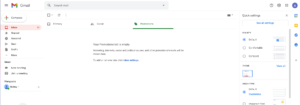
أولاً، قم بتسجيل الدخول إلى حساب Gmail أو G Suite الخاص بك. انتقل إلى الإعدادات >> عرض جميع الإعدادات:
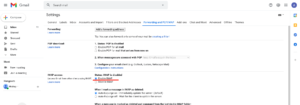
من علامة التبويب “إعادة التوجيه وPOP/IMAP”، حدد “تمكين IMAP” ضمن قسم “الوصول عبر IMAP”. انقر فوق “حفظ التغييرات” بمجرد الانتهاء:
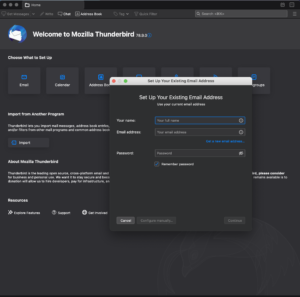
الآن، افتح Mozilla Thunderbird. إذا كانت هذه هي المرة الأولى التي تقوم فيها بتشغيل التطبيق، فسيقوم تلقائياً بفتح نافذة إضافة حساب جديد:
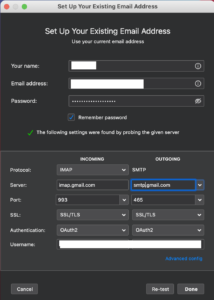
أدخل المعلومات اللازمة لإعداد حساب Google أو G Suite:
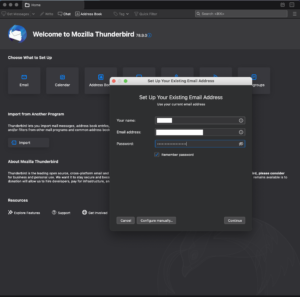
بمجرد النقر فوق “متابعة”، يجب أن يقوم Thunderbird تلقائياً بتحميل تكوين الخادم. إذا كنت ترغب في ذلك، فمن الممكن أيضاً تعيين جميع المعلمات يدوياً. للقيام بذلك، انقر فوق زر “التكوين اليدوي”:
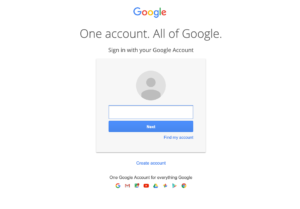
بعد إكمال هذه الخطوة، ستظهر صفحة ويب تطلب منك تسجيل الدخول عبر حساب Google.
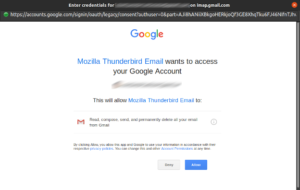
ستحتاج إلى السماح لـ Mozilla Thunderbird بالوصول إلى الحساب:
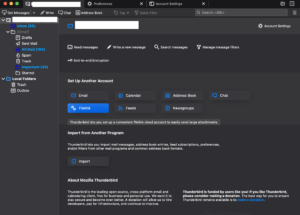
يجب أن يكون Thunderbird جاهزًا للعمل. بمجرد إضافة حساب جديد، سيقوم Thunderbird بتنزيل جميع رسائل البريد الإلكتروني من حساب Google. سيستغرق ذلك بعض الوقت، ومع ذلك، يجب أن يكون جاهزًا للاستخدام على الفور.
خاتمة
يعد خادم SMTP الخاص بـ Google خدمة رائعة ومتاحة مجانًا لجميع مستخدمي خدمات Google. العيب الوحيد لهذه الخدمة هو عدد رسائل البريد الإلكتروني المرسلة يوميًا. يتم تجديد هذا الحد كل 24 ساعة. يمكنك الآن الاستفادة من استخدام هذا الخادم المجاني.
حوسبة سعيدة!
Comments
No comments yet. Be the first.