
هذا هو الجزء الأول من سلسلة من البرامج التعليمية الموجزة لكيفية الاستخدام. ستغطي هذه السلسلة بعضًا من الميزات الأكثر استخدامًا في سحابتنا. نأمل أن تجدها مفيدة في الانتقال من النقطة أ إلى النقطة ب في حوسبتك السحابية مع CloudSigma.
تقدم CloudSigma طريقتين لإنشاء الخوادم – عملية إنشاء سريعة وبسيطة، وأخرى مخصصة ومفصلة ومرنة ودقيقة للغاية. "إنشاء الخادم البسيط" هو موضوع هذا البرنامج التعليمي.
باستخدام هذه العملية، يمكنك إنشاء خادم بسرعة من قائمة محددة مسبقًا من الأحجام وأنظمة التشغيل والتطبيقات المتاحة. بالإضافة إلى ذلك، تستغرق عملية إنشاء الخادم السريعة أقل من 30 ثانية مع وقت تهيئة يبلغ 15 ثانية. يمكن تكوين خادم جديد وتهيئته والوصول إليه في أقل من دقيقة واحدة باستخدام هذه الطريقة.
الخطوة 1: حدد حجم الخادم
بناءً على متطلباتك، يمكنك الاختيار من بين عدد من أحجام الخوادم. ضع في اعتبارك أنه خلال الفترة التجريبية، فإن كمية الموارد المجانية المتاحة لديك ستقيدك.
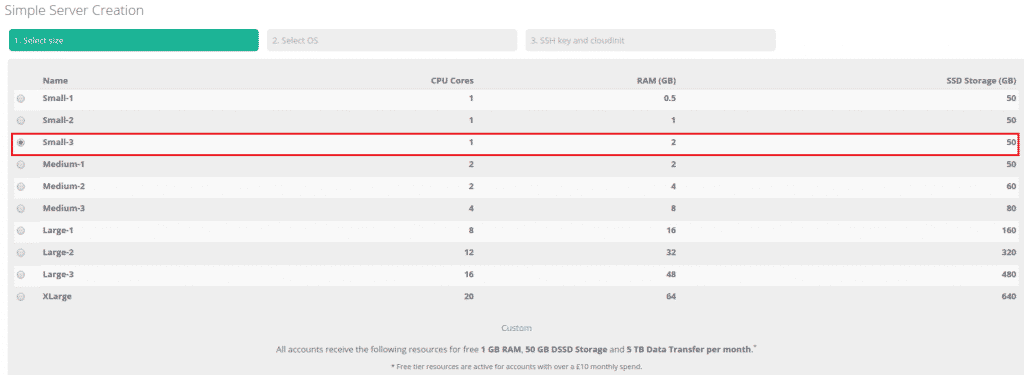
إنشاء خادم بسيط
إذا لم يكن حجم الخادم المفضل لديك متاحًا في قائمتنا، فيمكنك دائمًا استخدام "إنشاء خادم مخصص". في حال واجهت أي صعوبات في هذا الخيار، فلا تتردد في الاتصال بدعم العملاء المجاني والودود لدينا على مدار الساعة طوال أيام الأسبوع في الدردشة المباشرة.
الخطوة 2: حدد صورة نظام تشغيل مثبتة مسبقًا لنشرها
كخطوة تالية، يمكنك اختيار نظام التشغيل الذي ترغب في نشره. تعمل السحابة على تحسين إعدادات الخادم تلقائيًا بناءً على اختيارك لنظام التشغيل.
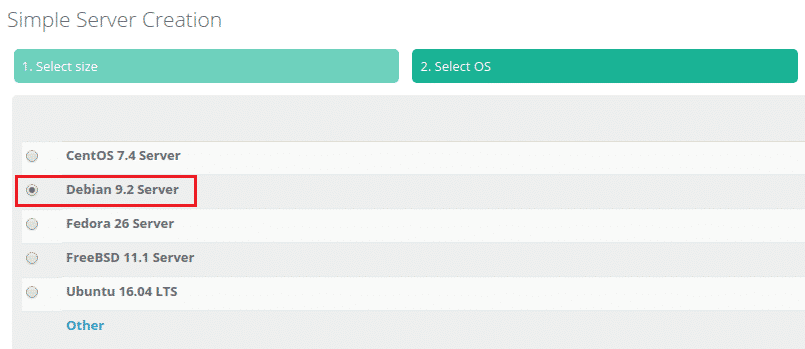
إنشاء خادم بسيط
الخطوة 3: إضافة مفتاح SSH
إذا كنت تستخدم Linux، فيمكنك اختيار حقن مفتاح SSH عند أول تشغيل لخادمك الجديد. سيؤدي هذا أيضًا إلى تعطيل تسجيل الدخول بكلمة المرور.
بالإضافة إلى ذلك، يرجى ملاحظة أن CloudSigma هي سحابة معتمدة من Ubuntu، وبالتالي فإن جميع الصور المثبتة مسبقًا يتم التحقق من صحتها ونشرها فقط مع إمكانية الوصول عبر SSH في البداية. تعرف على المزيد حول شراكة السحابة المعتمدة من Ubuntu.
بعد ذلك، يمكنك اختيار إضافة مفتاح من حسابك تم تحميله بالفعل أو لصق مفتاح عام جديد في عملية إنشاء الخادم.
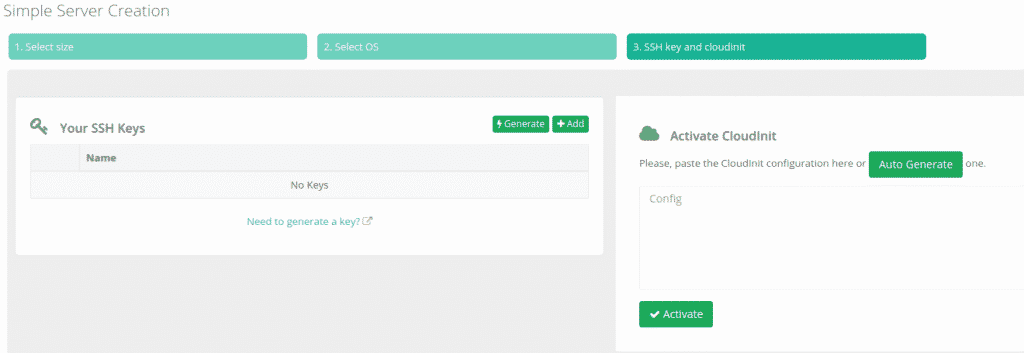
الخادم قيد التشغيل
الخطوة 4: نشر الخادم الخاص بك
بعد ذلك، سيتم إنشاء الخادم السحابي تلقائيًا مع التخزين والشبكات المرتبطة به وسيتم تشغيله. يجب عليك استخدام تفاصيلك مثل اسم المستخدم عند تسجيل الدخول إلى الخادم. أيضًا، ستجد عنوان IP العام للجهاز الافتراضي (VM) بمجرد تشغيل الخادم وعمله.
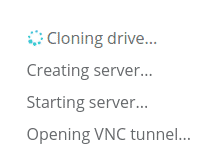
الخادم قيد التشغيل
الخطوة 5: افتح VNC
عند الاقتضاء (أي إذا لم تقم بإضافة مفتاح SSH أثناء إنشاء الخادم)، يمكننا فتح اتصال VNC في المتصفح للسماح لك بالوصول الفوري:
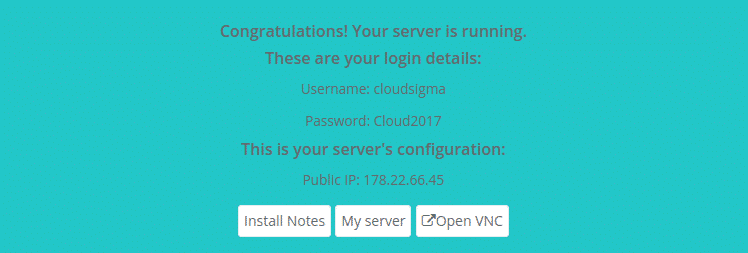
الخادم قيد التشغيل
- للوصول إلى الخادم الخاص بك عبر VNC في المتصفح. انقر فوق زر "افتح VNC"
- للوصول إلى الخادم الخاص بك عبر VNC. يتم تزويدك بعنوان IP العام لخادمك بالإضافة إلى بيانات اعتماد تسجيل الدخول الخاصة بك
- اعرض تعليمات التثبيت التفصيلية لخادمك بالنقر فوق "ملاحظات التثبيت"
- انقر فوق "خذني إلى خادمي" لفتح عرض الملخص لخادمك الجديد
هذا كل شيء. إذا كنت تفضل مشاهدة نسخة فيديو من هذا البرنامج التعليمي – فما عليك سوى إلقاء نظرة عليها على Youtube:
إذا كان لديك أي أسئلة أو استفسارات، فلا تتردد في الاتصال بمدير حسابك الشخصي أو بدعم العملاء الودود لدينا على مدار الساعة طوال أيام الأسبوع في الدردشة المباشرة.
حوسبة سعيدة!
Comments
No comments yet. Be the first.