
يسعدنا أن نعلن عن إمكانية مشاركة البنية التحتية بين الحسابات بطريقة آمنة. يمكنك أيضًا تحديد الإجراءات التي يمكنك اتخاذها تجاه تلك الموارد المشتركة مما يمنحك تحكمًا دقيقًا. ستتيح لك هذه الوظيفة الجديدة مشاركة مجموعات مختلفة من الموارد مع حساب واحد أو أكثر من الحسابات الأخرى. نطلق على كل سياسة اسم قائمة التحكم في الوصول أو ACL باختصار. يمكنك الحصول على عدد غير محدود من قوائم التحكم في الوصول (ACLs) حسب احتياجاتك، والتغييرات التي تجريها تكون مباشرة بحيث تدخل حيز التنفيذ على الفور. ناهيك عن أن جميع قوائم التحكم في الوصول (ACLs) مجانية تمامًا للاستخدام.
تم تصميم إطار العمل ليكون بسيطًا وشفافًا وسهل الصيانة. يأتي الأمان الحقيقي من الأدوات التي يستخدمها الأشخاص بالفعل ويصونونها بنشاط، لذلك استخدمنا هذا المبدأ لمشاركة البنية التحتية السحابية.
أدرج أدناه دليلًا سهل المتابعة للغاية لمساعدتك على البدء في استخدام أول قائمة تحكم في الوصول (ACL) خاصة بك بالإضافة إلى YouTube video توضيحي. أستخدمها بنفسي في حسابي لمشاركة الموارد مع الزملاء، لذا أنا متأكد من أنه لن تواجهك أي مشاكل في البدء في استخدامها أيضًا. بالإضافة إلى ذلك، ذكرت في النهاية بضعة أمثلة على كيفية استخدام إطار عمل قوائم التحكم في الوصول (ACLs) الجديد.
ثلاث خطوات بسيطة للمشاركة الآمنة
لذا، فلنبدأ. لقد أنشأنا عملية بسيطة من ثلاث خطوات للبدء في استخدام قوائم التحكم في الوصول (ACLs). ستجد القسم الجديد متاحًا بالفعل في حسابك على تطبيق الويب:
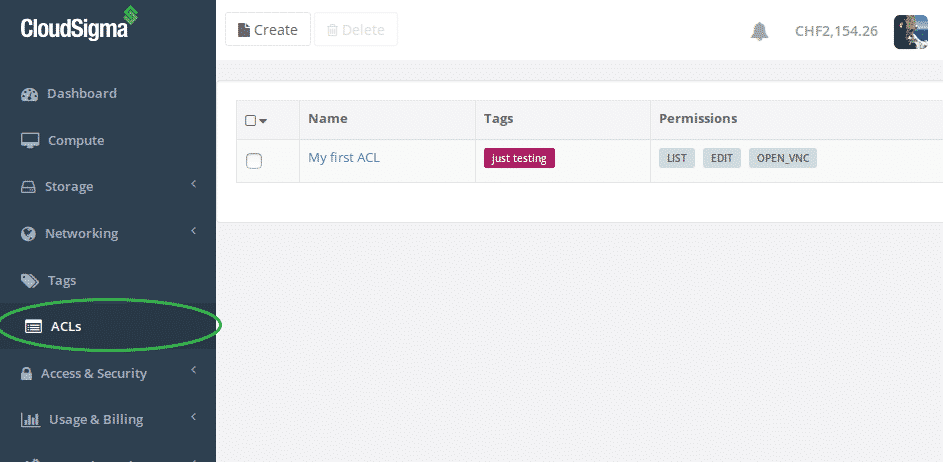
قوائم التحكم في الوصول السحابية (Cloud ACLs): مشاركة الموارد السحابية بأمان
الخطوة 1: إنشاء علامة تصنيف
أولاً، نحتاج إلى إعداد علامة تصنيف لتحديد الموارد التي نريد مشاركتها. انتقل إلى قسم علامات التصنيف (Tags) في تطبيق الويب وانقر على زر ‘إنشاء’. لنفترض أننا نريد مشاركة خوادم قواعد البيانات وإنشاء علامة تصنيف تسمى database:
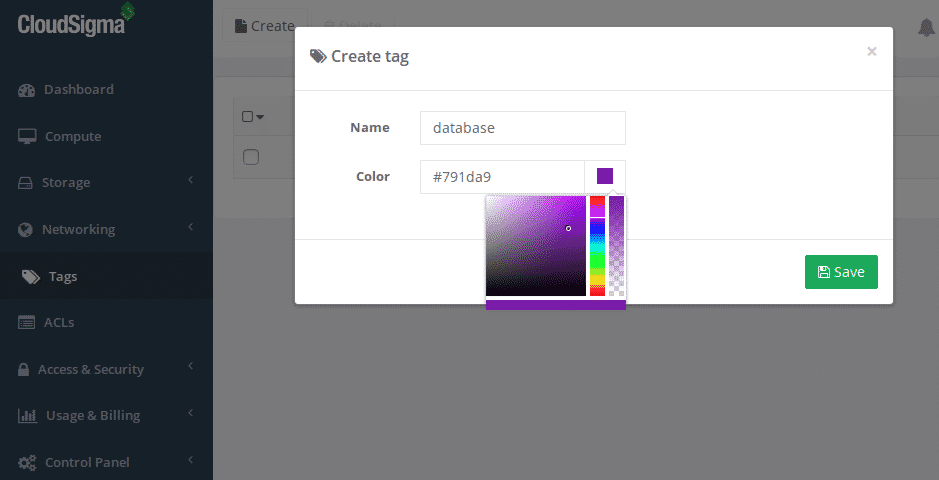
إنشاء علامة تصنيف جديدة للبنية التحتية السحابية
لقد قمنا الآن بإنشاء أول علامة تصنيف لدينا وستلاحظ أنها تعرض ‘0’ تحت عمود الموارد، وهذا يعني أننا لم نقم بتصنيف أي موارد بعد:
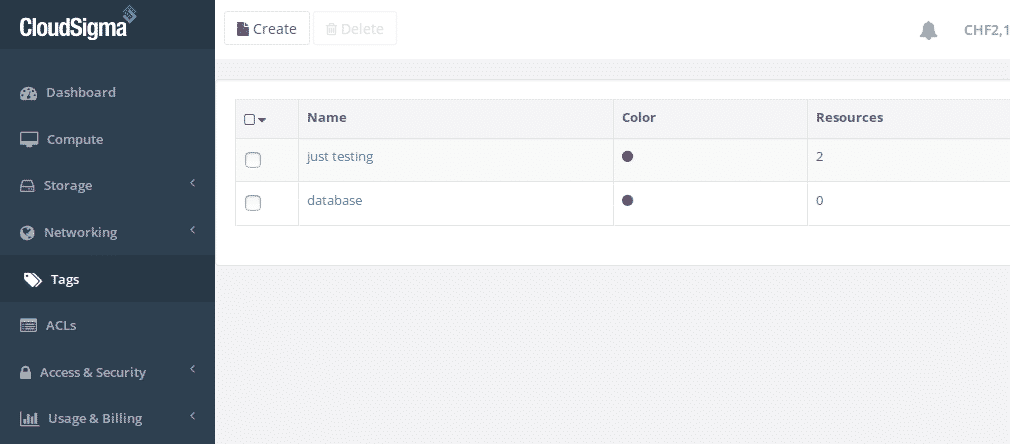
علامات تصنيف البنية التحتية السحابية
الخطوة 2: تصنيف البنية التحتية السحابية
انتقل الآن إلى قسم الحوسبة (compute) لتحديد خوادم قواعد البيانات التي تريد إضافة علامة التصنيف إليها (يرجى ملاحظة أنه إذا قمت بتصنيف خادم، فسنقوم تلقائيًا بتصنيف أي محركات أقراص وسياسات شبكة مرتبطة به):
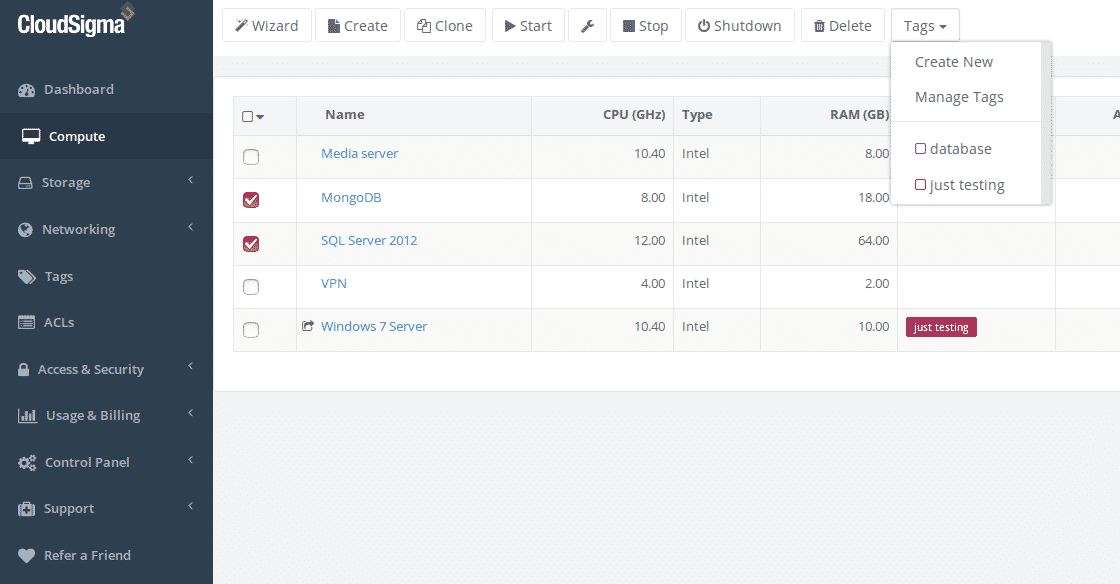
تنظيم خوادمك السحابية باستخدام علامات التصنيف
يمكنك الآن رؤية أنه قد تم إضافة علامة التصنيف بنجاح إلى خادمي قواعد البيانات:
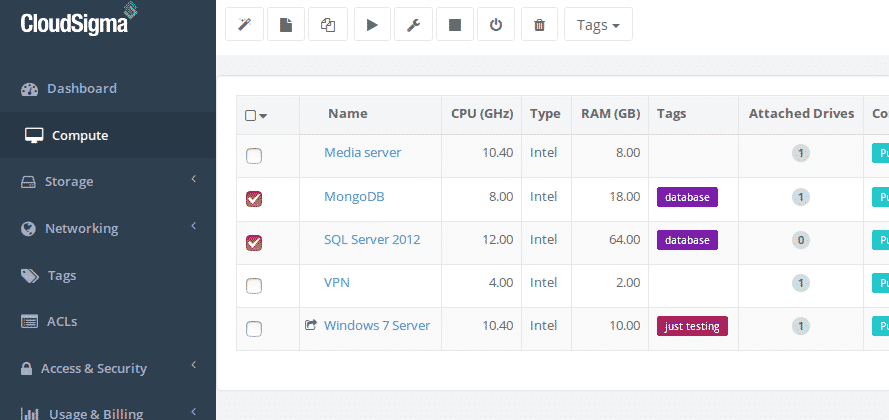
خواضم قواعد البيانات السحابية مع علامة التصنيف الجديدة
الخطوة 3: إنشاء قائمة التحكم في الوصول
الآن بعد أن قمنا بتصنيف بنيتنا التحتية، أصبحنا جاهزين لمشاركة الموارد. يمكننا الآن العودة إلى قسم قوائم التحكم في الوصول (ACLs) والنقر على إنشاء لإضافة قائمة تحكم في الوصول جديدة:
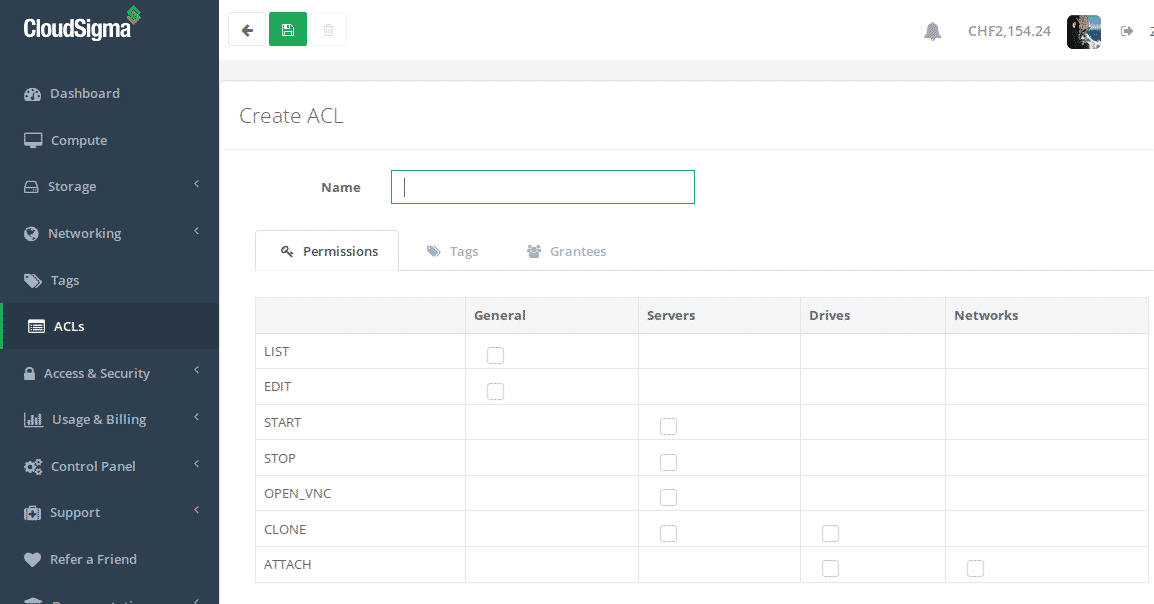
إنشاء قائمة تحكم في الوصول (ACL) لبنيتك التحتية السحابية
امنح سياسة التحكم في الوصول الخاصة بك اسمًا وقم بإعداد الأذونات التي تريد منحها. سأسمح ببدء/إيقاف (start/stop)، وفتح VNC (مفيد لاسترداد النظام) والتعديل (والذي يتطلب إذن القائمة أيضًا). لن أسمح بالإرفاق (attach) أو الاستنساخ (clone) بحيث تركز السياسة بشكل أكبر على إدارة الخادم كما هو بدلاً من التوسيع أو إجراء تغييرات كبيرة على إعداد الخادم السحابي:
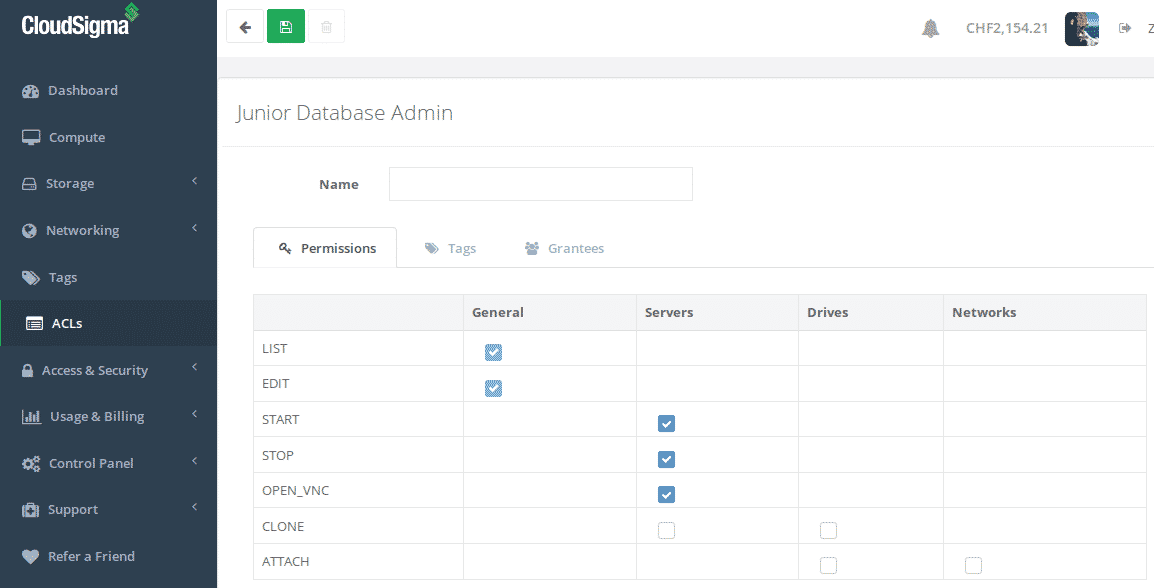
قائمة التحكم في الوصول (ACL) لمسؤول قواعد البيانات المبتدئ
الآن، دعنا نضيف علامة تصنيف قاعدة البيانات إلى قائمة التحكم في الوصول (ACL) هذه:
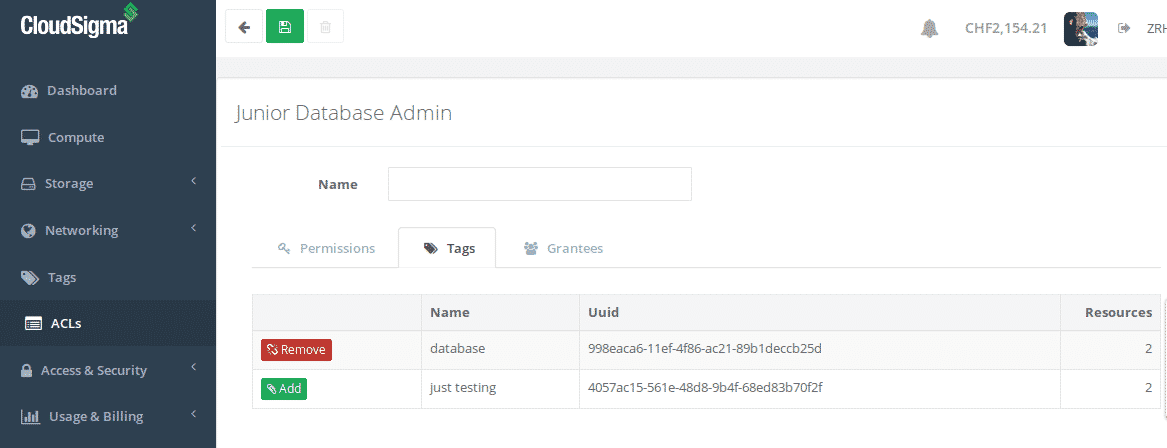
ربط علامة تصنيف بقائمة تحكم في الوصول (ACL)
أخيرًا، نحتاج إلى إضافة مسؤول قاعدة البيانات الخاص بنا إلى السياسة وبالطبع حفظ السياسة:
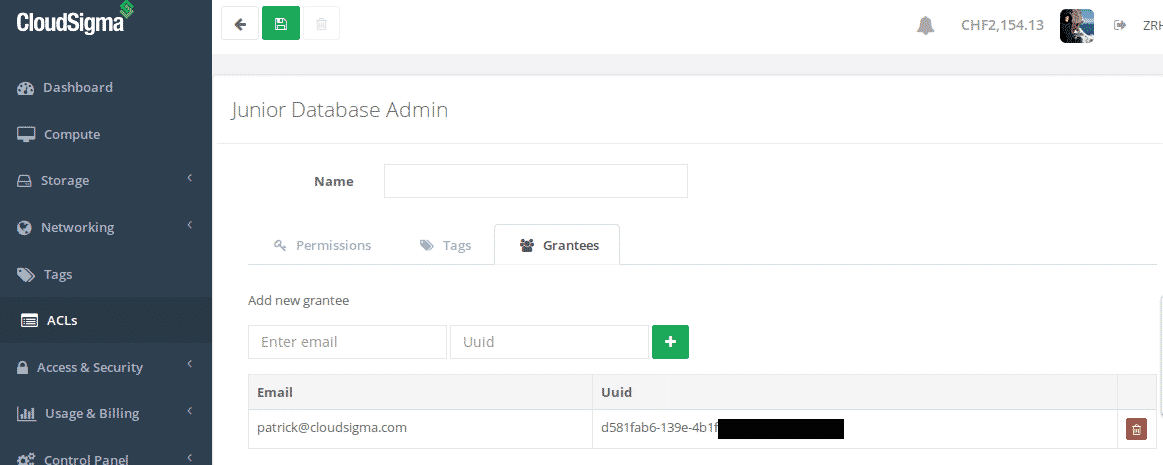
إضافة أشخاص إلى قائمة التحكم في الوصول (ACL) الخاصة بك
ملاحظة: لقد قمنا بإخفاء معرف UUID لأسباب أمنية.
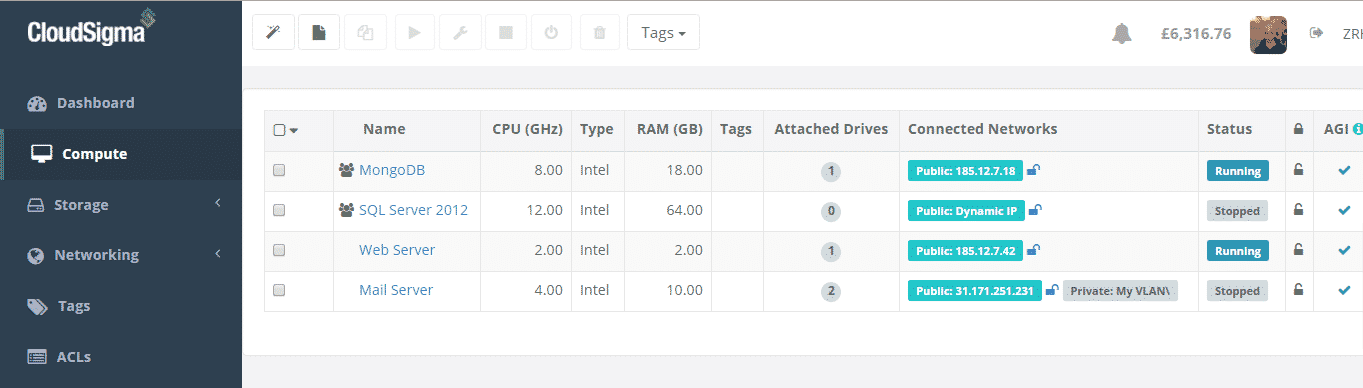
أصبحت قائمة التحكم في الوصول (ACL) الخاصة بنا نشطة الآن وتشارك الموارد التي قمنا بإعدادها. بالعودة إلى قائمة الخوادم الخاصة بي، ستلاحظ الآن ظهور أيقونة قبل اسم خوادم قواعد البيانات تشير إلى أنه تتم مشاركتها بنشاط في الوقت الحالي:
الخواضم السحابية ذات المشاركة النشطة
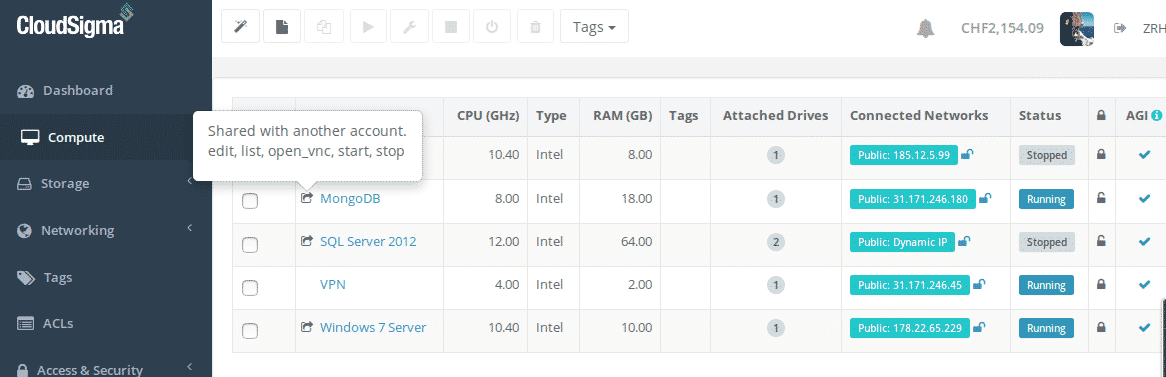
بالطبع، على الجانب الآخر، يجب أن تظهر البنية التحتية السحابية المشتركة الآن في حساب مسؤول قاعدة البيانات لدينا (في هذه الحالة، المؤسس المشارك الآخر لـ CloudSigma باتريك!):
الخواضم السحابية المشتركة مرئية الآن
بعد ذلك، ستلاحظ الأيقونة المختلفة التي تصور الموارد المشتركة مع حسابك مقارنة بالموارد التي تشاركها مع الآخرين. يمكنك أيضًا رؤية محركات الأقراص المرتبطة بالخوادم في قسم التخزين الخاص بباتريك أيضًا:
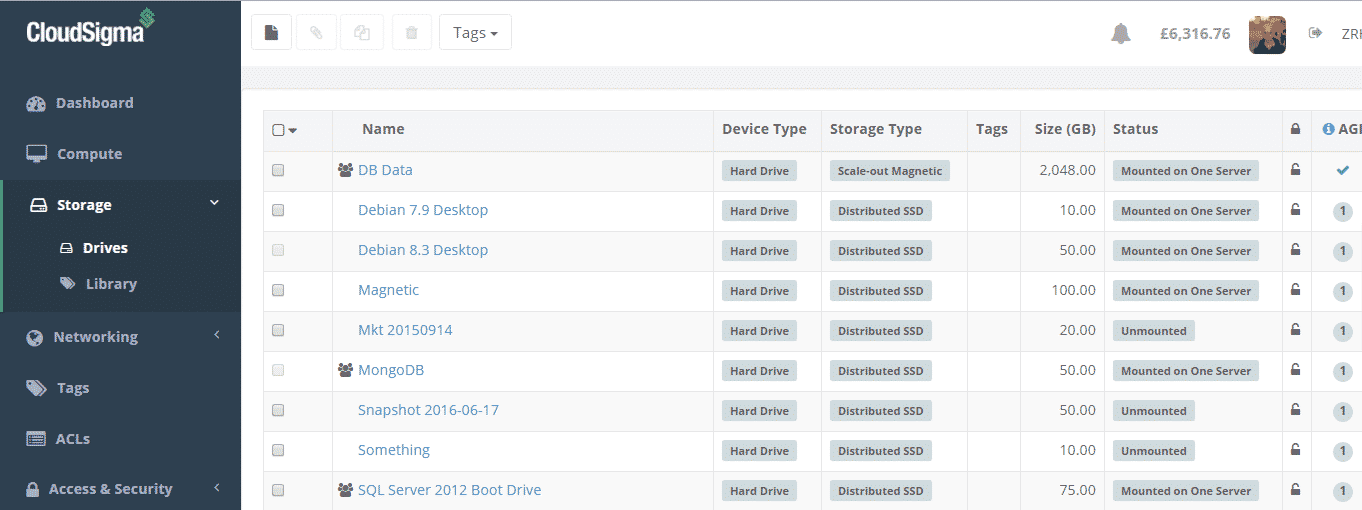
محركات أقراص الخوادم السحابية المشتركة
يمكن لـ Patrick الآن فتح VNC والإجراءات الأخرى التي منحتها له. في أي وقت، يمكنني إضافة وإزالة البنية التحتية باستخدام علامة قاعدة البيانات أو تغيير الأذونات الممنوحة. أيضًا، يمكنك إضافة علامات متعددة إلى البنية التحتية، لذا فمن المتوقع أن يكون لديك خوادم بعلامات متعددة وسياسات متعددة صادرة ضدها.
حالة الاستخدام 1: مقاول خارجي
قد تكون متعاونًا مع مقاول خارجي يقوم بتطوير خدمة جديدة، وتريد منه الوصول إلى البنية التحتية التي يحتاج إلى إدارتها لهذا المشروع، ولكنك لا تريد منحه حق الوصول الكامل إلى حساب CloudSigma الخاص بك وبنيتك التحتية. باستخدام ACLs، يمكنك الآن مشاركة البنية التحتية التي تحتاجها معه بشكل آمن ودون المساس بالأمان. كل ما عليك فعله هو إنشاء علامة للمشروع، لنسمها Project X. بعد ذلك، ما عليك سوى وضع علامة على جميع الموارد التي تريد مشاركتها باستخدام علامة Project X التي تم إنشاؤها حديثًا. أخيرًا، انتقل إلى قسم ACLs وأنشئ ACL جديدًا. حدد الموارد التي تريد مشاركتها والإجراءات التي يتعين عليهم القيام بها وأضف حسابهم إلى ACL من خلال تقديم بريدهم الإلكتروني ومعرف UUID الخاص بهم (ستحتاج على الأرجح إلى مطالبتهم بمعرف CloudSigma UUID الخاص بهم). وبكل بساطة، ستظهر بنية Project X التحتية الآن في حسابهم تلقائيًا.
الآن لنفترض أن المشروع جاهز أو أن المقاول قد غادر، كل ما عليك فعله هو إزالة علامة Project X من المورد ولن تتم مشاركته بعد الآن، أو إزالة المقاول الخارجي من ACL (يمكنك إضافة أي عدد تريده من الأشخاص إلى السياسة، لذا قد ترغب في الاحتفاظ بالسياسة ولكن استبعاد فرد معين). الأمر بهذه البساطة.
حالة الاستخدام 2: مسؤول قاعدة البيانات
في هذا المثال، قد ترغب في مجموعة أذونات قائمة على الأدوار. لأنه إذا كان بإمكان شخص ذو دور معين داخل مؤسستك الوصول إلى البنية التحتية التي يحتاجها، ولكن ليس إلى البنية التحتية الأخرى التي تقع خارج نطاق مسؤولياته. هذه هي نفس حالة الاستخدام الموضحة في دليل هذا المنشور أيضًا.
على سبيل المثال، لنفترض أنك تريد السماح لمسؤول قاعدة البيانات لديك بالوصول فقط إلى خوادم قواعد البيانات داخل بنيتك التحتية. الأمر بسيط للغاية، أولاً قم بإنشاء علامة تسمى ‘database’. ثانيًا، ضع علامة على جميع خوادم قواعد البيانات الخاصة بك باستخدام علامة database هذه. أخيرًا، قم بإنشاء ACL يحدد الأذونات التي تريد منحها، وأضف علامة database التي تم إنشاؤها حديثًا، ثم أضف تفاصيل حساب مسؤول قاعدة البيانات الخاص بك إلى ACL هذا. تم الأمر.
الأهم من ذلك، إذا كان لديك خوادم قواعد بيانات إضافية تحتاج إلى تمكين مسؤول قاعدة البيانات من الوصول إليها، فكل ما عليك فعله هو إضافة علامة database إلى ذلك الخادم. هذا كل شيء، ستتدفق الأذونات تلقائيًا من ACL في الوقت الفعلي وسيرى مسؤول قاعدة البيانات خادم قاعدة البيانات الجديد الذي لديه حق الوصول إليه في حسابه. أو لنفترض أنك تريد إزالة حق الوصول؟ ما عليك سوى إزالة علامة database وما إلى ذلك.
آمل أن تجد هذه الميزة مفيدة بقدر ما أجدها أنا. وإذا كنت بحاجة إلى أي مساعدة، فما عليك سوى استخدام دعم الدردشة المباشرة لدينا والمتاح على مدار الساعة طوال أيام الأسبوع وهم على دراية تامة بوظائف ACL.
حوسبة سعيدة،
Robert
Comments
No comments yet. Be the first.