
Django هو إطار عمل ويب عالي المستوى يتيح التطوير السريع لمواقع ويب آمنة وقابلة للصيانة. إنه إطار عمل مجاني ومفتوح المصدر مكتوب بـ Python. كما يحظى Django بشعبية كبيرة لميزات إضافية مثل الأداء والأمان وقابلية التوسع وقابلية النقل وسهولة الصيانة.
سيوضح هذا الدليل كيفية تثبيت Django وإعداد تطبيق ويب بسيط على Ubuntu 20.04.
Django على Ubuntu
هناك طرق متعددة لتثبيت Django على النظام. كل طريقة تناسب هدفاً مختلفاً.
- التثبيت العام: يتوفر Django بسهولة في مستودعات حزم Ubuntu الرسمية. يمكننا تثبيته مباشرة باستخدام مدير الحزم APT. على الرغم من أن طريقة التثبيت بسيطة، إلا أنها توفر مرونة أقل من الطرق الأخرى. علاوة على ذلك، قد لا تحتوي على أحدث إصدار من إطار العمل.
- التثبيت باستخدام
pipفي بيئة افتراضية: باستخدام أدوات مثلvenvوvirtualenv، يمكننا إنشاء بيئة افتراضية وتثبيت Django هناك. وتتمثل فائدة هذا النهج في أنه لا يؤثر على النظام الأكبر. كما أنه يسمح بتخصيص وحزم خاصة بكل مشروع. إنها الطريقة الأكثر عملية والموصى بها للعمل مع Django. - تثبيت نسخة التطوير من Django: يتوفر Django أيضاً على GitHub. ستحتوي أحدث نسخة تطوير على أحدث الميزات/الإصلاحات. ومع ذلك، فإن ذلك يأتي على حساب مشكلات محتملة في الأداء والاستقرار.
يتوقع منك هذا الدليل أن يكون لديك خادم Ubuntu مهيأ بشكل صحيح. إذا لم يكن لديك خادم Ubuntu بعد، فيمكنك اتباع دليلنا حول كيفية إعداد خادم Ubuntu الخاص بك.
تثبيت Django على Ubuntu
1. التثبيت العام باستخدام مدير الحزم
يتوفر Django بسهولة في مستودعات الحزم الرسمية. عملية التثبيت مباشرة تماماً. أولاً، قم بتحديث فهرس حزم APT:
|
1 |
$ sudo apt update |
بعد ذلك، تحقق من إصدار Python المثبت. بشكل افتراضي، يأتي Ubuntu 20.04 مع Python 3.8:
|
1 |
$ python3 -V |
الآن، نحن جاهزون لتثبيت Django:
|
1 |
$ sudo apt install python3-django |
يمكننا التحقق مما إذا كان التثبيت ناجحاً. قم بتشغيل الأمر التالي للتحقق من إصدار Django:
|
1 |
$ django-admin --version |

يؤكد هذا أن Django قد تم تثبيته بنجاح. لاحظ أن إصدار Django ليس أحدث إصدار مستقر. في وقت كتابة هذا التقرير، كان أحدث إصدار متاح من Django هو v3.2.5 (إصدار LTS).
2. تثبيت Django باستخدام pip (في بيئة افتراضية)
هذه هي الطريقة الموصى بها لتثبيت Django لأنها توفر أكبر قدر من المرونة. سنقوم بإنشاء البيئة الافتراضية باستخدام وحدة venv التي تأتي كجزء من مكتبة Python 3 القياسية. تتيح لك إنشاء بيئات Python افتراضية وتثبيت حزم Python دون إحداث تغييرات في أي مكان آخر في النظام. يمكنك الحصول على العديد من البيئات الافتراضية بتكوينات فريدة.
لنبدأ. أولاً، نحتاج إلى وحدتي Python pip و venv :
|
1 2 |
$ sudo apt update $ sudo apt install python3-pip python3-venv |
تم تثبيت الوحدات بنجاح. الآن، سنقوم بإنشاء دليل مخصص للبيئة الافتراضية:
|
1 |
$ mkdir -pv ~/sample_project |
بعد ذلك، قم بتغيير الدليل النشط إلى الدليل الجديد:
|
1 |
$ cd ~/sample_project |
الآن، يمكننا إخبار venv بإنشاء بيئة افتراضية داخل الدليل. بالنسبة لاسم البيئة، يجب أن يكون شيئاً وصفياً:
|
1 |
$ python3 -m venv sample_project_env |
ستقوم وحدة venv بإنشاء نسخة من Python و pip في بنية دليل معزولة داخل دليل المشروع. ستحتوي على دليل بالاسم المحدد يحتوي على التسلسل الهرمي للملفات حيث يتم تثبيت جميع الحزم.
لتثبيت حزم إضافية، نحتاج إلى تنشيط البيئة:
|
1 |
$ source sample_project_env/bin/activate |
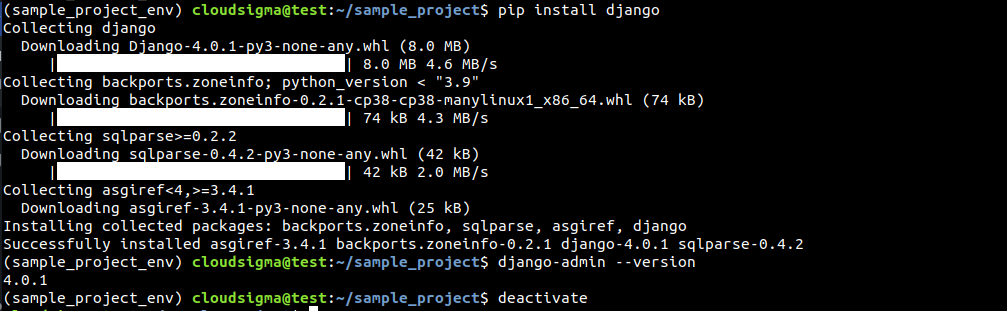
يجب أن يتغير موجه الأوامر إلى شيء مثل هذا:

داخل البيئة الافتراضية، يمكننا الآن تثبيت Django:
|
1 |
$ pip install django |
تحقق مما إذا كان التثبيت ناجحًا:
|
1 |
$ django-admin --version |
لمغادرة البيئة الافتراضية، قم بتشغيل الأمر التالي:
|
1 |
$ deactivate |
3. تثبيت نسخة تطوير Django
نسخة تطوير Django متاحة مباشرة على GitHub. سنقوم باستخدام git لاستنساخها ونشرها داخل بيئة افتراضية.
أولاً، تأكد من تثبيت الأدوات اللازمة. سيقوم الأمر التالي بتثبيت venv و pip (وحدات Python) و git:
|
1 |
$ sudo apt update && sudo apt install python3-pip python3-venv git |
بعد ذلك، قم باستنساخ مستودع Django. سيحتوي على أحدث الميزات وإصلاحات الأخطاء (على حساب الاستقرار). سنقوم باستنساخه إلى دليل ~/django-dev:
|
1 |
$ git clone git://github.com/django/django ~/django-dev |
قم بتغيير الدليل الحالي إلى المستودع المستنسخ:
|
1 |
$ cd ~/django-dev |
بعد ذلك، قم بإنشاء بيئة افتراضية باستخدام وحدة Python venv :
|
1 |
$ python3 -m venv sample_project_env |
ثم، قم بتنشيط البيئة الافتراضية:
|
1 |
$ source sample_project_env/bin/activate |
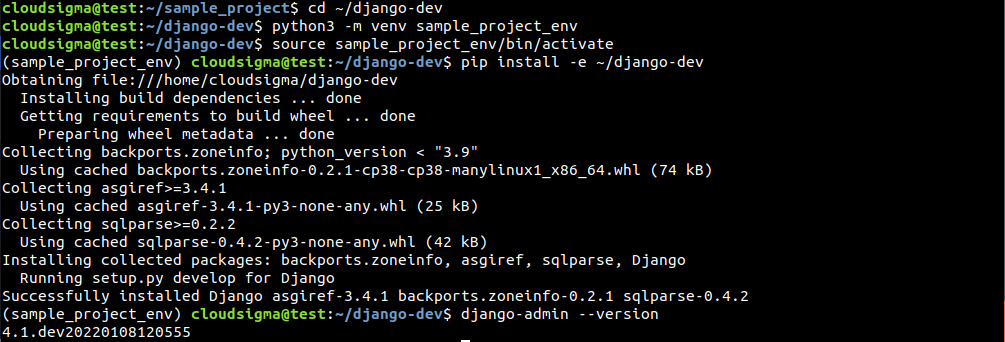
الآن، يمكننا تثبيت Django الذي قمنا باستنساخه من GitHub. هنا، تشير العلامة -e إلى الوضع "القابل للتعديل" للسماح بالتثبيت من نظام التحكم في الإصدارات:
|
1 |
$ pip install -e ~/django-dev |
أخيرًا، تحقق من التثبيت:
|
1 |
$ django-admin --version |
مشروع Django نموذجي
حتى الآن، قمنا بشرح كيفية تثبيت Django على النظام. الآن، حان الوقت لوضع Django قيد العمل. في هذا القسم، سنوضح كيفية إنشاء مشروع Django نموذجي. سيتم إنشاء المشروع النموذجي داخل بيئة افتراضية.
قم بإنشاء دليل للمشروع النموذجي:
|
1 |
$ mkdir -pv ~/django-test |
قم بتغيير الدليل الحالي إلى دليل المشروع:
|
1 |
$ cd ~/django-test |
ثم، استخدم وحدة venv لإنشاء بيئة افتراضية لـ Python:
|
1 |
$ python3 -m venv dummy_env |
البيئة الافتراضية جاهزة. قم بتنشيط البيئة:
|
1 |
$ source dummy_env/bin/activate |

يمكننا تثبيت Django داخل البيئة:
|
1 |
$ pip install django |
يمكننا استخدام django-admin لبناء قاعدة المشروع. هنا، سيتم تسمية المشروع النموذجي بـ sampleproject. سيكون للمشروع دليل داخل دليل البيئة يتضمن جميع الملفات اللازمة.
manage.py: نص برمجى إداري يدير مهامًا مختلفة خاصة بـ Django.مشروع نموذجي: دليل يحمل اسم المشروع ويحتوي على كود المشروع الفعلي.
ومع ذلك، لا نريد شبكة معقدة من الأدلة المتداخلة الكثيرة. لذلك، اطلب من Django وضع الملفات والأدلة في الدليل الحالي:
|
1 |
$ django-admin startproject sampleproject . |

الخطوة التالية هي ترحيل قاعدة البيانات. بشكل افتراضي، يستخدم Django SQLite. عمليات الترحيل تقوم بتطبيق أي تغييرات تم إجراؤها على نماذج Django على مخطط قاعدة البيانات. قم بتشغيل الأمر التالي لترحيل قاعدة البيانات:
|
1 |
$ python manage.py migrate |
أخيرًا، سنقوم بإنشاء مستخدم مسؤول لاستخدام واجهة إدارة Django. قم بتشغيل الأمر التالي:
|
1 |
$ python manage.py createsuperuser |
سيطلب اسم مستخدم، وعنوان بريد إلكتروني، وكلمة مرور للمستخدم.

ALLOWED_HOSTS في إعدادات Django
لاختبار التطبيق، نحتاج إلى تعديل توجيه معين في إعدادات Django. افتح ملف settings.py في محرر نصوص:
|
1 |
$ nano ~/django-test/sampleproject/settings.py |
نحن مهتمون بالتوجيه ALLOWED_HOSTS. يصف قائمة بالعناوين أو أسماء النطاقات التي يمكنها الاتصال بمثيل Django. أي طلب مضيف وارد من مضيف ليس مدرجًا في القائمة سيؤدي إلى إثارة استثناء. وهو مطلوب بواسطة Django لمنع فئات معينة من الثغرات الأمنية.
داخل القوسين المربعين، قم بإدراج عناوين IP أو أسماء النطاقات المرتبطة بخادم Django. سيتم إدراج كل عنصر بين علامتي اقتباس، ويفصل بينهما فاصلة (،). إليك كيف سيبدو هيكل التوجيه:
|
1 |
$ ALLOWED_HOSTS = ['<server_ip_or_domain>', '<server2_ip_or_doman>'] |

احفظ القائمة وأغلق المحرر.
اختبار الخادم
يمكننا الآن بدء تشغيل خادم نشر Django. سيعرض مشروع Django جديدًا. لاحظ أنه يجب استخدامه لأغراض التطوير فقط. للنشر الكامل، اتبع دليل Django الرسمي للنشر.
قبل الوصول إلى خادم التطوير، تأكد من أن جدار الحماية يسمح بالوصول إلى المنفذ 8000. إذا اتبعت إعداد خادم Ubuntu، فأخبر UFW بفتح المنفذ 8000 للاتصال:
|
1 |
$ sudo ufw allow 8000 |

UFW هو جدار حماية شائع متاح في جميع توزيعات Linux الرئيسية. إليك دليل يشرح أساسيات مختلفة لـ UFW. خادم التطوير جاهز الآن للتشغيل. ابدأ تشغيل الخادم:
|
1 |
$ python manage.py runserver <server_ip>:8000 |

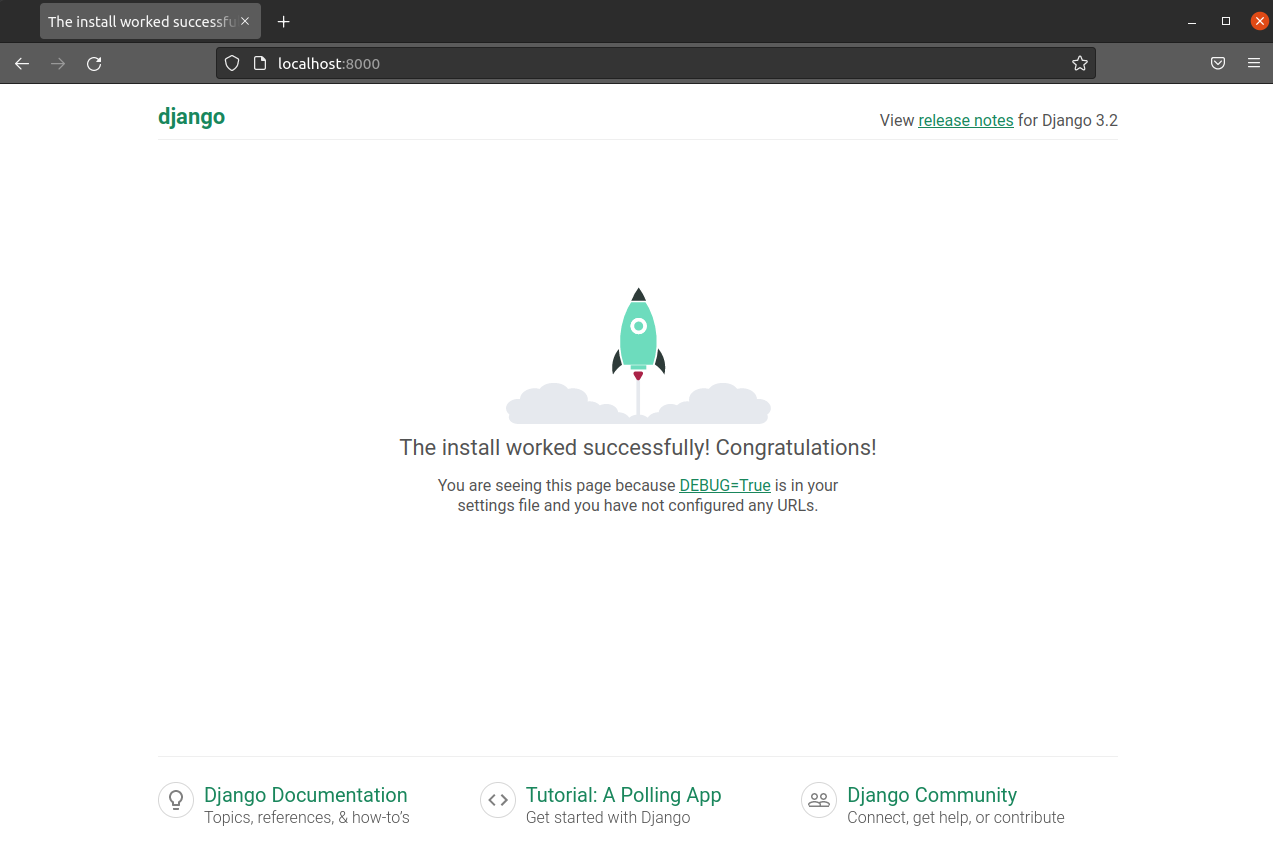
بعد ذلك، قم بزيارة عنوان IP الخاص بالخادم على المنفذ 8000 في متصفح الويب. سينقلك إلى صفحة ترحيب Django:
|
1 |
$ http://<server_ip>:8000 |
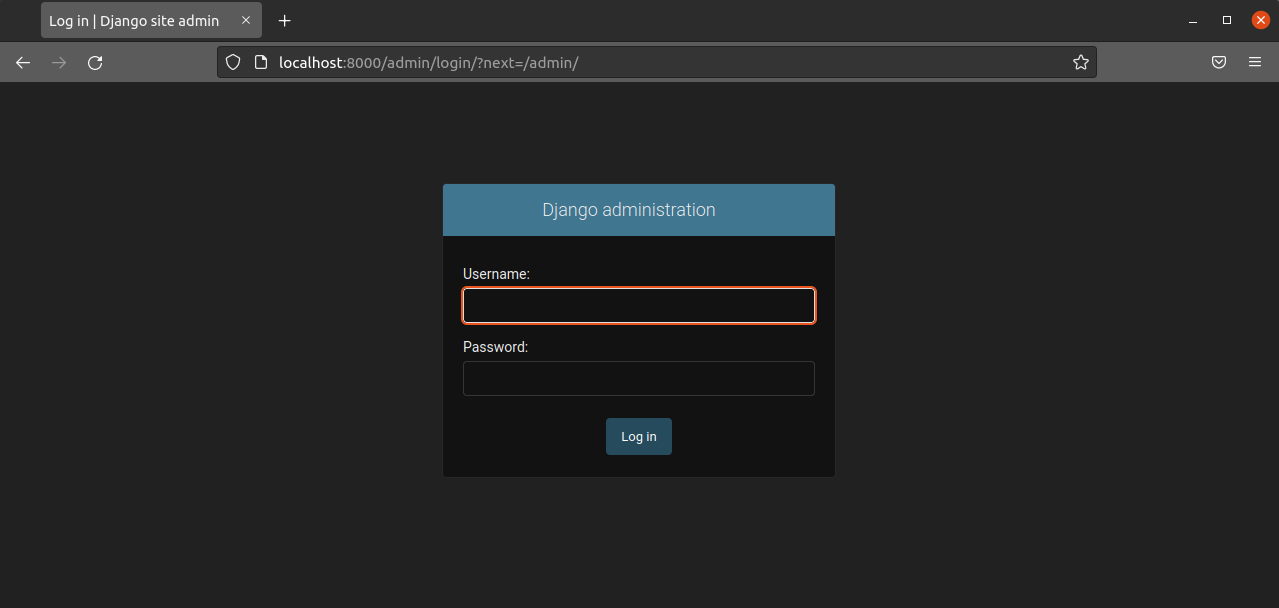
للوصول إلى لوحة تحكم مسؤول Django، أضف /admin/ في نهاية عنوان URL:
|
1 |
$ http://<server_ip>:8000/admin/ |
أدخل اسم مستخدم المسؤول وكلمة المرور للوصول إلى قسم المسؤول:
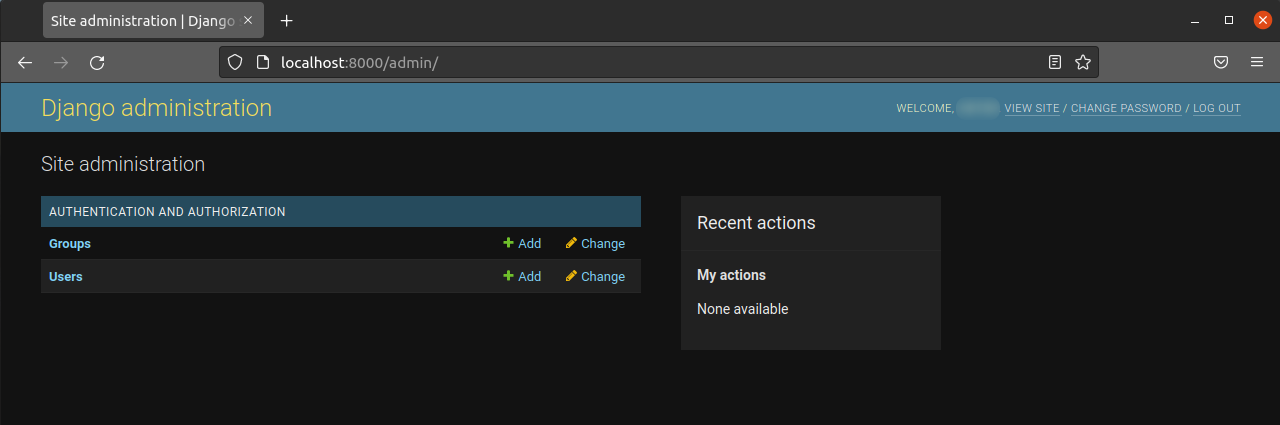
يمكنك إيقاف الخادم بالضغط على CTRL-C في الطرفية.
أفكار نهائية
يقدم مشروع Django أساسًا هيكليًا لتصميم موقع أكثر اكتمالاً. فهو يوفر الأدوات الرئيسية اللازمة لتشغيل تطبيق الويب. يتيح لك الاستفادة من إطار عمل ويب مثل Django تطوير المشروع بشكل أسرع وقضاء المزيد من الوقت في الجوانب الفريدة لتطبيقك.
حوسبة سعيدة!
Comments
No comments yet. Be the first.