
مقدمة
Node.js هي بيئة خادم مجانية الاستخدام ومفتوحة المصدر. تُستخدم عادةً لأغراض تطوير الويب المستندة إلى المتصفح. وهي تتيح للمطورين استخدام JavaScript للبرمجة الخلفية. وبما أن معظم المطورين على دراية وثيقة بـ JavaScript، فإن ذلك يجعل الأمور سهلة للغاية. يتيح لك البرنامج إضافة الملفات وتعديلها وحذفها على الخادم، وإنتاج محتوى ديناميكي، وجمع البيانات. في هذا البرنامج التعليمي، سنناقش كيف يمكنك إعداد Node.js على خادم CentOS 8. سنغطي جميع الطرق المختلفة التي يمكنك اتباعها لإجراء هذا التثبيت. إذا كنت مستخدمًا لنظام Ubuntu، فيمكنك أيضًا القراءة عن كيفية تثبيت Node.js على Ubuntu 18.04 من هنا.
قبل التثبيت
قبل أن تفكر في تثبيت البرنامج، عليك الاهتمام ببعض المتطلبات الأساسية. على سبيل المثال، يجب عليك التأكد من أنك تستخدم خادمًا يعمل بنظام CentOS 8. تحتاج أيضًا إلى تسجيل الدخول كمستخدم ليس جذرًا (non-root) ويكون sudo-مُمكّنًا. يمكنك اتباع برنامجنا التعليمي حول تكوين ملف sudoers في Linux لمساعدتك في إعداد ذلك. بمجرد التأكد من هذا، يمكنك الانتقال إلى تثبيت البرنامج على نظامك.
طرق مختلفة لتثبيت Node
لديك ثلاثة خيارات مختلفة عندما يتعلق الأمر بتثبيت Node.js لخادمك. الخيار الأول بالنسبة لك هو استخدام مستودع AppStream الافتراضي من CentOS. يجب عليك استخدام dnf لتثبيت حزمة nodejs من مستودع CentOS. الخيار الثاني هو استخدام مدير إصدارات Node، أو nvm، لتثبيت البرنامج. باستخدام نهج التثبيت هذا، يمكنك تثبيت وإدارة العديد من الإصدارات المختلفة من node. النهج الثالث والأخير هو بناء وتثبيت node من المصدر. بعد ذلك، سنشرح بالتفصيل كل خيار، حتى تتمكن من اختيار الخيار الذي يناسبك أكثر.
فلنبدأ!
كيفية تثبيت Node باستخدام مستودع CentOS AppStream
دعنا نستكشف أكثر كيف يمكنك تثبيت Node.js من مستودع AppStream لـ CentOS. سيسعدك معرفة أن هناك إصدارات متعددة من Node.js متاحة في مستودع برامج AppStream. طريقة تثبيت كل إصدار هي تمكين دفق الوحدة (module stream) ذي الصلة. يمكنك عرض جميع التدفقات باستخدام الأمر dnf كالتالي:
|
1 |
sudo dnf module list nodejs |
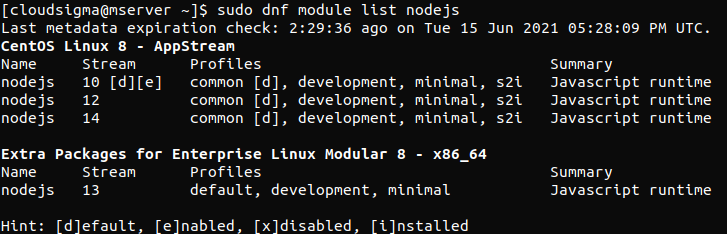
يوضح هذا أن هناك حاليًا ثلاثة تدفقات متاحة. وهي 10, 12، و 14. الـ [d] بجانب 10 يرمز إلى الافتراضي. هذا يعني أن إصدار التدفق 10 هو التدفق الافتراضي. من الممكن لك التبديل بين تدفقات الوحدات. لتثبيت Node.js 12، يجب عليك استخدام الأمر التالي:
|
1 |
sudo dnf module enable nodejs:12 |
بعد تشغيل هذا الأمر، يتعين عليك تأكيد القرار. سيؤدي هذا إلى تمكين تدفق الإصدار 12 لـ Node.js. الآن يمكنك أخيرًا تنزيل حزمة nodejs الخاصة بك باستخدام dnf كما يلي:
|
1 |
sudo dnf install nodejs |
ستؤكد قرارك مرة أخرى. لتثبيت البرنامج، اضغط على y ثم مفتاح ENTER. إذا كنت تريد التأكيد على أنه تم تثبيت البرنامج، فيجب عليك أن تطلب من node رقم الإصدار كالتالي:
|
1 |
node --version |
إذا قمت بتثبيت الإصدار 10، فسيظهر المخرج شيئًا كهذا:

سيكون الإصدار، بطبيعة الحال، مختلفًا إذا قمت بتثبيت nodejs 10 بدلاً من 12. عندما يتعلق الأمر بالاختيار بين الاثنين، يمكنك بثقة تحديد أي من الإصدارين. فهما يعتبران من إصدارات الدعم طويل الأجل. هذا يعني أن المصدر سيستمر في تحديث البرنامج وصيانته لفترة طويلة من الزمن. إذا كنت تريد معرفة المزيد، يمكنك القراءة عن ذلك على الموقع الرسمي من هنا. شيء آخر يأتي مع تثبيت حزمة nodejs هو مدير حزم Node. ويُعرف أيضًا باسم أداة npm. وهي تبعية ستحتاجها لاحقًا. للتأكد من تثبيتها، تحقق من ذلك باستخدام هذا الأمر:
|
1 |
npm --version |
كيفية تثبيت Node عبر مدير إصدارات Node
الطريقة الثانية هي استخدام مدير إصدارات Node، أو nvm، لتثبيت Node.js. يمكنك استخدام هذا البرنامج لتثبيت عدة إصدارات من Node.js في نفس الوقت. كما أنه يحتوي على حزم node ذات الصلة. يمكنك تنزيل nvm من صفحة GitHub الرسمية. حدد موقع ملف README في الصفحة الرئيسية. انسخ أمر curl. سيتيح لك هذا الوصول إلى أحدث إصدار من برنامج نصي لتثبيت البرنامج. قم بإزالة | bash من نهاية الأمر لمراجعة البرنامج النصي. بعد ذلك، أرسل الأمر إلى bash:
|
1 |
curl -o- https://raw.githubusercontent.com/nvm-sh/nvm/v0.35.3/install.sh |
تحقق جيدًا من البرنامج النصي لمعرفة التغييرات التي يجريها. ثم قم بتشغيل الأمر مرة أخرى مع وضع جزء | bash في نهاية البرنامج النصي. يمكنك تنفيذ البرنامج النصي على النحو التالي:
|
1 |
curl -o- https://raw.githubusercontent.com/nvm-sh/nvm/v0.35.3/install.sh | bash |
نتيجة لذلك، سيتم تثبيت البرنامج النصي nvm على حسابك. يمكنك استخدامه بعد الوصول إليه من ملف .bash_profile على النحو التالي:
|
1 |
source ~/.bash_profile |
لمعرفة جميع إصدارات Node المتاحة، استخدم هذا الأمر مع nvm:
|
1 |
nvm list-remote |
يمكنك تثبيت أي إصدار من Node من هذه القائمة المتاحة. كل ما عليك فعله هو كتابة الإصدار ذي الصلة مع أمر التثبيت على النحو التالي:
|
1 |
nvm install v13.6.0 |
في مثالنا، نقوم بتثبيت الإصدار 13.6.0 من Node. يمكنك رؤية الإصدارات المثبتة لديك حاليًا باستخدام هذا الأمر:
|
1 |
nvm list |
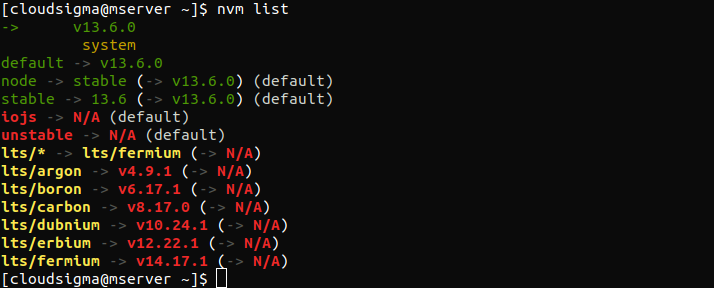
يُظهر السطر الأول دائمًا إصدار Node المستخدم حاليًا. في هذه الحالة، هو (-> v13.6.0). بعد ذلك، نرى بعض الأسماء المستعارة والإصدار الذي تشير إليه. سيعرض لك أيضًا أسماء مستعارة لعدد من إصدارات الدعم طويل الأجل لـ Node. لنفترض أننا نريد تثبيت أحدث إصدار دعم طويل الأجل - erbium. يجب عليك كتابة ما يلي:
|
1 |
nvm install lts/erbium |
يمكنك التبديل بين الإصدارات المثبتة المختلفة حسب الحاجة. بالإضافة إلى ذلك، يمكنك استخدام nvm use لهذا الغرض على النحو التالي:
|
1 |
nvm use v13.6.0 |
يتم الآن استخدام node v13.6.0 (npm v6.13.4). استخدم هذا الأمر للتحقق من نجاح التثبيت:
|
1 |
node --version |
يؤكد المخرج أننا قمنا بتثبيت الإصدار الصحيح من البرنامج.
كيفية تثبيت Node من خلال المصدر
الطريقة الثالثة لتثبيت Node.js هي تجميعه بنفسك بعد تنزيل الكود المصدري. يمكنك العثور على الرابط ونسخه من صفحة التنزيل الرسمية لـ Node.js. افتح الدليل الرئيسي الخاص بك في جلسة SSH:
|
1 |
cd ~ |
أدخل curl مع الرابط المنسوخ وأضف | tar xz في النهاية:
|
1 |
curl https://nodejs.org/dist/v12.16.1/node-v12.16.1.tar.gz | tar xz |
الآن قم بالوصول إلى دليل المصدر الجديد باستخدام هذا:
|
1 |
cd node-v* |
بعد ذلك، يتعين عليك تجميع الكود. للقيام بذلك، تحتاج إلى تنزيل بعض الحزم من مستودعات CentOS. يمكنك تثبيتها باستخدام dnf:
|
1 |
sudo dnf install gcc-c++ make python2 |
أكد قرارك بتثبيت الحزم. الآن اكتب y ثم اضغط على ENTER. لنبدأ في تكوين البرنامج:
|
1 |
./configure |
|
1 |
make -j4 |
إذا كنت تستخدم خادمًا رباعي النواة، فقد يستغرق التجميع حوالي 30 دقيقة. إضافة خيار -j4 يقوم بتشغيل أربع عمليات تجميع متوازية. بمجرد اكتمال التجميع، قم بتثبيت البرنامج:
|
1 |
sudo make install |
مثل الأقسام السابقة، تحقق من التثبيت عن طريق الاستعلام عن رقم الإصدار:
|
1 |
node --version |
يتم تثبيت الحزم بنجاح إذا رأيت الإصدار الصحيح كمخرج. سيكون لديك أيضًا npm مرتبط متاح مع Node.
الخاتمة
لقد قمنا بتغطية جميع الأساسيات عندما يتعلق الأمر بتثبيت Node.js على نظامك. الآن أنت على دراية بتفاصيل كل طريقة من الطرق الثلاث التي يمكنك استخدامها لتثبيت البرنامج. الأولى هي من خلال مستودع CentOS AppStream، والثانية هي استخدام Node Version Manager، وأخيرًا عن طريق التجميع من الكود المصدري. الآن يمكنك الاستفادة من مزايا برنامج Node.js مع JavaScript. لمزيد من المعلومات حول البرمجة باستخدام JavaScript، ألقِ نظرة على منشورات المدونة ذات الصلة من مدونتنا:
- دليل حول إضافة JavaScript إلى HTML
- إعداد تطبيقك: كيف تختار أفضل إعداد للخادم؟
- إعداد مدونة باستخدام Ghost
حوسبة سعيدة!
Comments
No comments yet. Be the first.