
في عالم محركات قواعد البيانات، MySQL و MariaDB هما اثنان من اللاعبين الرئيسيين. MariaDB هي عملياً MySQL مع بعض التغييرات الرئيسية. إنها نسخة مشتقة ومطورة من قبل المجتمع لـ MySQL مدعومة بدعم تجاري، على سبيل المثال، Wikipedia، Google، WordPress.com، إلخ. MariaDB مجانية ومفتوحة المصدر ومضمونة لتبقى كذلك.
في هذا الدليل، سنرشدك خلال خطوات تثبيت MariaDB على CentOS 7.
MariaDB على CentOS 7
MariaDB هو نظام إدارة قواعد بيانات علاقي (RDBMS). ويأتي مع جميع محركات التخزين الرئيسية مفتوحة المصدر. الكود المصدري لـ MariaDB متاح للعامة على GitHub.
في كثير من الأحيان، يتم تثبيت MariaDB كجزء من حزمة LEMP (Linux، و NGINX، و MySQL/MariaDB، و PHP/Python/Perl) أو حزمة LAMP (Linux، و Apache، و MySQL/MariaDB، و PHP/Python/Perl) البرمجية.
المتطلبات الأساسية
المتطلب الأول هو وجود خادم CentOS مهيأ بشكل صحيح. يفترض هذا الدليل أن لديك خادماً مهيأً بالفعل.
يتطلب إجراء أي تغييرات على مستوى النظام صلاحيات root. يمتلك CentOS تحكماً صارماً في وصول root. يتطلب تثبيت MariaDB وتهيئته أن يكون لديك وصول root. بدلاً من ذلك، فإن مستخدم يتمتع بصلاحيات sudo سيفي بالغرض أيضاً.
إذا كانت MariaDB ستكون جزءاً من حزمة LAMP، فراجع هذا الدليل حول كيفية تثبيت وتهيئة حزمة LAMP على CentOS 7. سيفصل هذا الدليل قسم تثبيت MariaDB.
تثبيت MariaDB
اعتماداً على إصدار MariaDB، هناك طريقتان لتثبيت MariaDB على CentOS 7.
-
تثبيت MariaDB 5.5
هذه هي أسهل طريقة لتثبيت MariaDB على CentOS. تستضيف خوادم حزم CentOS حزم MariaDB 5.5. وبالتالي، يمكننا استخدام YUM لجلبها وتثبيتها على الفور.
أولاً، تحقق من معلومات حزمة MariaDB:
|
1 |
yum info mariadb-server |
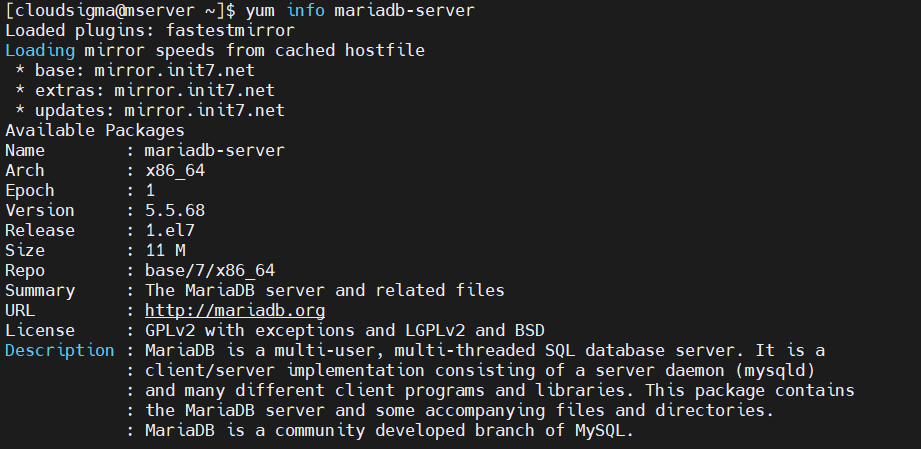
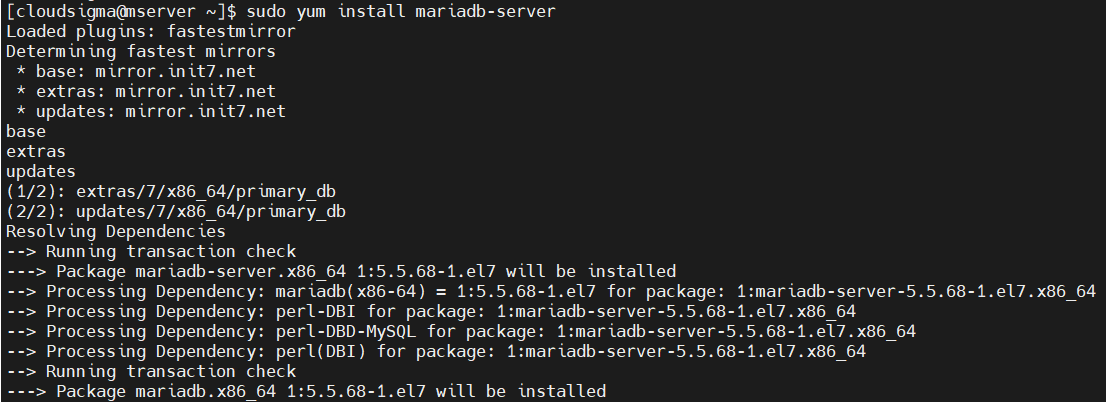
ثم، قم بتثبيت MariaDB 5.5:
|
1 |
sudo yum install mariadb-server |
-
تثبيت MariaDB 10.4
يعد كل من MariaDB 5.5 و MariaDB 10.4 من الإصدارات الرئيسية. وكما يوحي رقم الإصدار، فإن MariaDB 10.4 يأتي بتحسينات جوهرية مقارنة بـ MariaDB 5.5.
تثبيت MariaDB 10.4 أمر صعب بعض الشيء. فهو غير متاح مباشرة من مستودعات حزم CentOS. لحسن الحظ، تمتلك MariaDB مستودع YUM مخصصاً للمساعدة في عملية إدارة الحزم.
أولاً، أضف مستودع MariaDB YUM:
|
1 |
wget https://downloads.mariadb.com/MariaDB/mariadb_repo_setup |

|
1 |
chmod +x mariadb_repo_setup |

|
1 |
sudo ./mariadb_repo_setup |
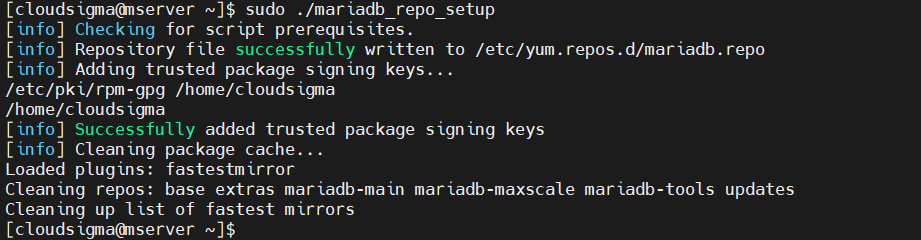
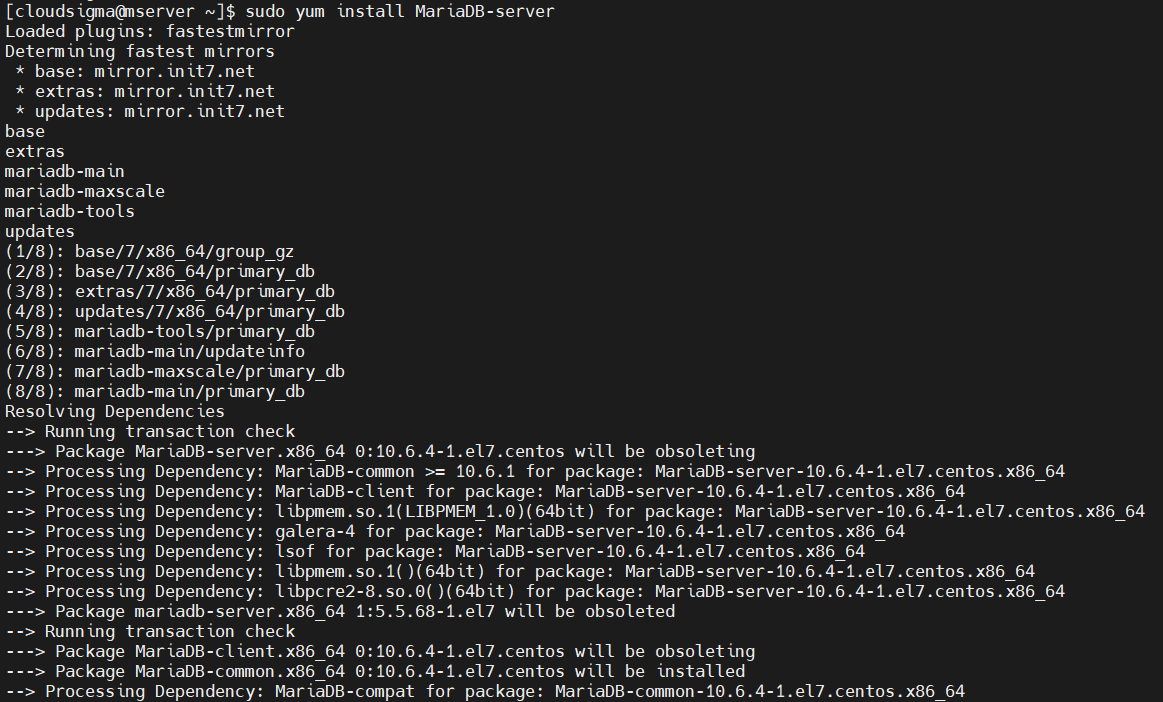
بمجرد تثبيت المستودع، قم بتثبيت MariaDB:
|
1 |
sudo yum install MariaDB-server |
خدمة MariaDB
يستخدم CentOS systemd كنظام تهيئة (init system). تتم إدارة خدمة MariaDB بواسطة systemd. تحدد هذه الخدمة حالة تشغيل MariaDB. قم بتشغيل الأمر التالي لبدء تشغيل برنامج MariaDB الخفي (daemon):
|
1 |
sudo systemctl start mariadb |

إذا تم بدء تشغيل الخدمة بنجاح، فلن تظهر أي مخرجات. للتحقق، يمكننا فحص حالة الخدمة:
|
1 |
sudo systemctl status mariadb |
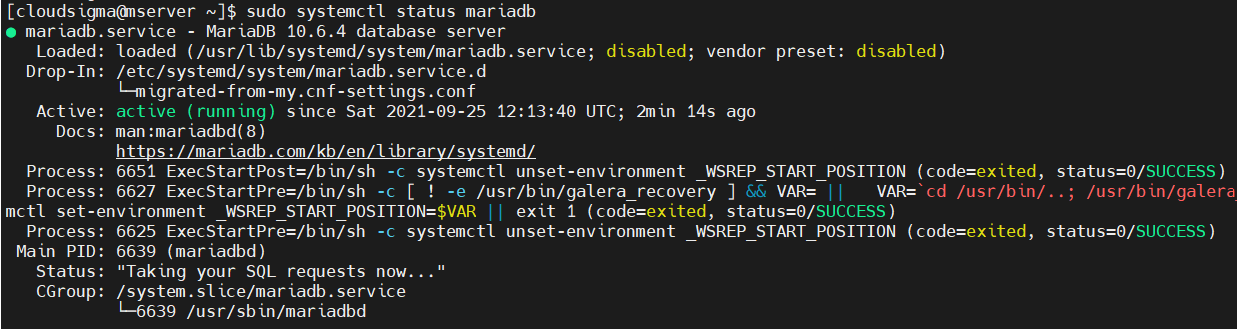
بعد ذلك، نحتاج إلى التأكد من بدء تشغيل MariaDB عند الإقلاع. وإلا، يجب بدء تشغيل الخدمة يدوياً في كل مرة يعاد فيها تشغيل النظام:
|
1 |
sudo systemctl enable mariadb |

تأمين MariaDB
بمجرد تشغيل MariaDB، نحتاج إلى إجراء التهيئة الأولية. تأتي MariaDB مع سكربت أمان. يقوم بتغيير بعض الإعدادات الافتراضية لتحسين الأمان. أولاً، قم بتشغيل سكربت الأمان:
|
1 |
sudo mariadb_secure_installation |
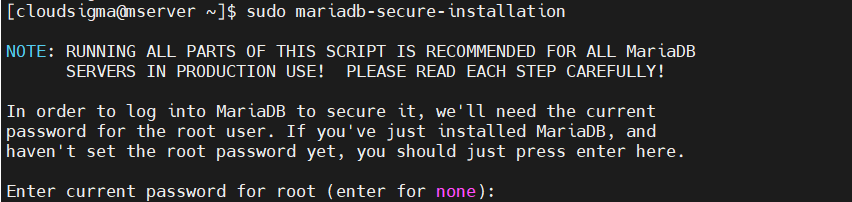
تأتي كل خطوة من خطوات السكربت مع شرح. ستطلب الخطوة الأولى كلمة مرور root لـ MariaDB. بافتراض أنه تثبيت جديد، لا توجد كلمة مرور root مهيأة. اضغط على Enter للانتقال إلى الخطوة التالية.
إذا لم يكن هناك كلمة مرور للمستخدم root، فسيطلب منك السكربت تعيين كلمة مرور جديدة للمستخدم root. ميزة المستخدم المجهول هي لأغراض الاختبار فقط. وهي تتيح لأي شخص تسجيل الدخول إلى MariaDB دون الحاجة إلى الوصول إلى أي حساب مستخدم. إذا كنت تقوم بتثبيت MariaDB لأغراض الاختبار فقط، فلا بأس من الاحتفاظ بها. خلاف ذلك، أدخل y لإزالة المستخدمين المجهولين:

على غرار Linux، يمتلك مستخدم root السلطة المطلقة على جميع قواعد بيانات MariaDB وتكوينات النظام. من الممارسات الشائعة تعطيل root لتسجيل الدخول عن بُعد. إذا كان خادمًا محليًا، فهذا هو البروتوكول الذي يجب عليك اتباعه. ومع ذلك، إذا كان MariaDB يعمل على خادم بعيد، ففكر في الاحتفاظ بهذه الميزة:

إن قاعدة بيانات test هي قاعدة بيانات مدمجة مصممة للاختبار فقط. ويجب إزالتها عند تطبيق MariaDB في بيئة الإنتاج:
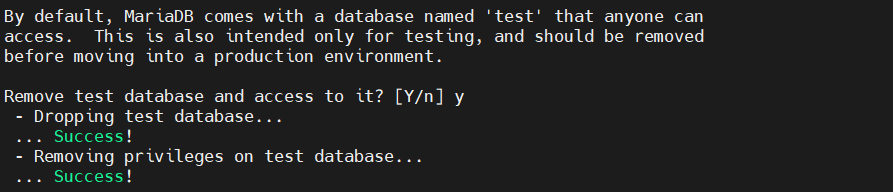
أخيرًا، سيطلب السكربت إعادة تحميل جداول الصلاحيات. سيضمن ذلك أن جميع التغييرات التي تم إجراؤها حتى الآن ستدخل حيز التنفيذ فورًا:
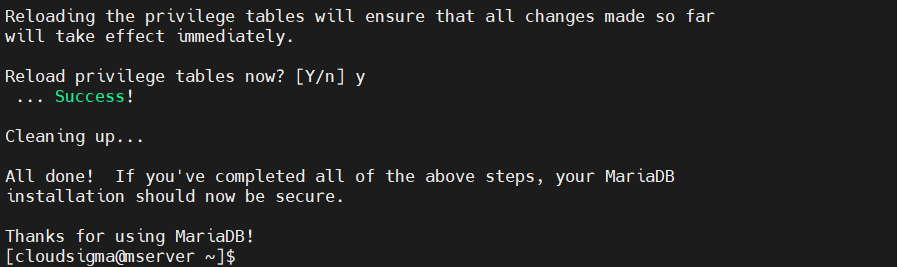
يجب أن ينتهي السكربت دون أي مشكلة.
اختبار MariaDB
اكتمل الآن تثبيت وتكوين MariaDB. حان الوقت لاختباره. يجب أن يعمل الاختبار بشكل جيد إذا تم تنفيذ كل شيء حتى هذه الخطوة بشكل صحيح.
بالنسبة للاختبار، سنستخدم أداة mysqladmin المخصصة لتشغيل الأوامر الإدارية. قم بتشغيل الأمر التالي:
|
1 |
mysqladmin -u root -p version |
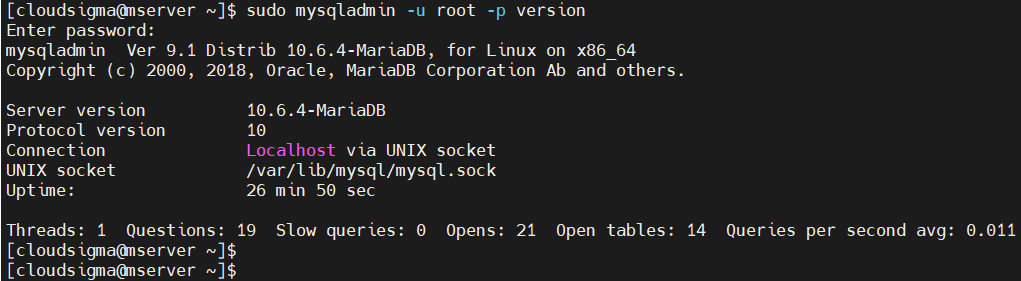
هنا، استخدمنا علامتين (flags):
- -u: تشير إلى المستخدم للاتصال بـ MariaDB
- -p: تشير إلى كلمة المرور لمصادقة المستخدم
سيقوم هذا الأمر بطباعة إصدار MariaDB بالإضافة إلى تقرير قصير عن النظام.
الاستخدام الأساسي
-
الوصول إلى شل (shell) MariaDB
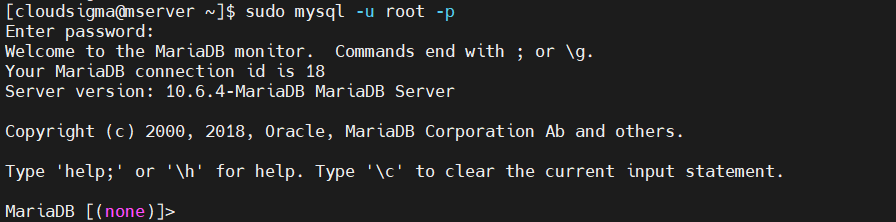
للتفاعل المباشر مع خادم MariaDB، فإنه يأتي مع شل خاص به. قم بتشغيل شل MariaDB كمستخدم root:
|
1 |
sudo mysql -u root -p |
-
عرض قواعد البيانات
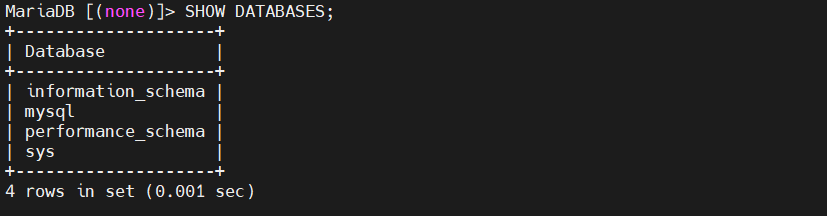
سيقوم استعلام SQL التالي بطباعة جميع قواعد البيانات الموجودة على الخادم الحالي:
|
1 |
SHOW DATABASES; |
-
إنشاء قاعدة بيانات جديدة
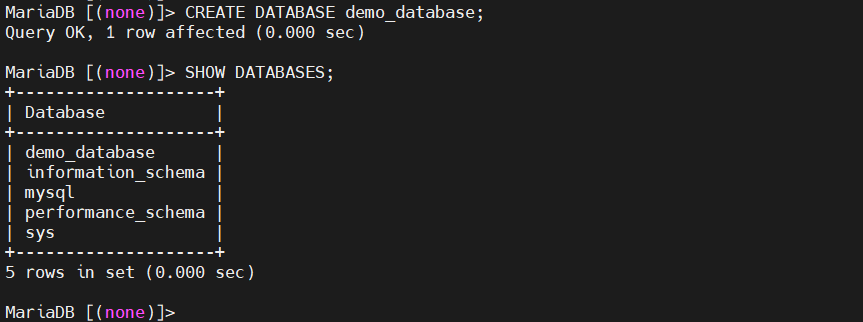
بعد ذلك، سيقوم استعلام SQL التالي بإنشاء قاعدة بيانات جديدة باسم demo_database:
|
1 |
CREATE DATABASE demo_database; |
-
الوصول إلى محتويات قاعدة البيانات
من أجل التحقق من محتوى قاعدة البيانات، قم بتغيير قاعدة البيانات النشطة إلى القاعدة المطلوبة وقم بتشغيل استعلامات SQL اللازمة. ثم قم بتغيير قاعدة البيانات الحالية:
|
1 |
USE demo_database; |

يمكننا إضافة الجداول في قاعدة البيانات أو إزالتها أو طباعتها. على سبيل المثال، إليك كيفية التحقق من جميع الجداول الموجودة تحت قاعدة البيانات:
|
1 |
SHOW TABLES; |

-
حذف قاعدة بيانات
إذا لم تعد هناك حاجة لقاعدة البيانات، فيمكننا حذفها بأمان. في مصطلحات MySQL/MariaDB، يسمى حذف قاعدة البيانات بالإسقاط (dropping). لإسقاط قاعدة البيانات “demo_database”، قم بتشغيل الأمر التالي:
|
1 |
DROP DATABASE demo_database; |

أفكار نهائية
ها قد تم الأمر! تم تثبيت MariaDB بنجاح! أصبح MariaDB جاهزًا الآن للنشر في بيئة العمل الفعلية.
بما أن MariaDB يشبه إلى حد كبير MySQL، فإن كل معرفة MySQL التي تعلمتها سابقًا لا تزال صالحة. بالنسبة لأولئك الجدد في MySQL و MariaDB، إليك دليل مفصل حول بعض الوظائف الأكثر أساسية لـ MySQL. وهو يوضح بالتفصيل وظائف واستخدامات MySQL المختلفة. يمكنك أيضًا الاطلاع على كيفية إنشاء مستخدم MySQL، ومنحه أذونات وامتيازات مختلفة، وحذفه.
حوسبة سعيدة!
Comments
No comments yet. Be the first.