
تعمل معظم الأجهزة التي نستخدمها على JAVA. لذلك، ستتعلم في هذا البرنامج التعليمي من CloudSigma كيفية إعداد JAVA على خادم Ubuntu 18.04.
يلزم وجود JVM (آلة JAVA الافتراضية) لتشغيل أنواع مختلفة من البرامج مثل Jenkins وTomcat وما إلى ذلك. بالإضافة إلى ذلك، تُستخدم حزمة تطوير JAVA (JDK) لتجميع وتشغيل بعض البرامج المحددة القائمة على JAVA. باستخدام هذا البرنامج التعليمي، يمكنك اختيار وتثبيت أي إصدار محدد من JRE وJDK. يمكنك بعد ذلك استخدامه لتشغيل تطبيقات مختلفة أو تطوير برامج جديدة.
إنشاء الجهاز
كخطوة أولى، يجب عليك إنشاء جهاز. يمكنك القيام بذلك بسهولة في قسم الحوسبة في CloudSigma WebApp’s.

لأغراض هذا البرنامج التعليمي، يمكنك استخدام الموارد التالية:
CPU: 8 جيجاهرتز
RAM: 8 جيجابايت
SSD: 50 جيجابايت
يمكنك تركيب القرص باستخدام Ubuntu 18.04 LTS المتوفرة في مكتبة CloudSigma:
Ubuntu 18.04: مثبت مسبقًا بنظام 64 بت مع برامج تشغيل VirtIO، والمستخدم الخارق (superuser)، وPython 2.7.17، وPip 20.0.2، وOpenSSL 1.1.1d، وCloud-init وآخر التحديثات حتى 2019-03-03.
بعد تشغيل الجهاز، يمكنك تحديث جميع المستودعات والحزم الموجودة على الجهاز عن طريق تشغيل الأوامر التالية:
|
1 2 |
sudo apt update sudo apt upgrade |
تثبيت JRE/JDK
أبسط طريقة لتثبيت JAVA هي تثبيت الإصدار المرفق مع Ubuntu باستخدام ‘apt’. يتضمن Ubuntu 18.04 إصدار OpenJDK 11، وهو إصدار مفتوح المصدر من JAVA.
أولاً، يجب تشغيل الأمر التالي للتحقق مما إذا كانت JAVA مثبتة بالفعل على خادمك:
|
1 |
java -version |
ستتمكن من رؤية هذا المخرج إذا لم تكن JAVA مثبتة على خادمك:
|
1 2 3 4 5 6 7 |
# java -version Command 'java' not found, but can be installed with: apt install default-jre apt install openjdk-11-jre-headless apt install openjdk-8-jre-headless |
بعد ذلك، يمكنك تشغيل الأمر التالي لتثبيت بيئة تشغيل Java (Java Runtime Environment) بمجرد التأكد من أن JAVA غير مثبتة:
|
1 |
sudo apt install default-jre |
تحقق من التثبيت عن طريق التحقق من إصدار JAVA:
|
1 2 3 4 |
# java -version openjdk version "11.0.7" 2020-04-14 OpenJDK Runtime Environment (build 11.0.7+10-post-Ubuntu-2ubuntu218.04) OpenJDK 64-Bit Server VM (build 11.0.7+10-post-Ubuntu-2ubuntu218.04, mixed mode, sharing) |
تتطلب بعض البرامج حزمة تطوير Java (JDK) لتجميعها وتشغيلها. يمكنك تشغيل الأمر التالي لتثبيتها:
|
1 |
sudo apt install default-jdk |
تحقق من التثبيت عن طريق التحقق من إصداره:
|
1 |
javac -version |
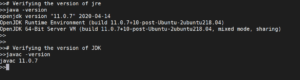
الآن بعد أن تعلمت كيفية تثبيت الإصدار مفتوح المصدر من JAVA، يمكنك الانتقال إلى القسم التالي إذا كنت تريد معرفة كيفية إعداد Oracle JDK.
تثبيت Oracle JDK 14
نظرًا لأن ترخيص Oracle’s لا يسمح بالتثبيت من خلال مديري الحزم، فسيتعين عليك استخدام برنامج نصي/مثبت تابع لجهة خارجية لتثبيت JAVA.
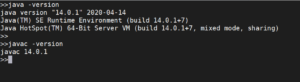
لتثبيت Oracle’s JDK، يمكنك إضافة مستودع linuxuprising وتحديث الحزم. بعد ذلك يمكنك تشغيل أمر التثبيت:
|
1 2 3 |
sudo add-apt-repository ppa:linuxuprising/java sudo apt update sudo apt install oracle-java14-installer |
إدارة إصدارات JAVA المختلفة
إذا كان لديك إصدارات متعددة من JAVA مثبتة على خادم واحد، فيمكنك تكوين أحدها ليكون الافتراضي. للقيام بذلك، استخدم الأمر التالي:
|
1 |
sudo update-alternatives --config java |
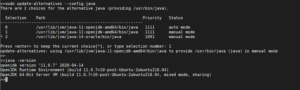
يمكنك اختيار الرقم المرتبط بإصدار JAVA المفضل. اضغط على مفتاح ‘Enter’ لتكوين الإصدار المحدد ليكون الإصدار الافتراضي.
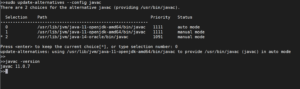
يمكنك أيضًا فعل الشيء نفسه مع مترجم JAVA:
إعداد متغير البيئة – JAVA_HOME
الكثير من البرامج التي تتطلب JAVA تجد موقع التثبيت من متغير البيئة “JAVA_HOME”. لتعيين المتغير، تحتاج إلى العثور على موقع التثبيت. يمكنك القيام بذلك باستخدام الأمر update-alternatives:
|
1 |
sudo update-alternatives --config java |
انسخ مسار إصدار JAVA المطلوب وضعه في الأمر أدناه:
|
1 2 3 4 |
echo "JAVA_HOME=[[INSTALLATION LOCALTION]]" >> /etc/environment مثال: echo "JAVA_HOME=/usr/lib/jvm/java-11-openjdk-amd64/bin/java" >> /etc/environment |
بعد ذلك، لكي تدخل الإعدادات حيز التنفيذ، تحتاج إلى إعادة تحميل ملف البيئة باستخدام الأمر:
|
1 |
source /etc/environment |
بعد ذلك، يمكنك تنفيذ الأمر التالي للتحقق مما إذا كان المتغير قد تم تعيينه:
|
1 |
echo $JAVA_HOME |

سيتعين على المستخدمين الذين يعملون على الخادم تسجيل الخروج وتسجيل الدخول لكي يدخل هذا التغيير حيز التنفيذ.
الآن بعد أن عرفت كيفية إعداد JAVA على Ubuntu وإدارة إصداراتها المختلفة، فأنت جاهز تمامًا لتثبيت البرامج المتنوعة التي تحتاج إلى JAVA.
حوسبة سعيدة!
Comments
No comments yet. Be the first.