
في هذا البرنامج التعليمي، سنستعرض الخطوات الأولية المطلوبة لإعداد خادم Ubuntu. ستعمل التكوينات التي سنناقشها على تعزيز أمان الخادم وسهولة استخدامه. سنستخدم Ubuntu صورة 18.04 LTS.
الخطوة 1: إعداد المثيل على CloudSigma
أنا أستخدم جهازًا بالموارد التالية:
- معالج 8 جيجاهرتز
- ذاكرة رام 8 جيجابايت
- قرص SSD بسعة 50 جيجابايت
أقوم باستنساخ Ubuntu 18.04 من المكتبة وتغيير حجمه إلى 50 جيجابايت. يأتي Ubuntu 18.04 في المكتبة مثبتًا مسبقًا بنظام 64 بت مع برامج تشغيل VirtIO، والمستخدم الخارق (superuser)، وPython 2.7.17، وPip 20.0.2، وOpenSSL 1.1.1d، وCloud-init، وآخر التحديثات حتى 2019-03-03.
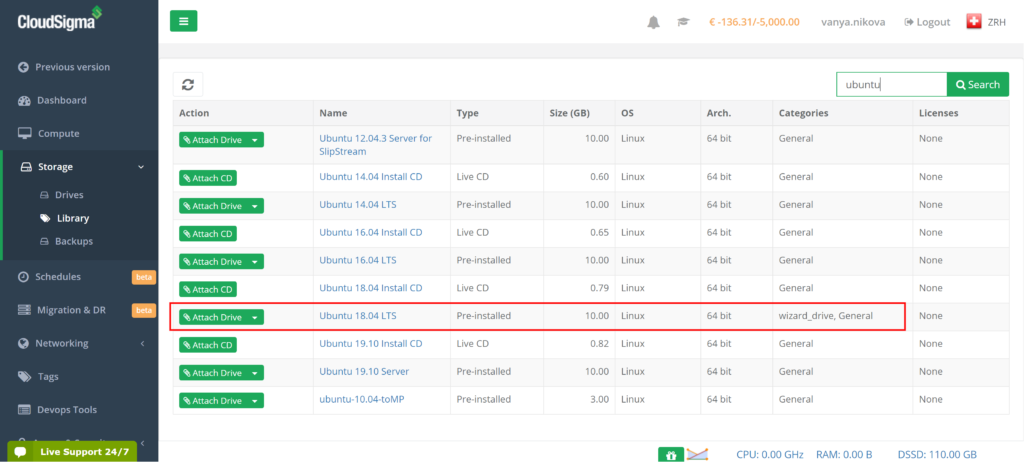
لا يُنصح باستخدام مستخدم root لأن لديه صلاحيات واسعة جدًا ويجب استخدامه فقط لأنشطة محددة للغاية. لذلك يجب علينا إنشاء مستخدم آخر بصلاحيات أقل. لحسن الحظ بالنسبة لنا، فإن الصور التي توفرها CloudSigma تحتوي بالفعل على مستخدم تم إنشاؤه باسم ‘cloudsigma’.
لقد قمت بربط مفتاح ssh بالمثيل الخاص بي للوصول إلى الجهاز. سنقوم الآن بإعداد كلمة مرور للمستخدم ‘cloudsigma’ للوصول إليه بدون المفتاح.
الخطوة 2: السماح بتسجيل الدخول باستخدام كلمات المرور
يوصى بالوصول إلى الخادم باستخدام مفاتيح ssh بدلاً من كلمات المرور، ولكن إذا كنت بحاجة إلى الوصول إليه باستخدام كلمات المرور، فيمكنك اتباع الخطوات أدناه:
أولاً، استخدم الأمر التالي لتعيين كلمة مرور للمستخدم – cloudsigma:
|
1 |
sudo passwd cloudsigma |
المخرجات:
|
1 2 3 4 |
cloudsigma@ubuntumachine:~$ sudo passwd cloudsigma أدخل جديد UNIX كلمة المرور: أعد كتابة جديد UNIX كلمة المرور: passwd: كلمة المرور تم تحديثها بنجاح |
بعد تعيين كلمة المرور هذه، سنقوم بتمكين تسجيل الدخول باستخدام كلمة مرور في تكوينات sshd باستخدام الأوامر التالية:
|
1 2 |
sudo sed -i 's/PasswordAuthentication no/PasswordAuthentication yes/g' /etc/ssh/sshd_config sudo systemctl restart sshd |
الآن يمكنك الوصول عبر ssh إلى خادم Ubuntu الخاص بك باستخدام كلمات المرور أيضًا.
الخطوة 3: إنشاء مستخدمين إضافيين
يمكننا دائمًا إنشاء مستخدم جديد لمستخدم معين. سأقوم بإنشاء مستخدم باسمي لاستخدامه في هذا البرنامج التعليمي.
|
1 |
sudo adduser akshay |
بمجرد تشغيل الأمر أعلاه، يطلب مني النظام كلمة مرور وبعض المعلومات. بمجرد ملء هذه المعلومات، يتم إنشاء مستخدم لي.
الخطوة 4: منح امتيازات إدارية
من خلال الخطوة السابقة، حصلنا على مستخدم بصلاحيات وامتيازات عادية. ومع ذلك، قد يتعين على بعض المستخدمين القيام بمهام إدارية أيضًا. لتجنب التبديل بين مستخدم root وحساب المستخدم الخاص بهم، يمكننا إضافتهم إلى قائمة مستخدمي sudo/المستخدمين الخارقين. وبذلك، سيتمكن المستخدمون من تشغيل الأوامر بصلاحيات مستخدم root عن طريق إضافة الكلمة الأساسية ‘sudo’ قبل الأمر.
لإضافة المستخدم ‘akshay’ إلى القائمة، يمكننا تشغيل هذا الأمر من مستخدم root أو مستخدم cloudsigma، وهو بالفعل مستخدم خارق.
|
1 |
sudo usermod -aG sudo akshay |
بعد تشغيل هذا الأمر، يمكننا تشغيل الأوامر بامتيازات إدارية من المستخدم ‘akshay’ أيضًا عن طريق إضافة الكلمة الأساسية ‘sudo’.
الخطوة 5: إعداد جدار حماية أساسي
يمكننا استخدام UFW – Uncomplicated Firewall، وهو جزء من نظام التشغيل Ubuntu 18.04، لضمان السماح بالاتصالات بالتطبيقات الموثوقة فقط. باستخدام UFW، يمكن تسجيل الملفات الشخصية بواسطة تطبيقات مختلفة يمكن استخدامها لإدارتها. OpenSSH هو التطبيق الذي يتيح لنا إنشاء اتصال بخادمنا. ولديه بالفعل ملف شخصي مسجل في UFW باسم OpenSSH.
يمكننا رؤية الملفات الشخصية للتطبيقات باستخدام هذا الأمر:
|
1 |
sudo ufw app list |
المخرجات:
|
1 2 3 |
akshay@ubuntumachine:/home/cloudsigma$ sudo ufw app list المتاحة التطبيقات: OpenSSH |
نحتاج إلى التأكد من وجود OpenSSH في قائمة المسموح به حتى نتمكن من تسجيل الدخول في المرة القادمة، وإلا فسيقوم جدار الحماية بحظر الاتصال. يمكننا تشغيل الأمر التالي للقيام بذلك:
|
1 |
sudo ufw allow OpenSSH |
بعد ذلك، بمجرد إضافة التطبيق إلى قائمة المسموح به، سنقوم بتمكين جدار الحماية باستخدام الأمر:
|
1 |
sudo ufw enable |
بعد ذلك، يمكننا التحقق من حالة جدار الحماية والتطبيق في قائمة المسموح به الخاصة به باستخدام الأمر:
|
1 |
sudo ufw status |
المخرجات:
|
1 2 3 4 5 6 7 |
akshay@ubuntumachine:/home/cloudsigma$ sudo ufw status الحالة: نشط إلى الإجراء من -- ------ ---- OpenSSH سماح أي مكان OpenSSH (v6) سماح أي مكان (v6) |
أخيرًا، بما أننا قمنا بتكوين جدار الحماية للسماح باتصالات SSH فقط، فسيتعين تكوين التطبيقات الأخرى عند تثبيتها للسماح بمرور حركة المرور.
خادم Ubuntu الخاص بنا تم إعداده الآن وهو جاهز للاستخدام!
Comments
No comments yet. Be the first.