
Node.js هي منصة مفتوحة المصدر تتيح للمبرمجين بناء صفحات وتطبيقات ويب ديناميكية. وتُستخدم على نطاق واسع للبرمجة النصية من جانب الخادم وتسمح للمستخدمين باستخدام JavaScript لكل من البرمجيات النصية من جانب العميل والخادم. في هذا البرنامج التعليمي، ستتعلم كيفية تثبيت Node.js على Ubuntu 18.04 وبدء العمل بها.
المتطلبات الأساسية
أولاً، يجب عليك إنشاء جهاز. يمكنك القيام بذلك بسهولة في قسم الحوسبة في CloudSigma WebApp’s:

لأغراض هذا البرنامج التعليمي، يمكنك استخدام الموارد التالية:
CPU: 8 جيجاهرتز
RAM: 8 جيجابايت
SSD: 50 جيجابايت
يمكنك تركيب القرص باستخدام Ubuntu 18.04 LTS المتوفرة في مكتبة CloudSigma:
Ubuntu 18.04: نسخة 64 بت مثبتة مسبقاً مع برامج تشغيل VirtIO، ومستخدم خارق (superuser)، وPython 2.7.17، وPip 20.0.2، وOpenSSL 1.1.1d، وCloud-init، وآخر التحديثات حتى 2019-03-03.
بعد تشغيل الجهاز، يمكنك تحديث جميع المستودعات والحزم الموجودة على الجهاز عن طريق تشغيل الأوامر التالية:
|
1 2 |
sudo apt update sudo apt upgrade |
تثبيت الإصدار المستقر لنظام Ubuntu
في هذا القسم، ستقوم بتثبيت Node.js على Ubuntu 18.04 باستخدام الأمر ‘apt’. يحتوي Ubuntu على إصدار مستقر من Node.js في مستودعاته. يوفر الإصدار المستقر تجربة أكثر اتساقاً عبر أنظمة متعددة. لتثبيت الإصدار المستقر من مستودعات Ubuntu، يمكنك تشغيل الأمر التالي:
|
1 |
sudo apt install nodejs |
بعد التثبيت، يجب عليك أيضاً تثبيت ‘npm’. NPM – Node Package Manager. هذا هو مدير حزم للغات برمجة javascript. سيسمح لك بإدارة وتثبيت حزم ووحدات node.js. لتثبيت NPM، تفضل بتشغيل الأمر التالي:
|
1 |
sudo apt install npm |
يمكنك التحقق من إصدار Node.js المثبت على الخادم الخاص بك باستخدام الأمر التالي:
|
1 |
nodejs -v |

يمكنك أيضاً تثبيته بطريقة أخرى أكثر قوة. ستتعلم كيفية القيام بذلك في القسم التالي.
التثبيت باستخدام PPA – أرشيف الحزم الشخصية
تدير NodeSource مستودع PPA – أرشيف الحزم الشخصية والذي يتيح لك الحصول على إصدار أحدث من node.js. سيعطيك هذا مزيداً من الحرية لاختيار إصدار node.js الذي تريد العمل عليه.
لهذا البرنامج التعليمي، سأستخدم أوامر Node.js v14. أولاً، يمكنك تثبيت PPA باستخدام الأمر التالي:
|
1 2 |
curl -sL https://deb.nodesource.com/setup_14.x | sudo -E bash - sudo apt-get install -y nodejs |
لتثبيت أي إصدار آخر، ما عليك سوى تغيير رقم الإصدار في الأمر. على سبيل المثال، إذا كنت ترغب في تثبيت v10، يمكنك تعديل الإصدار بشكل مشابه لهذا:
|
1 2 |
curl -sL https://deb.nodesource.com/setup_10.x | sudo -E bash - sudo apt-get install -y nodejs |
تضيف الأوامر المذكورة أعلاه PPA إلى التكوين وتحدث ذاكرة التخزين المؤقت للحزم المحلية. يقوم الأمر الثاني بتثبيت Node.js. للتحقق من الإصدار، قم بتشغيل الأمر التالي:
|
1 |
sudo nodejs -v |

لا تحتاج إلى تثبيت NPM بشكل منفصل لأن الحزمة المثبتة أعلاه تحتوي عليه بالفعل. يتتبع NPM التحديثات باستخدام ملف تكوين في دليلك الرئيسي. للتحقق مما إذا كان قد تم تثبيت NPM، يمكنك تشغيل الأمر التالي:
|
1 |
sudo npm -v |

تتطلب بعض حزم NPM وجود build-essentials لتجميع التعليمات البرمجية من المصدر. يمكنك تثبيتها باستخدام الأمر التالي:
|
1 |
sudo apt install build-essential -y |
التثبيت باستخدام NVM – مدير إصدارات Node.js
طريقة أخرى لتثبيت Node.js هي استخدام NVM – “Node.js Version Manager”. يعمل NVM على مستوى الدليل بدلاً من مستوى النظام، مما يعني أنه يمكنك تثبيت إصدارات مختلفة في أدلة مختلفة دون التأثير على النظام بأكمله.
يتيح لك NVM استخدام الإصدارات الجديدة مع الحفاظ على الإصدارات القديمة من Node.js. تتم إدارة Node.js المثبت بواسطة apt و NPM بشكل مختلف.
لتثبيت NVM، انتقل إلى صفحة Github للمشروع وتحقق من الإصدار الذي تحتاجه. في هذا البرنامج التعليمي، أستخدم الإصدار vo.35
|
1 |
sudo curl -o- https://raw.githubusercontent.com/nvm-sh/nvm/v0.35.3/install.sh | bash |
يقوم الأمر أعلاه بتثبيت NVM في ~/.nvm. علاوة على ذلك، فإنه يضيف الأسطر المطلوبة من البرمجية النصية إلى ~/.bashrc
يمكنك تسجيل الخروج وتسجيل الدخول، أو تنفيذ الأمر source للملف “~/.bashrc” لتحميل التغييرات في الجلسة الحالية.
|
1 |
sudo source ~/.bashrc |
يمكنك تثبيت إصدارات مختلفة من Node.js باستخدام NVM. للتحقق من الإصدارات المتاحة من Node.js، قم بتشغيل الأمر التالي:
|
1 |
sudo nvm ls-remote |
|
1 2 3 4 5 6 7 8 9 10 11 12 13 14 15 16 |
المخرجات مقتطف: v12.11.1 v12.12.0 v12.13.0 (LTS: Erbium) v12.13.1 (LTS: Erbium) v12.14.0 (LTS: Erbium) v12.14.1 (LTS: Erbium) v12.15.0 (LTS: Erbium) v12.16.0 (LTS: Erbium) v12.16.1 (LTS: Erbium) v12.16.2 (LTS: Erbium) v12.16.3 (LTS: Erbium) v12.17.0 (LTS: Erbium) v12.18.0 (LTS: Erbium) v12.18.1 (الأحدث LTS: Erbium) v13.0.0 |
يمكنك تثبيت الإصدار المطلوب باستخدام الأمر التالي:
|
1 |
sudo nvm install 12.18.1 |
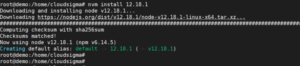
يمكنك التحقق من الإصدار باستخدام:
|
1 2 3 4 5 |
sudo node -v المخرجات: root@demo:/home/cloudsigma# node -v v12.18.1 |
سيستخدم NVM بشكل عام آخر إصدار تم تثبيته ولكن يمكنك أيضًا تحديده باستخدام الأمر ‘ncm use’:
|
1 |
sudo nvm use 12.18.1 |
يمكنك إدارة إصدارات Nodejs المتعددة. لرؤية الإصدارات المثبتة، استخدم الأمر التالي:
|
1 |
sudo nvm ls |
لجعل إصدار ما هو الإصدار الافتراضي، يمكنك إنشاء اسم مستعار (alias) له. كلما تم إنشاء جلسة جديدة، سيتم استخدام الإصدار الافتراضي لـ node.js.
|
1 |
sudo nvm alias default 12.18.1 |
يمكنك أيضًا الإشارة إليه كما هو موضح أدناه:
|
1 |
sudo nvm use default |
يتتبع كل إصدار من Node.js حزمه الخاصة. أثناء تثبيت الحزم من خلال NPM، يمكنك تحديد ما إذا كنت تريد تثبيتها لإصدار معين من Node.js أو بشكل عام.
لتثبيت الحزمة للإصدار المحدد المستخدم حاليًا، قم بتشغيل هذا الأمر:
|
1 |
sudo npm install express |
لتثبيتها بشكل عام، أضف العلامة ‘-g’،
|
1 |
npm install -g express |
بعد تثبيت الحزمة بشكل عام، ستتمكن من تشغيل الأوامر، ولكن لكي يستخدمها برنامجك، سيتعين عليك ربط الحزمة بنطاقك المحلي.
|
1 |
npm link express |
يمكنك العثور على المزيد من الخيارات المتاحة مع NVM عن طريق تنفيذ هذا الأمر:
|
1 |
nvm help |
إزالة Node.js
يمكنك إما إلغاء تثبيت node.js باستخدام ‘apt’ أو باستخدام NVM.
لإزالة الإصدار المستقر الذي قمت بتثبيته باستخدام ‘apt’، استخدم هذا الأمر:
|
1 |
sudo apt remove nodejs |
يقوم الأمر أعلاه بإلغاء تثبيت node.js، ولكنه يحتفظ بملفات التكوين. إذا كنت تريد إلغاء تثبيت node.js وإزالة ملفات التكوين أيضًا، فاستخدم الأمر:
|
1 |
sudo apt purge nodejs |
علاوة على ذلك، لإزالة الحزم التي تم تثبيتها تلقائيًا أثناء تثبيت بعض الحزم التي تمت إزالتها، استخدم الأمر:
|
1 |
sudo apt autoremove |
لإلغاء تثبيت الإصدارات التي قمت بتثبيتها باستخدام NVM، استخدم هذا الأمر:
|
1 |
nvm uninstall 12.18.1 |
إذا كان الإصدار الذي تريد إلغاء تثبيته هو الإصدار الحالي، فقم بتعطيله أولاً ثم قم بتشغيل أمر إلغاء التثبيت:
|
1 2 |
nvm deactivate nvm uninstall 12.18.1 |
ستؤدي الأوامر المذكورة أعلاه إلى إزالة جميع الملفات المرتبطة بالإصدار باستثناء الملفات المخزنة مؤقتًا.
الآن بعد أن أكملت هذا البرنامج التعليمي، أصبحت تعرف 3 طرق مختلفة وسهلة لتثبيت Node.js على خادم Ubuntu 18.04.
حوسبة سعيدة!
Comments
No comments yet. Be the first.