
يتيح لك VNC (Virtual Network Computing) استخدام خادمك تمامًا كما تستخدم جهاز الكمبيوتر الخاص بك - مع واجهة المستخدم الرسومية (GUI)، وسطح المكتب، والماوس ولوحة المفاتيح. فهو يسهل عملية الحوسبة للمستخدمين الجدد في العمل على الخوادم.
تتيح لك CloudSigma الوصول إلى VNC مباشرة بعد إنشاء الخادم. إلى جانب ذلك، في هذا البرنامج التعليمي، ستقوم بإعداد خادم VNC على Ubuntu 18.04 والاتصال به باستخدام نفق آمن. في هذا البرنامج التعليمي، ستستخدم TigerVNC، وهي حزمة خادم VNC خفيفة الوزن وسريعة. ستتيح لك تجربة سلسة، حتى على الشبكات البطيئة.
المتطلبات الأساسية
أولاً، يجب عليك إنشاء جهاز. يمكنك القيام بذلك بسهولة في قسم الحوسبة (compute) في تطبيق الويب الخاص بـ CloudSigma:

لهذا البرنامج التعليمي، يمكنك استخدام الموارد التالية:
المعالج (CPU): 8 جيجاهرتز
الذاكرة العشوائية (RAM): 8 جيجابايت
قرص SSD: 50 جيجابايت
يمكنك تركيب القرص باستخدام Ubuntu 18.04 LTS المتوفرة في مكتبة CloudSigma:
Ubuntu 18.04: مثبتة مسبقاً بنظام 64 بت مع برامج تشغيل VirtIO، والمستخدم الخارق (superuser)، وPython 2.7.17، وPip 20.0.2، وOpenSSL 1.1.1d، وCloud-init، وآخر التحديثات حتى 2019-03-03.
بعد تشغيل الجهاز، يمكنك تحديث جميع المستودعات والحزم الموجودة على الجهاز عن طريق تشغيل الأوامر التالية:
|
1 2 |
sudo apt update sudo apt upgrade |
ميزة CloudSigma VNC
توفر لك CloudSigma طريقة سهلة للوصول إلى أجهزتك من خلال VNC.
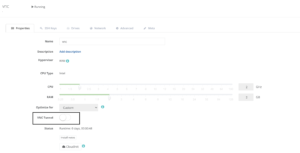
يمكنك النقر على زر التبديل الخاص بـ VNC Tunnel’s لتمكينه. بمجرد القيام بذلك، سترى هذه الشاشة.
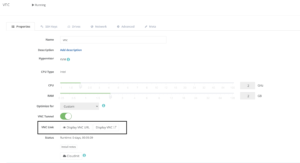
إذا قمت بإرفاق مفتاح SSH، فسيتعين عليك الوصول إلى الخادم وتغيير كلمة المرور باستخدام الأمر التالي:
|
1 2 3 |
ssh -i key.pem cloudsigma@IP sudo passwd cloudsigma |
إذا لم تقم بإرفاق مفتاح SSH، يمكنك تخطي الخطوة أعلاه. ستجد كلمة المرور في ملاحظات التثبيت (Install Notes).
يمكنك إما النقر فوق ‘Display VNC’ لفتح نافذة VNC في المتصفح أو ‘Display VNC URL’ لرؤية التفاصيل المطلوبة لتوصيله بعميل VNC. عند النقر فوق ‘Display VNC’، ستفتح علامة تبويب جديدة وتطلب منك بيانات الاعتماد. يمكنك استخدامه بنفس الطريقة التي تستخدم بها الجهاز الافتراضي (VM) مع عميل VNC.
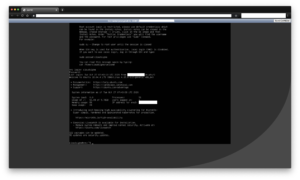
الآن سنرى الطريقة الأخرى لتثبيت VNC على الخادم.
تثبيت خادم VNC
لا تأتي صورة Ubuntu مع حزم واجهة المستخدم الرسومية (GUI) افتراضياً. سنقوم بتثبيت حزم لأحدث بيئة سطح مكتب XFCE وحزمة TigerVNC المتوفرة في مستودع Ubuntu.
يمكنك تثبيت حزمة XFCE باستخدام الأمر التالي:
sudo apt install xfce4 xfce4-goodies
بعد تثبيت حزم XFCE، يمكنك تثبيت خادم TigerVNC باستخدام الأمر التالي:
|
1 |
sudo apt install tightvncserver |
لإكمال التكوين، قم بتشغيل الأمر التالي وإعداد كلمة مرور لاتصال VNC:
|
1 |
vncserver |
أثناء تشغيل الأمر أعلاه، سيطلب منك التحقق مما إذا كنت تريد تسجيل الدخول باستخدام كلمة مرور للعرض فقط. باستخدام كلمة مرور للعرض فقط، يمكنك رؤية الشاشة فقط ولكن لا يمكنك استخدام النظام. سيكون هذا الخيار مناسباً إذا كنت تريد أن يتمكن شخص آخر من رؤية الشاشة دون استخدامها.
بعد ذلك، سيقوم الأمر بإنشاء جميع التكوينات المطلوبة. يمكنك استخدام خادم VNC من نظام بعيد أو من جهاز الكمبيوتر الخاص بك في هذه المرحلة. كجزء من هذا البرنامج التعليمي، سنقوم بتهيئة خادمنا بشكل أكبر قبل استخدامه.
تكوين خادم VNC
في هذا القسم، سنوضح لك كيفية تكوين سطح المكتب المفضل للاستخدام.
تحتاج إلى تكوين هذه الأوامر في ملف يسمى ‘xstartup’ في مجلد .vnc في دليلك الرئيسي. عندما قمت بتشغيل أمر vncserver للمرة الأولى، تم إنشاء برنامج بدء التشغيل النصي. ستقوم بإنشاء برنامج آخر لتشغيل سطح مكتب XFCE.
علاوة على ذلك، عندما قمت بتشغيل أمر vncserver للمرة الأولى، قام بتشغيل مثيل خادم افتراضي بالمنفذ 5901. يسمى هذا المنفذ منفذ العرض ويشار إليه بواسطة VNC باسم “:1”. إذا قمت بإعادة تشغيل الأمر، فسيقوم VNC بإنشاء مثيل آخر “:2” على منافذ أخرى، وهكذا.
بما أنك ستقوم بتكوين خادم VNC، قم بإيقاف المثيلات قيد التشغيل بالفعل:
|
1 |
vncserver -kill :1 |
قبل تعديل ملف بدء التشغيل، خذ نسخة احتياطية من الملف الأصلي:
|
1 |
mv ~/.vnc/xstartup ~/.vnc/xstartup.bak |
الآن، يمكنك تعديل الملف الأصلي باستخدام محرر vim واستبدال محتواه بما يلي:
|
1 2 3 4 5 6 7 |
vim ~/.vnc/xstartup المحتوى: #!/bin/bash xrdb $HOME/.Xresources startxfce4 & |
كلما قمت ببدء تشغيل vncserver أو إعادة تشغيله، تقوم العملية بتشغيل أوامر هذا الملف. تبدأ هذه الأوامر بيئة سطح المكتب إذا لم تكن قد بدأت بالفعل.
الأمر الأول، “xrdb $HOME/.Xresources” يخبر إطار عمل واجهة المستخدم الرسومية (GUI) بقراءة التكوينات من هذا الموقع. يمكنك تكوين إعدادات مختلفة لسطح المكتب مثل ألوان الطرفية، وسمات المؤشر، وما إلى ذلك. الأمر الثاني يبدأ تشغيل XFCE.
لضمان قدرة خادم VNC على تنفيذ الملف، تحتاج إلى تغيير الإذن الخاص به:
|
1 |
sudo chmod +x ~/.vnc/xstartup |
بعد تغيير الإذن. يمكنك الآن تشغيل خادم VNC:
|
1 |
vncserver |
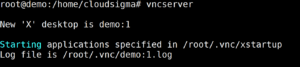
الآن بعد أن أصبح الخادم جاهزًا، يمكننا الاتصال به من جهاز الكمبيوتر الخاص بنا.
إنشاء نفق آمن لاتصال VNC
بما أن VNC لا يستخدم بروتوكولات آمنة عند الاتصال، فسنستخدم SSH لإنشاء اتصال آمن. يمكننا استخدام نفق SSH آمن للاتصال بسطح المكتب الافتراضي الخاص بنا.
لإنشاء نفق SSH يقوم بتوجيه الاتصال بشكل آمن إلى المضيف المحلي (localhost)، يمكنك استخدام الأمر التالي على الطرفية أو PowerShell (لنظام التشغيل Windows):
|
1 |
ssh -L 5901:127.0.0.1:5901 -C -N -l <UserName> <ServerIP> -i <pemKey> |
في الأمر أعلاه،
-L: يُستخدم لتحديد ارتباطات المنافذ. في هذه الحالة، نقوم بتوجيه المنفذ 5901 للخادم إلى المنفذ 5901 لنظامنا
-C: يُستخدم لتمكين الضغط
-N: يُستخدم لتحديد أنه لا يلزم تنفيذ الأمر عن بُعد
-l: يحدد اسم تسجيل الدخول عن بعد
-i: يحدد موقع المفتاح
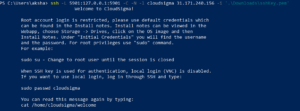
بمجرد تشغيل النفق، استخدم عميل VNC للاتصال بـ localhost:5901. سيطلب منك إدخال كلمة المرور التي قمت بإعدادها مسبقًا.
بمجرد الاتصال، سترى شاشة مشابهة لهذه.
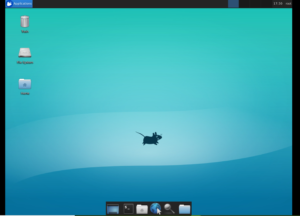
يمكنك إيقاف نفق SSH بالضغط على Ctrl + C.
تشغيل VNC كخدمة نظام
يمكنك الآن إعداد VNC كخدمة نظام لبدء تشغيله أو إعادة تشغيله أو التحقق من حالته باستخدام أوامر systemd. سيضمن ذلك أيضًا بدء تشغيل خادم VNC عند إعادة تشغيل الخادم.
للقيام بذلك، قم بإنشاء ملف وحدة جديد – /etc/systemd/system/vncserver@.service.
|
1 |
touch /etc/systemd/system/vncserver@.service |
ستلاحظ أنه في اسم الملف أعلاه، يوجد رمز ‘@’. يتيح لك ذلك تمرير وسيطة يمكنك استخدامها في تكوين الخادم.
أضف المحتوى التالي في الملف:
|
1 2 3 4 5 6 7 8 9 10 11 12 13 14 15 16 |
[Unit] Description=بدء تشغيل TightVNC خادم عند بدء التشغيل After=syslog.target network.target [Service] Type=forking User=<User> Group=<UserGroup> WorkingDirectory=/home/<User> PIDFile=/home/<User>/.vnc/%H:%i.pid ExecStartPre=-/usr/bin/vncserver -kill :%i > /dev/null 2>&1 ExecStart=/usr/bin/vncserver -depth 24 -geometry 1280x800 :%i ExecStop=/usr/bin/vncserver -kill :%i [Install] WantedBy=multi-user.target |
يقوم الأمر ‘ExecStartPre’ بإيقاف VNC إذا كان قيد التشغيل بالفعل، بينما يقوم الأمر ExecStart ببدء تشغيل VNC بعمق ألوان يبلغ 24 بت ودقة 1280×800. يمكنك تعديل هذا الملف ليناسب احتياجاتك.
الآن، يمكنك إعادة تحميل الوحدات لـ systemd باستخدام الأمر التالي:
|
1 |
sudo systemctl daemon-reload |
الآن بعد أن أصبح systemctl على علم بالوحدة الجديدة، يمكنك تمكينها باستخدام الأمر:
|
1 |
sudo systemctl enable vncserver@1.service |
يشير الرقم 1 بعد @ إلى رقم الشاشة التي يجب أن تظهر الخدمة عليها. مثال: :1، :2، إلخ.
لإيقاف المثيل الحالي، قم بتشغيل الأمر:
|
1 |
vncserver -kill :1 |

الآن يمكنك بدء تشغيل خادم VNC كما تبدأ أي خدمة أخرى.
|
1 |
sudo systemctl start vncserver@1 |
للتحقق مما إذا كانت الخدمة تعمل، قم بتشغيل الأمر:
|
1 |
sudo systemctl status vncserver@1 |
سيكون خادم VNC متاحًا الآن عند إعادة تشغيل الخادم الخاص بك.
الآن بعد أن عرفت كيفية إعداد خادم VNC، يمكنك إدارة خادمك بسهولة، تمامًا مثل إدارة جهاز الكمبيوتر الخاص بك.
Comments
No comments yet. Be the first.