
مقدمة
في تطوير البرمجيات، يعد تحديد الإصدارات أداة قوية للغاية. فهو يتيح للمطور (أو المطورين) تتبع البرمجيات على مستوى التعليمات البرمجية المصدرية. يساعد تحديد الإصدارات في تتبع التغييرات، والرجوع إلى المراحل السابقة، والتفرع لإنشاء إصدارات بديلة من الملفات والدلائل. ومن بين جميع أنظمة التحكم في الإصدارات، Git هو على الأرجح الأكثر شعبية. في حالة نظام Git، يتم الاحتفاظ بملفات المشروع في مستودعات Git. تقدم مواقع مثل GitHub, GitLab، و Bitbucket استضافة مستودعات Git مجانية/مدفوعة لجميع أنواع الأغراض. كما يجعل Git مشاركة المشاريع والتعاون أكثر كفاءة.
في هذا الدليل، تعرف على كيفية تثبيت Git على Ubuntu 18.04.
المتطلبات الأساسية
قبل أن نبدأ، تحتاج إلى التأكد من أن لديك مستخدم غير جذري يتمتع بامتيازات sudo على خادم Ubuntu 18.04. يمكنك إعداد خادم Ubuntu الخاص بك باتباع برنامجنا التعليمي خطوة بخطوة. يمكنك اتباع هذا البرنامج التعليمي للتأكد من أن لديك المستخدم غير الجذري المناسب الذي يتمتع بامتيازات sudo. الآن، لنبدأ!
تثبيت Git على Ubuntu
على Ubuntu، هناك طرق متعددة لتثبيت Git. البرنامج متاح مباشرة من مستودعات Ubuntu الرسمية. بدلاً من ذلك، يمكن أيضًا بناء Git وتثبيته من المصدر. يوضح هذا الدليل كلا الطريقتين.
تثبيت Git من مستودع Ubuntu
أولاً، افتح الطرفية وقم بتحديث فهرس حزم APT المحلي:
|
1 |
sudo apt update |
سيقوم أمر APT التالي بجلب وتثبيت Git من المستودعات:
|
1 |
sudo apt install git |
تحقق من تثبيت Git بنجاح.
|
1 |
git --version |

تثبيت Git من المصدر
إن Git هو مشروع مفتوح المصدر. من الممكن تنزيل الأداة وبناؤها يدويًا. على الرغم من أنه يوفر مرونة أكبر، إلا أنه عملية أكثر تعقيدًا. عندما يتلقى Git تحديثًا، يجب تنفيذ هذه العملية بأكملها مرة أخرى. للاستخدام العام، يوصى بتجنب هذه الطريقة.
البرمجيات المطلوبة مسبقًا
أولاً، نحتاج إلى أن يحتوي النظام على جميع الأدوات والتبعيات اللازمة لبناء Git. كل هذه الحزم متاحة مباشرة من مستودعات Ubuntu:
|
1 |
sudo apt update && sudo apt install make libssl-dev libghc-zlib-dev libcurl4-gnutls-dev libexpat1-dev gettext unzip |
تنزيل كود المصدر لـ Git
الخطوة التالية هي تنزيل كود المصدر. إذا لم يكن Git مثبتًا مسبقًا، فيجب تنزيل كود المصدر يدويًا. أما إذا كان Git مثبتًا مسبقًا، فيمكننا استخدام Git لتنزيل كود المصدر الخاص بـ Git.
أولاً، تعرف على كيفية تنزيل أحدث كود مصدر لـ Git يدويًا. انتقل إلى صفحة Git الرسمية على GitHub:
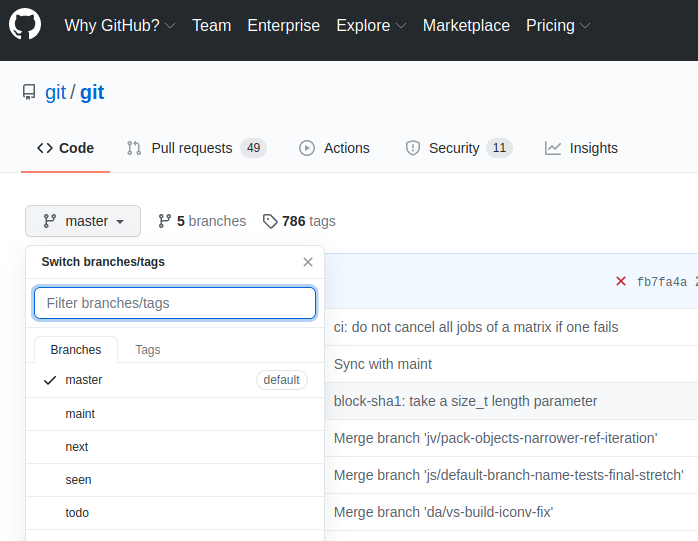
من القائمة المنسدلة، حدد "master" للفرع. أما بالنسبة للعلامة، فحدد الإصدار المستهدف من Git. يوصى باستخدام أحدث إصدار مستقر. في وقت كتابة هذا المقال، هو v2.30.0. تجنب إصدارات النسخة المرشحة للاستقرار (المشار إليها بـ "rc") لأنها قد تكون غير مستقرة:
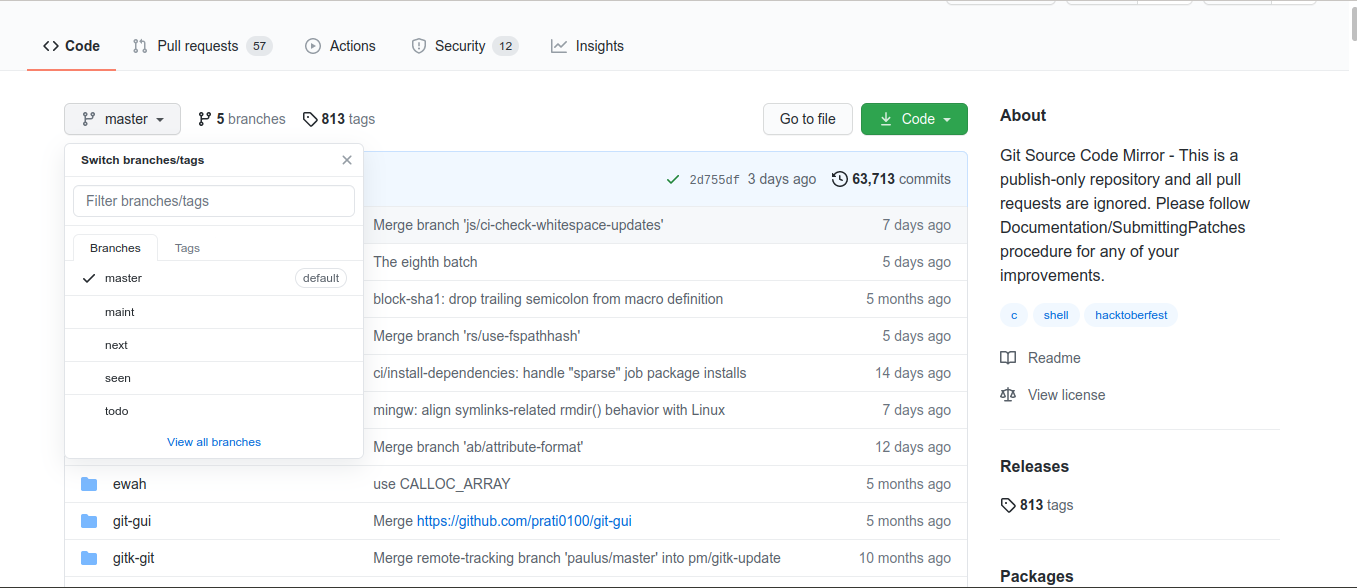
بعد ذلك، انقر فوق أيقونة "Code". حدد "Download ZIP". في هذا المثال، سيؤدي ذلك إلى تنزيل كود المصدر لـ Git v2.30.0 في أرشيف مضغوط:
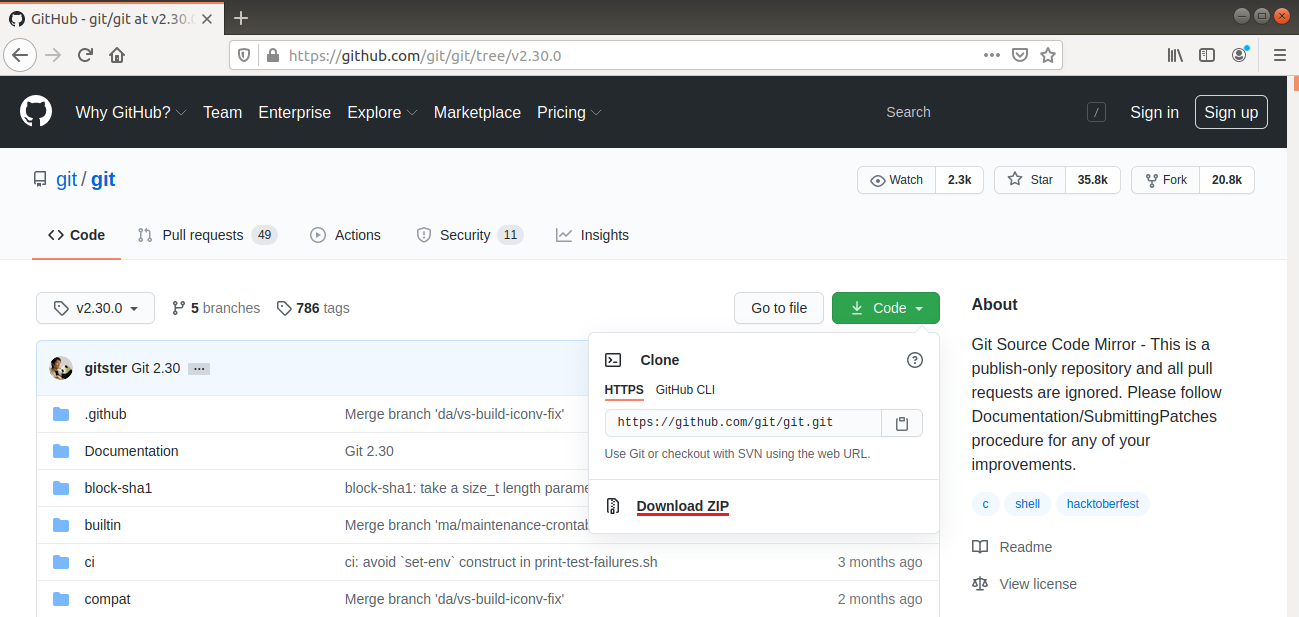
بدلاً من ذلك، يتوفر أرشيف المصدر مباشرة بتنسيق عنوان URL التالي:
|
1 |
https://github.com/git/git/archive/<version>.zip |
لتنزيل أرشيف مصدر Git v2.30.0 باستخدام wget، قم بتشغيل الأمر التالي:
|
1 |
wget https://github.com/git/git/archive/v2.30.0.zip -O git_source.zip |
بديل آخر هو استخدام Git لنسخ مستودع مصدر Git. إذا كان Git مثبتًا بالفعل، فستكون العملية أبسط بكثير. فقط قم بتشغيل الأمر التالي:
|
1 |
git clone https://github.com/git/git.git |

تجميع كود المصدر لـ Git
في هذا القسم، نفترض أننا نستخدم كود المصدر لـ Git الذي تم الحصول عليه كأرشيف zip. استخرج الأرشيف:
|
1 |
unzip git_source.zip |
تغيير الدليل الحالي:
|
1 |
cd git-2.30.0/ |
ابدأ عملية التجميع. باستخدام العلامة “-j”، سيستخدم “make” نوى وحدة المعالجة المركزية المتعددة لتسريع العملية:
|
1 |
make prefix=/usr/local all -j$(nproc) |
تثبيت Git
سيقوم الأمر التالي بتثبيت البرنامج الذي تم بناؤه حديثًا:
|
1 |
sudo make prefix=/usr/local install |
بعد ذلك، تحقق مما إذا كان التثبيت قد تم بنجاح:
|
1 |
git --version |
تكوين Git
الآن يجب أن يكون لديك Git مثبتًا بنجاح. لكي تستخدمه بشكل صحيح، يتطلب Git بعض المعلومات لإنشاء رسائل commit مناسبة. يقوم Git بدمج الاسم وعنوان البريد الإلكتروني في كل commit. أضف المعلومات باستخدام الأوامر التالية:
|
1 2 |
git config --global user.name "<username>" git config --global user.email "<email_address>" |
بعد ذلك، تحقق مما إذا كان قد تم تعيين التكوينات بنجاح:
|
1 |
git config --list |

يتم تخزين هذه المعلومات محليًا في ملف تكوين Git. الملف متاح في الموقع التالي:
|
1 |
vim ~/.gitconfig |
يدعم Git الكثير من الخيارات الإضافية. ومع ذلك، فإن هذين الخيارين ضروريان للغاية. إذا تم تخطيهما، فقد يحذر Git عند محاولة إجراء commit في أي من مستودعات Git. يؤدي هذا إلى زيادة عبء العمل حيث يجب مراجعة كل commit بالمعلومات المصححة.
الخاتمة
إن Git هو نظام قوي للتحكم في الإصدارات. أوضح هذا الدليل كيفية تثبيت وتكوين Git على نظام Ubuntu.
حوسبة سعيدة!
Comments
No comments yet. Be the first.