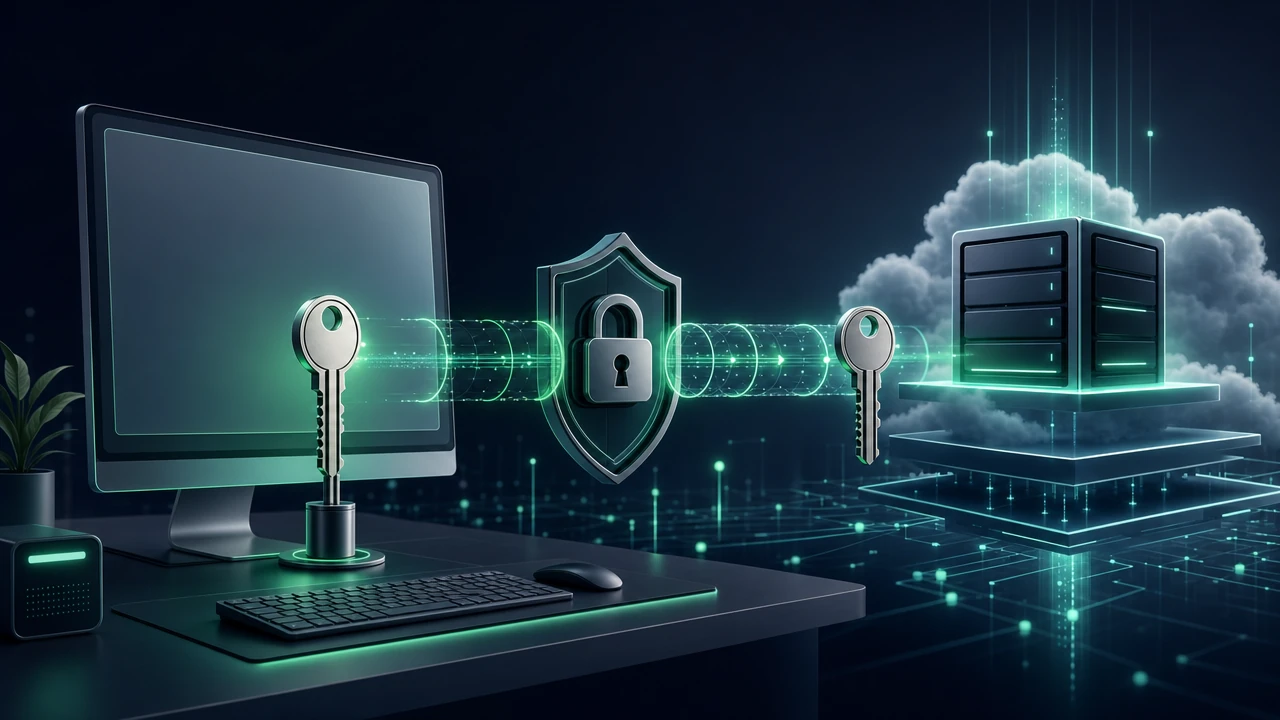
يعد الأمان أحد الاعتبارات الأساسية لمسؤولي الخوادم، خاصة عندما تكون هناك حاجة للوصول إلى الخوادم عن بُعد على فترات منتظمة. وتكتسب الحماية من الهجمات السيبرانية أهمية بالغة لتبسيط سير العمل وضمان استمرارية الأعمال. إن الممارسة القياسية المتمثلة في استخدام اسم المستخدم وكلمة المرور غير آمنة للغاية وغير فعالة. أنت بحاجة إلى طريقة قوية ومتقدمة مثل مصادقة زوج مفاتيح SSH للوصول إلى الخوادم وإدارتها والتحكم فيها. تمنح خوارزميات التشفير المستخدمة في مفاتيح SSH مستوى متقدمًا من الأمان لحماية الخوادم، حيث يصبح فك التشفير مستحيلاً، حتى من خلال القوة الغاشمة.
اليوم، المصادقة المستندة إلى مفتاح SSH هي طريقة المصادقة الأكثر موثوقية والمفضلة لدى مستخدمي Linux. باستخدام SSH، تحصل على خيار لاختيار إما مفاتيح “RSA” (Rivest-Shamir-Adleman) أو “DSA” (“Digital Signature Algorithm”). إذا كنت تقوم بإنشاء مفاتيح لأول مرة، فإن RSA هو الخيار المفضل. في هذا البرنامج التعليمي، سنستخدم طريقة “مفتاح RSA” مع حجم المنفذ الافتراضي 2048 لإنشاء مفاتيح خاصة وعامة والاتصال بـ VPS.
كيف تعمل مصادقة مفتاح SSH؟
تستخدم مصادقة مفتاح SSH نموذج العميل والخادم لتبادل البيانات بين الخادم والعميل. يقبل الخادم الاتصالات، بينما يكون العميل مسؤولاً عن بروتول التحكم في الإرسال (TCP) للاتصال بالخادم. تقوم بإنشاء زوج من المفاتيح (مفاتيح خاصة وعامة) ومطابقة الخادم مع العميل. يتم الاحتفاظ بالمفتاح الخاص على جهازك المحلي، بينما يتم تحميل المفتاح العام إلى الخادم. يتم التحقق من صحة المفتاح الخاص باستخدام المفتاح العام لإجراء الاتصالات. فقط إذا اجتاز كلا المفتاحين التحقق من الصحة وكان هناك تطابق، يتم إنشاء الاتصال، وإلا يتم رفض الاتصال.
مما لا شك فيه أن مصادقة زوج مفاتيح SSH هي طريقة آمنة وموثوقة للغاية للاتصال بالخوادم. في الواقع، يمكن لمستخدمي Linux تكوين خادم Linux واستخدام المصادقة المستندة إلى المفتاح أيضًا. بغض النظر عن نظام التشغيل الذي تستخدمه، يمكنك الاستفادة من مصادقة زوج المفاتيح لحماية مواردك والاستمتاع بتجربة خالية من المتاعب. في هذا البرنامج التعليمي، نحن سنرشدك خلال خطوات إنشاء مفاتيح SSH باستخدام PuTTY وتوصيلها بـ VPS. فلنبدأ!
المتطلبات الأساسية
لمتابعة هذا البرنامج التعليمي، ستحتاج إلى:
-
الوصول إلى خادم Linux.
-
تثبيت PuTTY و PuTTYgen على نظامك.
الخطوة 1 — تنزيل PuTTYgen
قم بتنزيل PuTTYgen من الموقع الرسمي.
الخطوة 2 — إنشاء زوج SSH
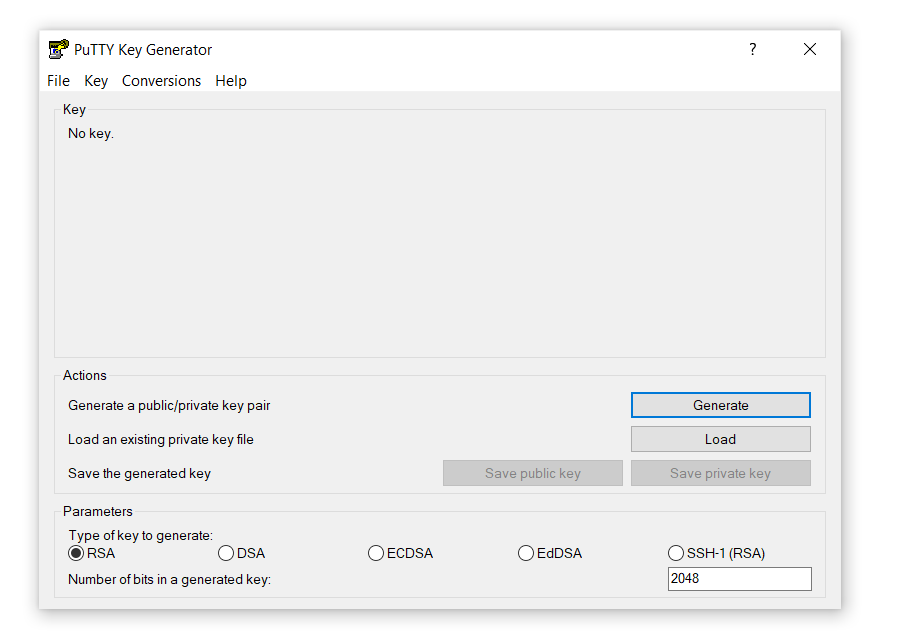
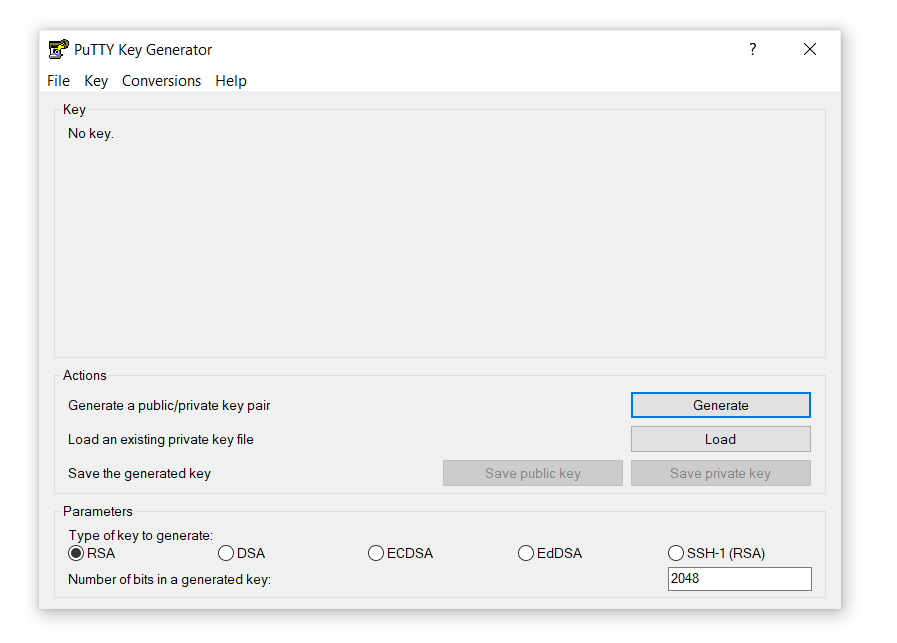
- أولاً، انقر نقرًا مزدوجًا فوق puttygen.exe لفتح ملف PuTTYgen الذي قمنا بتنزيله في الخطوة 1.
-
سترى نافذة:
-
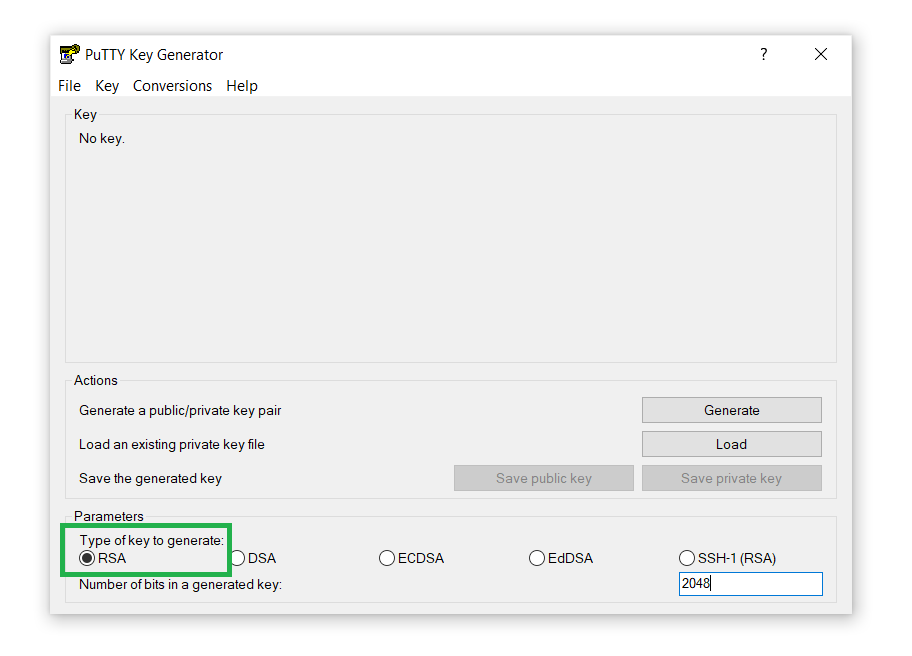
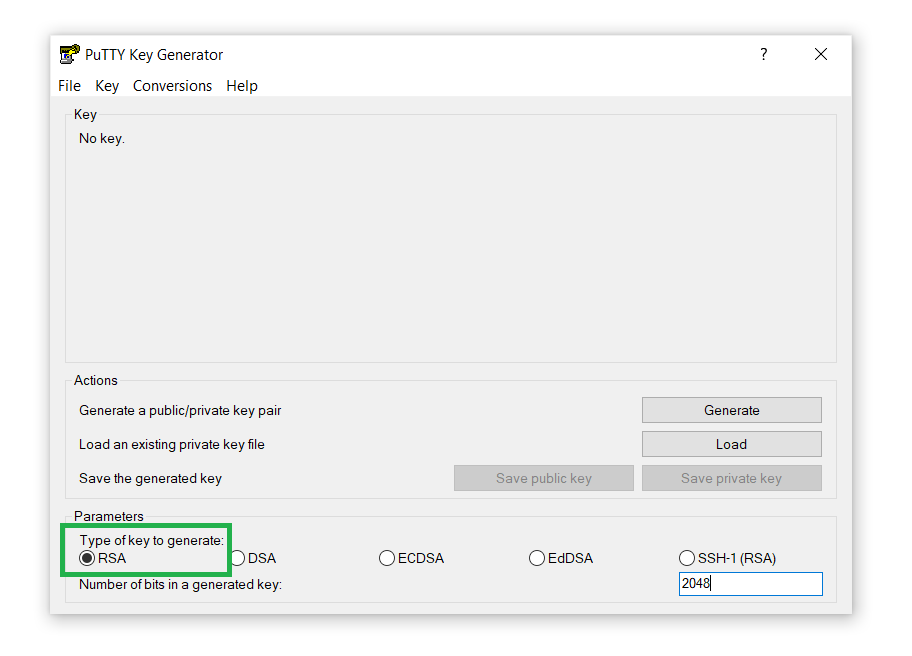
بعد ذلك، ضمن قسم Parameters، حدد RSA من خيار Type of key to generate:
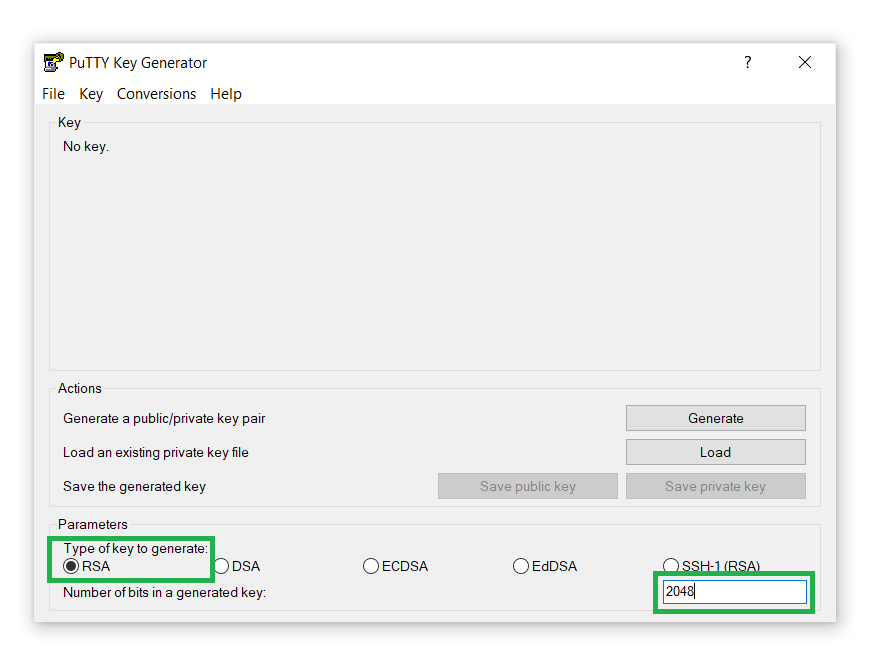
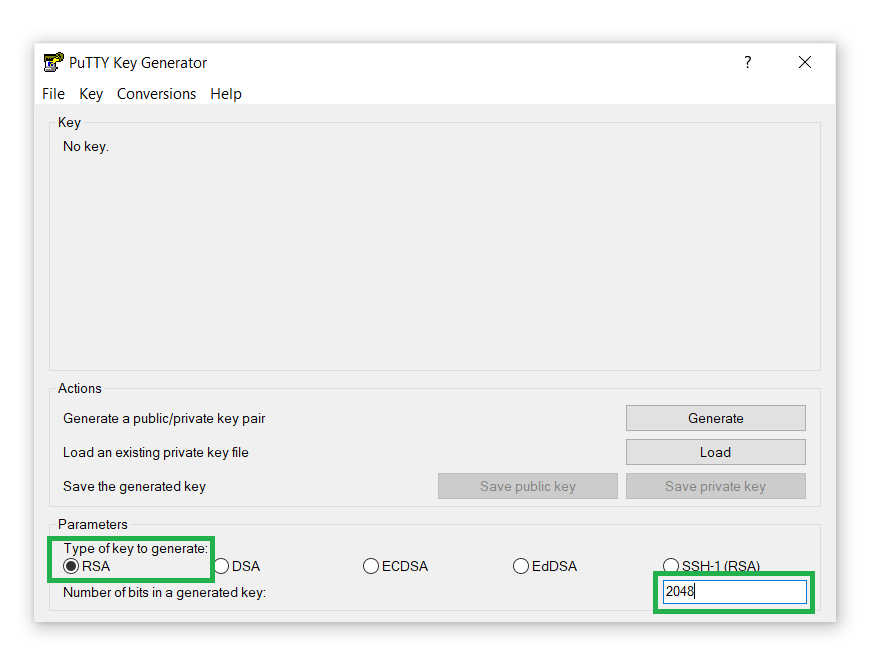
- احتفظ بحجم مفتاح RSA الافتراضي
2048. يمكنك أيضًا زيادته إلى
4096 لإضافة طبقة إضافية من الأمان والحماية من هجمات القوة الغاشمة:
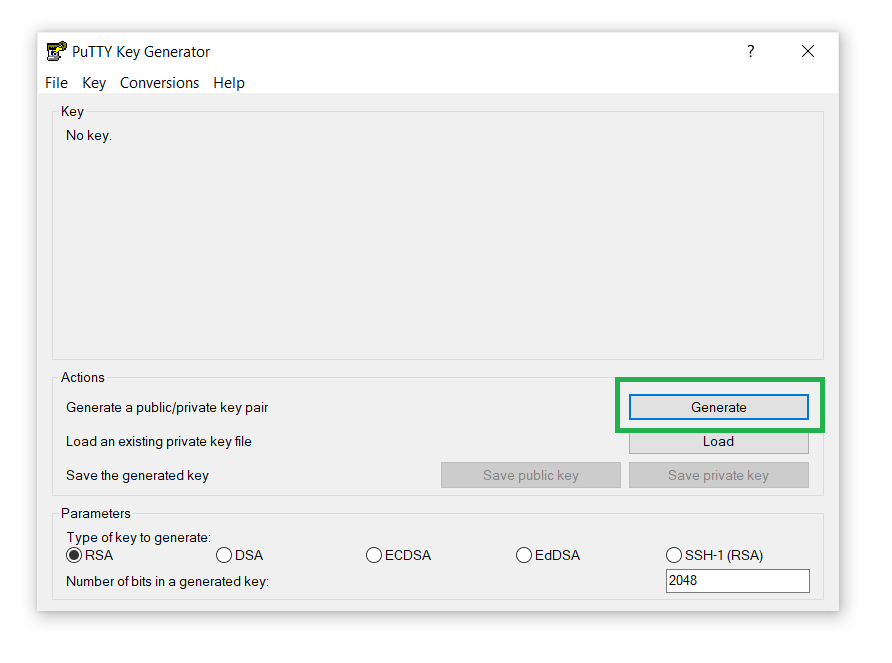
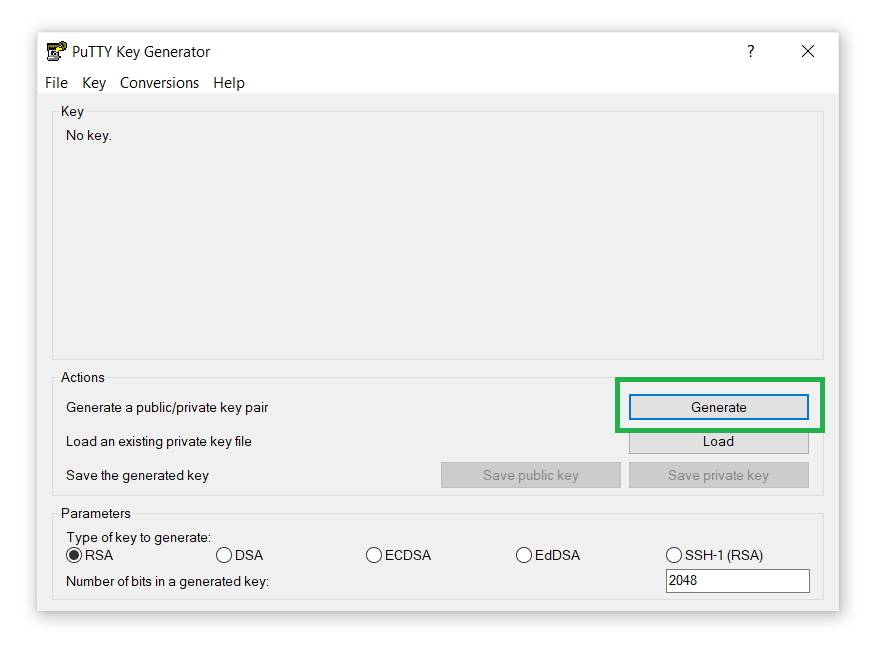
- بعد ذلك، انقر فوق الزر Generate لإنشاء زوج مفاتيح SSH الخاص بك:
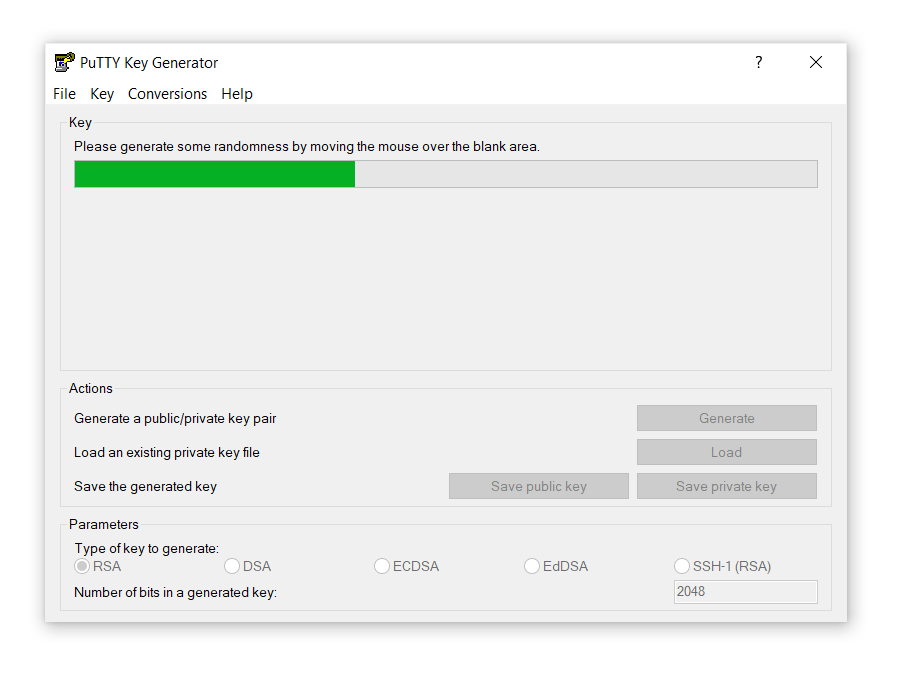
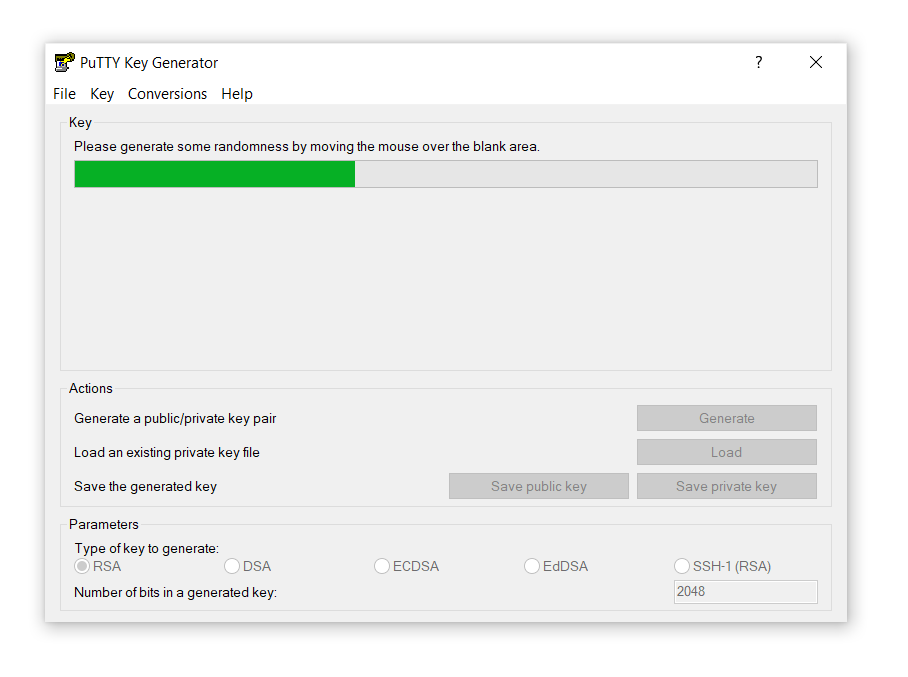
- بعد ذلك، قم بتمرير مؤشر الماوس حول المنطقة السوداء في قسم Key حتى يتم تحميل شريط التقدم:
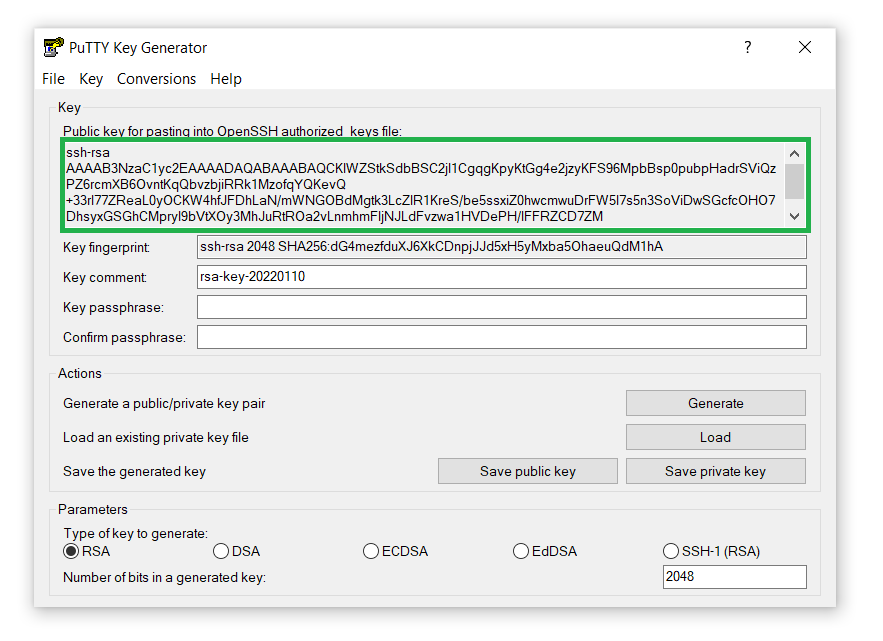
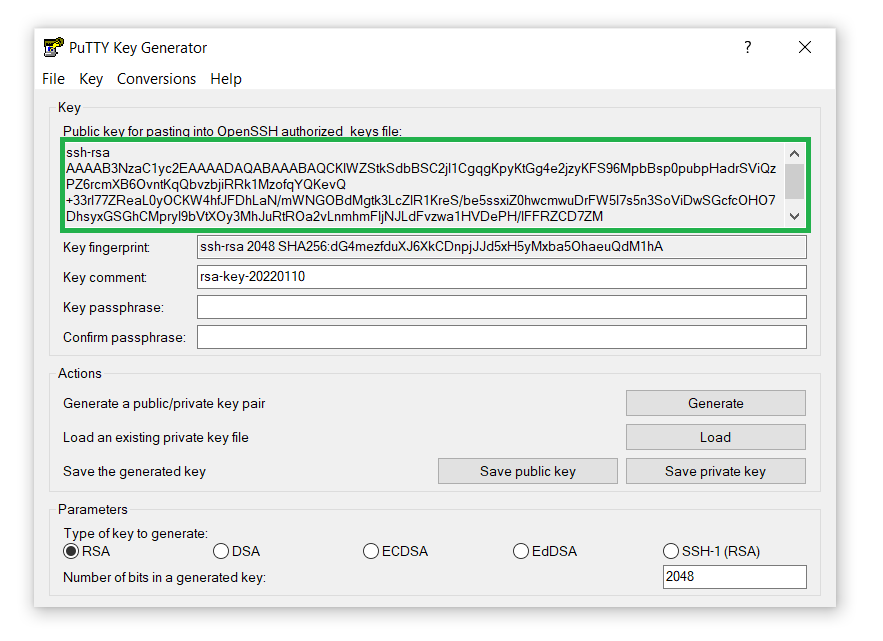
- سترى مفتاح SSH العام على الشاشة:
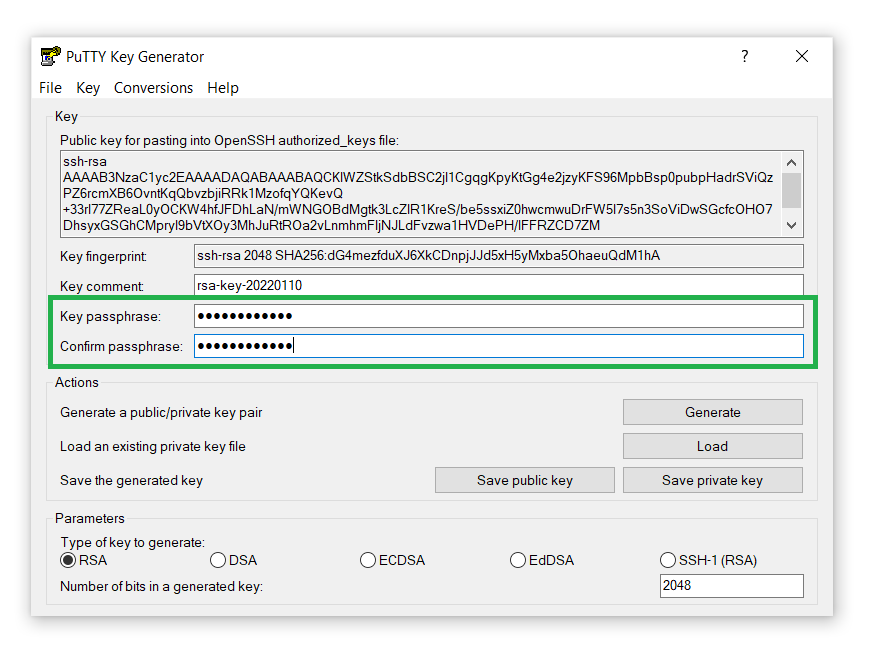
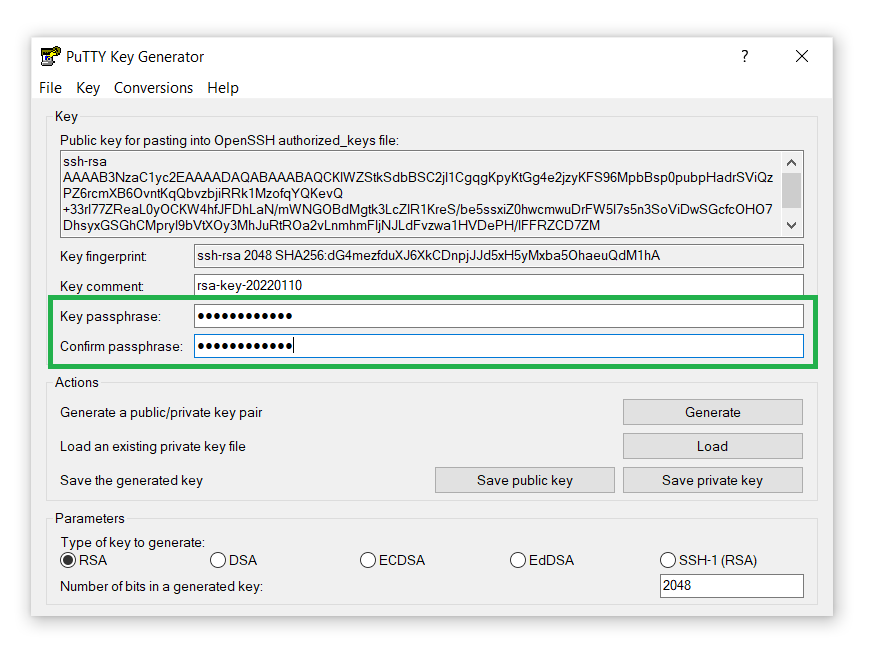
- بالإضافة إلى ذلك، أضف عبارة مرور للمفتاح لأغراض أمنية. قم بالتأكيد والمتابعة:
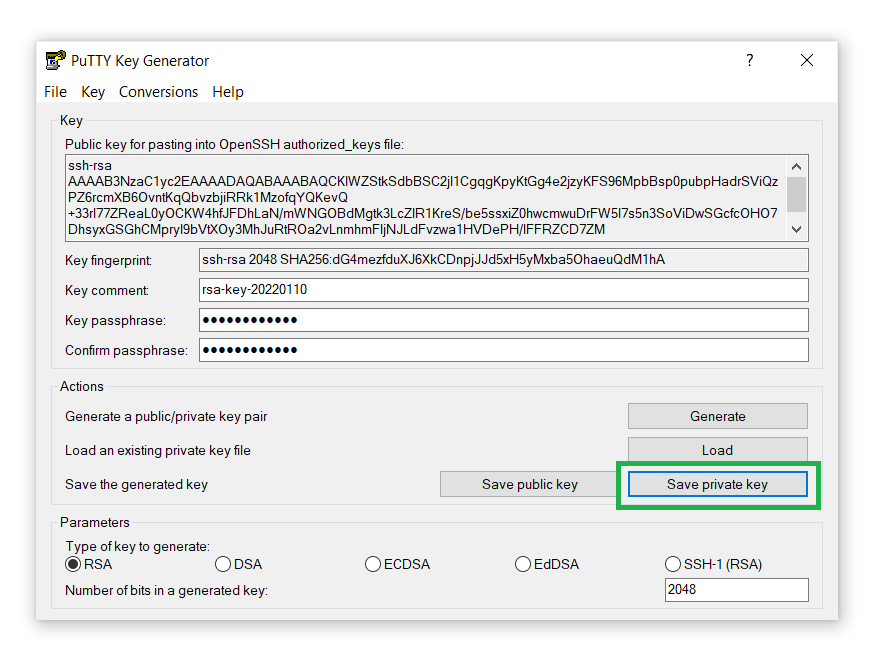
- احفظ المفتاح الخاص على جهاز الكمبيوتر الخاص بك بالنقر فوق الزر Save private key:
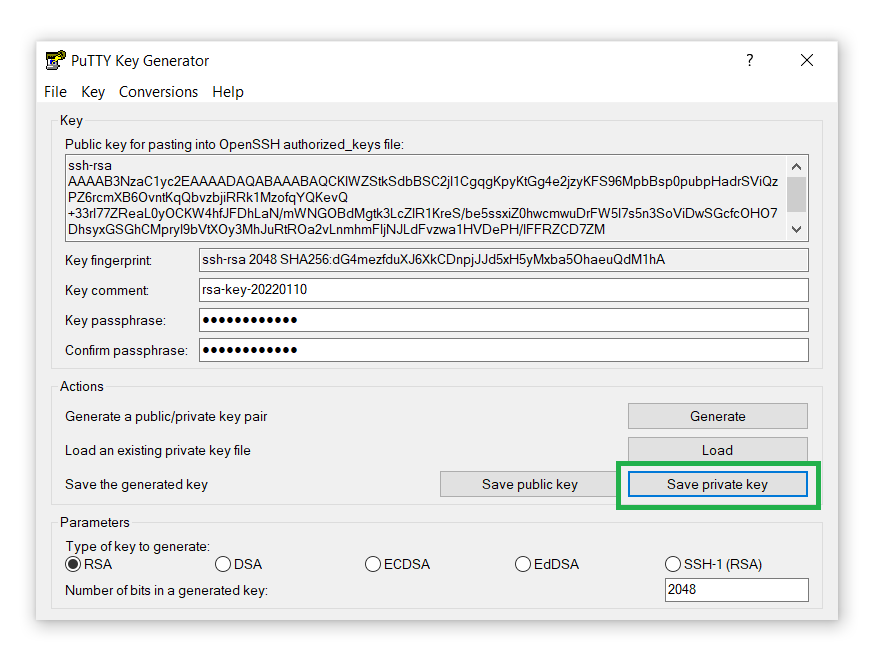
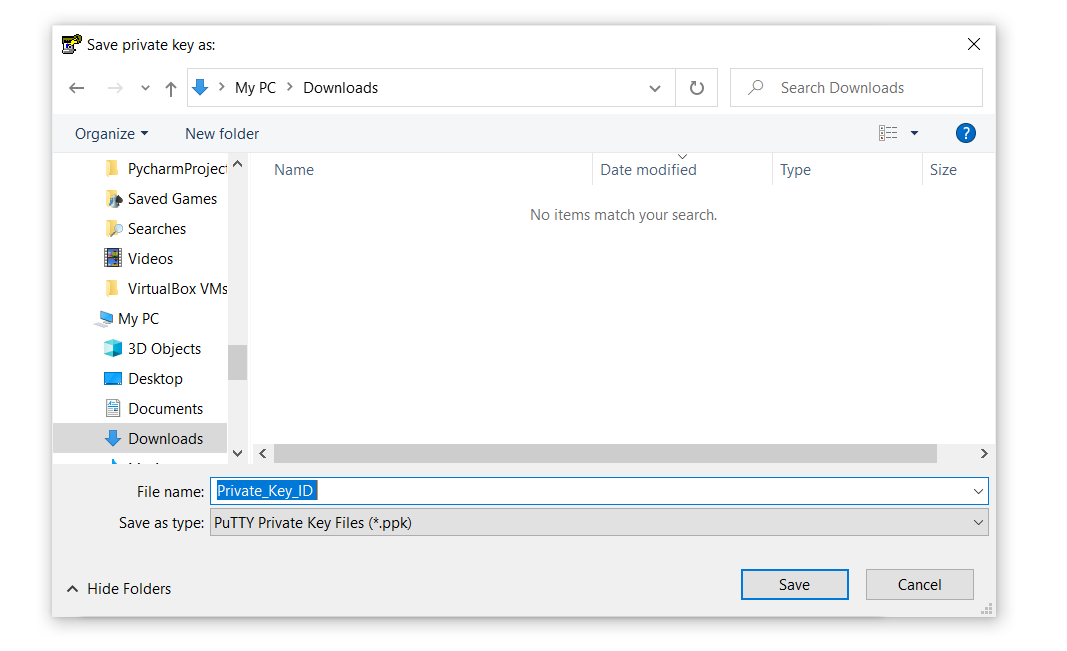
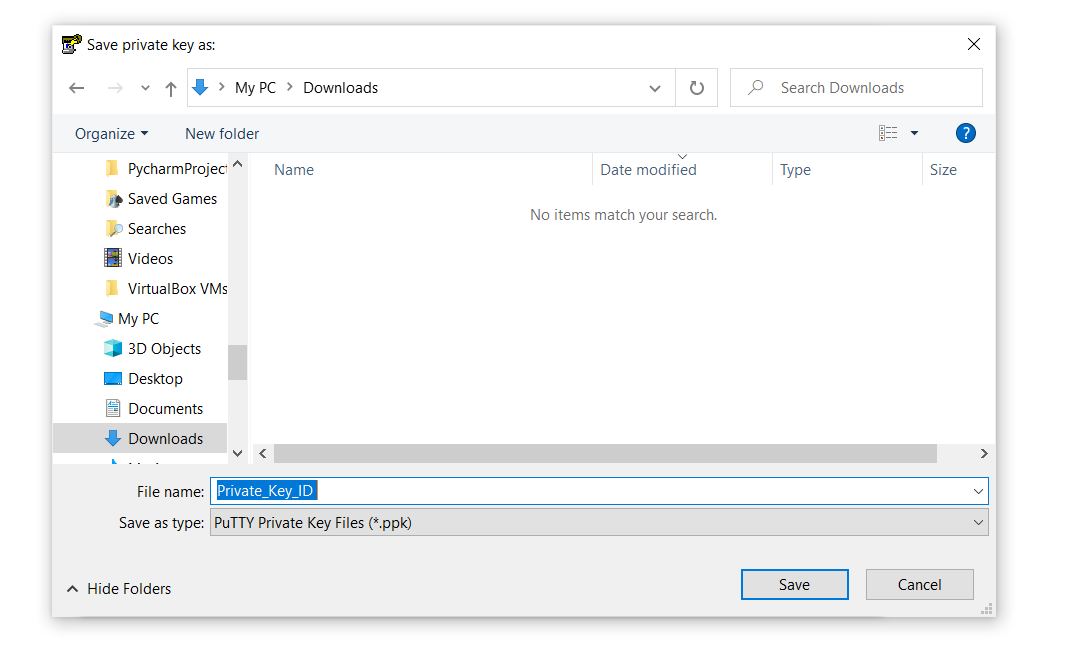
- أضف اسمًا إلى المفتاح الخاص key وحدد مكانه في أي مكان على جهاز الكمبيوتر الخاص بك. تذكر أننا سنحتاج إلى هذا المفتاح في الخطوة القادمة، لذا تأكد من معرفة الوجهة:
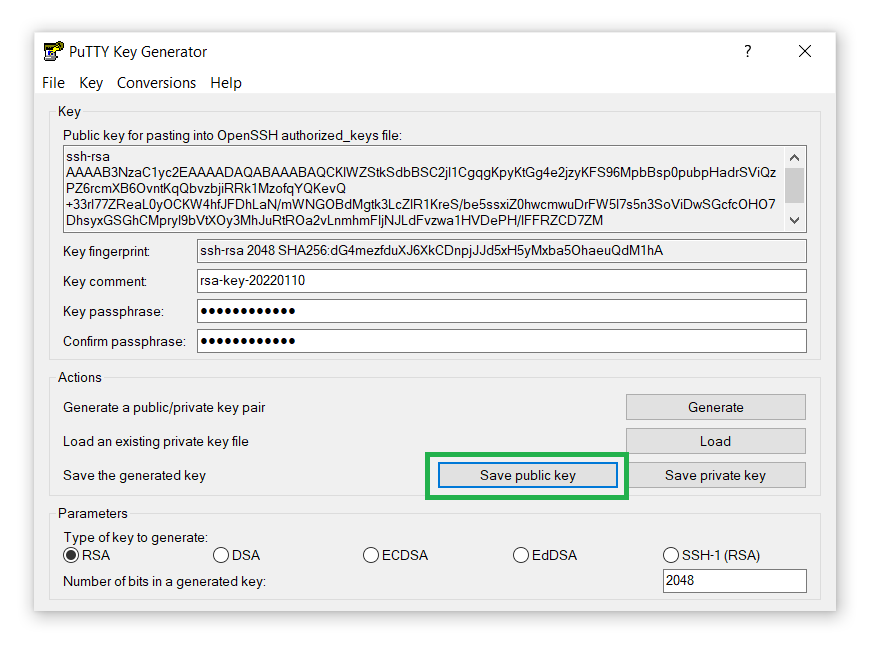
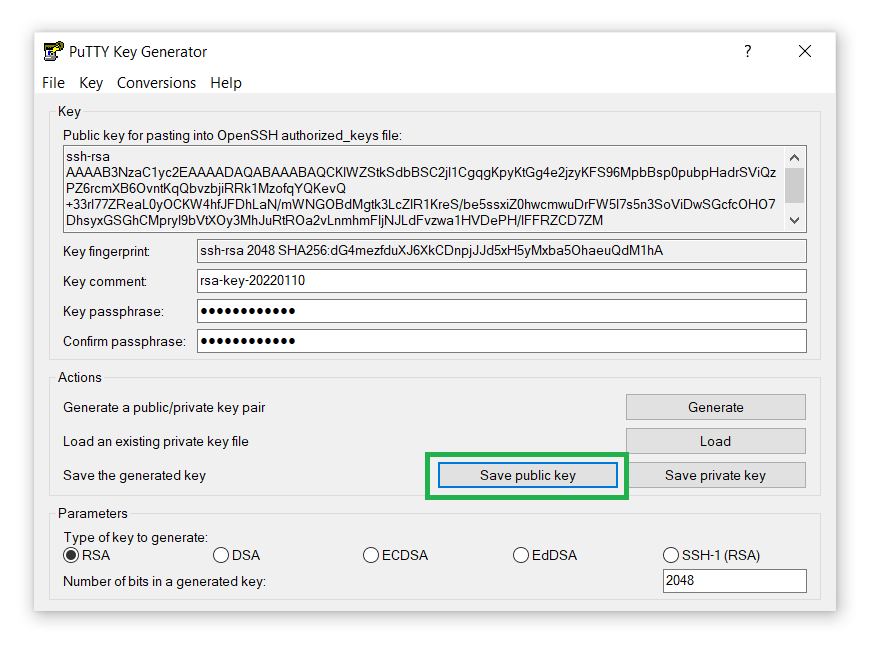
- وبالمثل، احفظ المفتاح الخاص على جهاز الكمبيوتر الخاص بك بالنقر فوق الزر Save public key:
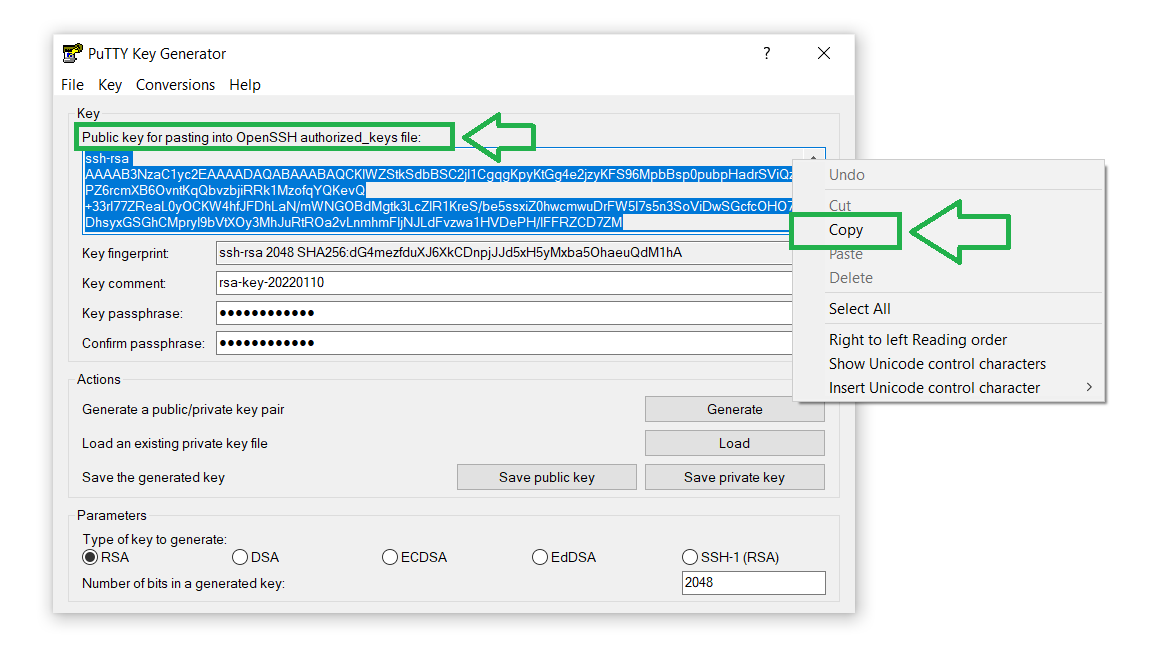
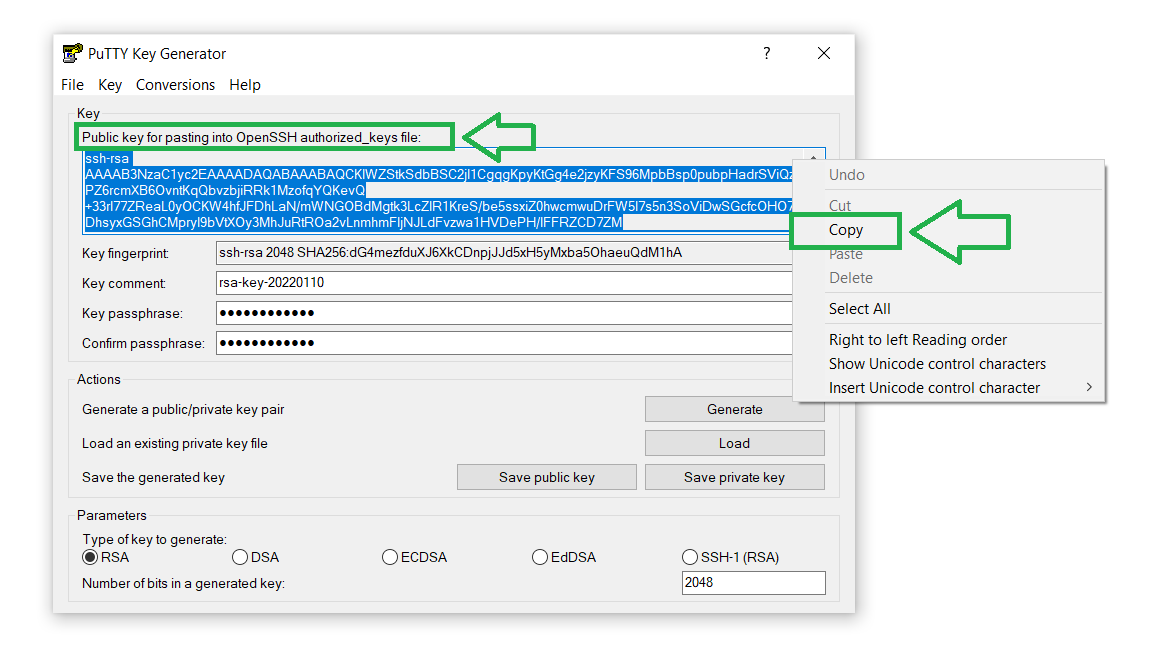
- يمكنك أيضًا نسخ ملف المفتاح العام وحفظه على جهاز الكمبيوتر الخاص بك. سنحتاج إلى تحميل المفتاح العام إلى الخادم لإنشاء اتصال آمن:
الآن قمت بإنشاء زوج مفاتيح SSH الخاص بك بنجاح! دعنا ننتقل إلى إعداد المفتاح الخاص باستخدام PuTTY. بدلاً من ذلك، يمكنك تخطي الخطوة 3 والتحقق من كيفية إنشاء مجموعة من مفاتيح RSA باستخدام PuTTYgen للوصول بأمان إلى سحابة CloudSigma.
الخطوة 3 — حفظ إعدادات الخادم’ الخاص بك
حتى الآن، لا يزال الخادم لا يستطيع التعرف على نظامك. دعنا نربط المفتاح الخاص بـ PuTTY لتعريف الخادم بنظامنا. اتبع الخطوات أدناه:
-
ابدأ تشغيل PuTTY بالنقر المزدوج على ملفه القابل للتنفيذ.
-
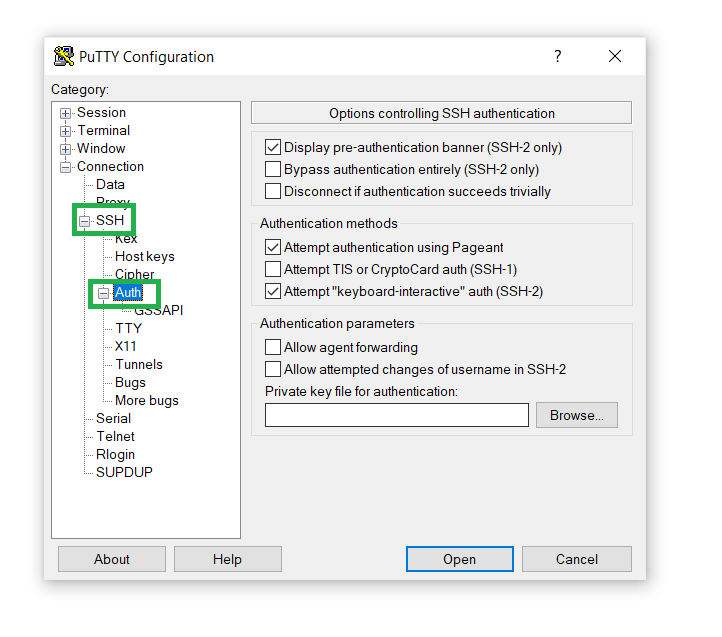
في الشريط الجانبي الأيسر، افتح قسم Connection، وانتقل إلى SSH، وانقر على Auth:
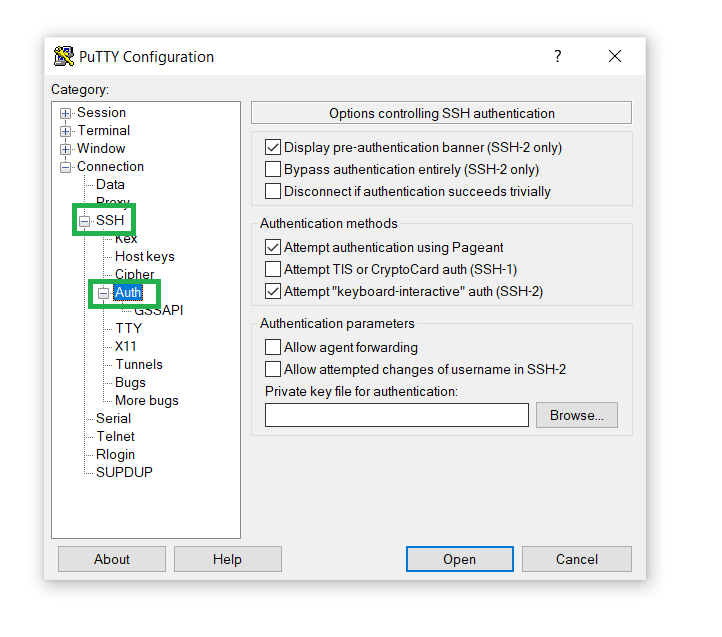
-
في حقل Private key for authentication، انقر فوق Browse (تصفح)، وافتح ملف المفتاح الخاص الذي قمنا بحفظه في الخطوة 2 (11.):
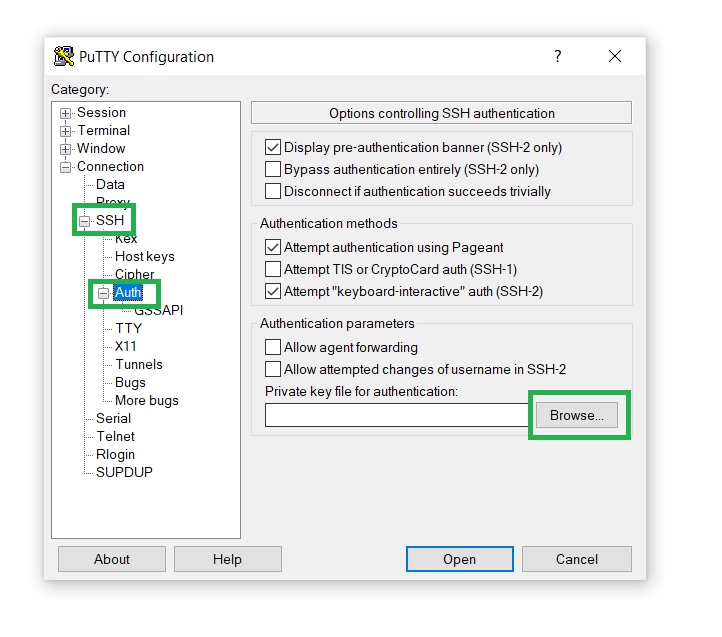
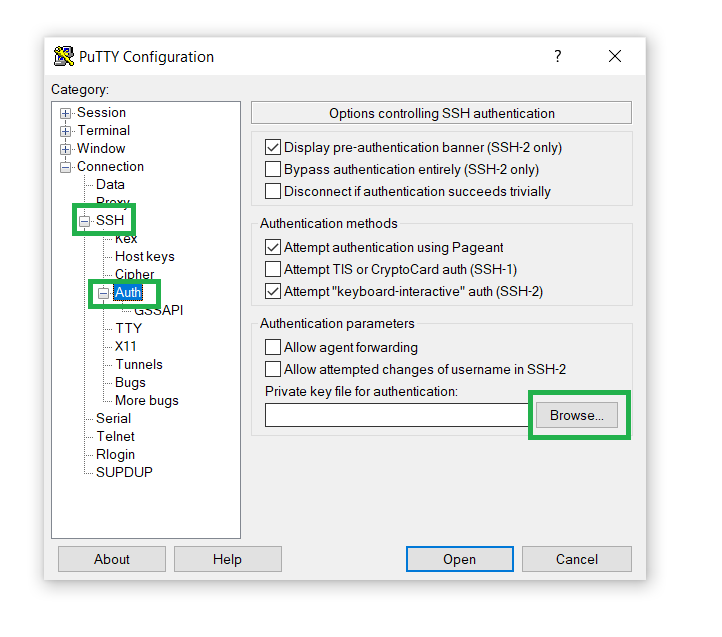
-
بعد ذلك، افتح ملف المفتاح الخاص من المصدر-الوجهة:
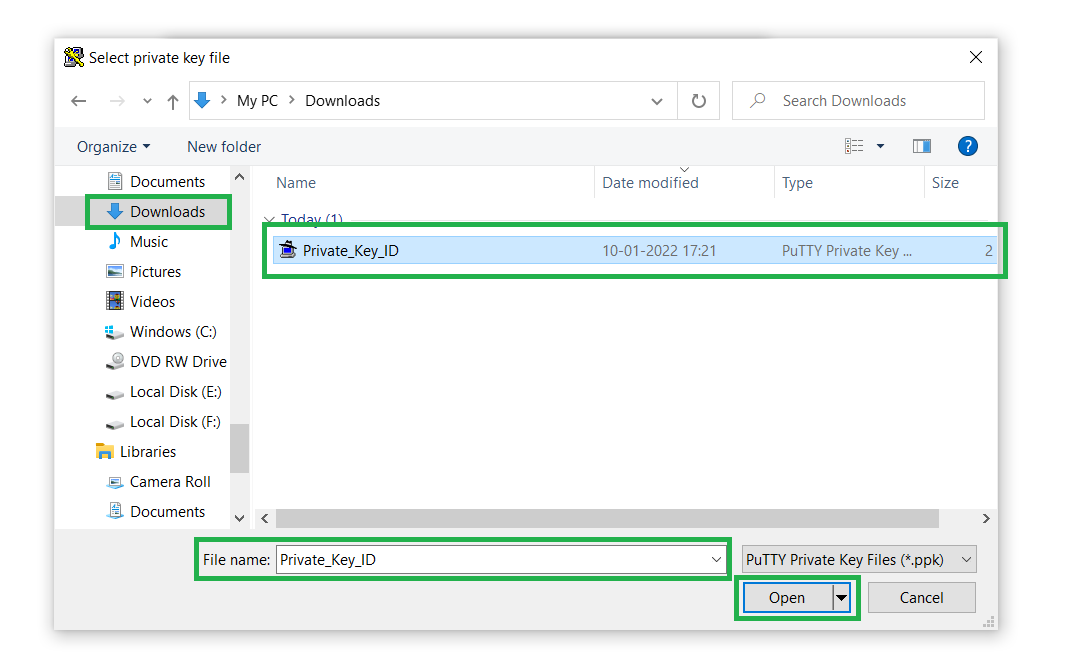
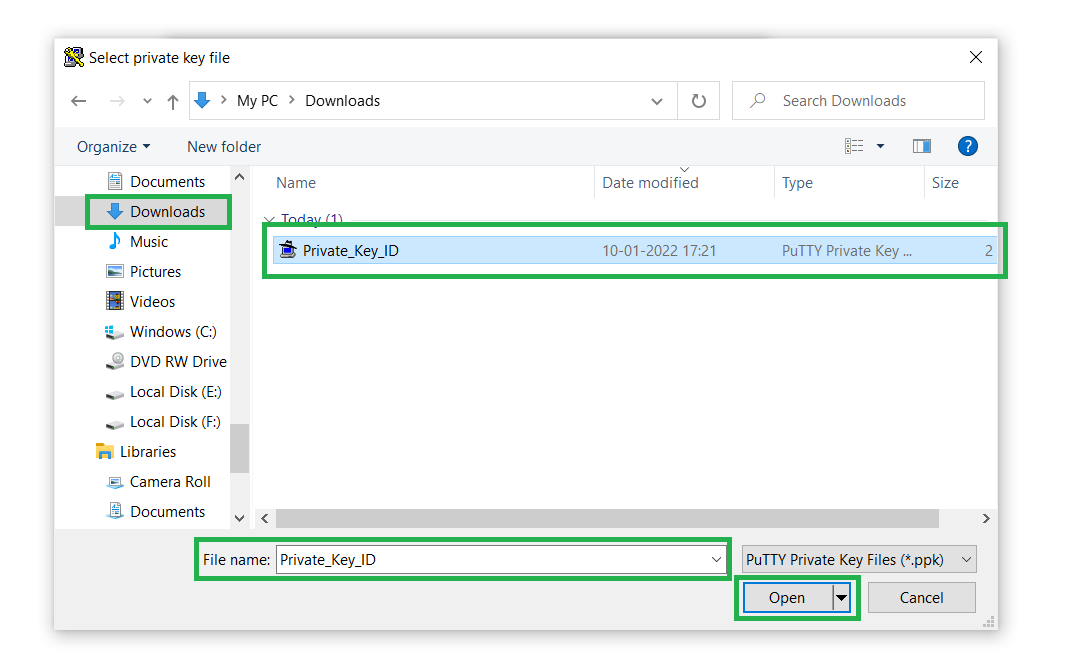
الخطوة 4 — إضافة مفتاح خاص إلى الخادم
دعنا نقوم بلصق المفتاح العام المنسوخ في الملف ~/.ssh/authorized_keys على خادمك.
-
قم بتسجيل الدخول إلى الخادم الوجهة الخاص بك.
-
إذا لم يكن مجلد SSH موجودًا بعد، فقم بإنشائه يدويًا باستخدام authorized_keys:
|
1 |
mkdir ~/.ssh | touch ~/.ssh/authorized_keys |
-
بعد ذلك، قم بتغيير الأذونات عن طريق تأمين مفاتيح SSH:
|
1 |
chmod 0700 ~/.ssh; chmod 0644 ~/.ssh/authorized_keys |
-
ثم، افتح ~/.ssh/authorized_keys ملف باستخدام vim محرر النصوص:
|
1 |
vim ~/.ssh/authorized_keys |
-
اضغط على مفتاح i في لوحة المفاتيح وانقر بزر الماوس الأيمن للصق.
-
لحفظ الملف، اضغط على المفاتيح التالية على لوحة المفاتيح (بهذا الترتيب): Esc, :, w, q, Enter.
الخطوة 5 — تعطيل تسجيل الدخول باستخدام اسم المستخدم/كلمة المرور
بعد التحقق من عمليات تسجيل الدخول المستندة إلى المفاتيح، يمكنك تعطيل تسجيل الدخول باستخدام اسم المستخدم أو كلمة المرور لتعزيز الأمان الإضافي.
-
قم بتحرير ملف تكوين خادم SSH’s الموجود في /etc/ssh/sshd_config.
-
بعد ذلك، اضغط على مفتاح i في لوحة المفاتيح وقم بتحرير الأسطر التالية:
|
1 2 3 4 |
[...] PasswordAuthentication no [...] UsePAM no [...] |
-
لحفظ الملف، اضغط على المفاتيح التالية على لوحة المفاتيح (بهذا الترتيب): Esc, :, w, q, Enter.
-
بعد ذلك، أعد تحميل تكوين خادم SSH’s:
|
1 |
$ sudo reload ssh |
الخاتمة
يعد استخدام مصادقة مفتاح SSH خيارًا ممتازًا لتأمين الخوادم وحماية نظامك من التهديدات السيبرانية. ومع ذلك، فإن طريقة الأمان المستندة إلى المفاتيح تتطلب اليقظة أثناء حفظ المفاتيح الخاصة. تأكد من الحفاظ على سرية المفتاح الخاص وعدم الكشف عنه لأي شخص مطلقًا. إذا فشلت في الحفاظ على أمان مفتاحك الخاص، فقد يتمكن المتسللون من الوصول إلى خوادمك ومراقبتها في النهاية دون إذنك.
هل أنت مهتم بمعرفة المزيد عن خوادم SSH و Linux؟ تعمق في البرامج التعليمية التالية من مدونتنا الخاصة بنا:
- كيفية استخدام SSH للاتصال بخادم بعيد في Ubuntu
- نظرة عامة على SSH – خوادم وعملاء ومفاتيح SSH
- تكوين خادم Linux الخاص بك لاستخدام المصادقة المستندة إلى مفتاح SSH
حوسبة سعيدة!
التعليقات
لا توجد تعليقات بعد. كن أول من يعلق.