
أهمية أمن البيانات في قطاع الأعمال الحديث لا يمكن المبالغة في تقديرها. فمن الأهمية بمكان بالنسبة للأفراد ضمان خصوصيتهم وسلامتهم على الإنترنت، ناهيك عن الشركات والمؤسسات. هناك عمليات احتيال وفيروسات متخفية جيدًا تتربص في كل زاوية تقريبًا على الإنترنت. وحتى مع بقائك يقظًا قدر الإمكان، لا تزال معرضًا لخطر كبير لحدوث خروقات للبيانات. وبناءً على ذلك، نوصي بشدة باستخدام أدوات مثل شبكات VPN لزيادة سلامتك على الإنترنت إلى أقصى حد.
ما هي شبكات VPN؟
VPN تعني الشبكة الافتراضية الخاصة (Virtual Private Network). وكما يوحي الاسم، تتيح شبكة VPN للمستخدم القيام بالأنشطة عبر الإنترنت في مساحة آمنة حيث تكون بياناته الشخصية محمية من المتسللين المحتملين وتهديدات الأمن السيبراني الأخرى. وتعمل شبكة VPN بناءً على خوارزميات تشفير قوية مصممة لحماية الاتصالات والمراسلات الحساسة من الأطراف الثالثة.
أصبح استخدام شبكات VPN شائعًا للغاية مع مرور الوقت. لذلك، قد تكون على دراية بالفعل ببعض شبكات VPN التجارية أو المجانية المتاحة على الإنترنت. وبينما قد تقرر اختيار أحد حلول VPN مفتوحة المصدر هذه، فإننا نوصي بالتفكير مليًا في هذا القرار.
والسبب في ذلك هو أن معظم شبكات VPN التجارية هذه تستخدم بنية تحتية مشتركة لتوفير التكاليف. وهذا يعني أنها تستخدم جميعًا نفس الخوادم وعناوين IP. وبناءً على ذلك، يمكن لمستخدم محتال واحد فقط أن يتسبب في حظر عنوان IP من معظم المواقع الإلكترونية الشائعة. ناهيك عن أن مزودي خدمات VPN التابعين لجهات خارجية غالبًا ما يكون لديهم إمكانية الوصول إلى جميع تدفقات البيانات الخاصة بك، وهو ما يمثل انتهاكًا للخصوصية في حد ذاته.
اتصالات VPN الخاصة
الحل المثالي لهذه المشكلة هو إنشاء اتصال VPN خاص باستخدام خادم مخصص داخل بيئتك السحابية الخاصة تمامًا. سيضمن ذلك إمكانية ثقتك الكاملة في الاتصال للحفاظ على خصوصية وسلامة بياناتك وعملياتك، على عكس شبكات VPN المشتركة.
كيف يمكن لـ OpenVPN مساعدتك
إليك بعض الطرق التي يمكن من خلالها لإنشاء اتصال VPN في CloudSigma PaaS باستخدام OpenVPN مساعدتك في عملياتك اليومية:
- توجيه حركة المرور عبر نفق للحد من التعرض للشبكات التي قد تكون مخترقة.
- قصر الوصول على المصادر الموثوقة عبر الإنترنت فقط لمنع البرامج الضارة وهجمات التصيد الاحتيالي.
- السماح باتصالات آمنة بين الشبكات الخاصة عبر المواقع والسحابات العامة.
- تحديد النطاقات المصرح بها للنقل الآمن لبيانات الأعمال الحساسة.
- توسيع نطاق أمن البيانات ليشمل خدمات مشاركة سطح المكتب عن بعد.
في هذا البرنامج التعليمي، سنرشدك إلى كيفية إنشاء اتصال VPN خاص بك على برنامج خادم OpenVPN داخل CloudSigma PaaS. ستجد في السطور التالية إرشادات خطوة بخطوة حول كيفية القيام بما يلي:
- تثبيت برنامج خادم OpenVPN
- إعداد برنامج وعمليات تعريف عميل OpenVPN
- إنشاء اتصال VPN
- التحقق من نفق VPN
- تغيير وضع الوصول إلى VPN
- إصدار شهادة SSL لنطاق مخصص لـ OpenVPN
تثبيت برنامج خادم OpenVPN
الخطوة 1. سجل الدخول إلى حساب CloudSigma الخاص بك وتوجه إلى Marketplace. وضمن قسم Dev & Admin Tools ، ابحث عن OpenVPN Access Server:
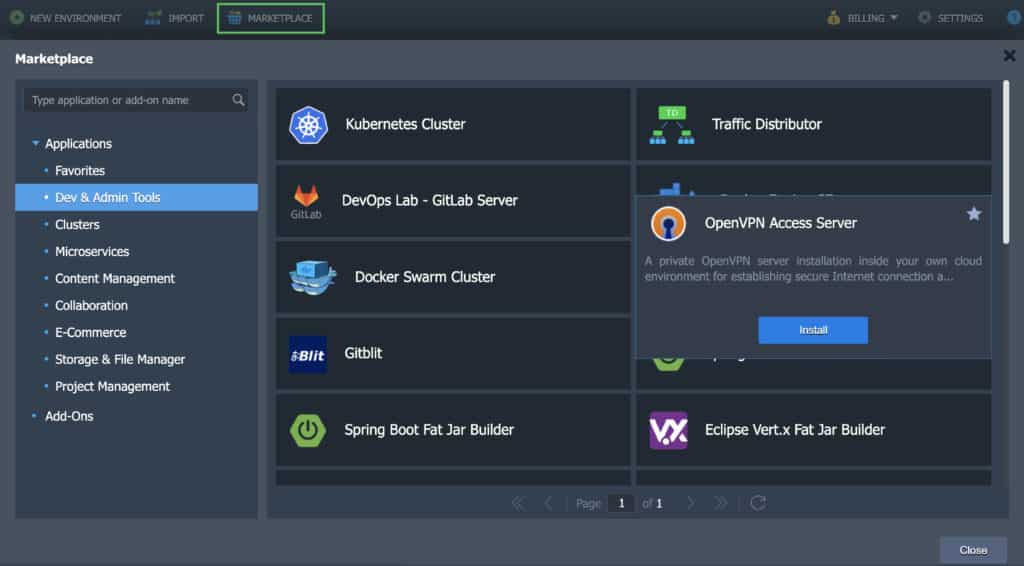
الخطوة 2. انقر فوق تثبيت لفتح نافذة التثبيت. هنا، يمكنك تخصيص الإعدادات التالية:
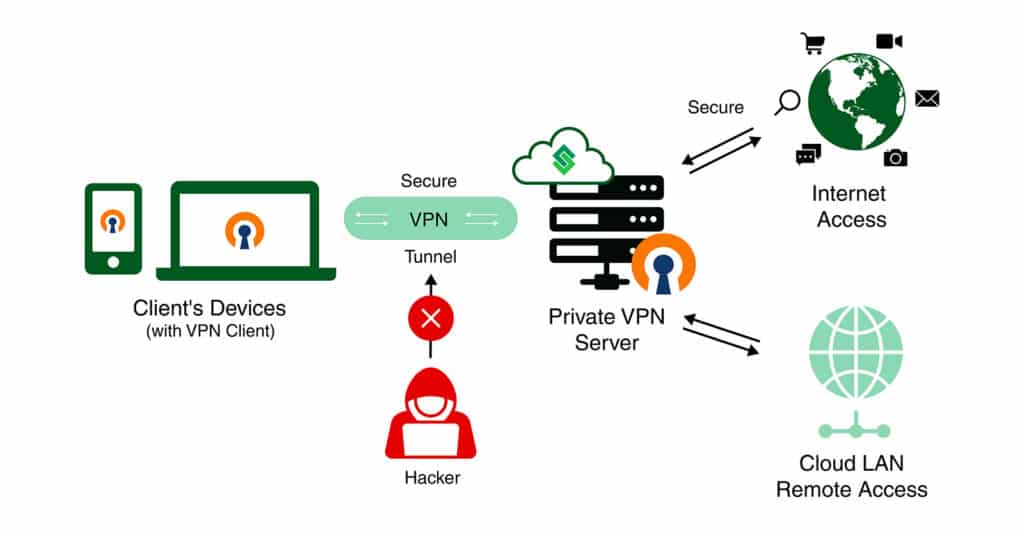
- الوصول الآمن إلى الإنترنت
تقوم هذه الميزة بما يلي:
-
- توفر قناة آمنة للوصول إلى الإنترنت.
- تحظر التهديدات من الشبكات غير الموثوقة أو غير المعروفة ونقاط اتصال Wi-Fi.
- توجه حركة المرور عبر نفق بشكل آمن لفرض سياسة استخدام الإنترنت الخاصة بالشركة.
ينطبق هذا الوضع على تصفح الإنترنت فقط حيث يتم حل استعلامات DNS بواسطة Google Public DNS.
- الوصول الآمن عن بعد
تقوم هذه الميزة بما يلي:
-
- تسمح للموظفين بالاتصال عن بعد بموارد الشركة وشبكات السحابة العامة.
- تجعل بروتول سطح المكتب البعيد أكثر أمانًا للمستخدمين.
- توسع نطاق أمن البيانات ليشمل خدمات مشاركة شاشة سطح المكتب الأخرى.
هنا، يتم حل استعلامات DNS بواسطة خوادم DNS الداخلية للمنصة. لذلك، عند الاتصال بشبكة Cloud LAN، سيتم ربط كل اسم مضيف لبيئة وحاوية بعنوان IP الخاص به. بالإضافة إلى ذلك، إذا كان خادم VPN يعمل في مجموعة بيئة معزولة، فلن يتمكن عميل VPN إلا من الوصول إلى بيئات هذه المجموعة المحددة.
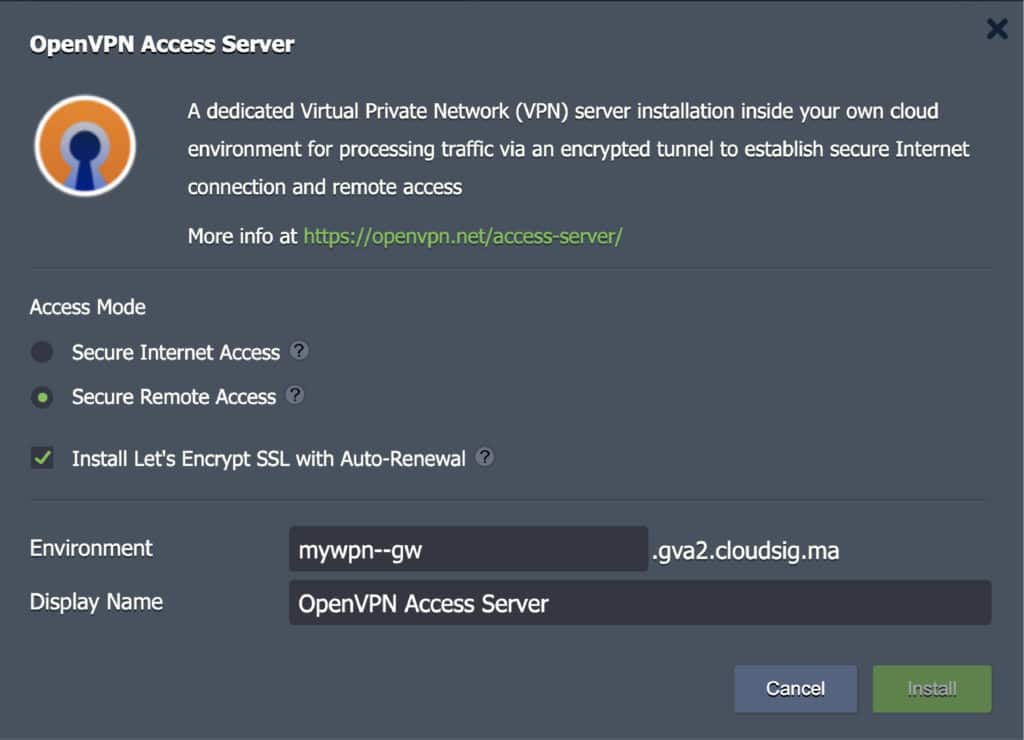
- تثبيت شهادة SSL المجانية من Let’s Encrypt مع التجديد التلقائي لخادم ويب إدارة OpenVPN
سيؤدي تحديد هذا الخيار إلى تثبيت Let’s Encrypt الوظيفة الإضافية لشهادة SSL المجانية على خادم VPN. كما ستقوم، في الوقت نفسه، بإصدار شهادة SSL صالحة لنطاق البيئة الذي تم إنشاؤه بواسطة المنصة. الهدف من هذه الوظيفة الإضافية هو الحفاظ على أمان واجهة إدارة الويب لخادم OpenVPN Access Server. إذا كنت تفضل استخدام نطاق مخصص، فلديك القدرة على تغييره بعد التثبيت.
ضمن هذه النافذة، يمكنك أيضًا تغيير اسم البيئة، إذا لزم الأمر. بمجرد الانتهاء من تعديل الإعدادات، انقر فوق تثبيت:
الخطوة 3. ستظهر لك نافذة التثبيت الناجح بمجرد اكتمال التثبيت. انقر فوق رابط واجهة مستخدم العميل في هذه النافذة للوصول إلى خادم ويب الإدارة. هنا، ستجد ملفات تعريف الاتصال بالإضافة إلى الإعدادات لتعديل معلمات OpenVPN Access Server المختلفة:
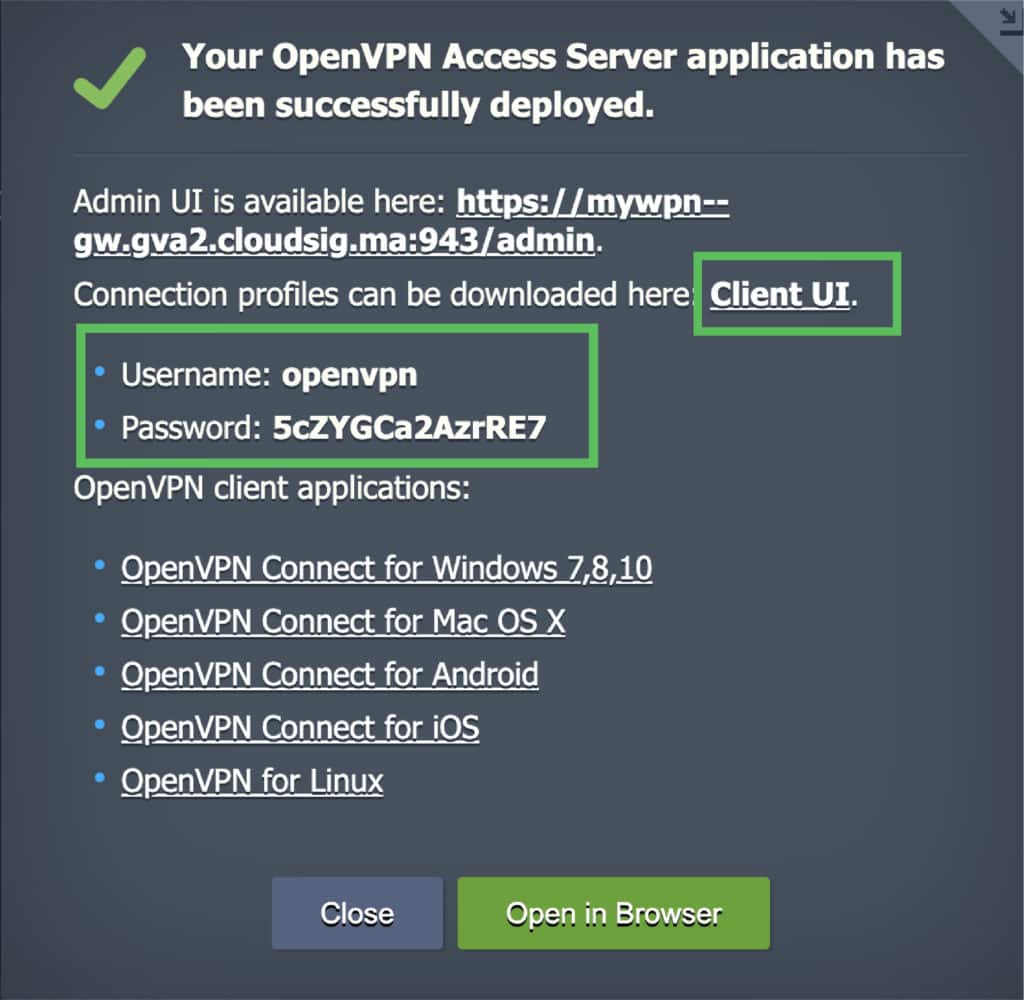
إذا لم يكن لديك أي برنامج عميل OpenVPN مثبتًا على نظامك، فيمكنك اختيار البرنامج المناسب لنظام التشغيل الخاص بك من نفس النافذة.
إعداد برنامج وملفات تعريف عميل OpenVPN
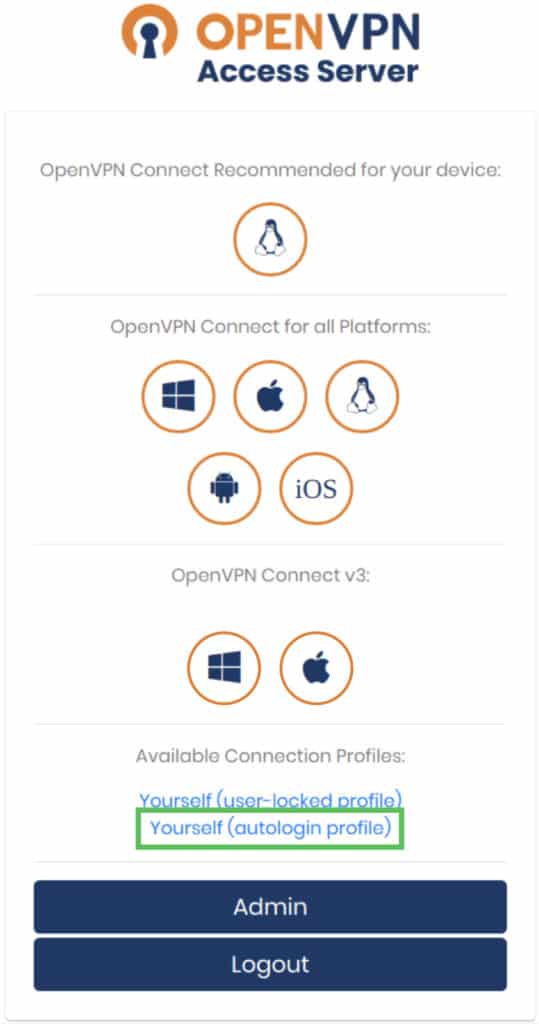
بعد ذلك، سنستكشف لوحة المستخدم. إليك ما يمكنك تحقيقه من لوحة مستخدم OpenVPN Access Server:
- اتبع الروابط للحصول على البرنامج الأنسب لأجهزتك.
- احصل على ملف تعريف مغلق للمستخدم للاتصال بخادم VPN. تذكر أنه يجب عليك استخدام بيانات اعتماد تسجيل الدخول في ملف التعريف هذا المقدمة لك في نافذة التثبيت الناجح عند إنشاء اتصال VPN.
- احصل على ملف تعريف تسجيل دخول تلقائي (هذا يعني أنه يمكنك الاتصال بخادم VPN دون إدخال بيانات الاعتماد).
- احصل على إمكانية الوصول إلى واجهة إدارة OpenVPN Access Server من خلال النقر على زر Admin. يمكن استخدام هذه اللوحة لضبط وتعديل الخادم:
إنشاء اتصال VPN
إليك كيفية إنشاء اتصال VPN:
الخطوة 1. بمجرد تنزيل برنامج العميل، قم بتنزيل ملف تعريف تسجيل الدخول التلقائي لـ OpenVPN إلى جهازك كملف client.ovpn.
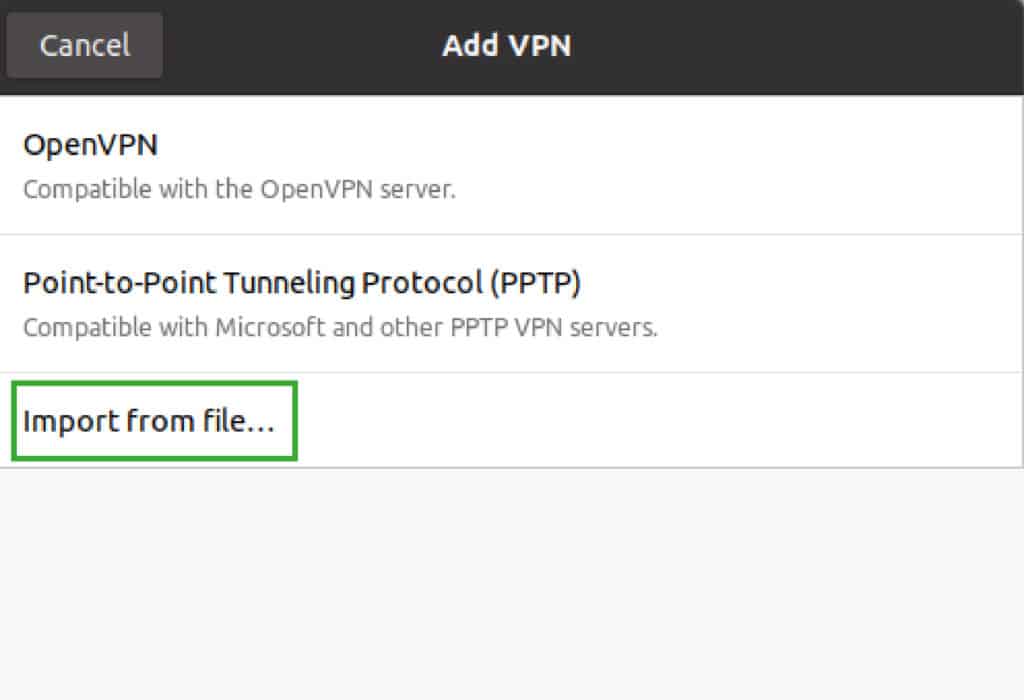
الخطوة 2. بعد ذلك، قم باستيراد الملف client.ovpn وابدأ الاتصال:
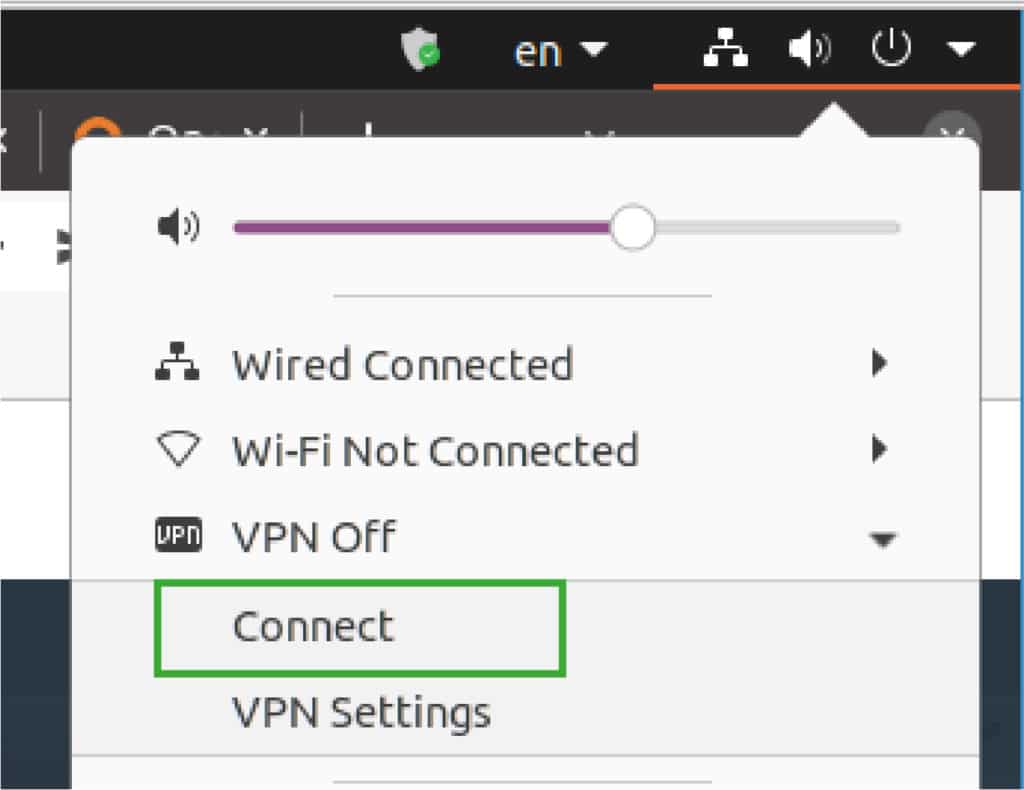
- لنظام التشغيل Ubuntu Linux:
- لنظام التشغيل Windows 10:
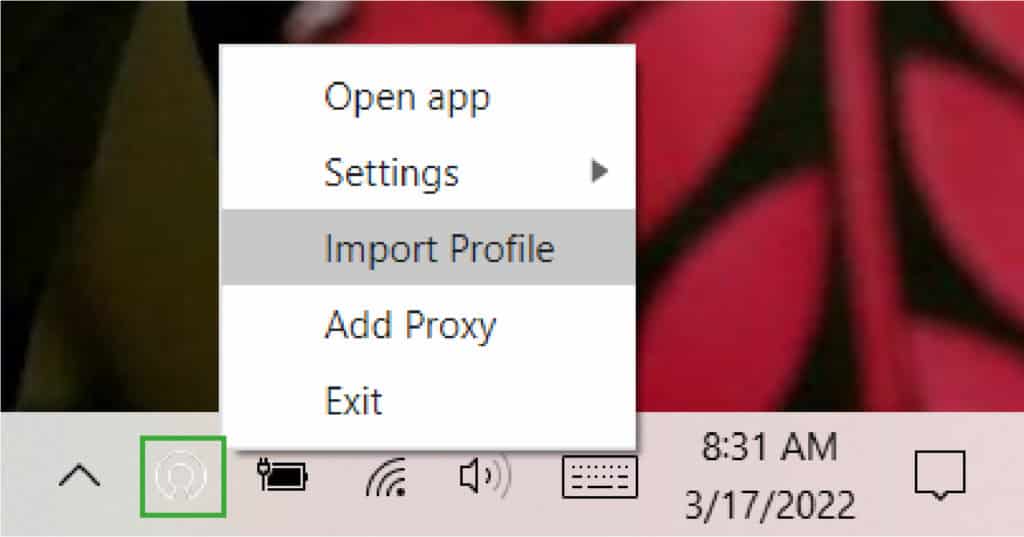
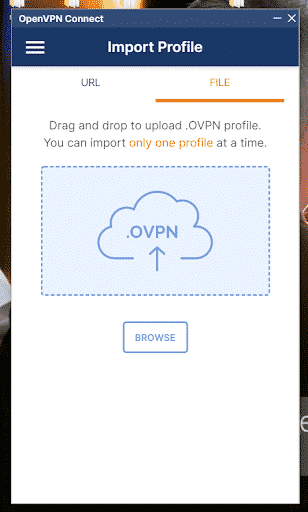
بمجرد استيراد الملف، اتصل على النحو التالي:
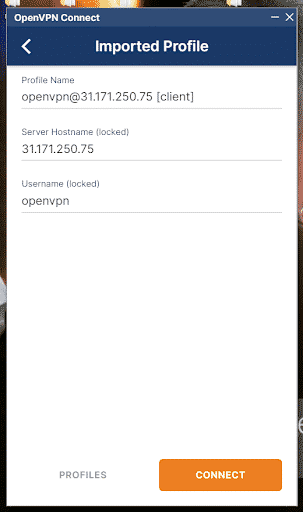
- لنظام التشغيل MacOS:
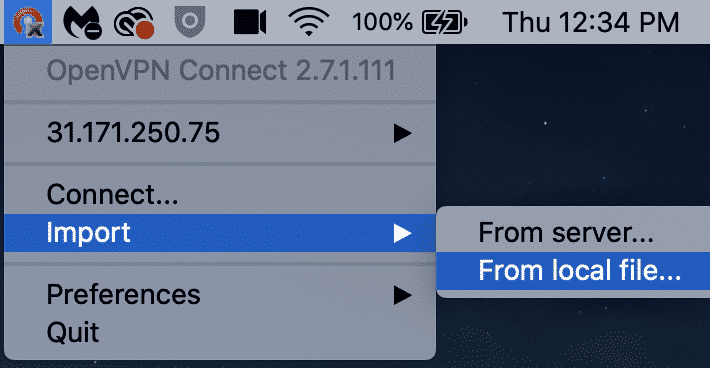
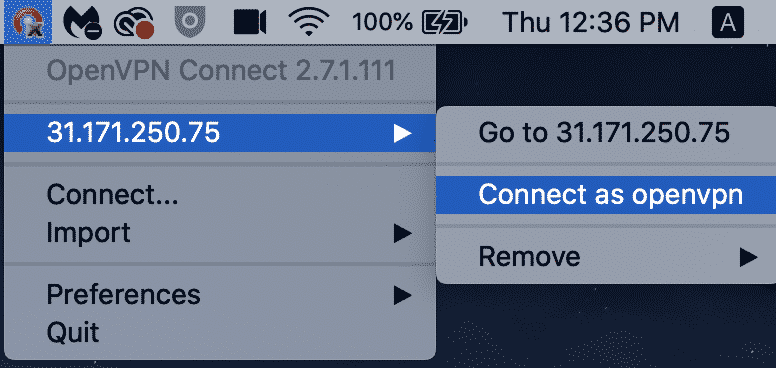
الخطوة 3. بمجرد النقر فوق خيار الاتصال على جهازك المعني كما هو موضح أعلاه، سيتم إنشاء نفق مشفر إلى بنيتك التحتية السحابية. هذا يعني أنه يمكنك الوصول إلى الموارد السحابية وكذلك الإنترنت بأمان.
التحقق من نفق VPN
الآن بعد أن قمت بإنشاء النفق، يمكنك التحقق منه بالفعل. إذا اخترت خيار الوصول الآمن إلى الإنترنت ، فيمكنك المتابعة لتصفح الإنترنت. إذا اخترت خيار الوصول الآمن عن بعد ، فيمكنك استخدام أسماء مضيفي البيئة للوصول إلى المضيفين في شبكة Cloud LAN باستخدام عناوين IP الخاصة بهم.
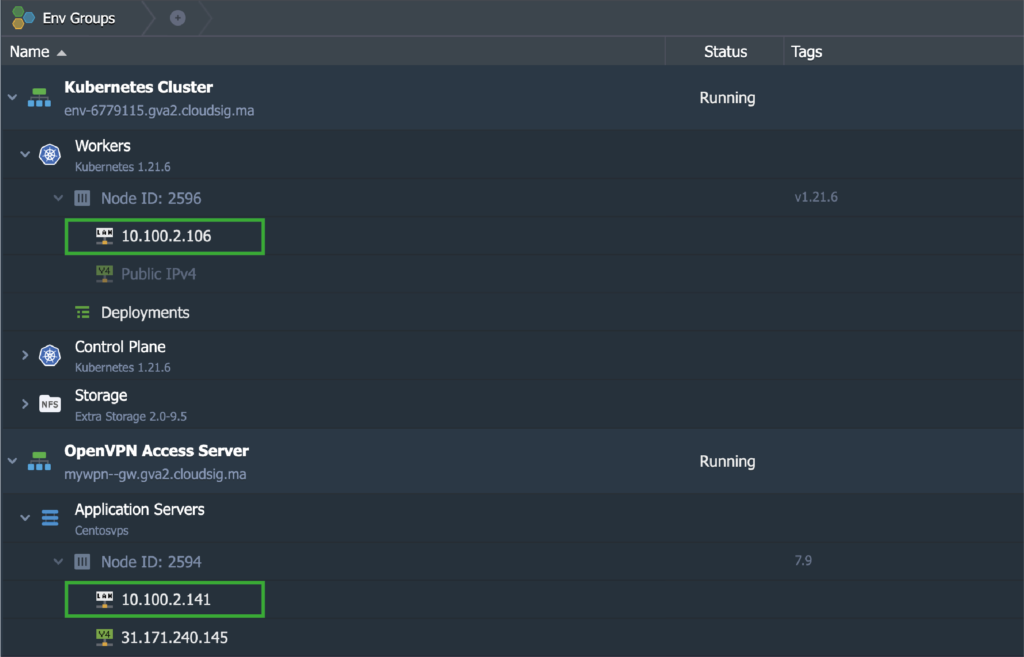
من أجل القيام بذلك، سنستخدم جهاز الكمبيوتر المحلي الخاص بنا (وهو جهاز Mac في حالتنا) لإرسال أمر ping إلى عقدتين من البيئات المطلوبة. في هذا السيناريو، هاتان العقدتان هما OpenVPN Access Server و Kubernetes Cluster v1.21.6:
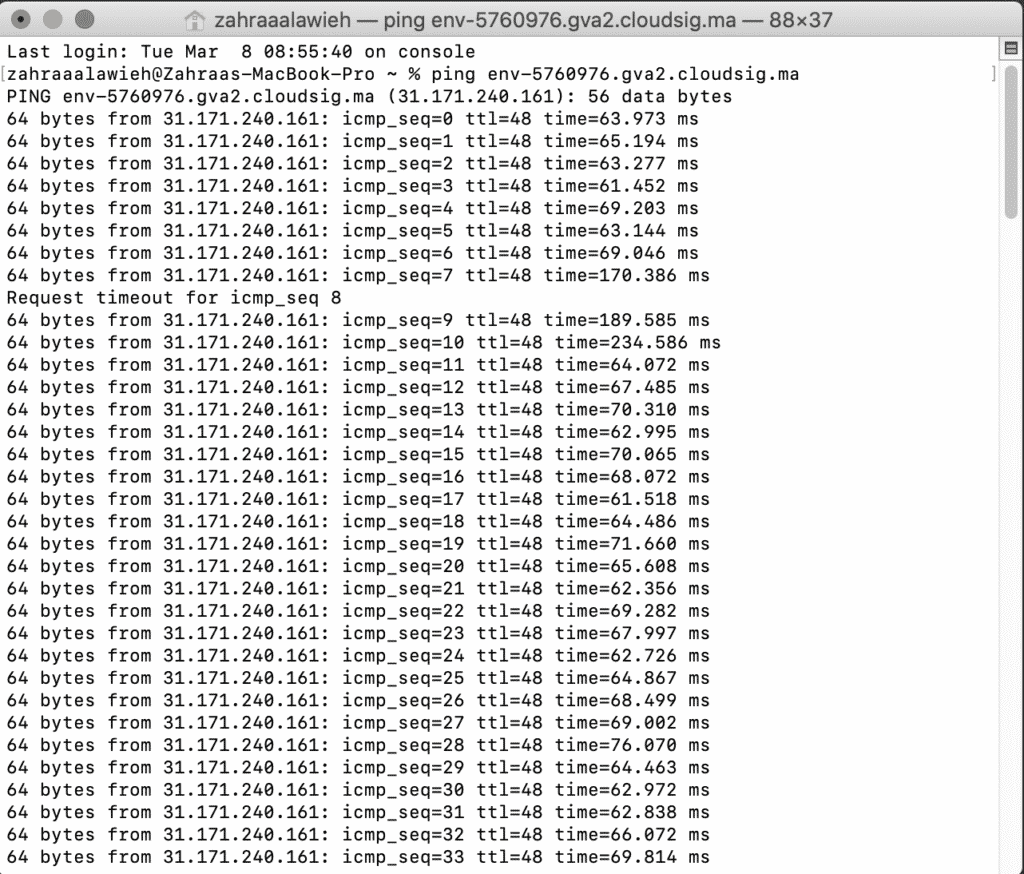
تم حل أسماء المضيفين لكل عقدة إلى عناوين IP الخاصة بكل منها. جاءت الاستجابات لأوامر ping عبر نفق VPN من الكمبيوتر المحلي:
تغيير وضع الوصول إلى VPN
يتم تحديد وضع الوصول في البداية في وقت تثبيت خادم VPN. ومع ذلك، يمكنك تغييره لاحقًا في أي وقت حسب الحاجة. للقيام بذلك، كل ما عليك فعله هو الانتقال إلى علامة التبويب الوظائف الإضافية :
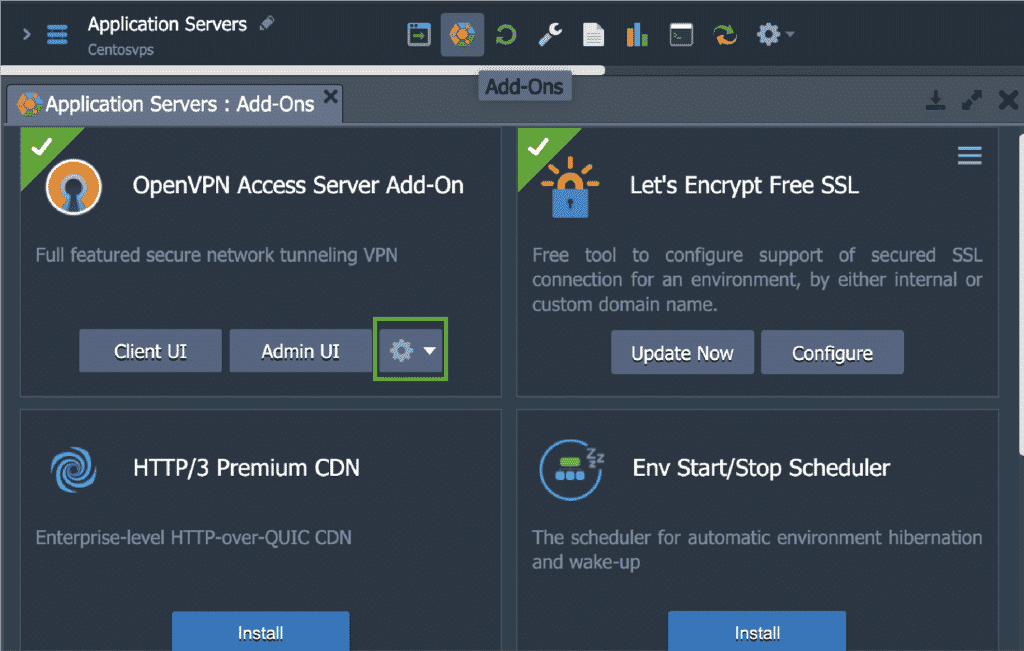
هنا، انقر فوق أيقونة التكوين لـ تغيير الوضع:
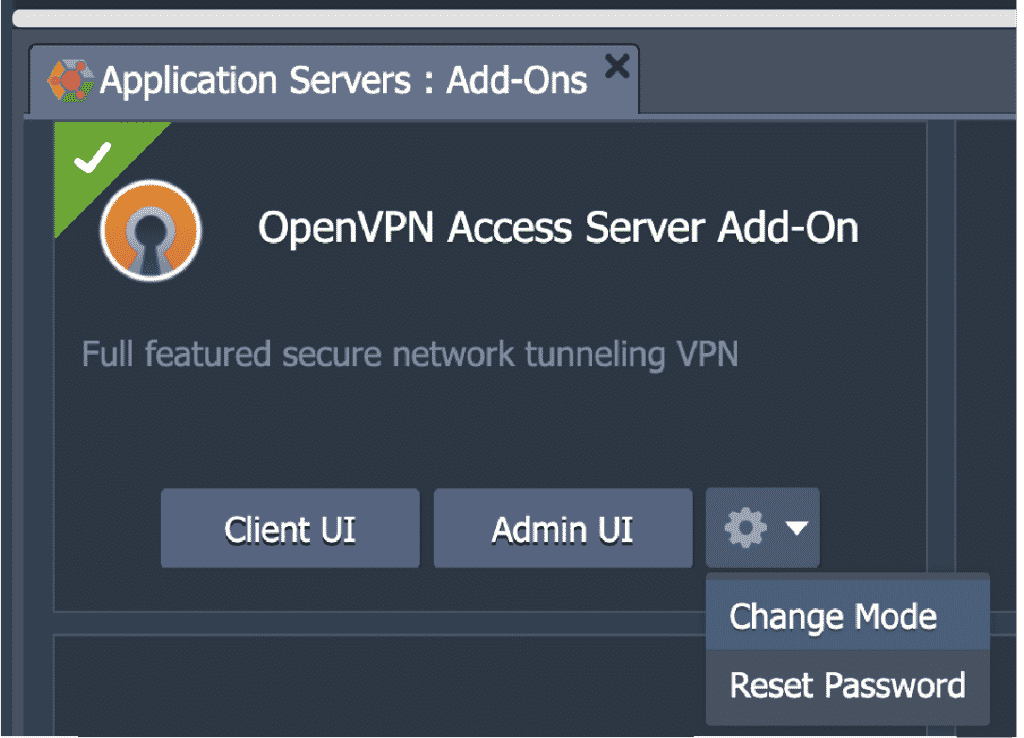
ثم اختر أحد الخيارات المتاحة:
- الوصول الآمن إلى الإنترنت
- الوصول الآمن عن بعد
يمكنك أيضًا استخدام هذه النافذة لـ إعادة تعيين كلمة المرور لحساب المستخدم openvpn الذي تم إنشاؤه افتراضيًا.
إصدار شهادة SSL لنطاق مخصص لـ OpenVPN
أخيرًا، سنرى كيف يمكنك ربط نطاق مخصص بـ Admin Web Server وأيضًا إصدار شهادة SSL صالحة لها. لهذا الغرض، سيتعين عليك إنشاء سجل A في نطاقك المسجل باستخدام عنوان IP عام تم تخصيصه لعقدة خادم VPN.
بعد ذلك، انقر فوق Configure خيار ضمن الوظيفة الإضافية Let’s Encrypt Free SSL:
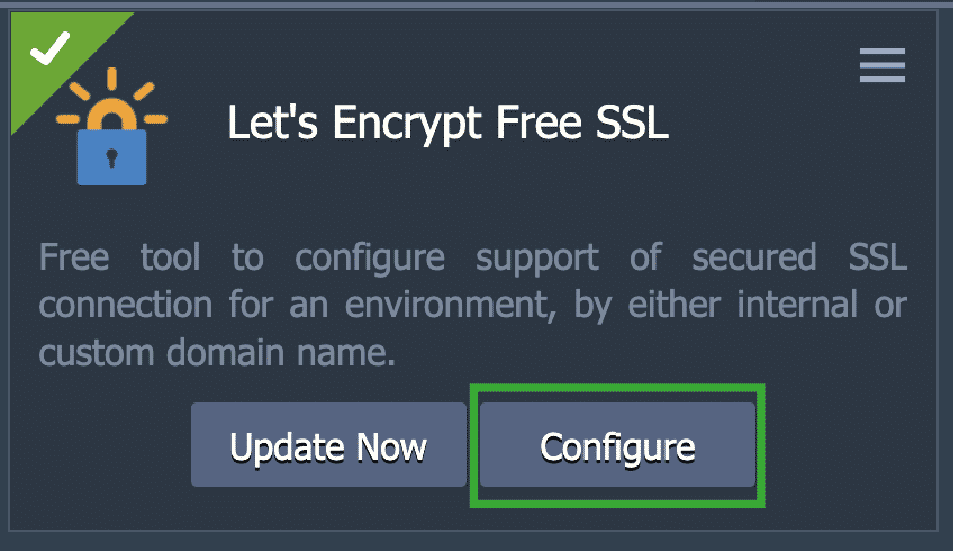
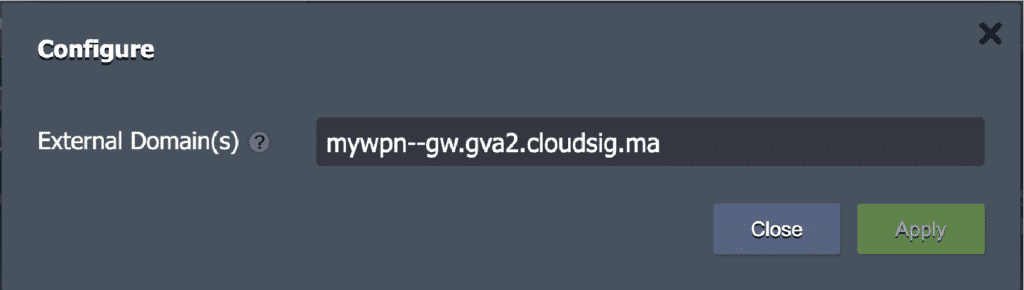
في النافذة التالية، قم بإزالة النطاق الحالي، مثل هذا النطاق...
...بآخر مخصص من اختيارك، مثل:
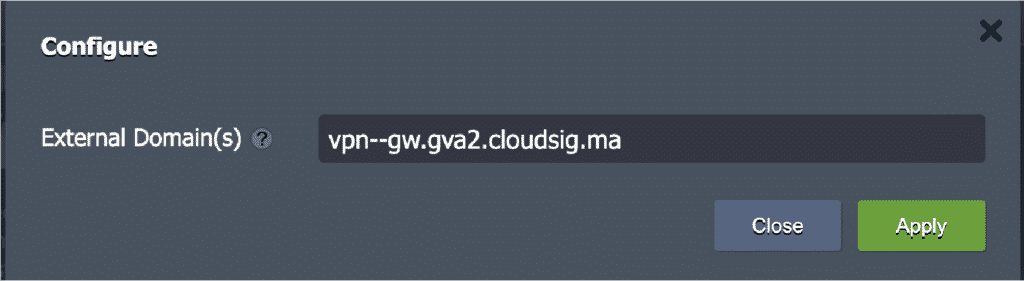
أخيرًا، انقر فوق Apply. بمجرد إصدار الشهادة، يمكنك فتح واجهة مستخدم admin Web Server باستخدام اسم النطاق المخصص الجديد الخاص بك، وهو vpn–gw.gva2.cloudsig.ma في حالتنا.
الآن أنت تعرف كيفية تثبيت وإعداد وإجراء بعض التكوينات الأساسية لـ OpenVPN Access Server على بيئة CloudSigma PaaS. بالنظر إلى مدى سهولة العملية، نوصي بشدة بالقيام بذلك لضمان عملك أنت وموظفيك وتواصلكم بطريقة آمنة عبر حدود الإنترنت الخطيرة. يمكنك أيضًا معرفة كيفية إعداد OpenVPN Access Server لـ Ubuntu 18.04 أو تحت Docker.
هذه ليست سوى واحدة من الميزات العديدة التي تقدمها CloudSigma PaaS. جرب CloudSigma PaaS مع فترة تجريبية مجانية لمدة 7 أيام أو اتصل بنا إذا كنت تريد منا تزويدك بمزيد من التفاصيل وعرض توضيحي للمنصة.
التعليقات
لا توجد تعليقات بعد. كن أول من يعلق.