فيما يلي دليل مفصل سيساعدك على التعرف على لوحة تحكم CloudSigma PaaS. وسنستعرض جميع الميزات والأدوات والأيقونات المختلفة التي يمكنك التفاعل معها على واجهة المستخدم لإنشاء مشروعك وتعديله.
يتعين عليك متابعة هذا البرنامج التعليمي على منصة CloudSigma PaaS. وبهذه الطريقة، يمكنك تحديد موقع العناصر وفهم استخدامها ووظائفها جنباً إلى جنب. يمكنك إطلاق نسخة تجريبية مجانية هنا لأخذ فكرة عن شكل لوحة تحكم CloudSigma.
فيما يلي وظائف منصة CloudSigma PaaS التي سنغطيها في هذا البرنامج التعليمي:
- إنشاء بيئة جديدة وإدارتها
- أيقونات الوظائف للبيئة
- إدارة إعدادات البيئة
- أيقونات الوظائف لكل مثيل
- كيفية الاستيراد
- المتجر
- إنشاء مجموعات البيئة
- إجراء بحث في لوحة التحكم
- مدير النشر
- لوحة المهام
- تغيير إعدادات المستخدم
- ترقية حسابك
- إضافة رصيد
- الحصول على المساعدة
فلنبدأ!
إنشاء بيئة جديدة وإدارتها
أولاً، سنتعلم كيفية إنشاء بيئة جديدة على لوحة تحكم CloudSigma PaaS. بعد ذلك، سنتعرف على الأدوات المختلفة التي يمكنك استخدامها لإدارتها.
- أولاً، حدد موقع وانقر على بيئة جديدة في الزاوية العلوية اليسرى من لوحة التحكم:

- سيؤدي النقر فوق هذا إلى فتح معالج الهيكلية. تمنحك هذه النافذة المفصلة القدرة على تخصيص إعدادات بيئتك بالكامل.
- فيما يلي بعض العناصر التي يمكنك تكوينها وفقاً لمتطلباتك:
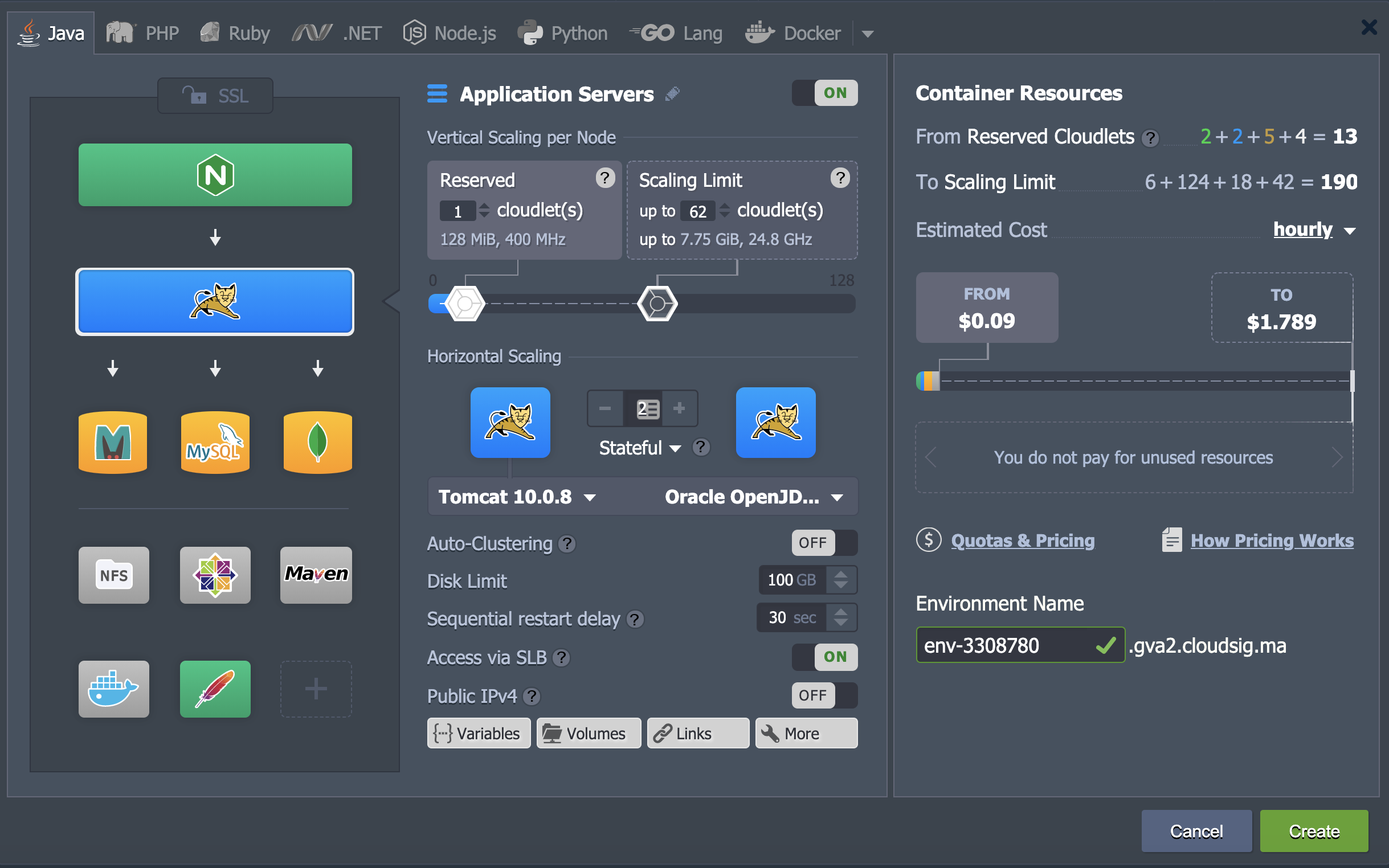
- انقر على زر إنشاء بعد الانتهاء من التكوين وتحديد اسم البيئة.
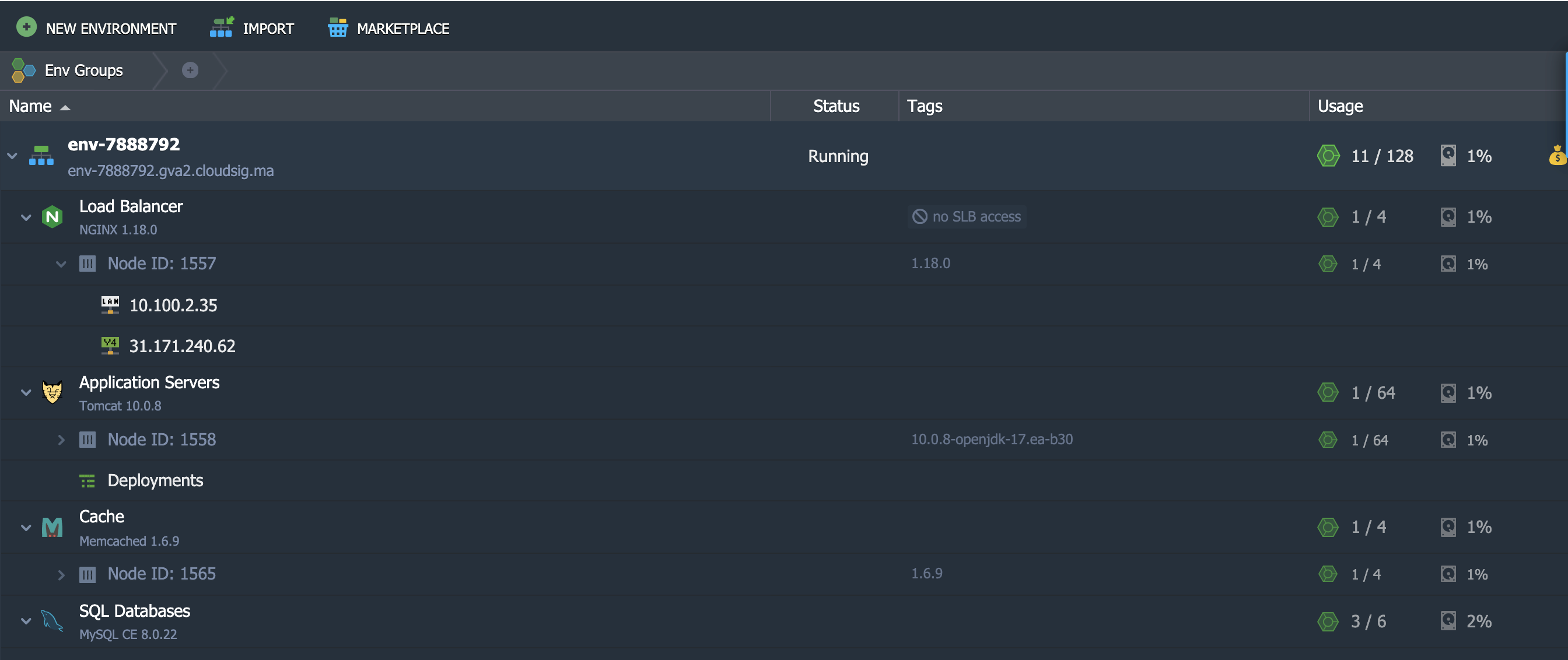
- ستتمكن من العثور على بيئتك الجديدة من خلال اسم البيئة المحدد في اللوحة المركزية على لوحة التحكم:

- تمنحك اللوحة أعلاه بعض المعلومات الأساسية المتعلقة ببيئتك الجديدة. سنوضح أدناه ما يعنيه كل عمود بمزيد من التفصيل:
- الاسم
تحت هذا العمود، ستجد الاسم أو الاسم المستعار للبيئة. سيعرض أيضاً نطاق البيئة مع علم المنطقة المستضافة فيها. لعرض قائمة العقد المضمنة في بيئة معينة، انقر فوق المثلث الصغير بجوار اسم البيئة.
- الحالة
يشير هذا العمود إلى الحالة الحالية لبيئتك المحددة. يمكن أن تكون واحدة مما يلي: قيد التشغيل، خامل، متوقف، قيد الإنشاء، قيد الإيقاف، قيد الاستنساخ، قيد الإطلاق، قيد إعادة النشر، قيد التصدير، قيد النقل، قيد التثبيت، أو قيد الحذف.
- الوسوم
في هذا العمود، ستتمكن من رؤية جميع مجموعات البيئة التي تنتمي إليها بيئتك. سيعرض أيضاً إصدارات (وسوم) الحاويات مع اسم المشروع.
- الاستخدام
يوضح عمود الاستخدام نسبة مئوية. وهو يشير إلى الحمل الحالي للبيئة، مثل استخدام مساحة القرص و cloudlets.
 الزر
الزر
يشير هذا الزر إلى سجل الفواتير. سيؤدي النقر عليه إلى نقلك إلى علامة تبويب منفصلة توضح بالتفصيل نشاط الإنفاق والإحصاءات الخاصة بهذه البيئة.
أيقونات الوظائف لبيئة معينة
إذا قمت بتمرير مؤشر الماوس فوق بيئتك، فستظهر أيقونات وظائف متعددة. فيما يلي الأيقونات التي يمكنك التفاعل معها على لوحة التحكم الخاصة بك لأداء وظائف إدارة مختلفة:
- تعيين اسم مستعار

إن الاسم المستعار هو اسم بديل للبيئة. وإن تعيين اسم مستعار لا يؤثر على نطاقك.
- الفتح في المتصفح

سيؤدي النقر فوق هذه الأيقونة إلى فتح البيئة في علامة تبويب متصفح جديدة.
- الإعدادات

سيؤدي النقر فوق الإعدادات إلى فتح علامة تبويب جديدة تحتوي على لوحات تكوين مفصلة يمكنك تعديلها.
- تغيير هيكلية البيئة

تتيح لك أيقونة الوظيفة هذه الوصول إلى علبة حوار معالج الهيكلية وإجراء التعديلات اللازمة. انقر فوق تطبيق لحفظ تغييراتك.
- استنساخ البيئة

يساعدك هذا الخيار على استنساخ الخادم المحدد. سيُطلب منك تعيين اسم للبيئة الجديدة. أخيرًا، انقر فوق استنساخ لعمل نسخة.
- تشغيل
 / إيقاف
سترى أيقونة التشغيل إذا كانت بيئتك متوقفة حالياً والعكس صحيح. انقر فوق أي منهما لـ تشغيل/إيقاف البيئة.
في حال كانت حالة بيئتك حالياً متوقفة، فلن تتمكن إلا من التفاعل مع أزرار الإعدادات، واستنساخ البيئة، والتشغيل، و حذف البيئة .
- حذف البيئة

قم بتمرير مؤشر الماوس فوق الخادم الذي تريد إزالته وانقر على حذف أيقونة. سيُطلب منك إدخال كلمة المرور الخاصة بك لتأكيد الإجراء.
- إضافة مجموعات البيئة
 / تعديل مجموعات البيئة
يجب عليك تمرير مؤشر الماوس فوق الوسوم عمود لتظهر هذه الخيارات. تساعد هذه الأيقونات في إدارة مجموعات البيئة.
إدارة البيئات باستخدام الإعدادات
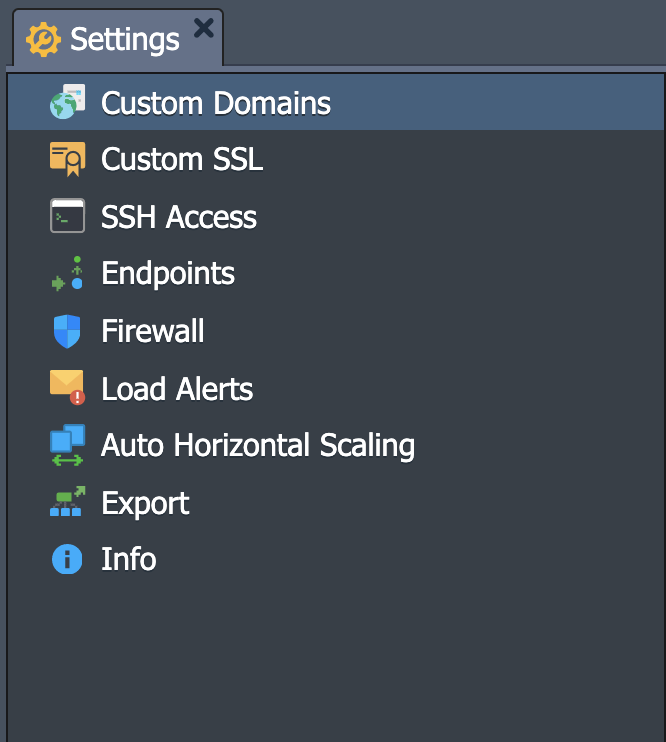
دعنا نستكشف كل ما يمكنك تحقيقه في إعدادات البيئة نافذة. في هذا التبويب، سترى أحد عشر خيارًا مختلفًا تتعامل مع جوانب مختلفة من البيئة. وهي كالتالي:
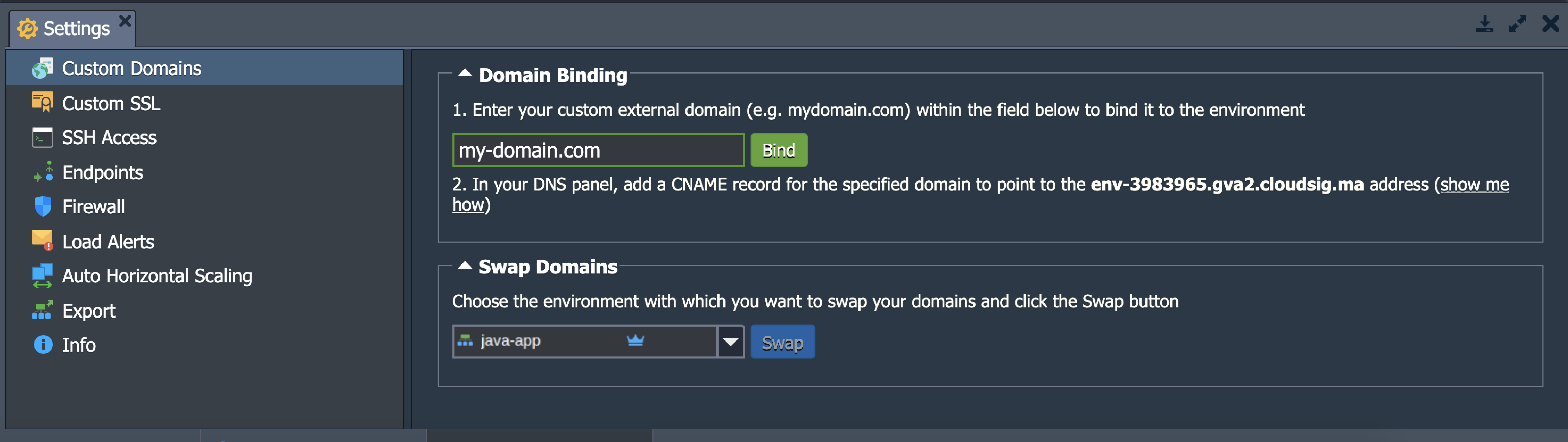
- النطاقات المخصصة
إنّ النطاقات المخصصة يتيح لك الوصول إلى ربط النطاق و تبديل النطاقات أقسام:
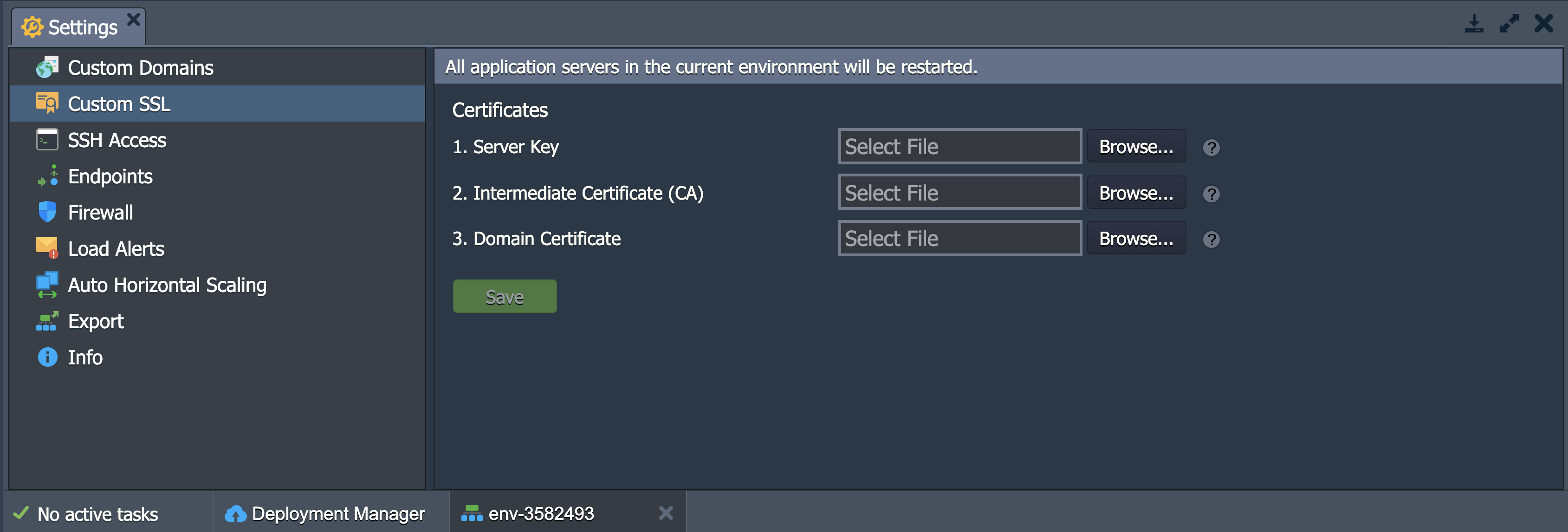
- بروتوكول SSL المخصص
هنا، يمكنك تحميل جميع الملفات المطلوبة لشهادة SSL المخصصة الخاصة بك:
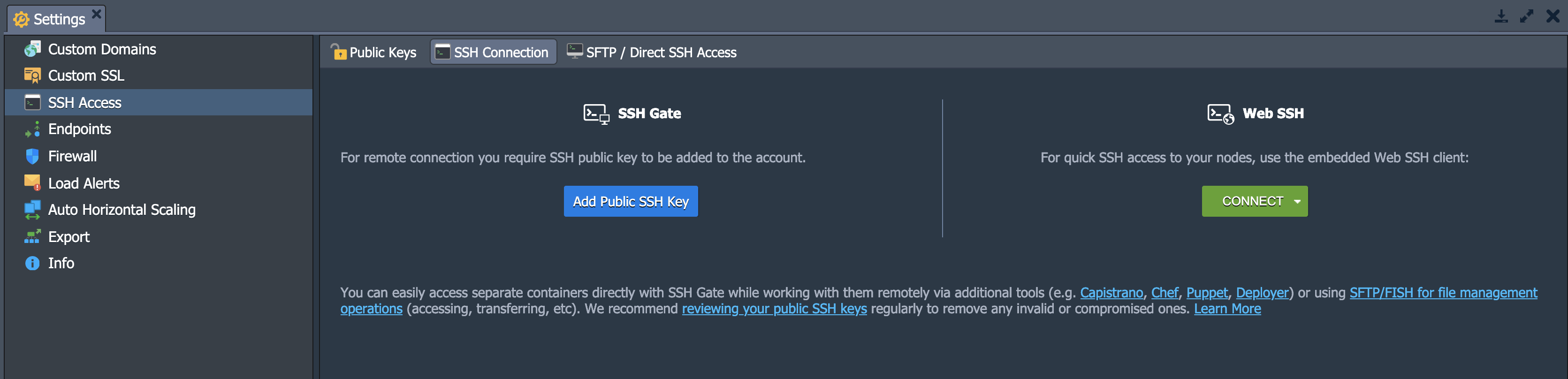
- وصول SSH
في هذا القسم، ستجد تبويبات لـ المفاتيح العامة, اتصال SSH، و وصول SFTP/SSH المباشر. من خلال المفاتيح العامة، يمكنك عرض وإدارة مفاتيح SSH العامة الخاصة بك. في قسم اتصال SSH ، يمكنك تحديد ما إذا كنت تريد الوصول إلى الخاص بك عبر SSH Gate أو Web SSH. وأخيرًا، يمكنك عرض تفاصيل اتصالك عبر بروتوكولات SFTP/FISH :
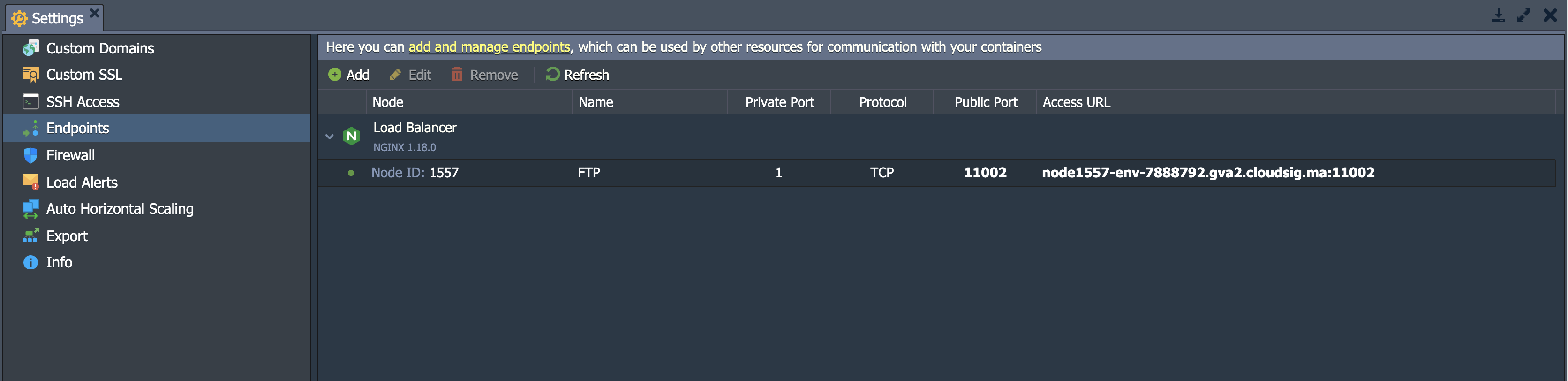
- نقاط النهاية
يتيح لك هذا القسم تحديد وإدارة تخطيط منافذ TCP/UDP الخاصة بحاويتك’. هذا للتأكد من أن منافذك تعمل بالتعاون مع الموارد الخارجية من خلال اتصالات مباشرة:
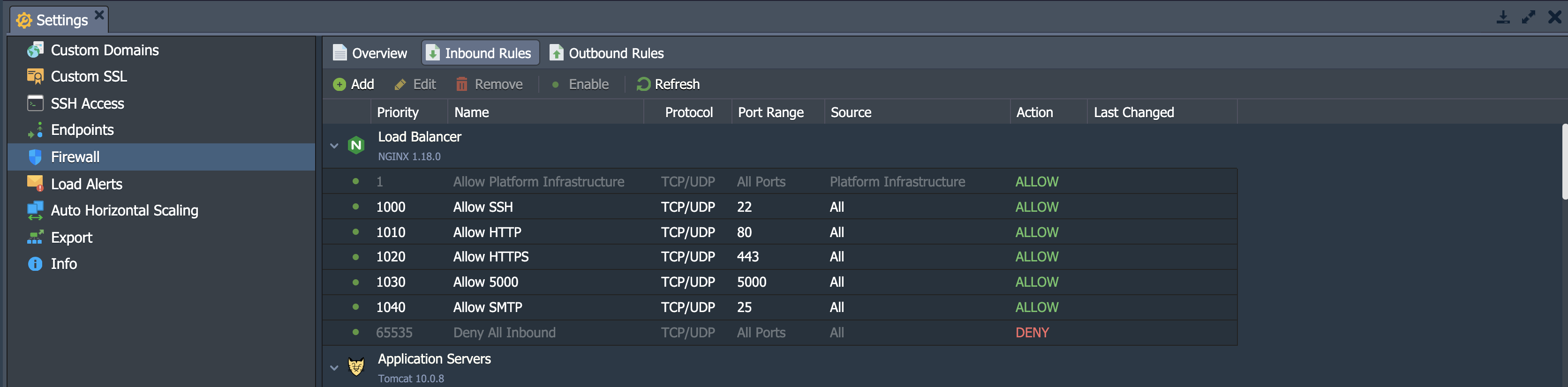
- جدار الحماية
تحت جدار الحماية، يمكنك تحديد قواعدك الشخصية لـ الواردة و الصادرة الخاصة بك. يمكنك السماح ببعض الاتصالات وحظرها وفقًا لمتطلباتك. يتيح لك هذا تعيين وصول مخصص لحاوياتك:
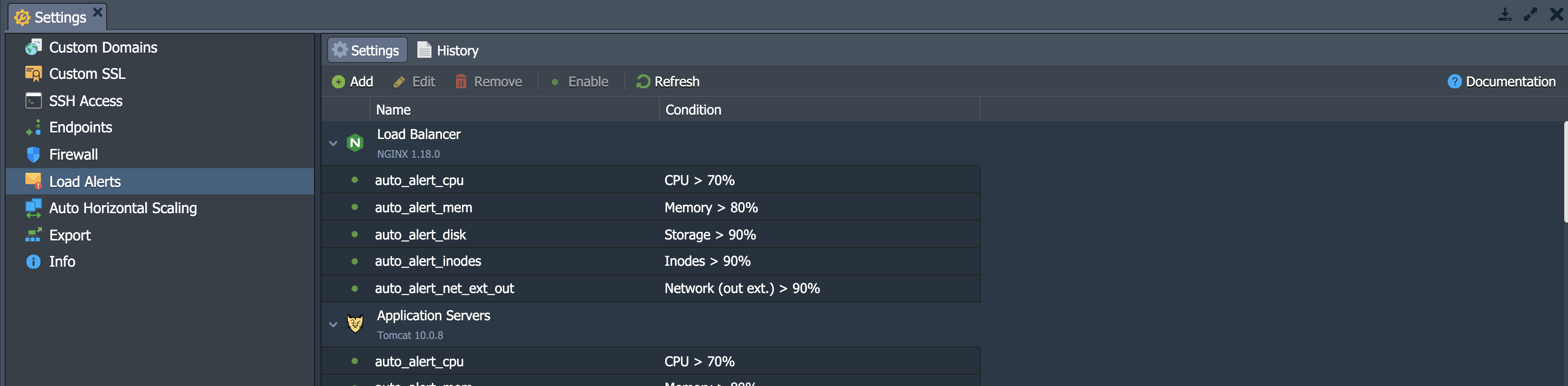
- تنبيهات الحمل
يمكن استخدام هذا القسم الفرعي لتعيين وإدارة المحفزات (الافتراضية أو الجديدة) لإشعارات البريد الإلكتروني في حالة تجاوز حدود استهلاك الموارد.
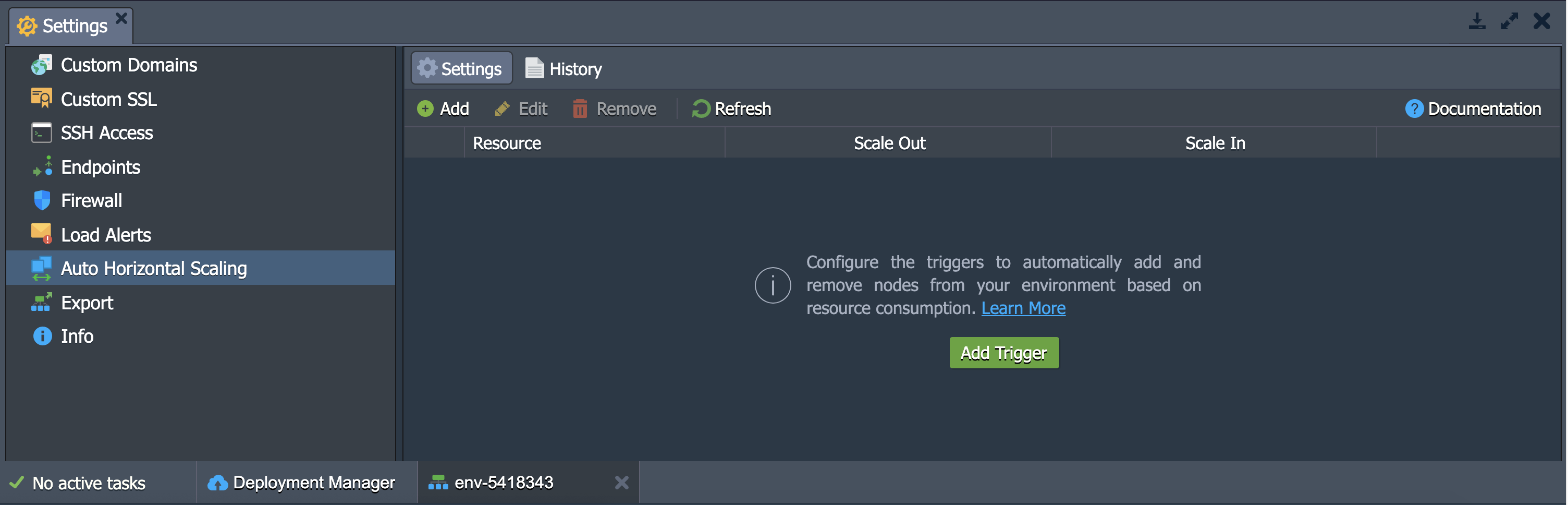
- التوسيع الأفقي التلقائي
ضمن هذا القسم الفرعي، ستجد خيار التحكم في أعداد الحاويات في الطبقات باستثناء عقدة بناء Maven . يعتمد تكييف التوسيع على عدة عوامل بما في ذلك استهلاك CPU, الذاكرة, الشبكة, Disk I/O، و Disk IOPS .
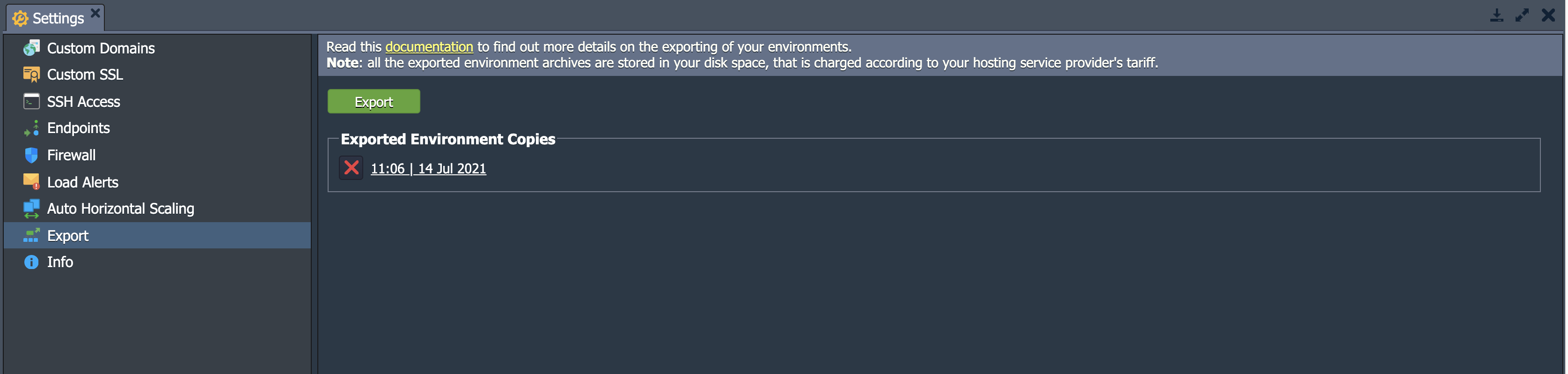
- تصدير
بالنقر على تصدير في هذا القسم، ستقوم بإنشاء ملف واحد يحتوي على جميع بيانات بيئتك بالإضافة إلى الإعدادات. يمكن تنزيل هذا الملف ثم استعادته على منصة أخرى مع مزود استضافة آخر. ستكون النسخة الجديدة مطابقة تمامًا:
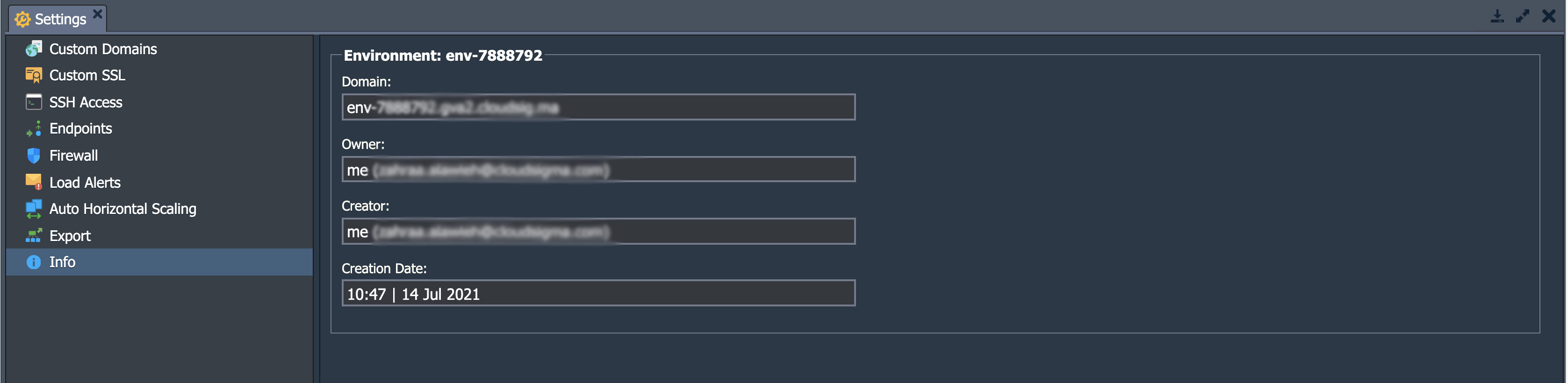
- معلومات
إذا كنت تريد معرفة المزيد عن بيئتك، مثل النطاق, المالك, المنشئ, المنطقة، و تاريخ الإنشاء، فتوجه إلى قسم المعلومات :
أيقونات الوظائف لكل مثيل
إذا نقرت على أيقونة السهم الصغيرة بجوار اسم البيئة، فستتمكن من رؤية قائمة بجميع مجموعات العقد التي تتكون منها. على سبيل المثال، قد تحتوي البيئة على موازنات تحميل، وخوادم تطبيقات، وقواعد بيانات وغيرها. يمكنك استكشاف هذه الطبقات بشكل أكبر من خلال النقر على السهم وعرض الحاويات والعقد الفردية بداخلها. يرتبط بكل عقدة قائمة بعناوين IP المرفقة، سواء كانت IPv4/IPv6 داخلية أو خارجية.
سيؤدي تمرير مؤشر الماوس فوق الطبقة أو الحاوية إلى إظهار مجموعة من أيقونات الوظائف التي تم شرح أغراضها أدناه:
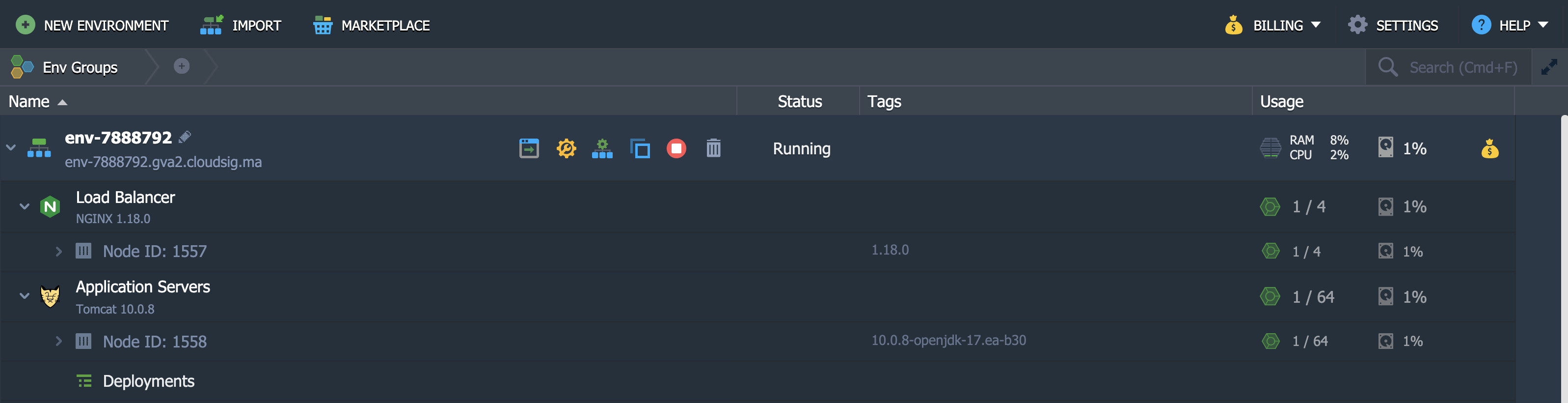
- تعيين اسم مستعار
كما تحدثنا سابقًا، فإن الاسم المستعار هو اسم بديل للطبقة/العقد. تساعدك الأسماء المستعارة على التمييز بين الخوادم الرئيسية والتابعة في المجموعة.
- الفتح في المتصفح
سيؤدي هذا إلى فتح عقدة الطبقة في تبويب متصفح جديد.
- إعادة تشغيل العقدة
استخدم هذا الزر لإعادة تشغيل الخدمة الصحيحة داخل حاوية معينة أو الطبقة بأكملها.
- التكوين
يُسْتخدم خيار التكوين للانتقال إلى تبويب مدير ملفات التكوين. في هذه النافذة، يمكنك تغيير إعدادات العقدة الخاصة بك عن طريق تعديل التكوين الحالي أو تحميل ملفات جديدة.
- السجل
يتيح لك هذا الخيار الاطلاع على ملفات السجل للعقد في الطبقة المحددة.
- الإحصاءات
الإحصاءات تتبع البيانات الخاصة بوحدة المعالجة المركزية (CPU)، وذاكرة الوصول العشوائي (RAM)، والشبكة، ومساحة القرص، واستهلاك عمليات إدخال/إخراج القرص في الثانية (IOPS). يمكنك تتبع هذه البيانات للعقد الفردية أو لمجموعة من العقد.
- Web SSH
استخدم هذا الخيار لتوصيل الحاوية عبر بروتوكول SSH مباشرة في المتصفح.
- إعادة نشر الحاوية
يتيح لك هذا الخيار تحديث العقد وإعادة نشرها على الوسم أو الإصدار الصحيح
- الإضافات و سطح المكتب البعيد
هذه الخيارات متاحة فقط للعقد المحددة. الوظائف الإضافية يتيح لك تثبيت الوحدات القابلة للتوصيل بينما Remote Desktop يتيح لك إدارة العقد المستندة إلى Windows.
- بالإضافة إلى ذلك
باستخدام قائمة بالإضافة إلى ذلك ، يمكنك تكوين إعدادات الحاوية الخاصة بك وعرض SFTP/Direct SSH Access التفاصيل. تشمل الخيارات الإضافية إعادة تعيين كلمة المرور أو تسجيل الدخول إلى لوحة المسؤول اعتمادًا على العقدة التي تتواجد عليها.
كيفية الاستيراد
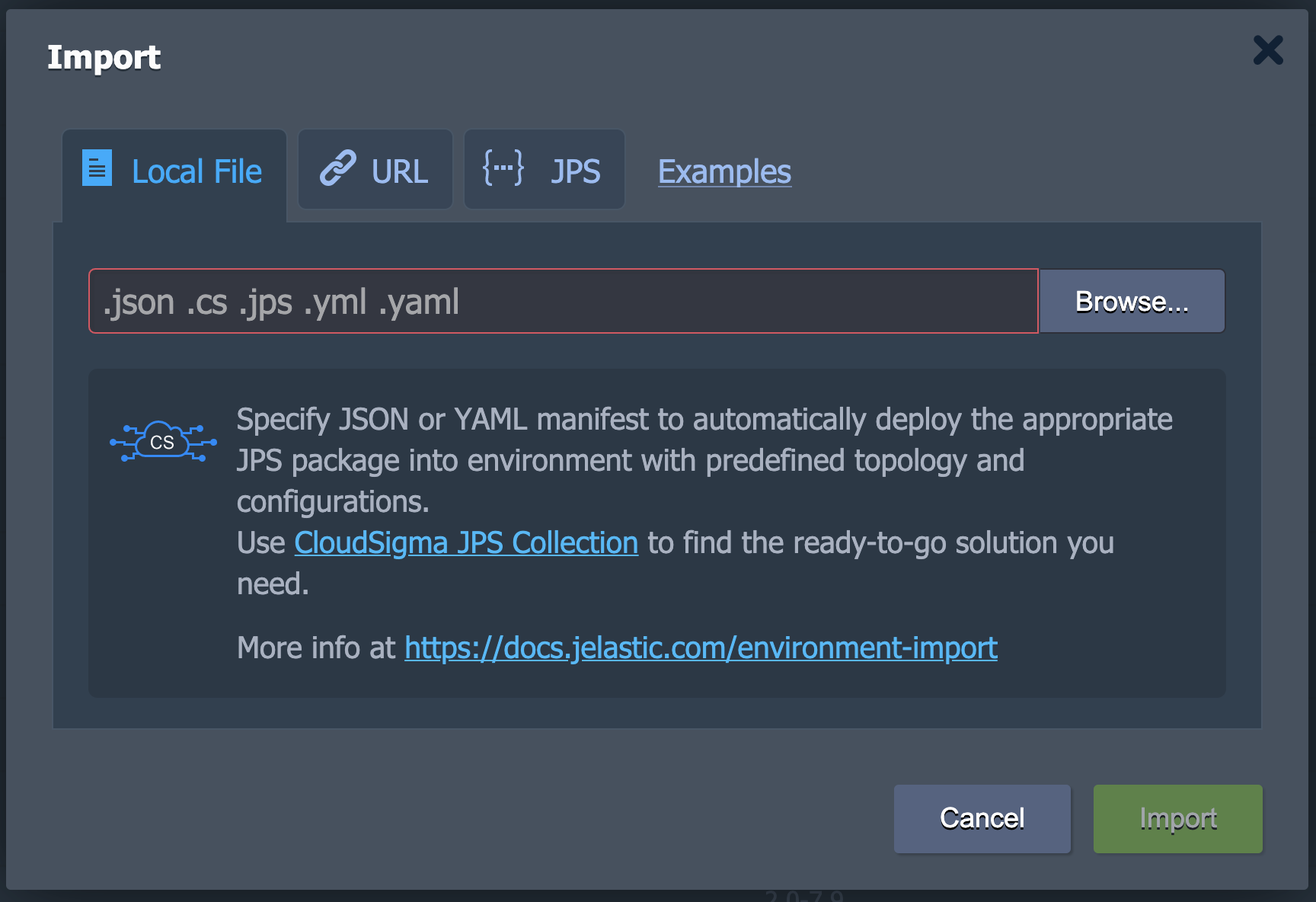
إن خيار الاستيراد يقع بجوار الزر المخصص لإنشاء بيئة جديدة. يمكنك تحميل ملفات .json, .jps, .cs, .yml, و .yaml باستخدام هذا الزر. يمكنك إما إنشاء بيئة جديدة أو استخدامها لتعديل بيئة موجودة بالفعل:

عند فتح نافذة الاستيراد، سترى ثلاث علامات تبويب بالإضافة إلى رابط يؤدي إلى أمثلة. سيعرض لك هذا الرابط مجموعة PaaS تحتوي على العديد من الحلول الجاهزة:
- ملف محلي
تتيح لك علامة التبويب هذه تحديد ملف محلي من نظامك باستخدام زر تصفح وتشغيله على PaaS.
- URL
باستخدام هذا، يمكنك إدخال رابط مباشر للملف.
- JPS
أخيرًا، يمكنك استخدام محرر JSON/YAML المدمج لإدراج أو كتابة كود مخصص ونشره:
المتجر
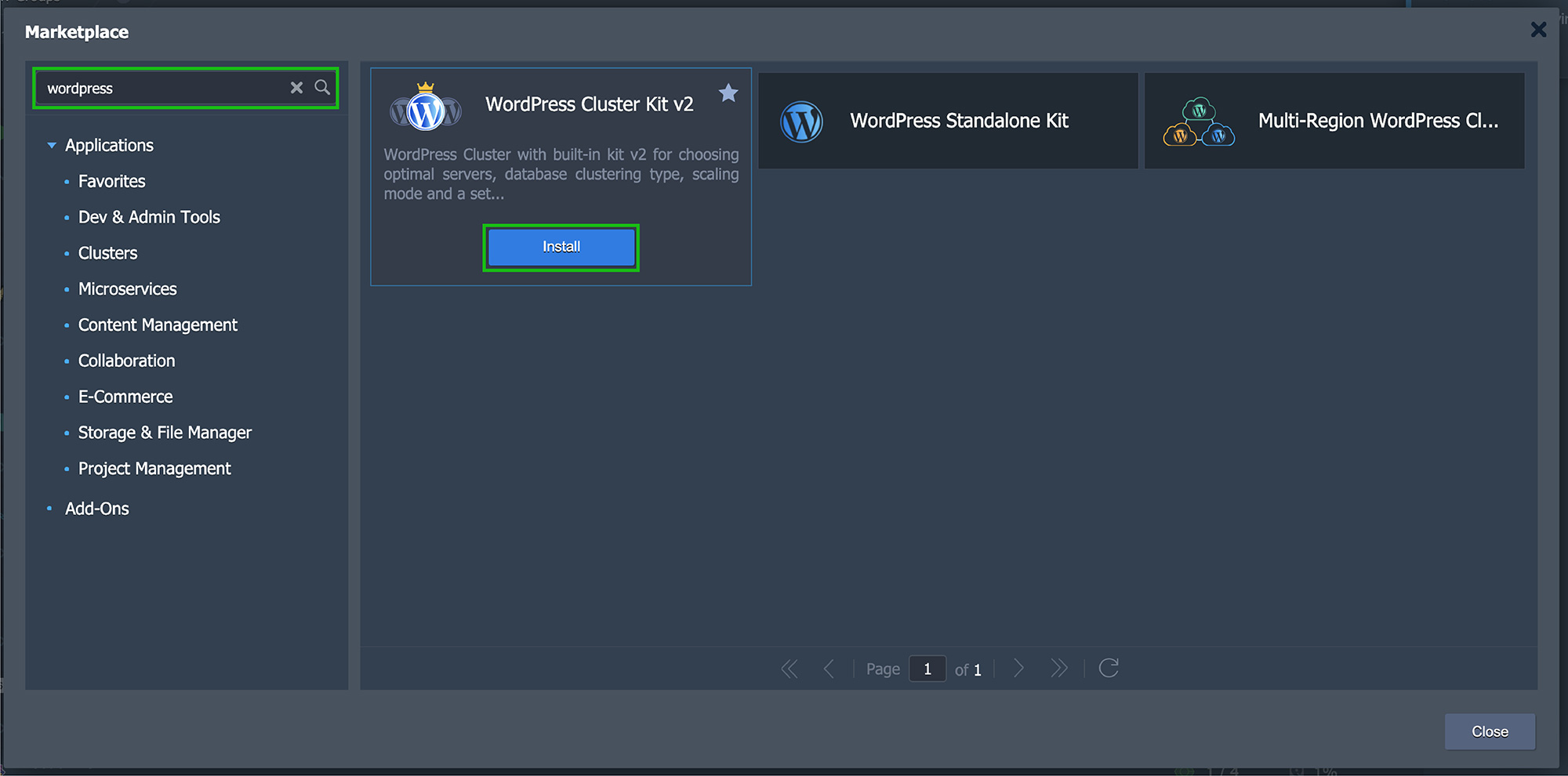
يقع زر المتجر بالقرب من الجزء العلوي من لوحة التحكم. سيؤدي النقر عليه إلى نقلك إلى إطار جديد تمامًا. ستحتوي هذه النافذة على حلول جاهزة يمكنك ببساطة تثبيتها على لوحة التحكم الخاصة بك حسب الحاجة.

لتسهيل الأمر عليك، تنقسم هذه الحزم إلى تطبيقات و وظائف إضافية. التطبيقات تساعد في إنشاء بيئات جديدة بينما الوظائف الإضافية تساعد في البيئات الحالية. يمكنك استخدام شريط البحث في الزاوية العلوية اليسرى للعثور على ما تبحث عنه في أي من الفئتين.
بمجرد العثور على الحزمة المطلوبة، انقر فوق تثبيت. اتبع التعليمات الموضحة في النافذة لإكمال التثبيت والبدء في استخدامه:
إنشاء مجموعات البيئة
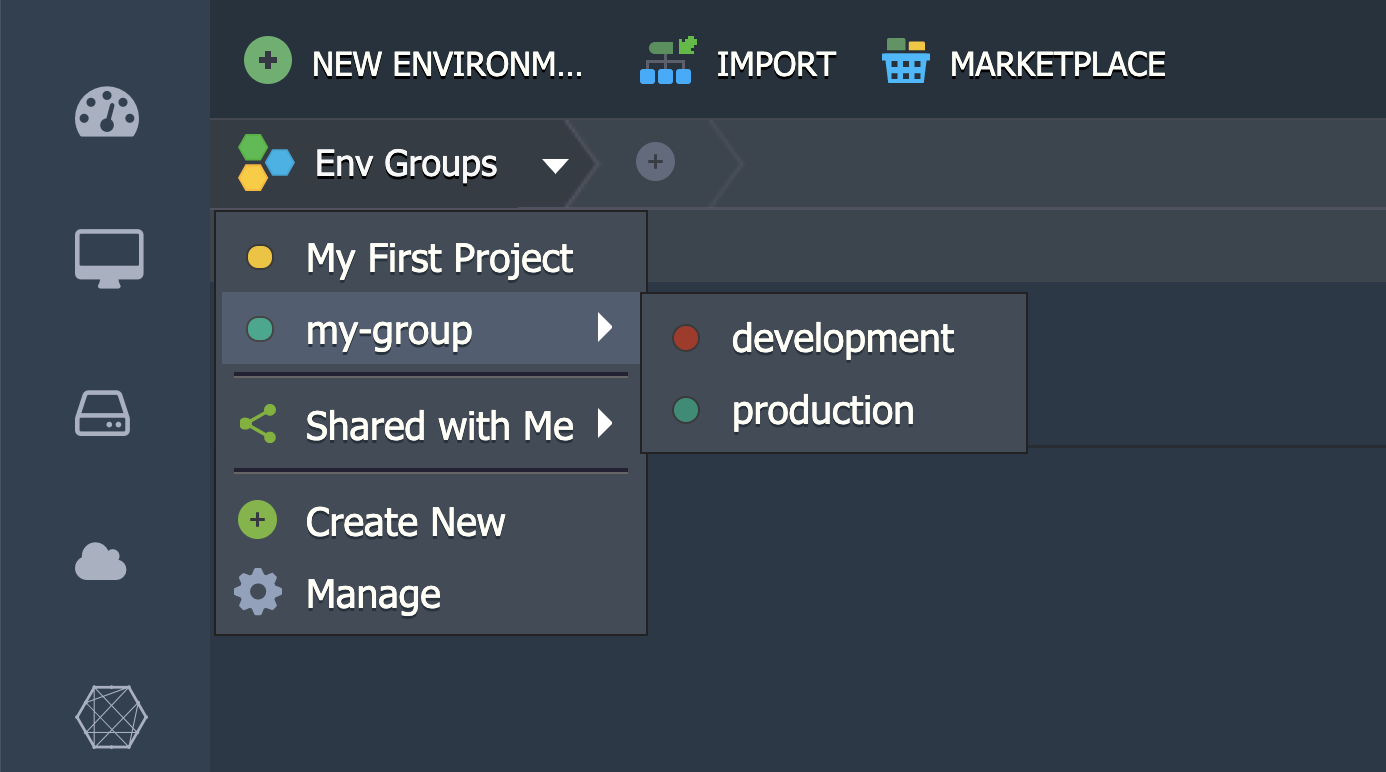
باستخدام CloudSigma PaaS، يمكنك أيضًا إنشاء مجموعات البيئة. يسهل هذا تصنيف وتنظيم بيئاتك بشكل أفضل على الواجهة.
لنفترض أنك تقوم بتشغيل مشاريع متعددة ضمن بيئة واحدة. يمكنك تجميعها معًا في مجموعة بيئة مخصصة. يمكنك أيضًا إجراء تقسيمات فرعية عن طريق إنشاء مجموعات فرعية بناءً على وظيفتها أو الغرض منها. على سبيل المثال، يمكنك إنشاء مجموعات فرعية مخصصة لـ التطوير والاختبار، و الإنتاج أو الخوادم وقواعد البيانات، و وحدات التخزين:
تشغيل بحث في لوحة التحكم
إذا كنت تواجه صعوبة في العثور على شيء ما في لوحة تحكم CloudSigma PaaS، فيمكنك استخدام ميزة البحث المدمجة. يمكنك إما فتح نموذج البحث عن طريق النقر في الزاوية العلوية اليمنى أو باستخدام الاختصار Ctrl+F/Cmd+F.
على سبيل المثال، يمكنك إدخال عنوان IP/معرف الحاوية لتحديد موقعها على المنصة. يمكنك البحث عن المشاريع والبيئات المنشورة أيضًا:
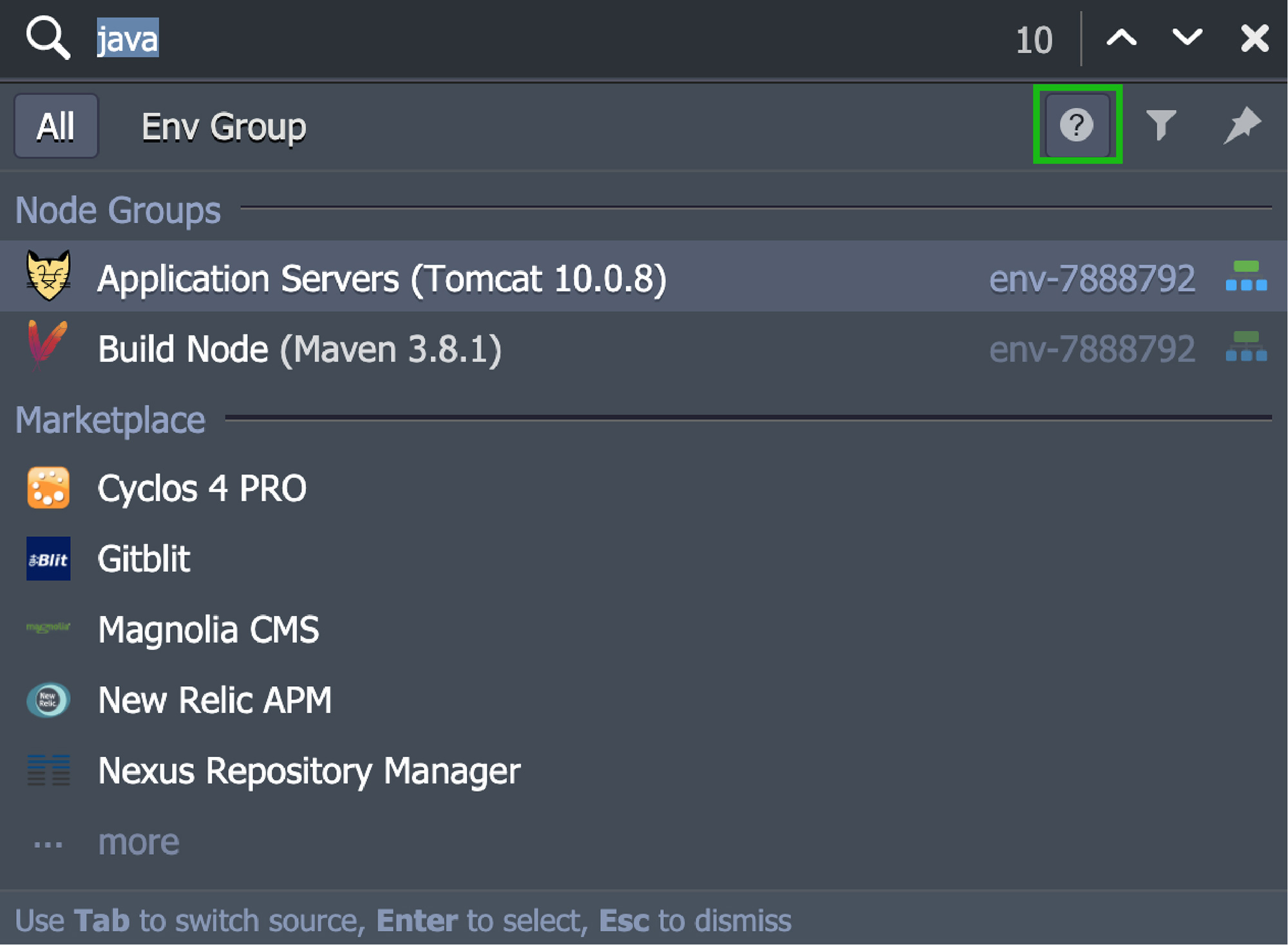
ما يجعل ميزة البحث في CloudSigma PaaS فريدة للغاية هو قابليتها للتخصيص. من بين أمور أخرى، يمكنك إضافة رموز خاصة لتعبير البحث (مثل استخدام '-' لاستبعاد الكلمات أو '*' كرمز بديل). يمكنك البحث في مصادر مثل حسابك أو مجموعة بيئة معينة. يمكنك أيضًا تطبيق تصفية الفئات لتضمين واستبعاد أنواع مختلفة من البيانات والحزم.
إذا كنت لا تزال لا تجد ما تبحث عنه، فراجع تلميح المساعدة .
مدير النشر
ستجد هذا الخيار في أسفل لوحة التحكم. يحتوي هذا المدير على جميع التطبيقات التي تحتاجها لأتمتة نشرها في البيئات. تنقسم علامة التبويب هذه أيضًا إلى قسمين فرعيين:
- الأرشيف
يحتوي الأرشيف على حزمة التطبيق. يمكنك تحميلها باستخدام إما ملف محلي أو رابط خارجي/URL.
- Git / SVN
يحفظ هذا القسم الفرعي بيانات اعتماد الوصول في مستودعات Git/SVN البعيدة. يمكنك إدخال التفاصيل اللازمة بالنقر فوق إضافة مستودع.
لوحة المهام
ميزة أخرى ستجدها بالقرب من أسفل لوحة التحكم هي لوحة المهام. عند فتح هذه اللوحة، سترى جميع البيانات المتعلقة بالعمل الذي يتم القيام به حاليًا أو الذي تم القيام به في الماضي على CloudSigma PaaS:
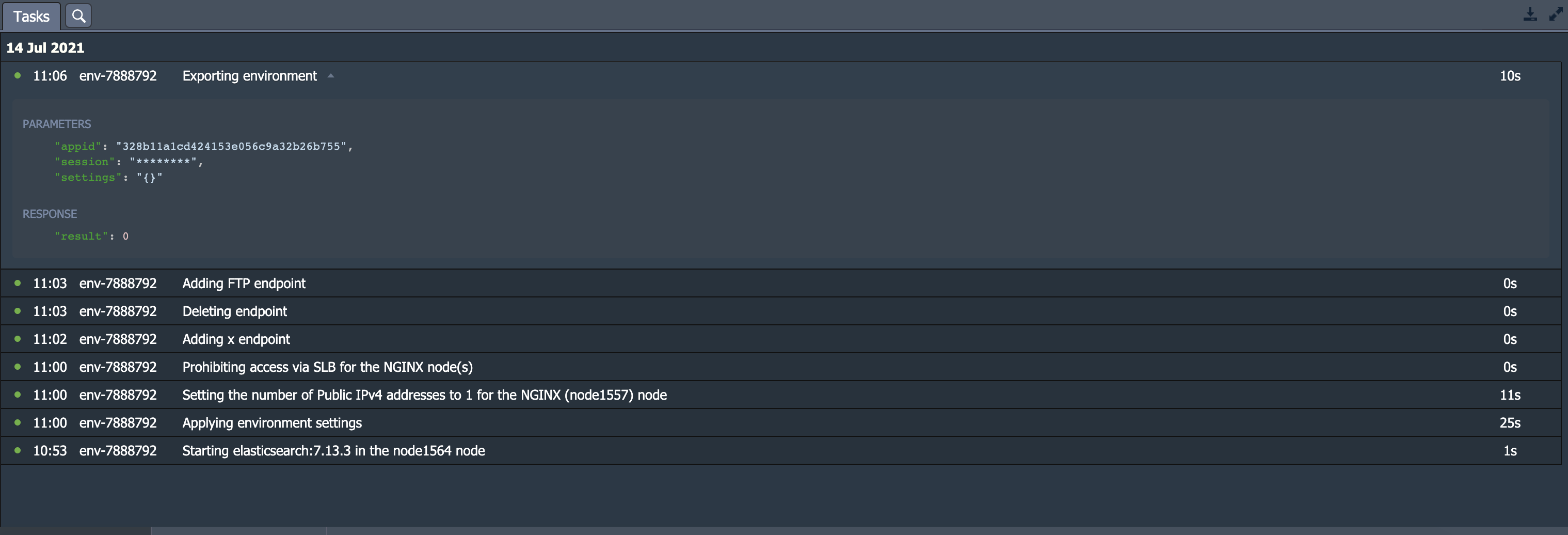
لكل جزء من البيانات، سترى التفاصيل التالية:
- الحالة
توضح الحالة ما إذا كانت العملية قيد التنفيذ حاليًا (مؤشر التحميل أيقونة)، تم التنفيذ بنجاح (خضراء نقطة)، أو فشل بسبب خطأ (حمراء نقطة).
- الوقت
يوضح هذا وقت بدء العملية. ستظهر أحدث السجلات في الجزء العلوي من لوحة التحكم. يتم تجميع المهام بناءً على اليوم الذي تم تنفيذها فيه.
- البيئة
يوضح اسم البيئة التي تم تنفيذ الإجراء بداخلها. إذا لم تكن هناك بيئة مستهدفة معينة، فسترى ‘-’.
- المهمة
يوفر وصفاً موجزاً لعملية المهمة بالإضافة إلى الخطأ في حال فشل تنفيذها.
- المدة
يوضح الوقت الذي استغرقه النظام لتنفيذ مهمة معينة.
إنّ لوحة المهام تحتوي على علامة تبويب أخرى تسمى سجل النشاط ويُشار إليها برمز عدسة مكبرة. سيؤدي النقر عليها إلى نقلك إلى نافذة تعرض القائمة الكاملة لجميع الإجراءات التي تم تنفيذها على الحساب الحالي:
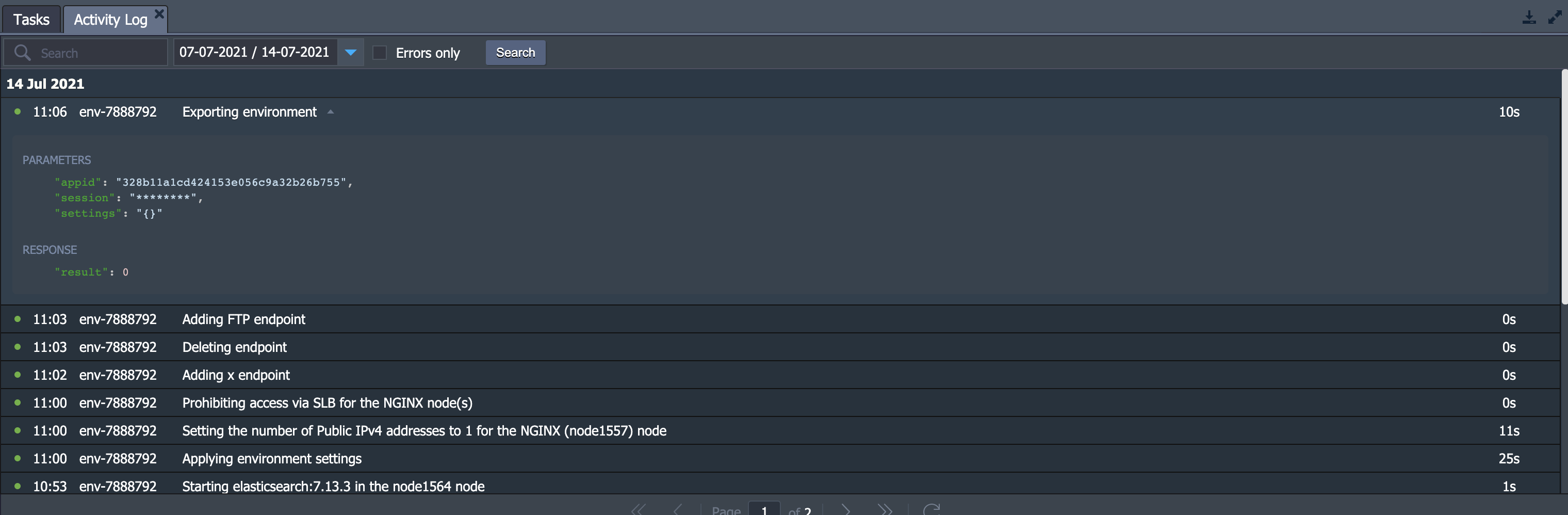
تحتوي علامة التبويب هذه على خيارات بحث أكثر تقدمًا. على سبيل المثال، يمكنك البحث عن الإجراءات بناءً على المعلمات واستجابة الخادم بدلاً من وصف الإجراء. لديك الخيار لتعيين نطاق زمني مثل آخر 1 أو 6 أو 24 ساعة/ الأسبوع الحالي أو السابق/الشهر الحالي/فترة مخصصة. إذا كنت تريد إخفاء العمليات التي تم تنفيذها بنجاح، فحدد خيار الأخطاء فقط:

تعد علامة التبويب هذه مفيدة جدًا لتتبع الأنشطة واستكشاف الأخطاء وإصلاحها.
تغيير إعدادات المستخدم
إعدادات المستخدم تتيح لك تكوين الأمور المتعلقة بحسابك الشخصي والعناصر الأخرى حول لوحة التحكم. للاستكشاف، انقر فوق زر الإعدادات في الزاوية العلوية اليمنى من المنصة:

تنقسم الإعدادات إلى ثلاثة أقسام. وتشمل هذه الحساب، ورموز الوصول، ومفاتيح SSH.
لنبدأ بـ رموز الوصول قسم:

- هنا، يمكنك تكوين رموز الوصول الشخصية لحسابك.
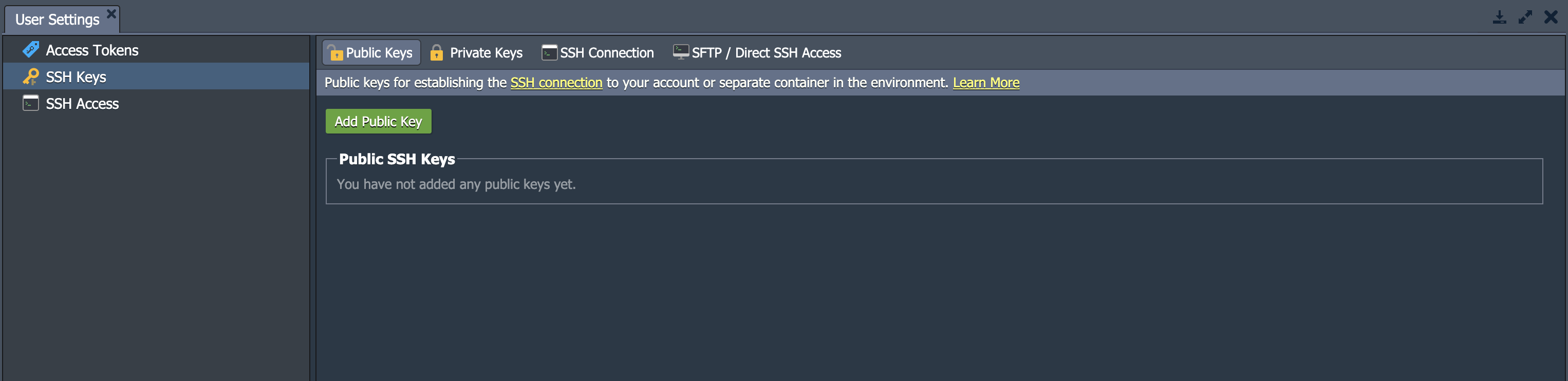
القسم التالي مخصص لـ مفاتيح SSH أو وصول SSH . يفتح كلا الخيارين نفس القسم مع علامات التبويب التالية:
-
- المفاتيح العامة تخزن وتعرض المفاتيح العامة التي تستخدمها للوصول عن بعد على منصتك.
- المفاتيح الخاصة تخزن وتعرض المفاتيح الخاصة التي أضفتها إلى منصتك. يمكنك استخدامها للوصول إلى مستودع Git الخاص بك عبر SSH.
- اتصال SSH يعرض الخطوات التي تحتاج إلى اتباعها لتوصيل حسابك عبر بوابة SSH. يتيح لك هذا الوصول إلى العقد مباشرة في المتصفح عبر Web SSH.
- وصول SFTP/SSH المباشر يعرض بيانات الاتصال ذات الصلة لبروتوكولات SFTP/FISH.
ترقية حسابك
اعتمادًا على نوع حسابك، قد ترى إما ترقية الحساب أو الرصيد في الجزء العلوي من لوحة التحكم. يبدأ جميع المستخدمين بنسخة تجريبية يمكن ترقيتها إلى نسخة وصول كاملة. في حين أن النسخة التجريبية مجانية لمدة 7 أيام، يمكنك رفع القيود التجريبية على الموارد عن طريق ترقيتها.
لعرض خياراتك المتعلقة بترقية حسابك، انقر فوق السهم لفتح القائمة المنسدلة:
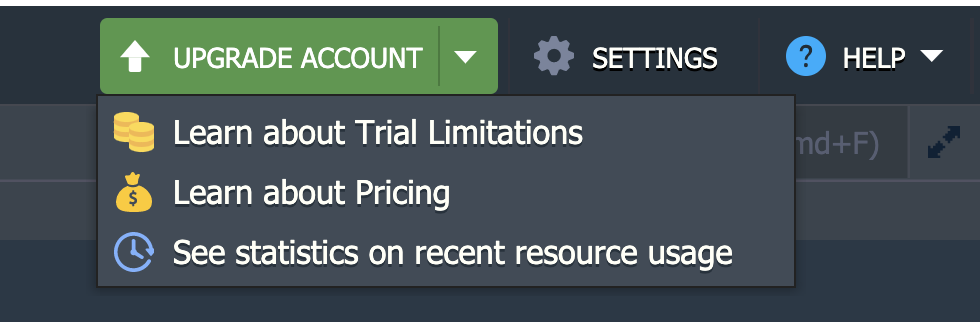
- ترقية الحساب
للتسجيل للحصول على حساب تمت ترقيته بدون قيود، انقر فوق هذا الخيار.
إضافة رصيد
يمكنك استكشاف خياراتك بشكل أكبر من خلال النقر على زر الرصيد . ستظهر القائمة المنسدلة التالية:
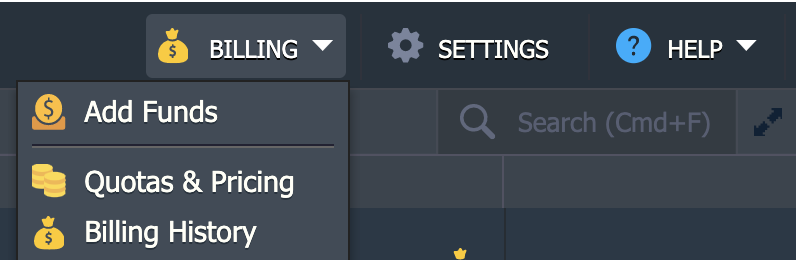
- إضافة أموال
يوجهك هذا القسم إلى قسم إضافة أموال في تطبيق الويب CloudSigma WebApp حيث يمكنك بدء الدفع باستخدام إحدى طرق الدفع المدعومة لدينا حسب تفضيلك.
- الحصص & الأسعار
الحصص & الأسعار يفتح مربع حوار إطار المعلومات. تنقل عبر علامات التبويب الخاصة بمناطق المنصة، والأسعار، وحدود الحساب لمعرفة المزيد.
- سجل الفواتير
هنا، يمكنك تتبع جميع نفقات حسابك لفترة زمنية معينة.
الحصول على المساعدة
إنّ المساعدة يفتح قائمة منسدلة تحتوي على العناصر التالية:
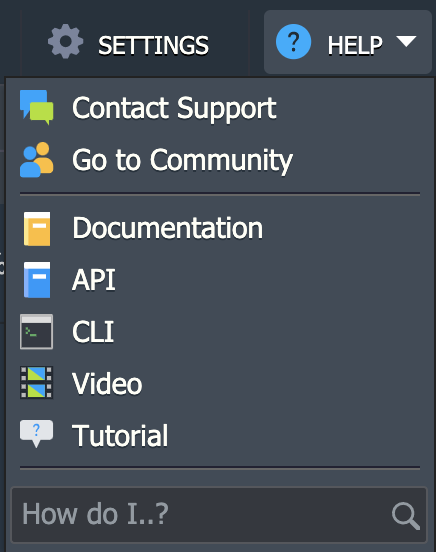
- الاتصال بالدعم
إذا كنت تواجه مشكلة في شيء ما ولم تتمكن من العثور على الحل، فانقر فوق الاتصال بالدعم. سيتم نقلك إلى صفحة دعم العملاء على المنصة والتي يمكن لمستخدمي الفوترة الوصول إليها بالكامل.
- الذهاب إلى المجتمع
سينقلك هذا الرابط إلى المجتمع المثير عبر الإنترنت في PaaS Stackoverflow.
- الوثائق
يفتح هذا الخيار وثائق المطورين.
- API
سيتم إعادة توجيهك إلى وثائق API المقدمة من CloudSigma PaaS.
- CLI
سيتم إعادة توجيهك إلى نظرة عامة على واجهة سطر أوامر CloudSigma PaaS.
- فيديو
سيتم إعادة توجيهك إلى قناة CloudSigma على YouTube لمزيد من الإرشادات.
- برنامج تعليمي
يمكن استخدام هذا الخيار لتشغيل دليل تفاعلي. وهو عبارة عن برنامج تعليمي قصير مصمم لتعريفك بالمنصة وأساسياتها.
- كيف يمكنني..؟
يفتح هذا الخيار قائمة بالمستندات. هذه المستندات ذات صلة بالطلب الذي تكتبه.
أنت الآن على دراية بالبنية التحتية الأساسية لـ لوحة تحكم CloudSigma PaaS. يمكنك الاستمرار في إنشاء وتعديل مشروعك الخاص على المنصة والرجوع إلى هذا الدليل إذا كنت بحاجة إلى مساعدة.
لا تتردد في الاتصال بـ فريق دعم CloudSigma المتعاون عبر البريد الإلكتروني على support@cloudsigma.com إذا كان لديك أي أسئلة أو شكوك. فهم متواجدون 24/7 مجانًا تمامًا عبر البريد الإلكتروني والدردشة ويسعدهم مساعدتك في استفساراتك.
كما ترى، فإن لوحة تحكم CloudSigma’s PaaS بسيطة وسهلة الاستخدام. يمكنك معرفة المزيد عن خدمة PaaS الخاصة بنا هنا تمامًا. جرّب CloudSigma’s PaaS من خلال فترة التجربة المجانية لمدة 7 أيام أو اتصل بنا إذا كنت تريد منا تزويدك بمزيد من التفاصيل وعرض توضيحي للمنصة.
Comments
No comments yet. Be the first.