
في هذا البرنامج التعليمي من سلسلة كيف تقوم بـ CloudSigma، نخبرك بالمزيد عن نظام التخزين لدينا وكيف يمكنك تحميل صورة القرص الخاصة بك في السحابة. إن حل المنصة السحابية يتيح لك إنشاء وتغيير حجم محركات أقراص افتراضية مستمرة متعددة، بما في ذلك تركيب محركات أقراص متعددة على خادم سحابي واحد، وحيثما تتوفر مستويات تخزين متعددة على نفس الخادم السحابي. نحن نقدم نظام تخزين سريعًا يعتمد على SSD. وهو مناسب تمامًا لمتطلبات الأداء العالي المرتبطة بالبيانات الضخمة ومعاملات قواعد البيانات السريعة والمزيد.
نظام تخزين CloudSigma
يمكن تركيب محركات الأقراص أو إلغاء تركيبها وتوجد بشكل منفصل عن خوادمك السحابية. لذلك، يمكنك اعتبار صور محركات الأقراص الافتراضية الخاصة بك بمثابة مكتبة محركات أقراص سحابية خاصة بك. يدعم النظام إنشاء محركات أقراص عادية بالإضافة إلى أقراص CDs / DVDs التي تُستخدم عادةً لأقراص التثبيت وأدوات الاسترداد وما إلى ذلك. يمكنك تحميل صور RAW مباشرة، مما يكمل المجموعة الواسعة من أقراص التثبيت والأنظمة المثبتة مسبقًا والمتاحة في سوقنا السحابي.
لا يوجد حجم محدد لمحرك الأقراص. بدلاً من ذلك، يمكنك إنشاء محركات أقراص تخضع لحد أدنى وأقصى للحجم بطريقة دقيقة للغاية. جميع عمليات التخزين مستمرة. يستغرق وقت تهيئة محرك أقراص جديد من 10 إلى 20 ثانية بمتوسط وقت تهيئة يبلغ 15 ثانية، وهو ما يشبه بدء تشغيل خادم سحابي جديد أو إنشائه. بمجرد الإنشاء، يمكن تغيير حجم محرك الأقراص بما يتوافق مع الحد الأقصى لحجم محرك الأقراص. يتم تنفيذ تغيير حجم محرك الأقراص على الفور بوقت تهيئة يتراوح بين 10 و20 ثانية، ولكن يرجى الأخذ في الاعتبار أنك ستحتاج على الأرجح إلى توسيع نظام الملفات بعد ذلك من داخل نظام تشغيل الخادم السحابي.
في البرنامج التعليمي القصير التالي، سنوضح لك كيفية تحميل صورتك الخاصة على منصتنا. يرجى ملاحظة أن CloudSigma تتيح لك تحميل أي صور لأنظمة تشغيل تعتمد على x86 وبالطبع محركات أقراص البيانات، وهذا يشمل بالتالي جميع إصدارات Windows و Linux وحتى الأنظمة القائمة على BSD/Unix (ضع في اعتبارك أن إصدارات سطح المكتب من Windows غير مسموح بها على السحابة).
فلنبدأ إذن:
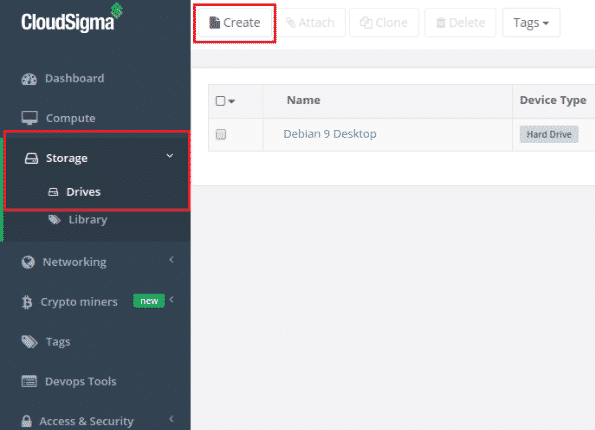
الخطوة 1: انتقل إلى صفحة قائمة محركات الأقراص على تطبيق الويب (WebApp) وانقر على زر “إنشاء”
الخطوة 2: اختر اسمًا لمحرك الأقراص الخاص بك، وحدد الحجم والتخزين ونوع الجهاز
في قسم “نوع الجهاز” يمكنك الاختيار بين القرص الصلب (Hard Drive) أو CD-ROM. بالنسبة لـ “نوع التخزين” يمكنك الاختيار بين SSD و HDD (مغناطيسي قابل للتوسيع).
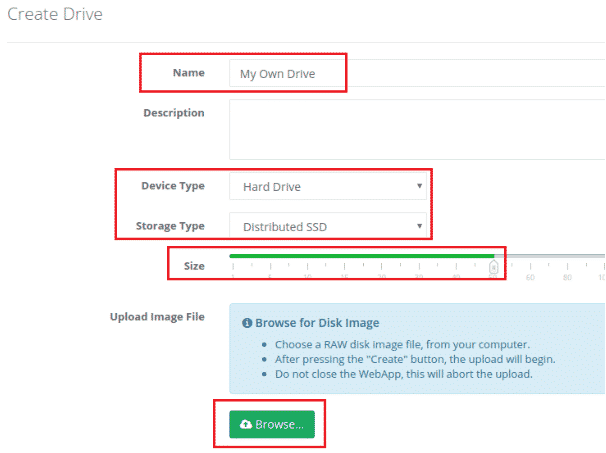
الخطوة 3: الخطوة الأخيرة هي اختيار صورة القرص. لهذا الغرض، يجب عليك النقر فوق زر “تصفح” الأخضر.
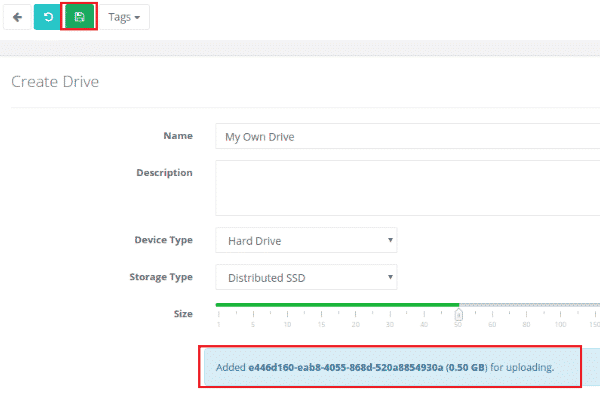
ابحث عن صورة ISO الخاصة بك على نظامك المحلي وحددها ببساطة. بمجرد تحديدها، سترى أنه تمت إضافة هذه الصورة للتحميل. انقر فوق زر “حفظ” الأخضر في الأعلى للبدء.
بمجرد بدء التحميل، ستتمكن من مراقبة تقدم التحميل عبر شريط تقدم التحميل وإحصاءات نقل البيانات. يمكنك بدء التحميل أو إيقافه أو إيقافه مؤقتًا في أي وقت. يرجى التحلي بالصبر. قد يستغرق تحميل صورة محرك الأقراص بعض الوقت. يعتمد هذا على حجمها واتصال الشبكة الخاص بك بسحابتنا.
سيتم تعيين حجم محرك الأقراص تلقائيًا على حجم صورة محرك الأقراص التي تم تحميلها. إذا كان محرك الأقراص المحدد أكبر من محرك الأقراص الذي تم تحميله، فسيتم تخصيص الحجم الأكبر لمحرك الأقراص. للاستفادة من هذه المساحة الإضافية، ستحتاج على الأرجح إلى توسيع نظام الملفات داخل محرك الأقراص بعد توصيله بخادم سحابي وتشغيله.
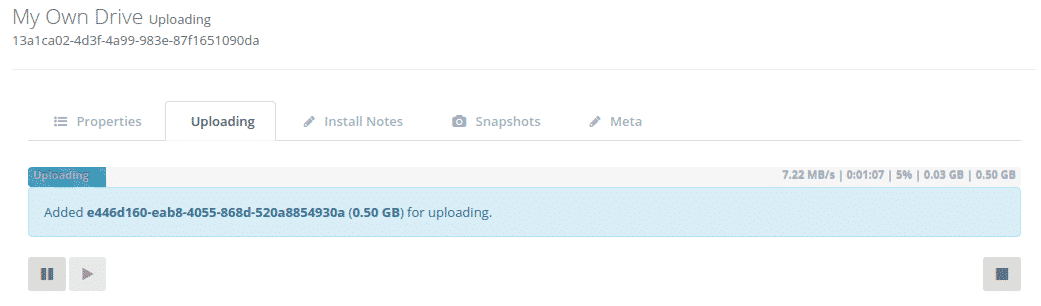
بمجرد اكتمال التحميل، سترى محرك الأقراص يظهر في قائمة محركات الأقراص المرتبطة بحسابك.
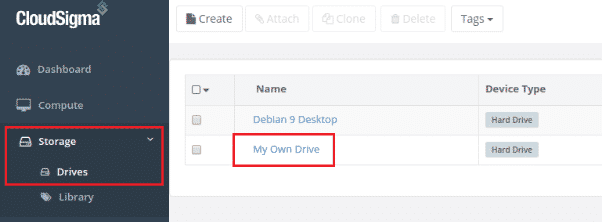
الآن يمكنك تركيب محرك الأقراص على خادم موجود أو جديد وتشغيله.
حوسبة سعيدة!
Comments
No comments yet. Be the first.