
Docker هو أحد أكثر المنتجات شعبية في المؤسسات هذه الأيام. فهو يجعل عملية إدارة التطبيقات في الحاويات سهلة للغاية. يوفر Docker إمكانية النقل والأداء والمرونة وقابلية التوسع والعزل للتطبيقات لأنه يستخدم الحاويات. تعد الحاويات أكثر قابلية للنقل وتتطلب موارد أقل من الأجهزة الافتراضية. أثناء عملك مع Docker، قد يتراكم لديك عدد كبير من الصور ومجلدات التخزين والحاويات غير المستخدمة. ستؤدي هذه الموارد إلى إحداث فوضى في المخرجات واستهلاك الكثير من مساحة القرص. في هذا البرنامج التعليمي، ستتعلم كيفية تنظيف موارد Docker وتنظيم الخادم الخاص بك.
إزالة الكل نهائيًا
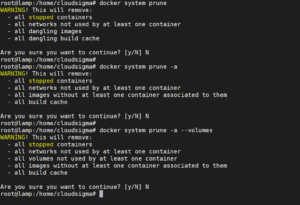
يمكنك تنظيف جميع موارد Docker بما في ذلك الصور، والحاويات المتوقفة، ومجلدات التخزين، والشبكات بأمر واحد. يمكنك اختيار أحد الخيارات أدناه:
مرجع: الموارد المعلقة هي تلك التي لا ترتبط بأي حاوية قيد التشغيل.
الخيار 1:
|
1 |
docker system prune |
– جميع الحاويات المتوقفة
– جميع الشبكات غير المستخدمة من قبل حاوية واحدة على الأقل
– جميع الصور المعلقة
– جميع ذاكرة التخزين المؤقت للبناء المعلقة
الخيار 2:
|
1 |
docker system prune -a |
– جميع الحاويات المتوقفة
– جميع الشبكات غير المستخدمة من قبل حاوية واحدة على الأقل
– جميع الصور التي لا ترتبط بحاوية واحدة على الأقل
– جميع ذاكرة التخزين المؤقت للبناء
الخيار 3:
|
1 |
docker system prune -a --volumes |
– جميع الحاويات المتوقفة
– جميع الشبكات غير المستخدمة من قبل حاوية واحدة على الأقل
– جميع مجلدات التخزين غير المستخدمة من قبل حاوية واحدة على الأقل
– جميع الصور التي لا ترتبط بحاوية واحدة على الأقل
– جميع ذاكرة التخزين المؤقت للبناء
إزالة صور Docker
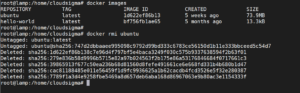
لإزالة صورة معينة، تحتاج إلى معرفة معرف الصورة الخاص بها. يمكنك العثور على معرف الصورة لحاوية Docker باستخدام الأمر “docker images”، كما هو موضح في دليلنا حول كيفية تثبيت & تشغيل Docker على Ubuntu.
عرض الصور:
|
1 |
docker images |
إزالة الصورة:
|
1 2 3 4 5 6 7 8 9 10 11 12 13 |
docker rmi <معرف الصورة> مثال: docker rmi 1d622ef86b13 المخرجات: Untagged: ubuntu:latest Untagged: ubuntu@sha256:747d2dbbaaee995098c9792d99bd333c6783ce56150d1b11e333bbceed5c54d7 Deleted: sha256:1d622ef86b138c7e96d4f797bf5e4baca3249f030c575b9337638594f2b63f01 Deleted: sha256:279e836b58d9996b5715e82a97b024563f2b175e86a53176846684f0717661c3 Deleted: sha256:39865913f677c50ea236b68d81560d8fefe491661ce6e668fd331b4b680b1d47 Deleted: sha256:cac81188485e011e56459f1d9fc9936625a1b62cacdb4fcd3526e5f32e280387 Deleted: sha256:7789f1a3d4e9258fbe5469a8d657deb6aba168d86967063e9b80ac3e1154333f |
إزالة الصور المعلقة:
عندما تقوم ببناء صورة Docker، فإنها تحتوي عمومًا على عدة طبقات من الصور. الصور المعلقة هي الطبقات التي ليس لها أي علاقة بأي صورة مميزة بعلامة. تستهلك الصور المعلقة مساحة على القرص ولكنها لا تخدم أي غرض. يمكن سردها باستخدام الأمر:
|
1 |
docker images -f dangling=true |
يمكنك إزالة هذه الصور عن طريق تشغيل الأمر التالي:
|
1 |
docker image prune |
إزالة الصور بناءً على نمط معين
يمكنك بسهولة العثور على الصور بناءً على نمط معين باستخدام الأمر “grep” ثم إزالتها عن طريق تمريرها في الأمر “docker rmi” باستخدام “awk”. يمكنك استخدام الأوامر التالية واستبدال “pattern” في كل منها:
عرض:
|
1 |
docker images -a | grep "pattern" |
إزالة:
|
1 |
docker images -a | grep "pattern" | awk '{print $3}' | xargs docker rmi |
إزالة جميع الصور
يمكنك سرد جميع صور docker باستخدام الأمر:
|
1 |
docker images -a |
بمجرد أن تقرر إزالتها جميعًا، يمكنك استخدام هذا الأمر لحذفها جميعًا:
|
1 |
docker images -a -q | xargs docker rmi |
إزالة الحاويات:
الآن بعد أن قمت بمسح جميع الصور غير الضرورية، حان الوقت لحذف بعض الحاويات غير المطلوبة.
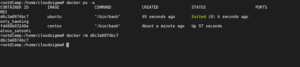
لسرد الحاويات، يمكنك استخدام الأمر:
|
1 |
docker ps -a |
لإزالة الحاويات، استخدم الأمر:
|
1 |
docker rm <<اسم الحاوية/معرف الحاوية>> |
تشغيل الحاويات مؤقتًا
إذا كنت تريد تشغيل الحاوية مرة واحدة فقط، يمكنك اختيار حذف الحاوية تلقائيًا بمجرد خروجها. يمكنك القيام بذلك باستخدام الأمر:
|
1 |
docker run --rm <<اسم_الصورة>> |
إزالة الحاويات التي تم الخروج منها
يمكنك تصفية الحاويات التي تم الخروج منها باستخدام الوسيط “-f”. قم بسرد الحاويات التي تم الخروج منها باستخدام الأمر:
|
1 |
docker ps -a -f status=exited |
الآن بعد أن قمت بتصفيتها، قم بإزالتها باستخدام هذا الأمر:
|
1 |
docker rm $(docker ps -a -f status=exited -q) |
إزالة الحاويات بناءً على نمط
يمكنك بسهولة العثور على الحاويات بناءً على نمط معين باستخدام الأمر “grep” ثم إزالتها عن طريق تمريرها في الأمر “docker rm” باستخدام “awk”. يمكنك استخدام الأوامر التالية واستبدال “pattern” في كل منها.
القائمة:
|
1 |
docker ps -a | grep "pattern" |
إزالة:
|
1 |
docker ps -a | grep "pattern" | awk '{print $1}' | xargs docker rm |
إيقاف وإزالة جميع الحاويات
قبل القيام بذلك، قم بمراجعة جميع الحاويات الموجودة على الخادم الخاص بك عن طريق سردها. فقط عندما تتأكد من أنك تريد حذفها، قم بتشغيل الأوامر التالية:
سرد الحاويات لمراجعتها:
|
1 |
docker ps -a |
إيقاف وإزالة:
|
1 2 |
docker stop $(docker ps -a -q) docker rm $(docker ps -a -q) |
إزالة وحدات التخزين
إزالة وحدة تخزين معينة
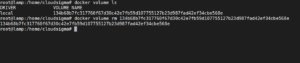
لإزالة وحدة تخزين معينة، تحتاج إلى معرفة اسم وحدة التخزين. لمعرفة ذلك، يمكنك سرد وحدات التخزين.
القائمة:
|
1 |
docker volume ls |
إزالة:
|
1 |
docker volume rm <<اسم_وحدة_التخزين>> |
إزالة وحدات التخزين المعلقة
عند إزالة حاوية، لا يتم إزالة وحدة التخزين المرفقة بها تلقائيًا. تسمى وحدة التخزين هذه وحدة تخزين معلقة (dangling volume). لتحديد موقع مثل هذه الوحدات، استخدم وسيط التصفية في الأمر:
|
1 |
docker volume ls -f dangling=true |
لإزالة جميع وحدات التخزين المعلقة هذه، استخدم الأمر:
|
1 |
docker volume prune |
إزالة حاوية ووحدة التخزين غير المسماة الخاصة بها
إذا قمت بإنشاء وحدة تخزين مجهولة أو غير مسماة أثناء تشغيل الحاوية، يمكنك إزالتها مع الحاوية باستخدام أمر واحد. ومع ذلك، إذا كانت وحدة التخزين مسماة، فسيتم حذف الحاوية فقط.
|
1 |
docker rm -v <<اسم_الحاوية>> |
الآن بعد أن حصلت على ورقة الغش هذه، يجب أن تكون مستعدًا لتنظيف موارد Docker غير المطلوبة على الخادم الخاص بك.
حوسبة سعيدة!
Comments
No comments yet. Be the first.