
Linux هو نظام تشغيل متعدد المستخدمين. يعد امتلاك المعرفة المناسبة بإدارة المستخدمين أمرًا بالغ الأهمية لإدارة النظام بشكل صحيح. إذا كنت تقوم بتكوين خادم Linux جديد، فإن إضافة وحذف مستخدمين مختلفين عادة ما يكون أحد أول الأشياء التي يتعين عليك القيام بها. يوضح هذا الدليل الخطوات الخاصة بإضافة وحذف المستخدمين على CentOS 8.
المتطلبات الأساسية
تتطلب عملية إنشاء وحذف المستخدمين على CentOS العمل مع مستخدم يتمتع بصلاحيات أعلى. في Linux، يتمتع الـ root بأعلى الصلاحيات. ومع ذلك، فمن الأكثر أمانًا بشكل عام إجراء مثل هذه التغييرات باستخدام مستخدم غير جذر (non-root) يتمتع بصلاحيات sudo. في كل الأحوال، يجب أن يكون مسؤول النظام هو الشخص الذي يدير حسابات المستخدمين على النظام.
إدارة المستخدمين
1) إضافة مستخدم
أولاً، دعنا نلقي نظرة على كيفية إنشاء مستخدم جديد. للتوضيح، سنستخدم اسم المستخدم random_user. سيقوم الأمر التالي بإنشاء مستخدم أساسي جديد random_user:
|
1 |
sudo adduser random_user |
 على الرغم من إنشاء المستخدم، إلا أنه لم يتم تكوين بيانات اعتماد لتسجيل الدخول. سيقوم الأمر التالي بتعيين كلمة مرور لتسجيل الدخول إلى المستخدم:
|
1 |
sudo passwd random_user |
 المستخدم الآن جاهز للوصول إليه.
2) حذف مستخدم
إذا لم يعد حساب المستخدم ضروريًا، فمن الآمن حذفه من النظام. اعتمادًا على ما إذا كان سيتم الاحتفاظ بالبيانات من الدليل الرئيسي للمستخدم المستهدف أم لا، هناك طريقتان لحذف المستخدم. إذا كنت تريد الاحتفاظ ببيانات الدليل الرئيسي للمستخدم سليمة، فقم بتشغيل الأمر التالي:
|
1 |
sudo userdel random_user |
 إذا لم تكن هناك حاجة لبيانات الدليل الرئيسي للمستخدم، فيمكننا حذفها أيضًا. ما عليك سوى إضافة العلامة
-r مع الأمر السابق:
إذا لم تكن هناك حاجة لبيانات الدليل الرئيسي للمستخدم، فيمكننا حذفها أيضًا. ما عليك سوى إضافة العلامة
-r مع الأمر السابق:
|
1 |
sudo userdel -r random_user |
 بعد تشغيل أي من الأمرين، سيتم إزالة المستخدم تلقائيًا من أي مجموعة. إذا تمت إضافة مستخدم آخر بنفس الاسم لاحقًا، فيجب إعادة تعيين جميع الأذونات والمجموعات.
أذونات المستخدم
1) منح صلاحية sudo
بشكل افتراضي، لا يمكن للمستخدمين أداء المهام الإدارية على CentOS. يقتصر ذلك فقط على الـ root والمستخدمين sudo المسموح لهم والذين يمكنهم استخدام الأمر sudo لتشغيل الأوامر بصلاحيات إدارية. الطريقة الافتراضية لإدارة صلاحيات sudo هي مجموعة wheel. وهي مجموعة مستخدمين مدمجة تمنح أي مستخدم في هذه المجموعة إمكانية الوصول إلى الأمر sudo . كما أنه يقلل من ضرورة إضافة كل مستخدم يدويًا إلى ملف sudoers.
أولاً، حاول تشغيل أمر sudo دون الحصول على صلاحية sudo بصفتك المستخدم الجديد:
|
1 |
su - random_user |
|
1 |
sudo yum check-update |
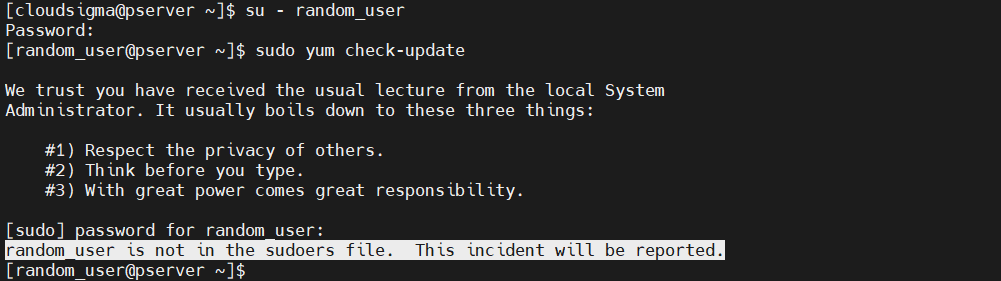 إذا أردنا أن يتمكن المستخدم الجديد من تشغيل أوامر
sudo ، فقم بإضافتهم إلى مجموعة
wheel :
إذا أردنا أن يتمكن المستخدم الجديد من تشغيل أوامر
sudo ، فقم بإضافتهم إلى مجموعة
wheel :
|
1 |
sudo usermod -aG wheel random_user |
 بعد ذلك، تحقق مما إذا كان التغيير ناجحًا. قم بتشغيل الأمر التالي بصفتك المستخدم الجديد:
|
1 |
su - random_user |
|
1 |
sudo yum check-update |
 2) سرد المستخدمين في wheel
تمنح مجموعة wheel صلاحيات إدارية لمستخدميها. سيساعد إلقاء نظرة على مجموعة wheel في إدارة أذونات المستخدمين بشكل أكثر فعالية. أولاً، سنستخدم أداة getent. وهي أداة للحصول على مدخلات من قواعد البيانات الإدارية المدعومة (بما في ذلك group). تحتوي قاعدة بيانات group على البيانات المتعلقة بمجموعات المستخدمين المختلفة في النظام. قم بسرد المستخدمين في wheel:
|
1 |
getent group wheel |
 طريقة أخرى لسرد مستخدمي المجموعة هي استخدام الأمر
lid. وهي أداة مخصصة لطباعة معلومات المستخدم أو المجموعة. لسرد مستخدمي
wheel ، قم بتشغيل الأمر التالي:
طريقة أخرى لسرد مستخدمي المجموعة هي استخدام الأمر
lid. وهي أداة مخصصة لطباعة معلومات المستخدم أو المجموعة. لسرد مستخدمي
wheel ، قم بتشغيل الأمر التالي:
|
1 |
sudo lid -g wheel |
 مجموعة المستخدمين
في القسم السابق، أوضحنا كيفية إضافة مستخدم إلى مجموعة wheel . في هذا القسم، سنلقي نظرة على إجراءات مجموعة المستخدمين الأساسية المختلفة.
1) إضافة مجموعة جديدة
تعد المجموعات فعالة لتنظيم حسابات المستخدمين وإدارتها. يتم تعريف مجموعة معينة عمومًا من خلال مجموعة صلاحياتها على أجزاء مختلفة من النظام، على سبيل المثال، أذونات القراءة والكتابة والتنفيذ. تقتصر إدارة مجموعات المستخدمين فقط على root أو مستخدم (مستخدمين) لديهم sudo صلاحية.
سيقوم الأمر التالي بإضافة مجموعة جديدة إلى النظام:
|
1 |
sudo groupadd <group_name> |
 لكل مجموعة في النظام معرف مجموعة محدد، يُعرف أيضًا باسم
GID. لإنشاء مجموعة جديدة بمعرف
GID، قم بتشغيل الأمر التالي:
لكل مجموعة في النظام معرف مجموعة محدد، يُعرف أيضًا باسم
GID. لإنشاء مجموعة جديدة بمعرف
GID، قم بتشغيل الأمر التالي:
|
1 |
sudo groupadd -g <custom_GID> <group_name> |
 مجموعة النظام هي نوع خاص من المجموعات المخصصة عمومًا لعمليات النظام الخاصة. لإنشاء مجموعة نظام جديدة، قم بتشغيل الأمر التالي:
|
1 |
sudo groupadd -r <group_name> |
 2) إضافة مستخدم إلى مجموعة
لإضافة مستخدم إلى مجموعة مستخدمين موجودة، استخدم بنية الأمر التالية:
|
1 |
sudo usermod -aG <group> <username> |
3) عرض قائمة المستخدمين في مجموعة
هناك طريقتان لعرض قائمة المستخدمين في مجموعة. الطريقة الأولى هي استخدام أداة getent :
|
1 |
getent group <group> |
 الطريقة التالية هي استخدام أمر
lid :
الطريقة التالية هي استخدام أمر
lid :
|
1 |
sudo lid -g <group> |
 4) إزالة مستخدم من مجموعة
إذا لم يعد المستخدم ضروريًا، فيمكننا إزالته من تلك المجموعة المحددة. عمومًا، تعد مجموعة المستخدمين وسيلة لإدارة الأذونات المختلفة عبر النظام. في السيناريوهات العملية، يعني هذا أن المستخدم سيفقد أذونات وامتيازات معينة على النظام. لإزالة مستخدم من مجموعة مستخدمين معينة، تحتاج إلى تشغيل الأمر التالي:
|
1 |
sudo gpasswd -d <username> <group> |
 5) إزالة مجموعة
تمامًا كما قمنا بإنشاء مجموعة، يمكننا أيضًا حذف مجموعة. إذا لم يعد للمجموعة أي غرض، فمن الآمن إزالتها من النظام. إذا كانت المجموعة تعمل كمجموعة أساسية لمخدم معين، فلا يمكن حذفها. لذلك، قبل الحذف، تأكد من إزالة جميع المستخدمين في المجموعة بشكل صحيح.
لإزالة مجموعة، قم بتشغيل الأمر التالي:
|
1 |
sudo groupdel <group_name> |
 أفكار نهائية
يوضح هذا الدليل أساسيات إضافة وحذف المستخدمين على CentOS 8. كما يوضح أساسيات إدارة مجموعات المستخدمين. إنه أمر بسيط ولكنه مهم للقيام به بشكل صحيح. يجب أن يكون لديك فهم جيد لأساسيات إدارة المستخدمين من هذا الدليل. ستمنح إدارة المستخدمين المناسبة حق الوصول إلى الأقسام المحددة من النظام فقط لإنجاز عملهم.
يمكنك الآن الانتقال إلى تكوين خادم CentOS الخاص بك بشكل أكبر. ألقِ نظرة على البرامج التعليمية التالية لمساعدتك:
- كيفية تثبيت حزمة Linux و Apache و MySQL و PHP (LAMP) على CentOS 7
- كيفية تثبيت MySQL على CentOS 7
- تثبيت Node.js على CentOS 8: دليل كامل
حوسبة سعيدة!
Comments
No comments yet. Be the first.