
虽然我们中的许多人都以这样或那样的形式享受着 Google 的服务,但似乎很少有人利用 Gmail 和 Google Apps 电子邮件自带的便携式 SMTP 服务器功能。Google SMTP 服务器是可靠且免费的。与其在您的CloudSigma 工作负载上管理个人 SMTP 服务器,不如使用几乎任何脚本或程序来设置 Google 的 SMTP 服务器,以轻松发送电子邮件。
在本指南中,我们将 向您展示如何使用 Google 的 SMTP 服务器。
Google 的 SMTP 服务器
这个SMTP(简单邮件传输协议)协议是一组指导电子邮件传输的命令。当我们发送电子邮件时,它会从电子邮件客户端(Outlook、Gmail、Thunderbird 等)发送到 SMTP 服务器。正是该服务器将电子邮件转发给接收者的电子邮件服务器。接收者通过 POP3 或 IMAP 协议从服务器下载电子邮件后即可接收该邮件。
Google SMTP 服务器是一个外部服务器。互联网服务器则是托管服务默认提供的 SMTP。要使用此服务器,我们需要访问 Gmail 帐户或 Google Apps 电子邮件。
以下是选择 Google SMTP 服务器的一些原因:
- 可靠: 与其他 SMTP 服务器不同,它不使用端口 25。这有助于避免被标记为垃圾邮件,并提供更好的电子邮件投递率。
- 便捷: 只要您使用的是 VPS,就无需配置个人服务器。
- 安全: Google 的 SMTP 服务器需要双重身份验证。所有发送的电子邮件也会在 Google 的服务器中进行备份。
然而,Google SMTP 服务器有一些限制。每日发送的电子邮件数量上限为 100 封。每月发送的电子邮件数量上限为 3000 封。根据您需要发送和接收的电子邮件数量,这可能是一个很大的劣势。
配置 Google 的 SMTP 服务器
Google 的 SMTP 服务器需要来自 Gmail 或 Google Apps 帐户的身份验证。以下是在电子邮件客户端/应用程序中进行设置的方法。有关 Google SMTP 服务器配置的详细信息,请查看此 Google 帮助页面.
对于接收邮件,请使用以下配置:
- 服务器:imap.gmail.com
- 需要 SSL:是
- 端口:993
对于发送邮件,请使用以下配置:
- 服务器:smtp.gmail.com
- SSL 要求:是
- TLS 要求:是(如果可用)
- 身份验证要求:是
- SSL 端口:465
- TLS/STARTTLS 端口:587
至于用户名和密码,它们将是您用于 Google 帐户的用户名和密码。请注意,如果 Google 认为某些客户端或应用程序不够安全,可能不允许它们进行连接。在这种情况下,使用该服务器将被阻止。您需要了解 Google 的安全要求,以确保您为您的电子邮件客户端或应用程序采用了最佳方法。
除了所有这些配置细节之外,Gmail 或 G Suite 帐户还需要启用IMAP,以便客户端/应用程序可以与其配合使用。
使用 Thunderbird 配置 Google SMTP 服务器
在以下示例中,了解如何使用Mozilla Thunderbird配置 Google SMTP 服务器。Thunderbird 是一款出色的电子邮件客户端,适用于所有主流平台(Windows、Linux 和 macOS)。它设置简单,并支持所有必要的协议(IMAP、SMTP、SSL/TLS 加密等)。Thunderbird 也深受 Google 的信任。
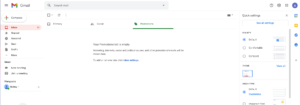
首先,登录您的 Gmail 或 G Suite 帐户。转到“设置” >> “查看所有设置”:
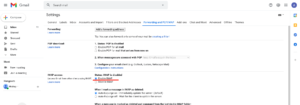
在“转发和 POP/IMAP”选项卡中,选择“IMAP 访问”部分下的“启用 IMAP”。完成后点击“保存更改”:
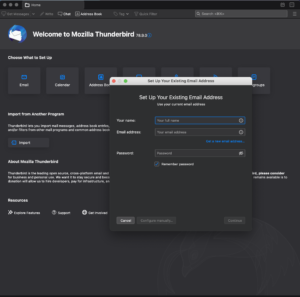
现在,打开 Mozilla Thunderbird。如果这是首次启动该应用程序,它将自动打开添加新帐户的提示:
输入必要的信息以设置 Google 或 G Suite 帐户:
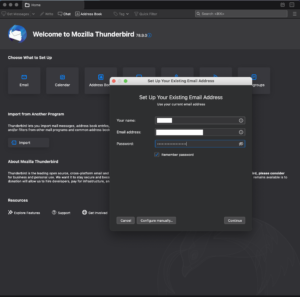
点击“继续”后,Thunderbird 应该会自动加载服务器的配置。如果您愿意,也可以手动设置所有参数。为此,请点击“手动配置”按钮:
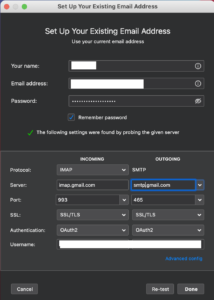
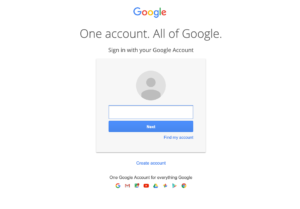
完成该步骤后,将弹出一个网页,提示通过 Google 登录。
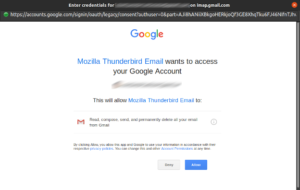
您需要允许 Mozilla Thunderbird 访问该账号:
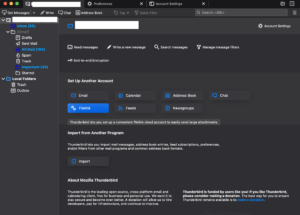
Thunderbird 应该已经准备就绪。添加新账号后,Thunderbird 将下载该 Google 账号中的所有电子邮件。这需要一些时间。不过,它应该可以立即使用。
结论
Google 的 SMTP 服务器是一项非常棒的服务,所有 Google 服务用户都可以免费使用。该服务唯一的缺点是每天发送的电子邮件数量。该限制每 24 小时刷新一次。您现在可以开始利用这个免费的服务器了。
祝您使用愉快!
Comments
No comments yet. Be the first.