
这是系列简短操作教程中的第一篇。该系列将涵盖我们云服务中一些最常用的功能。我们希望这些教程能对您在 CloudSigma 开展云计算时有所帮助。
CloudSigma 提供两种创建服务器的方法 – 快速简单的创建流程,以及详细、灵活且极具颗粒度的自定义创建流程。本教程的主题是“简单服务器创建”。
使用此流程,您可以从预定义的规格列表以及可用的操作系统和应用程序中快速创建服务器。此外,快速服务器创建流程耗时不到 30 秒,配置时间仅需 15 秒。使用此方法,在不到一分钟的时间内即可完成新服务器的配置、部署和访问。
步骤 1:选择服务器规格
根据您的需求,您可以在多种服务器规格之间进行选择。请记住,在试用期间,您可使用的免费资源额度将受到限制。
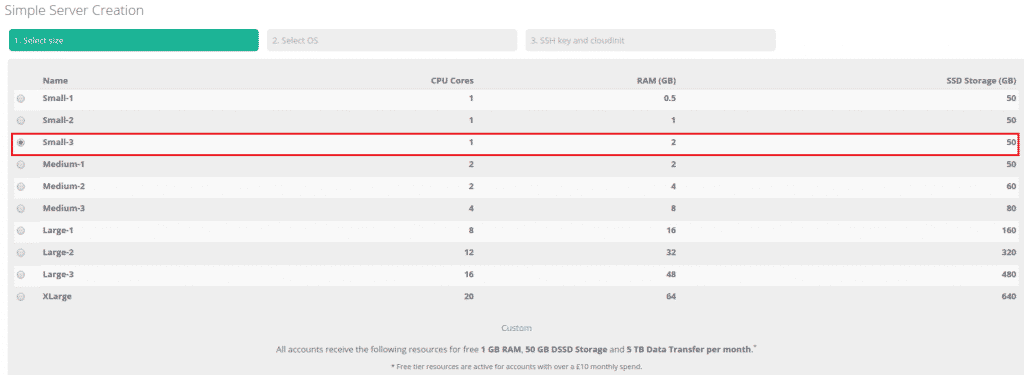
简单服务器创建
如果我们的列表中没有您首选的服务器规格,您随时可以使用“自定义服务器创建”。如果您在该选项中遇到任何困难,请随时通过在线聊天联系我们免费且友好的 24/7 客户支持。
步骤 2:选择要部署的预装操作系统镜像
下一步,您可以选择要部署的操作系统。云平台将根据您选择的操作系统自动优化服务器设置。
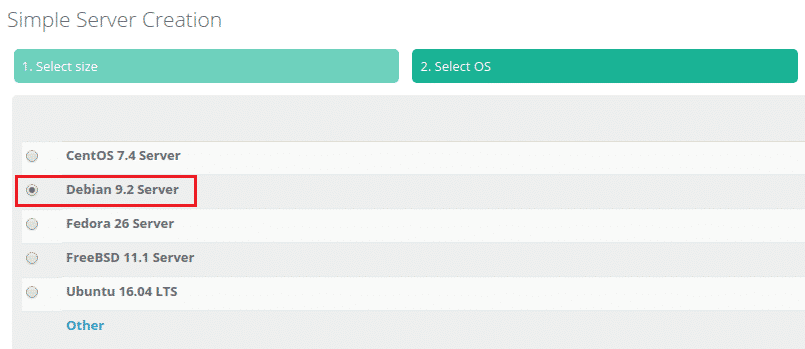
简单服务器创建
步骤 3:添加 SSH 密钥
如果您使用的是 Linux,您可以选择在首次启动时将 SSH 密钥注入到您的新服务器中。这还将禁用密码登录。
此外,请注意 CloudSigma 是经过 Ubuntu 认证的云,因此所有预装镜像在初始阶段都经过验证并仅通过 SSH 访问进行部署。了解更多关于 CloudSigma 的 Ubuntu 认证云合作伙伴关系.
接下来,您可以选择从您的账户中添加已上传的密钥,或者在服务器创建过程中粘贴新的公钥。
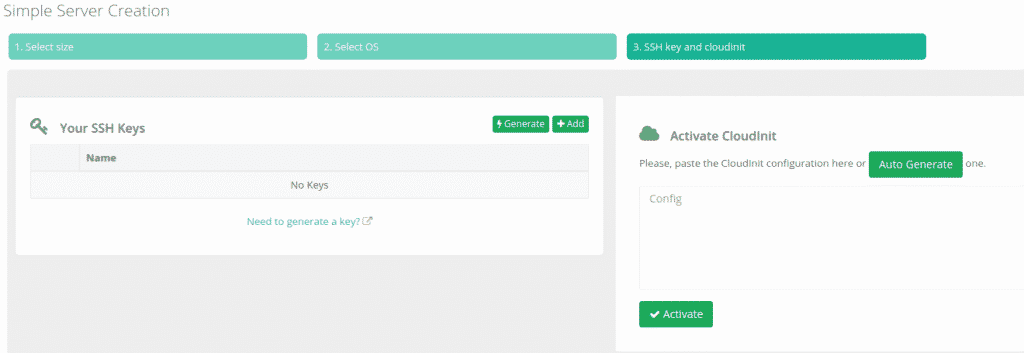
服务器正在运行
步骤 4:部署您的服务器
在此之后,云服务器将自动创建关联的存储和网络并启动。登录服务器时,您应该使用您的详细信息(例如用户名)。此外,一旦服务器启动并运行,您将找到 VM 的公网 IP 地址。
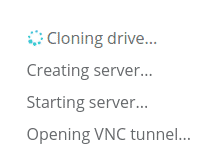
服务器正在运行
步骤 5:打开 VNC
在适当的情况下(即如果您在创建服务器期间未添加 SSH 密钥),我们可以在浏览器中打开 VNC 连接,以便您立即访问:

服务器正在运行
- 要通过浏览器内的 VNC 访问您的服务器,请点击“Open VNC”按钮
- 要通过 VNC 访问您的服务器。系统会为您提供服务器的公网 IP 以及您的登录凭据
- 点击“Install Notes”查看服务器的详细安装说明
- 点击“Take me to my server”以打开新服务器的概览视图
就是这样。如果您更喜欢观看本教程的视频版本 – 只需在 Youtube 上观看即可:
如果您有任何问题或咨询,请随时联系您的个人客户经理或我们友好的 24/7 在线聊天客服。
祝您使用愉快!
Comments
No comments yet. Be the first.