
LAMP 是一个非常流行的 Web 技术栈的首字母缩写 – Linux、Apache、MySQL、PHP。LAMP 的所有四个组件都是开源的,适合部署动态网站和 Web 应用程序。在今天的教程中,我将向您展示如何使用 LAMP 技术栈设置云服务器。
LAMP 技术栈:L – Linux
LAMP 中的 L 代表 Linux 操作系统。借助 CloudSigma 易于使用的界面,您可以在几分钟内完成部署。
创建机器
首先,您必须创建一台机器。您可以在 CloudSigma 的“计算”部分轻松完成此操作。在本教程中,您可以使用以下资源:
CPU: 8 GHz
内存: 8 GB
SSD: 50 GB
您可以使用 CloudSigma 镜像库中提供的 Ubuntu 18.04 LTS 镜像来挂载磁盘。Ubuntu 18.04:预装 64 位,带 VirtIO 驱动程序、超级用户、Python 2.7.17、Pip 20.0.2、OpenSSL 1.1.1d、Cloud-init 以及截至 2019-03-03 的最新更新。
启动机器后,您可以通过运行以下命令来更新机器上所有现有的软件源和软件包:
|
1 2 |
sudo apt update sudo apt upgrade |
LAMP 技术栈:A – Apache
Apache (Apache HTTP Server) 是一款开源的 Web 服务器软件,可用于在 Web 上提供内容。万维网 (WWW – World Wide Web) 上超过 40% 的网站都在使用它。
要安装 Apache HTTP Server,您可以运行以下命令:
|
1 |
sudo apt install apache2 -y |
安装完成后,您可以在网页浏览器中访问该 IP 地址,您将看到类似于以下内容的输出:
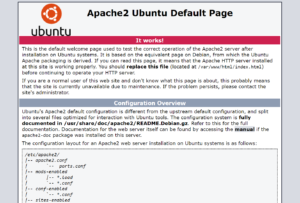
如果您不知道 IP 地址,可以在 CloudSigma 账户的“计算”部分下进行查看。

LAMP 技术栈:M – MySQL
您可以继续安装 MySQL,因为 Linux 和 Apache 已经安装完毕
MySQL 是一款开源的关系型数据库管理系统 (RDBMS),可帮助用户存储、组织和管理数据。它在 IT 行业中非常流行且应用广泛。要了解有关 MySQL 的更多信息,请关注 CloudSigma 的文章 – 如何在服务器上设置 MySQL 以及 MySQL 基础知识.
|
1 |
sudo apt install mysql-server -y |
为了提高安全性,请运行以下脚本并选择您的偏好设置:
|
1 |
sudo /usr/bin/mysql_secure_installation |
|
1 2 3 4 5 6 7 8 9 10 11 12 13 14 15 16 17 18 19 20 21 22 23 24 25 26 27 28 29 30 31 32 33 34 35 36 37 38 39 40 41 42 43 44 45 46 47 48 49 50 51 52 53 |
输出: 正在保护 the MySQL 服务器 部署. 正在连接 到 MySQL 使用 一个 空白 密码. 该 'validate_password' 插件 已 安装 在 该 服务器. 后续的 步骤 将 会 运行 使用 该 现有 配置 的 该 插件. 请 设置 该 密码 为 root 在此. 新 密码: 重新-输入 新 密码: 评估的 强度 的 该 密码: 25 您 是否 希望 继续 继续 使用 所 提供的 密码?(按 y|Y 表示 是, 任何 其他 按键 表示 否) : y 默认 情况下, 一个 MySQL 安装 拥有 一个 匿名 用户, 允许 任何人 登录 到 MySQL MySQL 而无需 为其 创建 用户 一个 账户 账户 创建 为 他们. 这 仅 用于 测试 和 测试, 并 使 安装过程更加顺利 一些 一些顺利. 您 应该 移除 它们 在 进入 生产 环境 生产 环境. 删除 匿名 用户? (按 y|Y 表示 是, 任何 其他 按键 表示 否) : y 成功. 通常, root 应该 只 被 允许 从 连接自 'localhost'. 这 确保 有人 无法 无法 猜测 从 网络 root 密码 从 网络 网络. 禁止 root 远程 登录? (按 y|Y 表示 是, 任何 其他 按键 表示 否) : y 成功. 默认 情况下, MySQL 带有 一个 名为 数据库 名为 'test' 任何人 都可以 访问访问. 这 也 仅用于测试,并且 应该, 在 进入生产环境之前被移除 一个 生产 环境. 删除 测试 数据库 及其 访问 权限 它? (按 y|Y 表示 是, 任何 其他 按键 表示 否) : y - 正在删除 测试 数据库... 成功. - 正在移除 测试 数据库 上的 权限... 成功. 重新加载 权限 表 将 确保 迄今 为止 所做的 所有 更改 立即 生效将立即生效立即. 立即 重新加载 权限 表? (按 y|Y 表示 是, 任何 其他 按键 表示 否) : y 成功. 全部 完成! |
LAMP 架构:P – PHP
PHP 是一种流行的开源脚本语言,通常用于构建动态网页。您可以使用以下命令进行安装:
|
1 |
sudo apt install php libapache2-mod-php php-mysql |
安装完成后,您可以通过在此文件(/etc/apache2/mods-enabled/dir.conf)中将 “index.php” 移动到 “index.html” 之前,来配置 Apache 以提供 PHP 文件服务
该文件现在看起来像这样:
|
1 2 3 4 5 |
<IfModule mod_dir.c> DirectoryIndex <strong>index.php</strong> index.html index.cgi index.pl index.xhtml index.htm </IfModule> # vim: syntax=apache ts=4 sw=4 sts=4 sr noet |
PHP 拥有庞大的模块库,您可以在应用程序中使用。使用给定的命令查找可用的库,它将为您提供一个列表:
|
1 |
sudo apt-cache search php- |
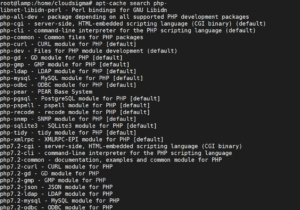
使用 apt-get 命令安装上述模块:
|
1 |
sudo apt-get install <<ModuleName>> |
您可以创建一个示例 PHP 文件来对其进行测试。创建一个文件 – /var/www/html/test.php 并在其中添加以下内容。
|
1 2 3 |
<?php phpinfo(); ?> |
然后,重启 Apache 服务器以使更改生效。
|
1 |
sudo service apache2 restart |
现在,当您访问 URL – https://IPaddress/test.php 时,您将看到以下内容:
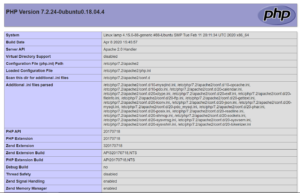
最后,您已成功搭建了 LAMP 架构。
祝您使用愉快!
Comments
No comments yet. Be the first.